إعداد مؤسستك
حوالي عشر دقائق. مؤسستك هي الشركة التي تُنشر فيها دوراتك — إنها تحمل دوراتك، علامتك التجارية، مدفوعاتك وفريقك. تسمّيها مرة واحدة، تؤكد أن شخصًا حقيقيًا خلفها، ثم يقودك دليل من خمس خطوات إلى أول متعلم يدخل دورة.
قبل البدء
- حساب منشئ معتمد — راجع إنشاء حسابك.
- هاتف محمول يمكنه استقبال رسالة نصية، أو بطاقة لبدء خطة مدفوعة.
امنح مؤسستك اسمًا
عندما تصل لأول مرة إلى استوديو المنشئ دون مؤسسة، Yoshuko يظهر إعداد مؤسستك.
-
اكتب اسمًا في اسم المؤسسة — على سبيل المثال الاسم الذي يعرفه المتعلمون بك. يمكنك تغييره في أي وقت من الإعدادات.
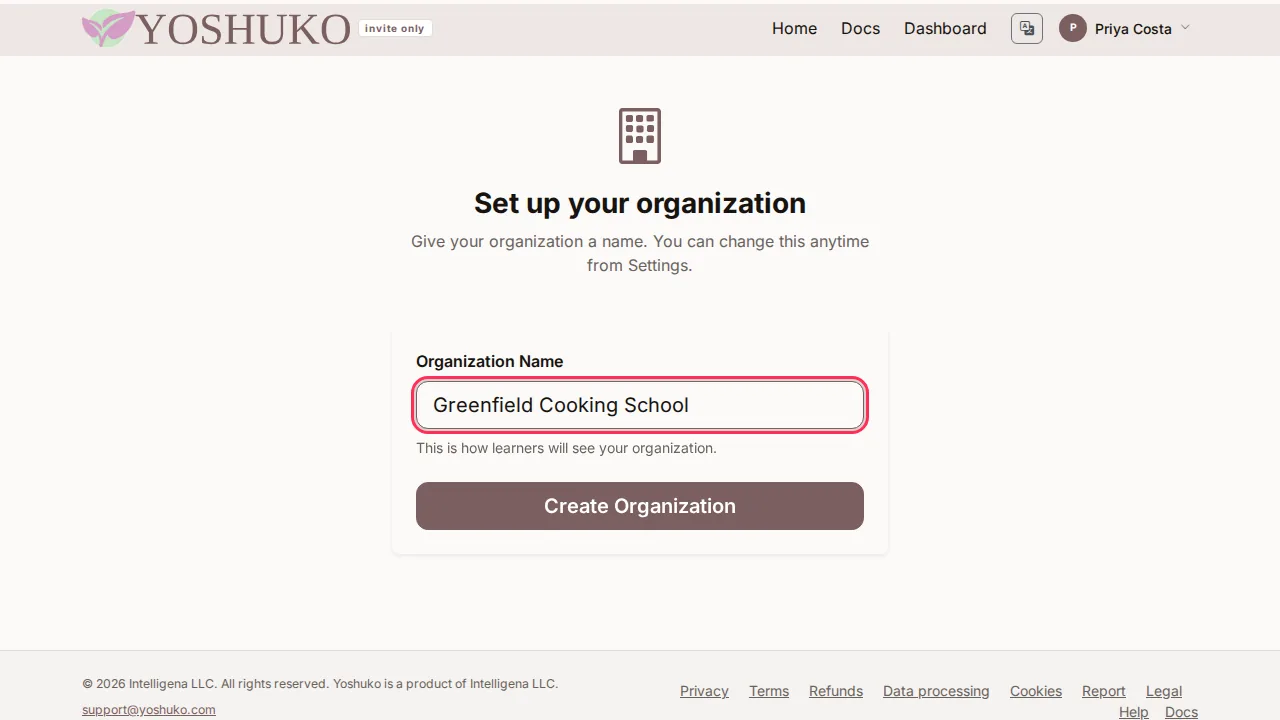
-
اضغط على إنشاء مؤسسة.
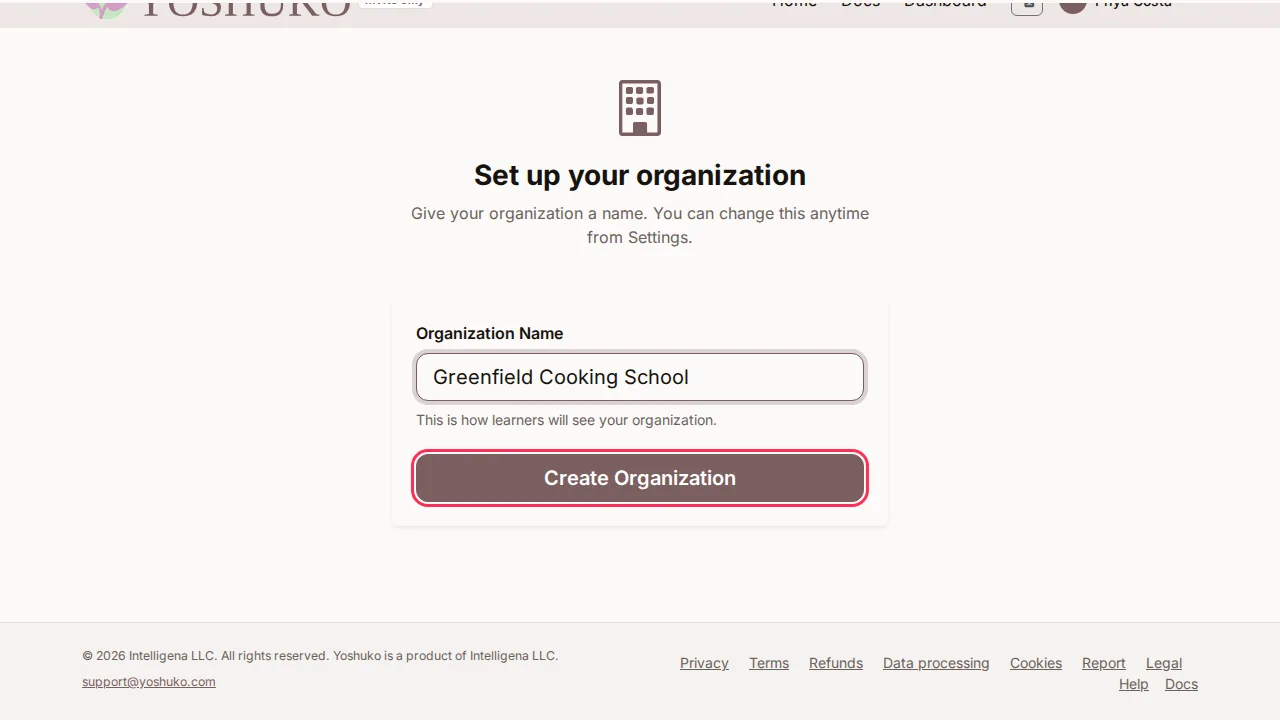
تنتقل إلى دوراتي، الشاشة الرئيسية لمختبر المنشئ.
تريد الانضمام إلى مؤسسة شخص آخر؟
إذا أعطاك زميلك رمزًا للانضمام، أدخله عند التسجيل (تحت لديك رمزًا للانضمام؟) وستنضم إلى مؤسستهم بدلاً من إنشاء واحدة جديدة.
تأكيد أن شخصًا حقيقيًا خلفها
للحماية من Yoshuko من تسجيلات البرامج، كل مؤسسة تحتاج إلى دليل واحد على شخص حقيقي قبل استخدام الاستوديو. إذا لم تمتلك أيًا منهما بعد، يظهر الاستوديو خطوة واحدة فقط قبل البدء. أنت بحاجة لواحد فقط من الاثنين:
تأكيد رقم هاتف محمول
- أدخل رقم هاتفك المحمول واضغط على إرسال الكود.
- اكتب الكود الذي تلقاه عبر الرسائل النصية.
- اضغط على تأكيد واكتمال.
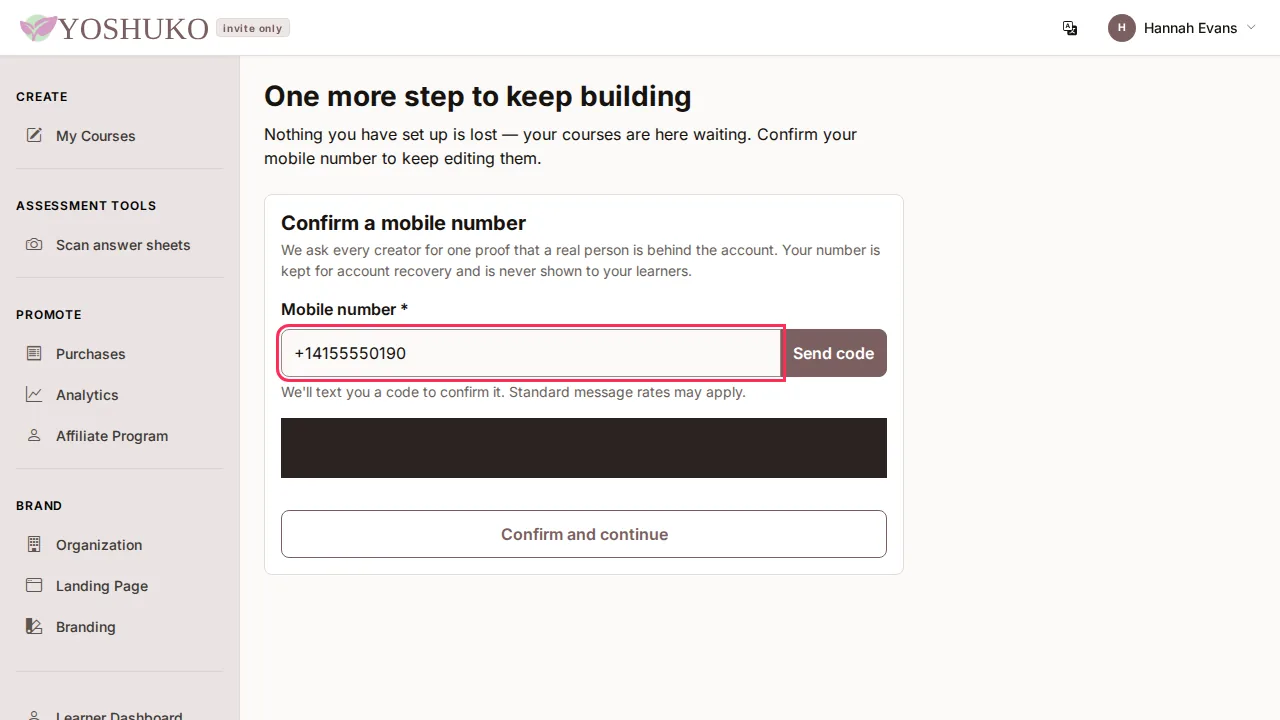
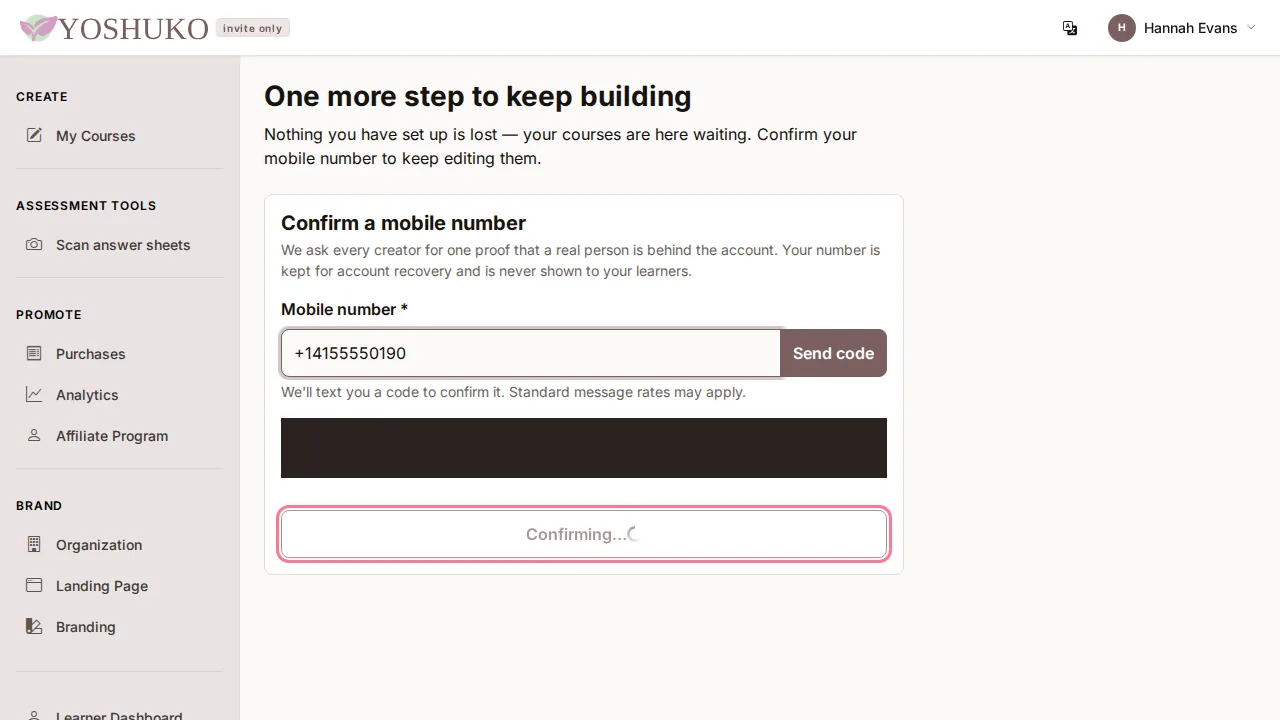
Yoshuko يقول شكرًا — رقمك مؤكد ويقودك إلى دوراتك. يتم حفظ الرقم حتى تتمكن من العودة إلى الحساب إذا فقدت الوصول إليه، ولا يُعرض أبدًا للمتعلمين.
أو بدلاً من ذلك ابدأ خطة مدفوعة
لا ترغب في إعطاء رقم هاتف؟ اضغط على اختر خطة. دفع بطاقة تثبت نفس الشيء، وحسابك جاهز فور مرور الدفع الأول. راجع الأسعار.
لا شيء من ما قمت بإعداده سابقًا يُفقد أثناء القيام بذلك — دوراتك تنتظرك، لكنها لا يمكن تعديلها حتى يتم إتمام أحد هذين الشرطين.
اعمل على الخطوات الخمسة
بينما لم تنتهِ من الإعداد، دوراتي تعرض بطاقة تُسمى
إنهاء إعداد مؤسستك مع عدد الخطوات التي تم إنجازها. اضغط على
Continue setup لفتح الدليل.
الدليل، إعداد مؤسستك، يسرد خمس خطوات إلى أول متعلم ويشير إلى تقدمك (على سبيل المثال 2 من 5 تم). كل زر في الخطوة يفتح الشاشة التي يتم فيها إنجاز ذلك، ثم يعيدك للدليل بعد ذلك.
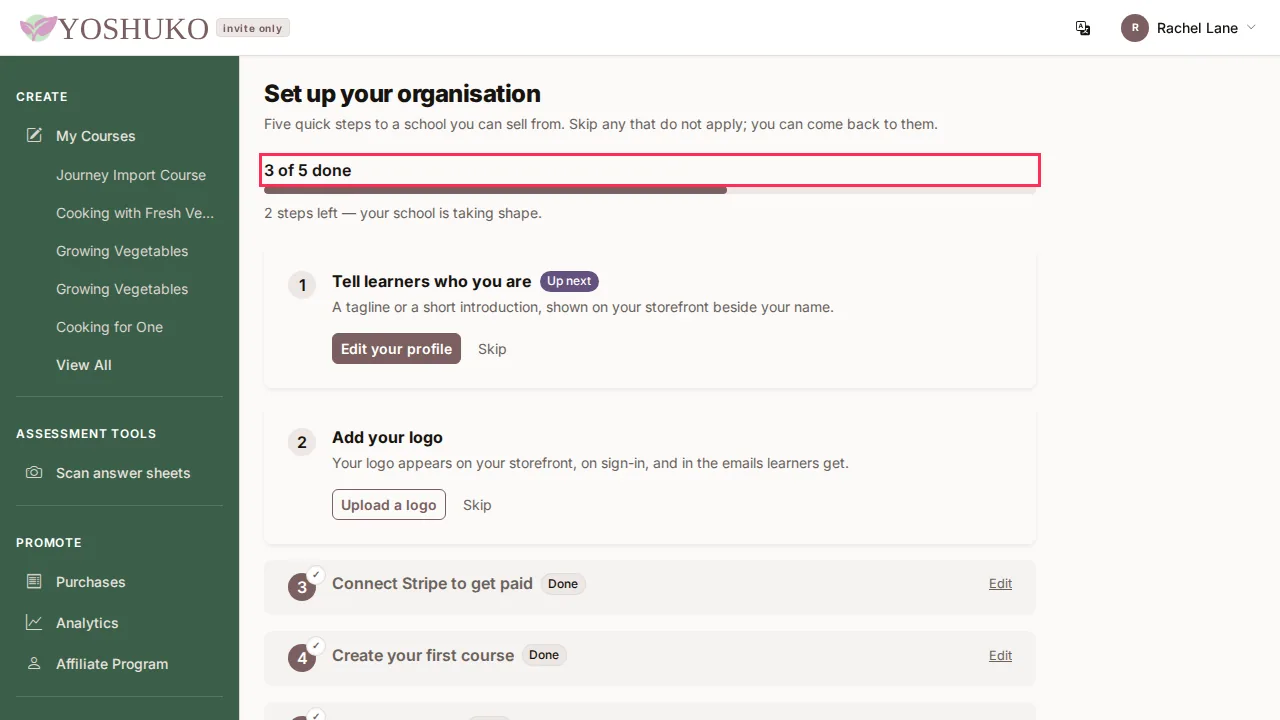
| الخطوة | زرها | ما هو الغرض منه |
|---|---|---|
| أخبر المتعلمين من أنت | Edit your profile (تغيير ملفك الملف الشخصي) |
سطر قصير أو مقدمة قصيرة تظهر على واجهة المتجر بجانب اسمك |
Add your logo |
Upload a logo |
توقيعك أو صورتك لعملك (مؤسستك logo)، تُعرض على واجهة المتجر وعلى تسجيل الدخول وفي الرسائل التي يحصل عليها المتعلمون. يمكنك تحميلها |
| ربط Stripe للحصول على مدفوعات | ربط Stripe | المدفوعات لدوراتك تذهب مباشرة إلى حساب Stripe الخاص بك |
| إنشاء دورة أولى | إنشاء دورة | عنوان كافٍ لبدء الأمر — انظر بناء دورة أولية |
| نشر دورة | فتح الدورة | يمكن للمتعلمين الانضمام بمجرد نشر الدورة |
كل خطوة مُحددة بـ الخطوة التالية، تم أو Skipped (تم تجاوزها). يُعتبر الخطوة مكتملة ذاتياً عندما يكون ما طلبته موجودًا — لا يمكنك تحديد ذلك بنفسك.
تجاوز أي شيء لا تحتاج إليه. اضغط Skip على خطوة — على سبيل المثال
ربط Stripe إذا كنت تقدم دورات مجانًا فقط. غيرت رأيك؟ اضغط Undo skip
وستُعرض الخطوة مرة أخرى.
عندما يتم إنجاز كل خطوة أو تجاوزها، يقول الدليل تم إعداد مؤسستك. اضغط على الانتقال إلى دوراتي لاستكمال العمل.
دع برنامجًا يفعل هذا
مفتاح API بصلاحية إعدادات المؤسسة يمكنه قراءة وتعديل إعدادات المؤسسة مثل العملة القياسية التي تُعرض بها الأسعار. راجع بناء دورة باستخدام API.
إذا حدث شيء خاطئ
| ترى | ما يعنيه | ما يجب فعله |
|---|---|---|
Your setup steps could not be loaded. |
لم يتمكن الدليل من الوصول إلى الخادم | اضغط حاول مرة أخرى |
| خطوة واحدة أخرى قبل البدء كلما فتحت المكتب | مؤسستك لا تزال تحتاج إلى رقم مُؤكد أو دفع مُعتمد | تأكّد من رقم هاتف، أو ابدأ خطة مدفوعة |
| لا يوجد بطاقة إنهاء إعداد مؤسستك على دوراتي | تم إعداد المؤسسة بالفعل، أو تم تجاوز كل الخطوات | لا شيء لفعله |