تنظيم دورة
الدورة هي قائمة من وحدات، وكل وحدة تحتوي على دروس (يمكن أن تكون الدروس أيضًا اختبار، وهو اختبار). هذه الصفحة توضح كيف تُبنى تلك الهيكلة، وتُوضع في الترتيب الصحيح، وتُنشر، ثم تُعدل أو تُحذف لاحقًا. كل مهمة تستغرق دقيقة أو دقيقتين.
قبل البدء
- يجب أن تكون مسجلًا في استوديو المنشئ كـ منشئ أو كمدير للمؤسسة.
- تحتاج إلى دورة. إذا لم تقم بإنشائها بعد، ابدأ بـ دروسكَ الأول.
فتح منهج الدورة
- في استوديو المنشئ، انتقل إلى دوراتي.
-
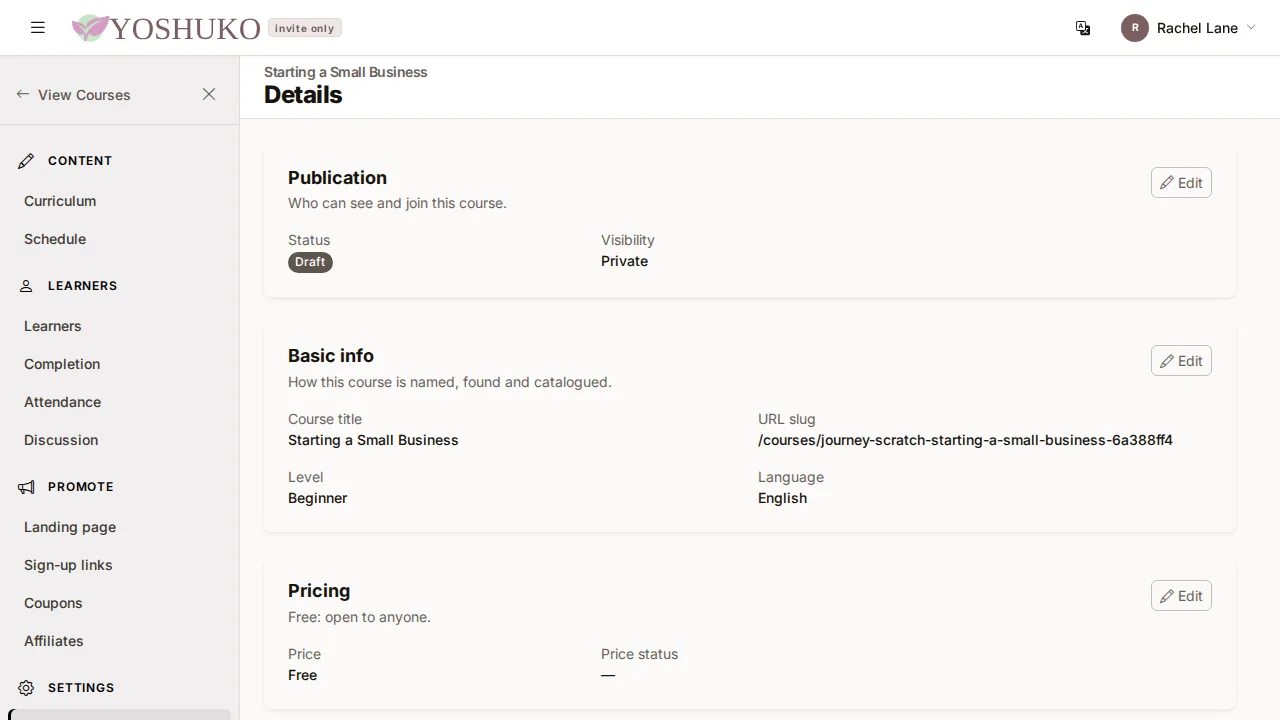
افتح القائمة على صف الدورة. وهي مقسمة إلى أقسام — المحتوى، ** المتعلمين، التسويق والإعدادات**.
-
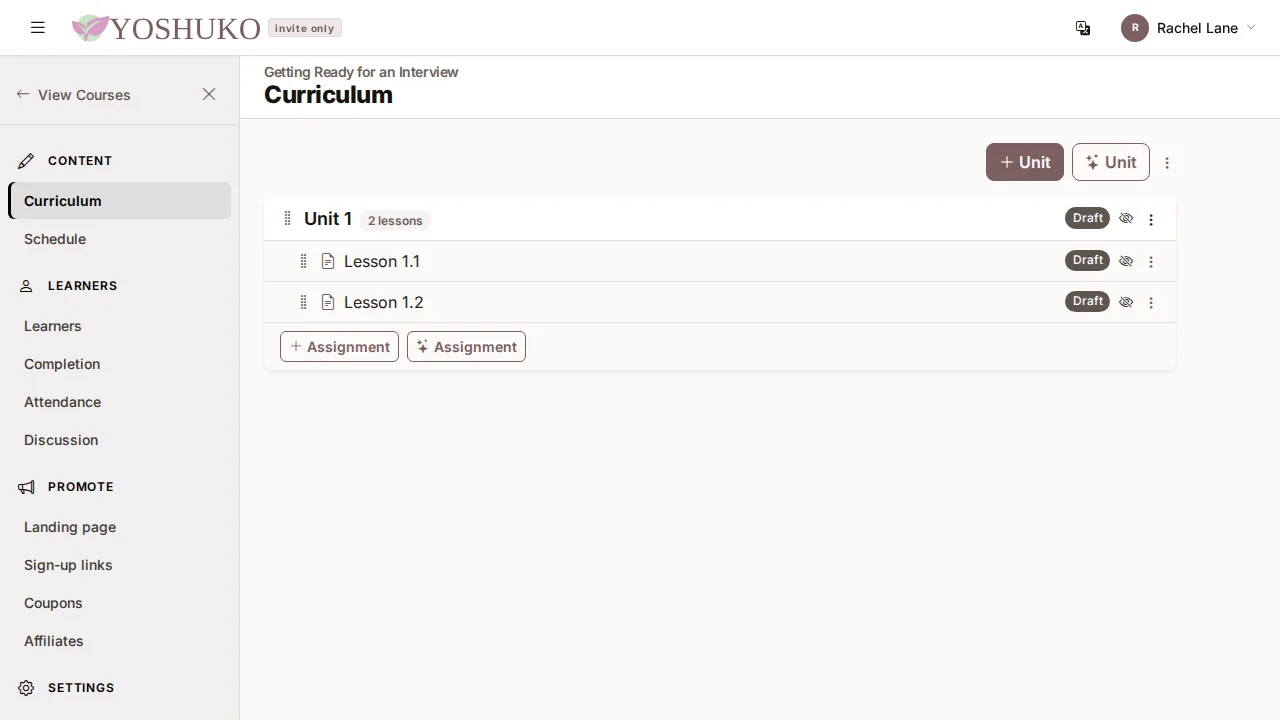
تحت المحتوى، اختر المنهج. المنهج (glossary:curriculum) هو خطة دورةك: الصفحة تُظهر كل وحدة، مع دروسها داخلها. التقويم (أيضًا تحت المحتوى) والتفاصيل (تحت الإعدادات) يتم تغطيتها في الأسفل.
إضافة الوحدة الأولى
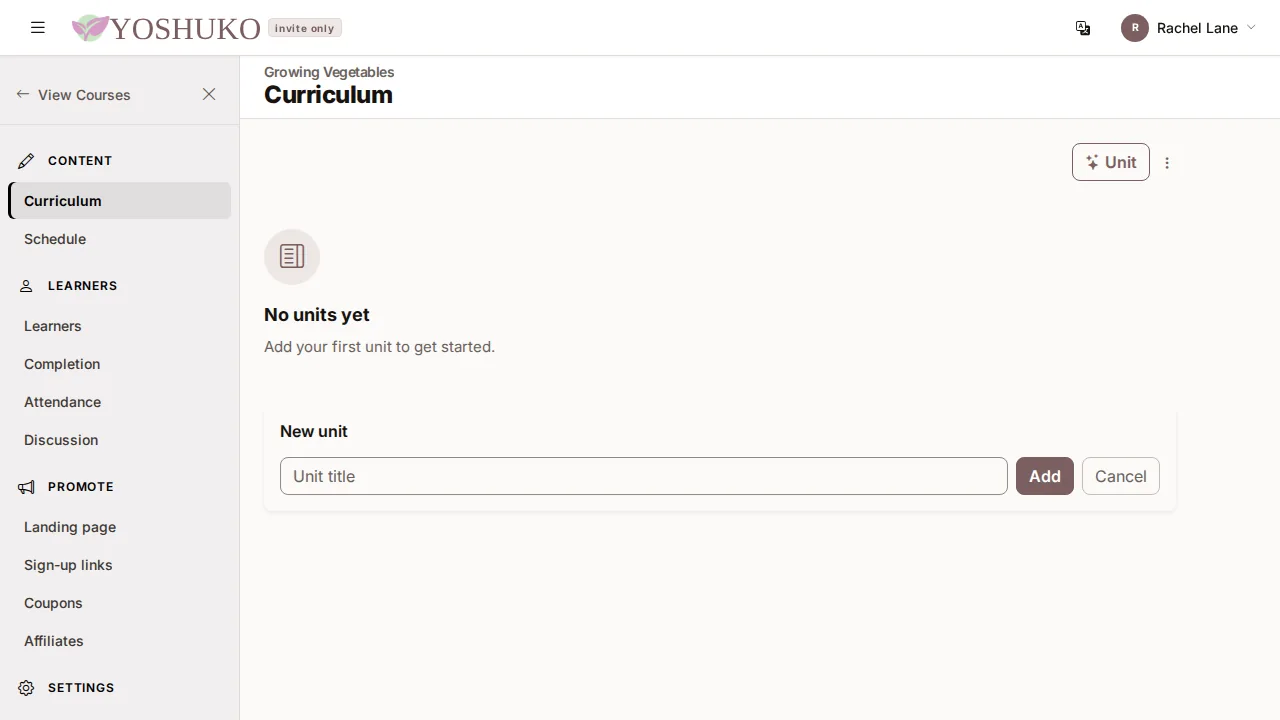
عرض الدورة الجديد يظهر "لا وحدات بعد. أضف وحدتك الأولى للبدء."
-
اضغط على إضافة وحدة في الأعلى الصفحة.
-
اكتب عنوانًا ثم اضغط على إضافة. الإلغاء يغلق النموذج دون إضافة أي شيء.
إضافة درس إلى وحدة
-
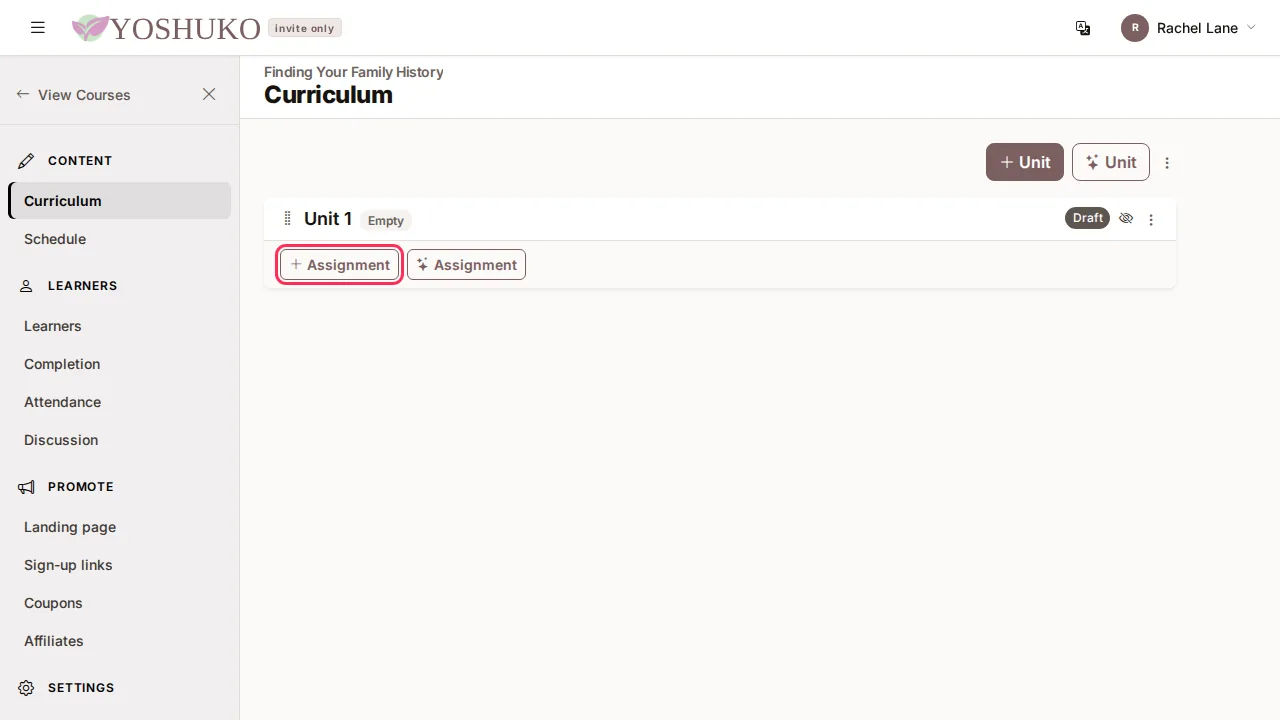
اضغط على إضافة في أسفل الوحدة.
-
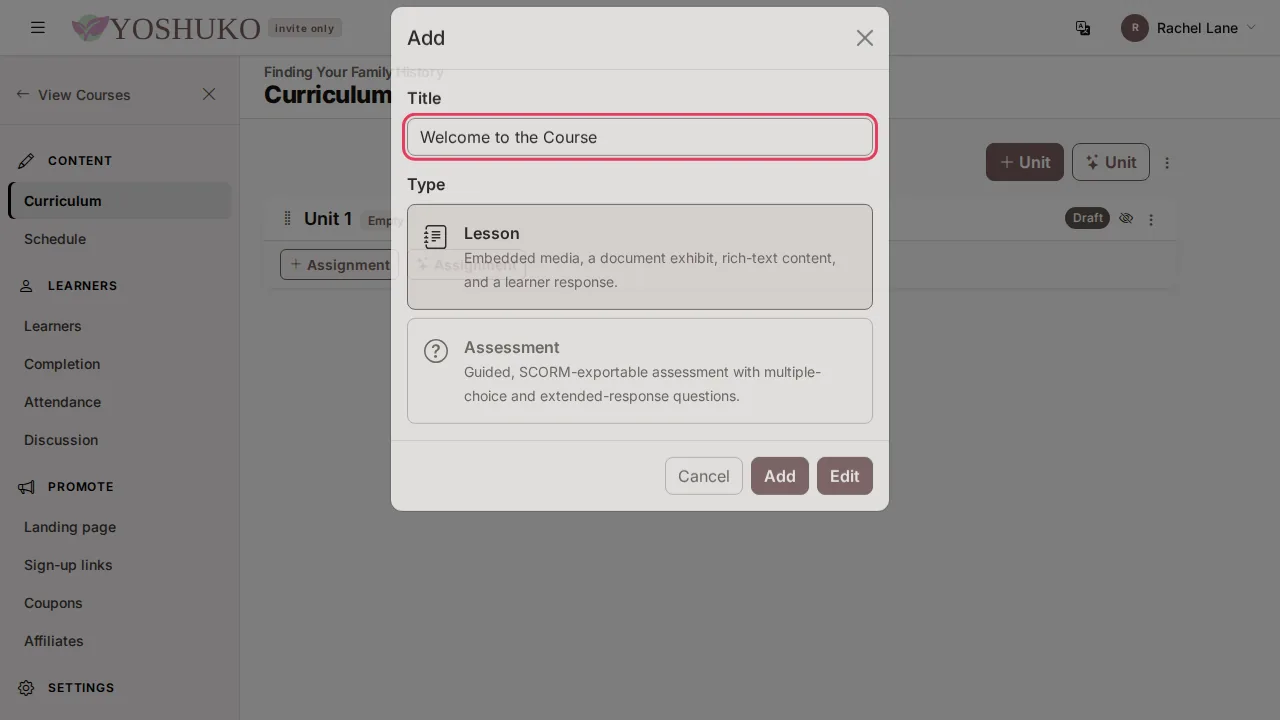
في الصندوق الذي يفتح، اكتب عنوانًا العنوان.
-
اختر النوع:
- درس — فيديو أو ميديا أخرى تظهر على الصفحة، وعرض مستند، نص مع عناوين وقوائم وأشكال، ورد فعل من المتعلم.
- اختبار — اختبار موجه يحتوي على أسئلة حيث يقوم المتعلم باختيار إجابة من قائمة أو أسئلة تتطلب إجابة كتابية أطول. راجع الاختبارات والمهام.
- اضغط إضافة. الدرس الجديد يظهر في نهاية الوحدة.
تغيير درس
اضغط على عنوان الدرس، أو افتح قائمة الدرس ⋮ واختر Edit. كلاهما يأخذك
إلى نفس محرر الدرس.
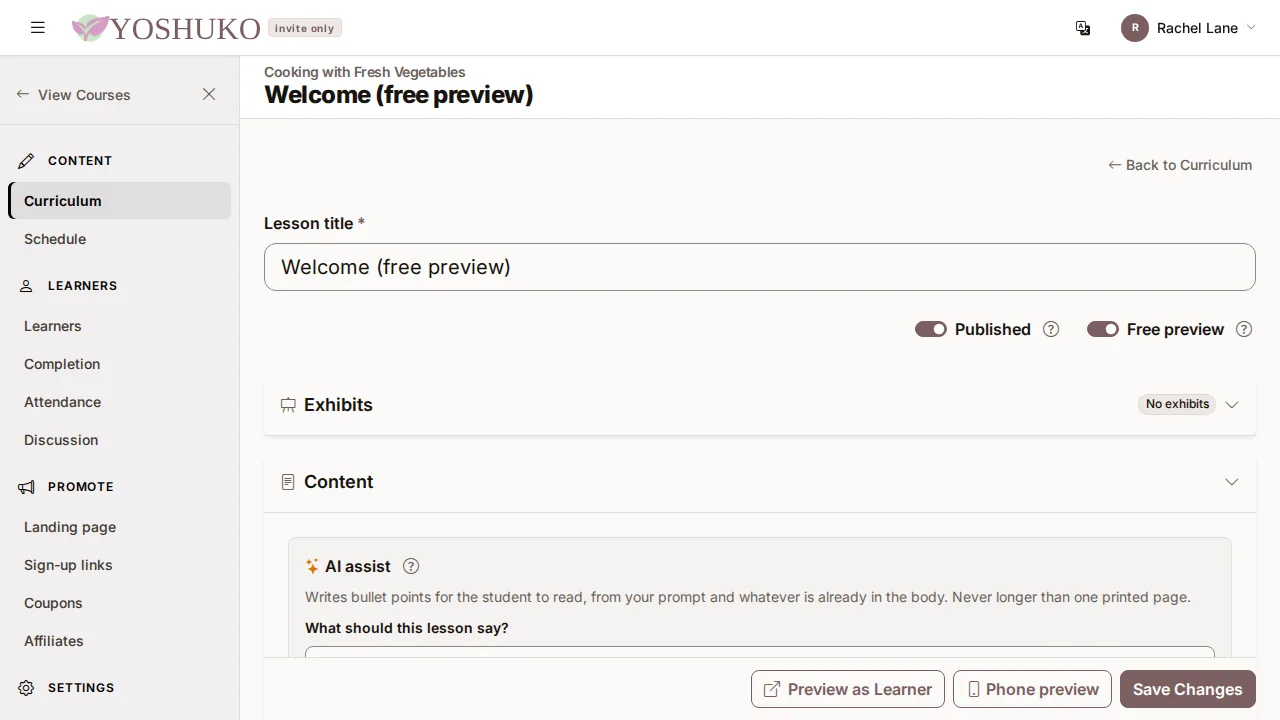
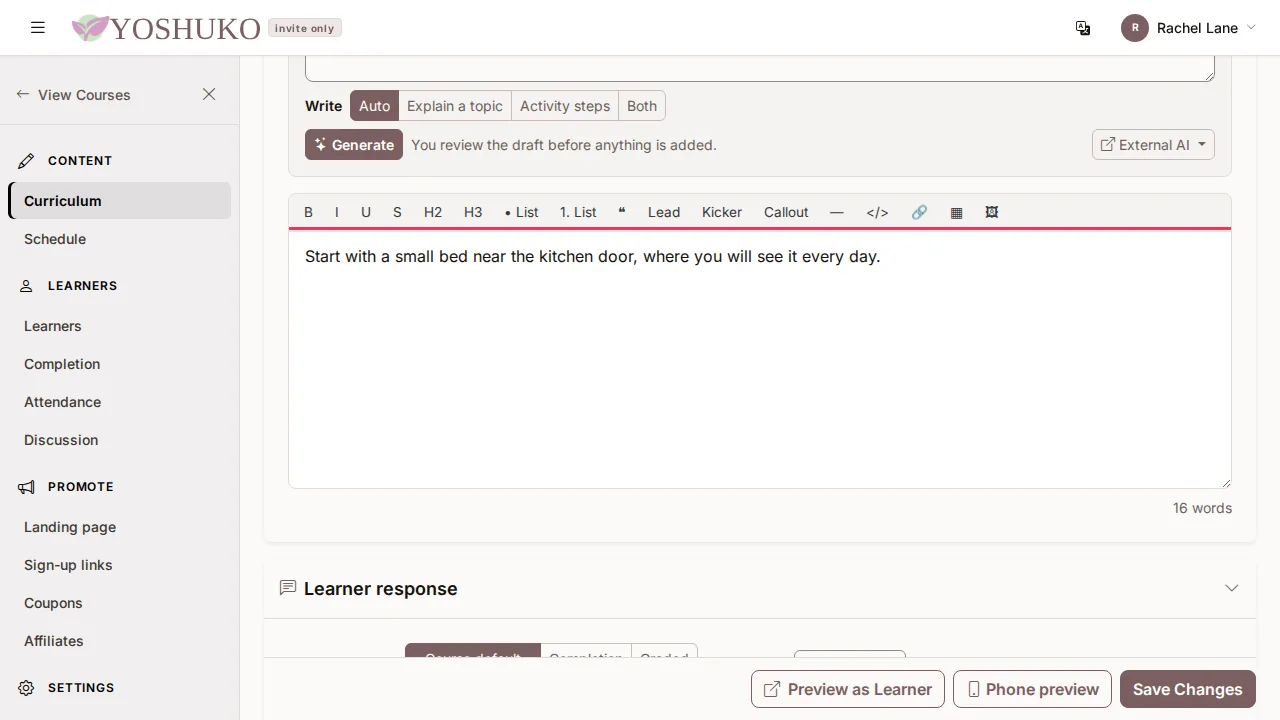
في المحرر، اعدل عنوان الدرس، أكتب الدرس في النص، ثم اضغط حفظ التغييرات. ما تُخزنه لا يختفي عندما تعود. كل شيء آخر يمكن للمحرر فعله — الفيديو، الملفات، متى يمكن للمتعلمين فتح الدرس، معاينات مجانية — موجود في الدروس، الفيديوهات والملفات.
نشر درس أو وحدة كاملة
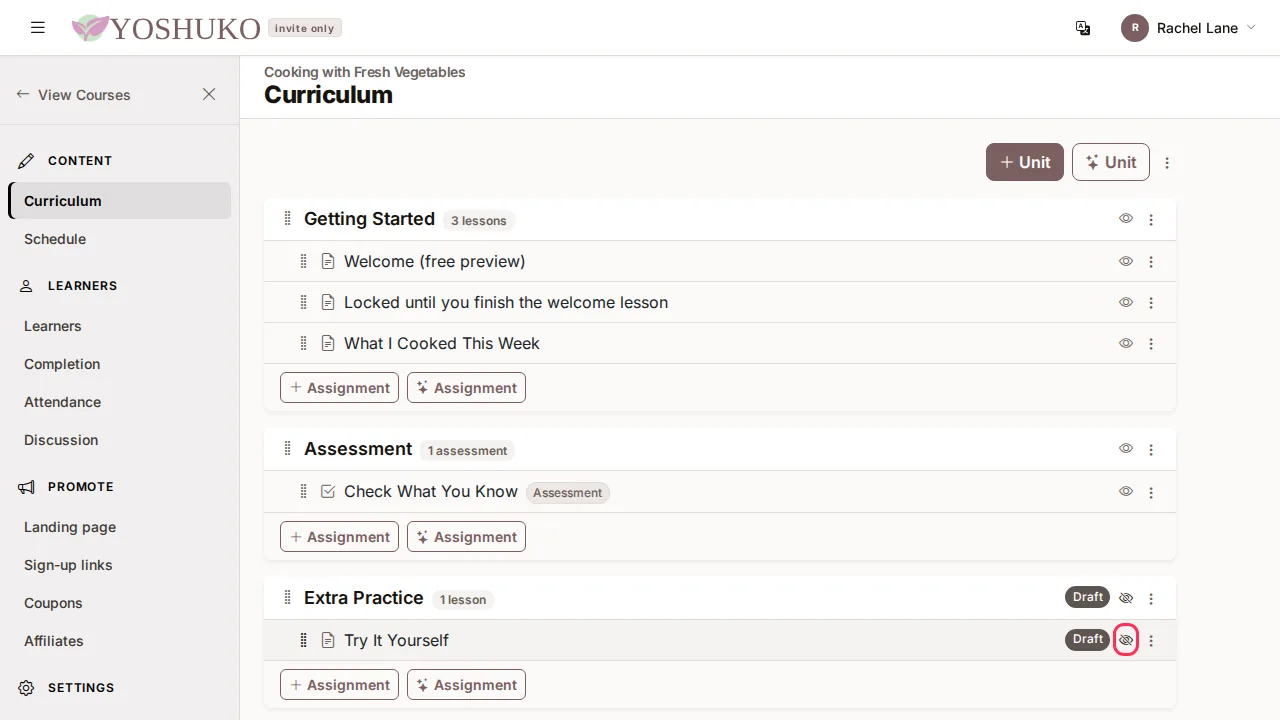
المتعلمون لا يرون سوى ما تم نشره. كل صف لديه رمز عين يُظهر حالته — عين مفتوحة للنشر، عين مع خط عبرها للمسودة. ضع مؤشر الماوس عليه لوصف بسيط، مثل "الدرس مسودة — انقر للنشر".
درس واحد: اضغط على رمز العين في الدرس، أو افتح قائمة ⋮ واختر
نشر (أو العكس، Unpublish). رسالة قصيرة تخبرك أنه يعمل، مثل
"تم نشر الدرس"، والصف يغير فورًا.
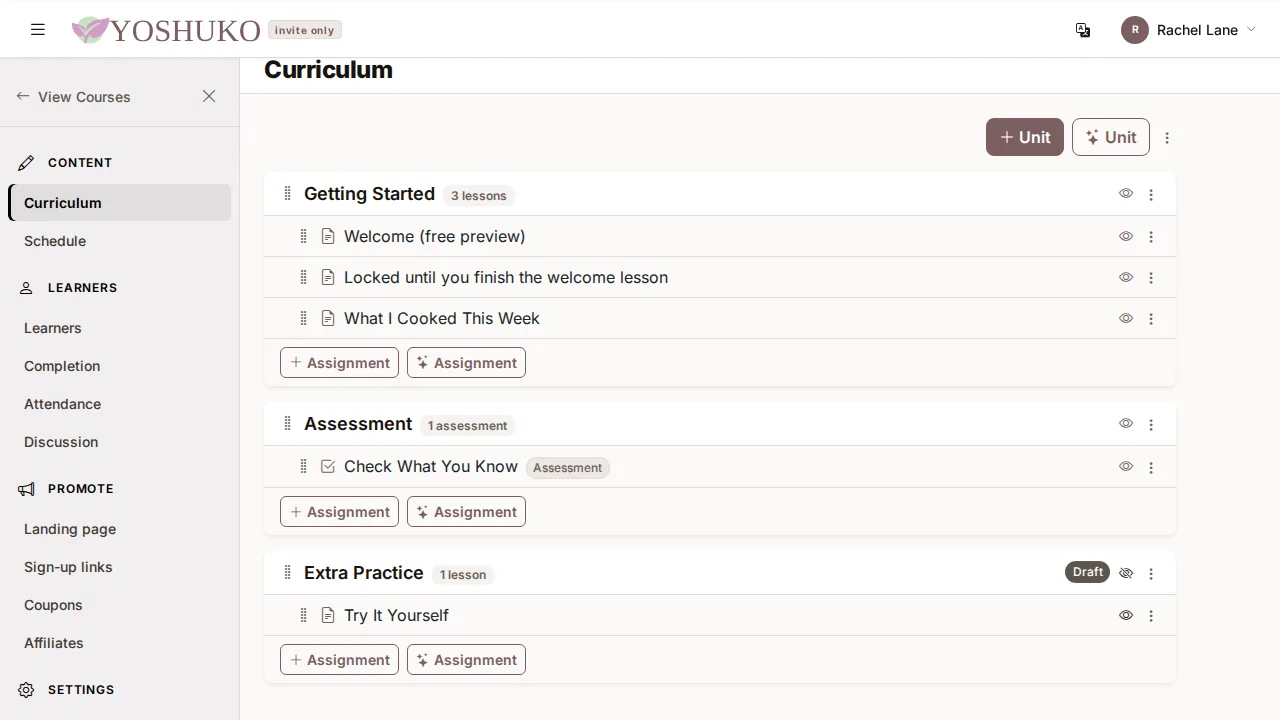
وحدة كاملة: افتح قائمة الوحدة ⋮ واختر نشر الوحدة (أو اضغط على رمز العين الخاص بالوحدة). ستجيب عن كم تريد نشره:
| الخيار | ما يحدث |
|---|---|
| نشر الوحدة فقط | يمكن للمتعلمين رؤية الوحدة. كل درس يحتفظ بحالة النشر الحالية. |
| نشر الوحدة وكل الدروس | يمكن للمتعلمين رؤية الوحدة وكل الدروس داخلها. |
لإخفاء وحدة نُشرت، اختر Unpublish unit من قائمة الوحدة أو اضغط على رمز العين،
وأخبر بـ نعم مع Unpublish. دروسها تبقى في حالتها الخاصة.
تغيير الترتيب
السحب: اضغط على مقبض الوحدة (أو الدرس) (Drag to reorder) وانزله إلى المكان الذي تريده.
هذا يعمل مع الدروس والوحدات.
بدون استخدام الفأرة: افتح القائمة ⋮ للصف وحدد الانتقال لأعلى أو الانتقال لأسفل. يعمل هذا بنفس الطريقة على الوحدات والدروس، ويُناسب لوحة مفاتيح أو قارئ شاشة أو شاشة لمس.
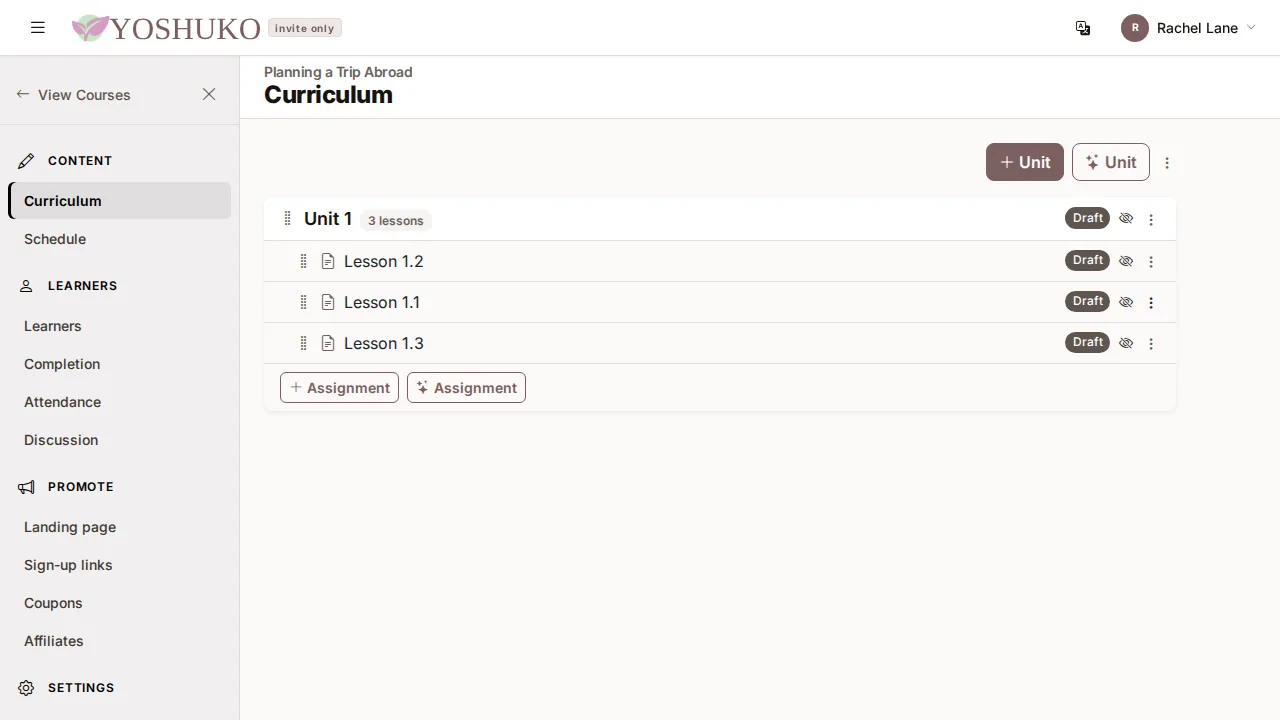
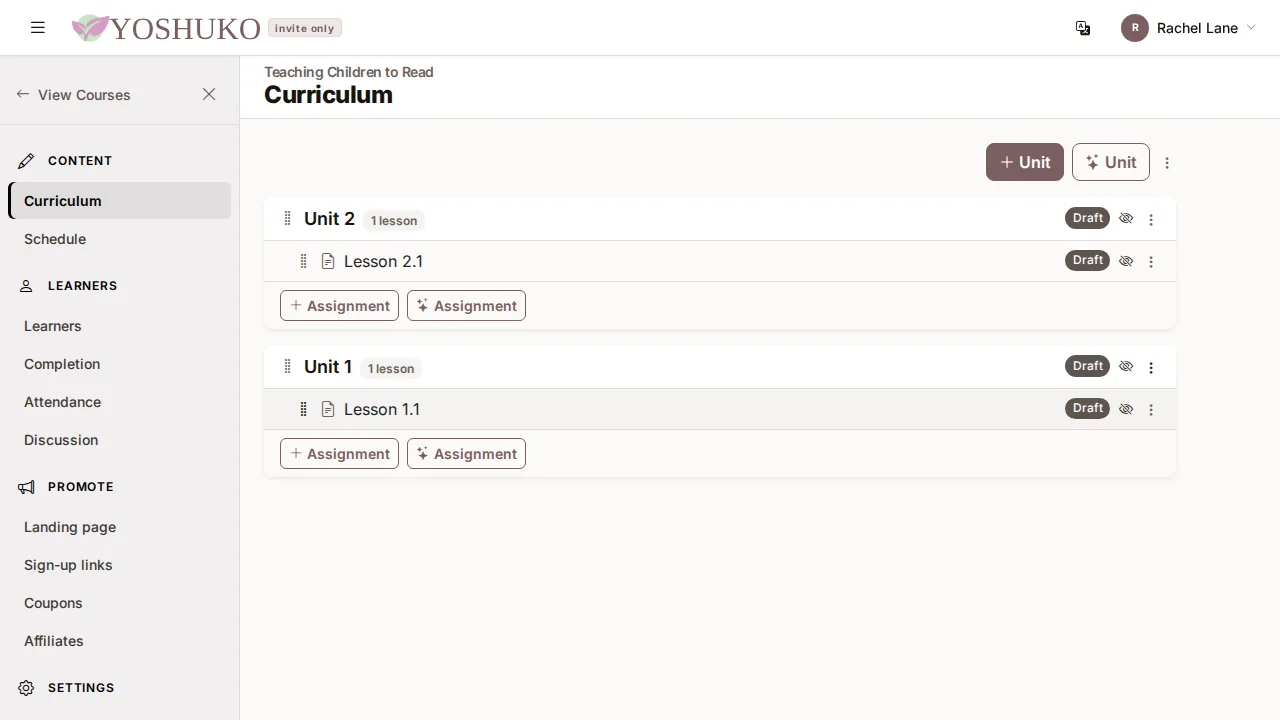
يتم حفظ الترتيب الجديد فورًا بمجرد تحريك الصف.
نقل درس إلى وحدة أخرى
-
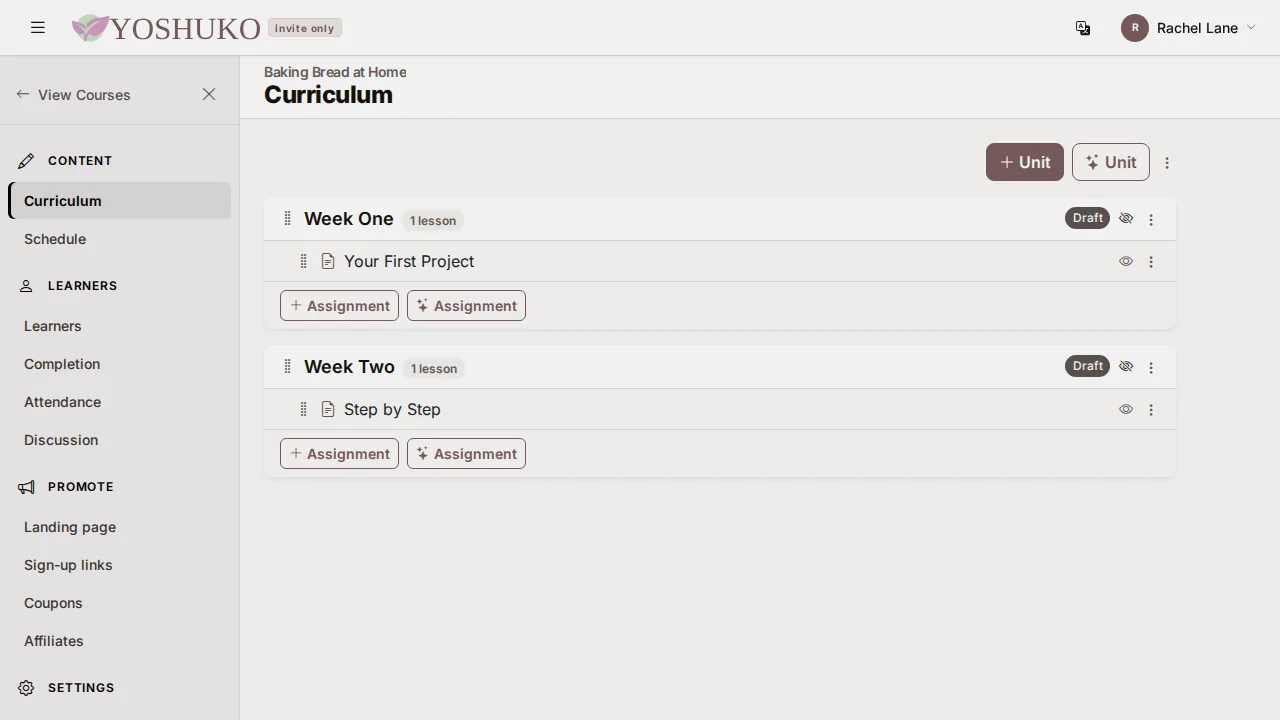
افتح قائمة الدرس ⋮ واختر نقل إلى وحدة....
-
اختر الوحدة تحت نقل إلى وحدة. يذهب الدرس إلى نهاية هذه الوحدة.
- انقر على نقل. رسالة تخبرك أين ذهب، مثل "تم النقل إلى الأسبوع 2."
إذا كان هناك وحدة واحدة فقط في الدورة، فإن الصندوق يقول "هذه الدورة تحتوي على وحدة واحدة. أضف وحدة أخرى أولًا."
نسخ درس أو وحدة
-
افتح قائمة الدرس ⋮ واختر
Duplicate— أو، لوحدة كاملة، افتح قائمة الوحدة واخترDuplicate unit.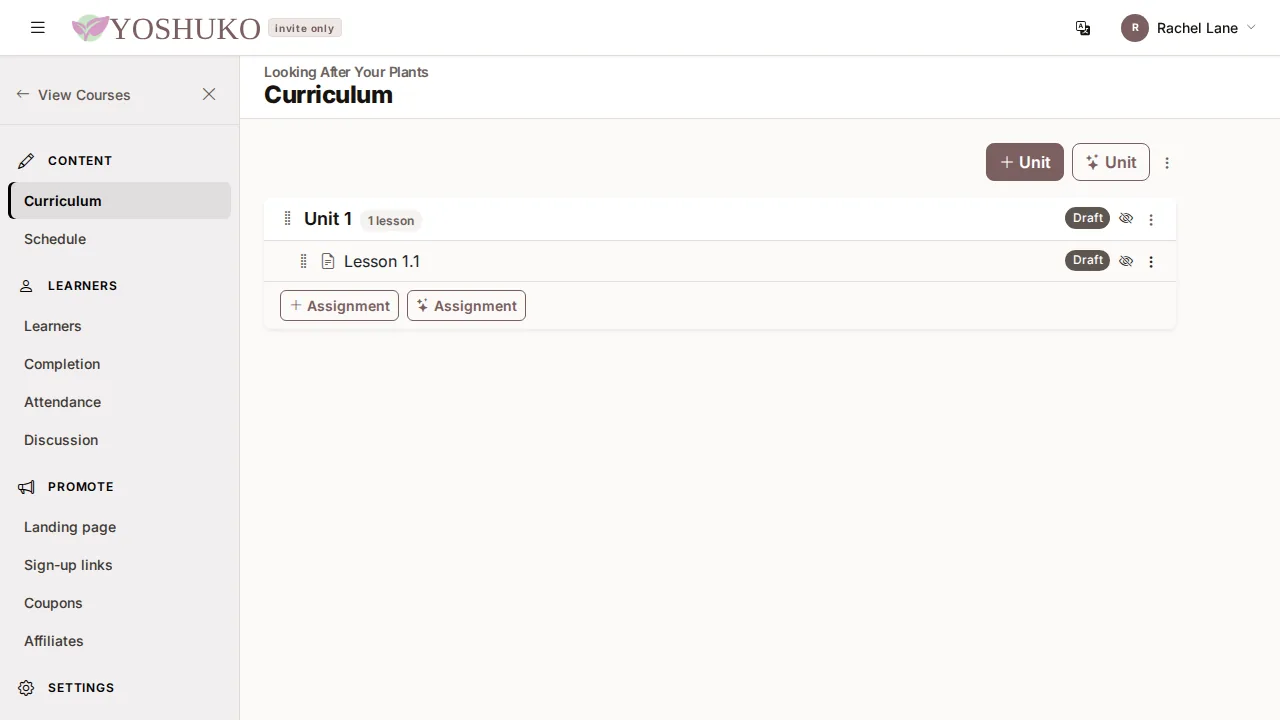
-
تحقق من الاسم للنسخة وانقر
Duplicate. النسخة الأولى تبقى في مكانها كما كانت.
تعديل إعدادات الوحدة
افتح قائمة الوحدة ⋮ واختر Edit unit. يمكنك تعديل عنوان الوحدة
وتحديد الترتيب الذي يجب أن يتبعه المتعلمون (Learner progression):
- يتطلب من المتعلمين إكمال الوحدة السابقة أولاً — يقفل هذه الوحدة حتى يتم إكمال الوحدة السابقة. لا يمكن استخدام هذا للوحدة الأولى.
- يتطلب إكمال الدروس في الترتيب المحدد — يجب على المتعلمين إنهاء كل درس منشور قبل أن يفتح الدرس التالي.
حذف درس أو وحدة
-
افتح قائمة الصف ⋮ واختر
Delete(لدرس) أوDelete unit.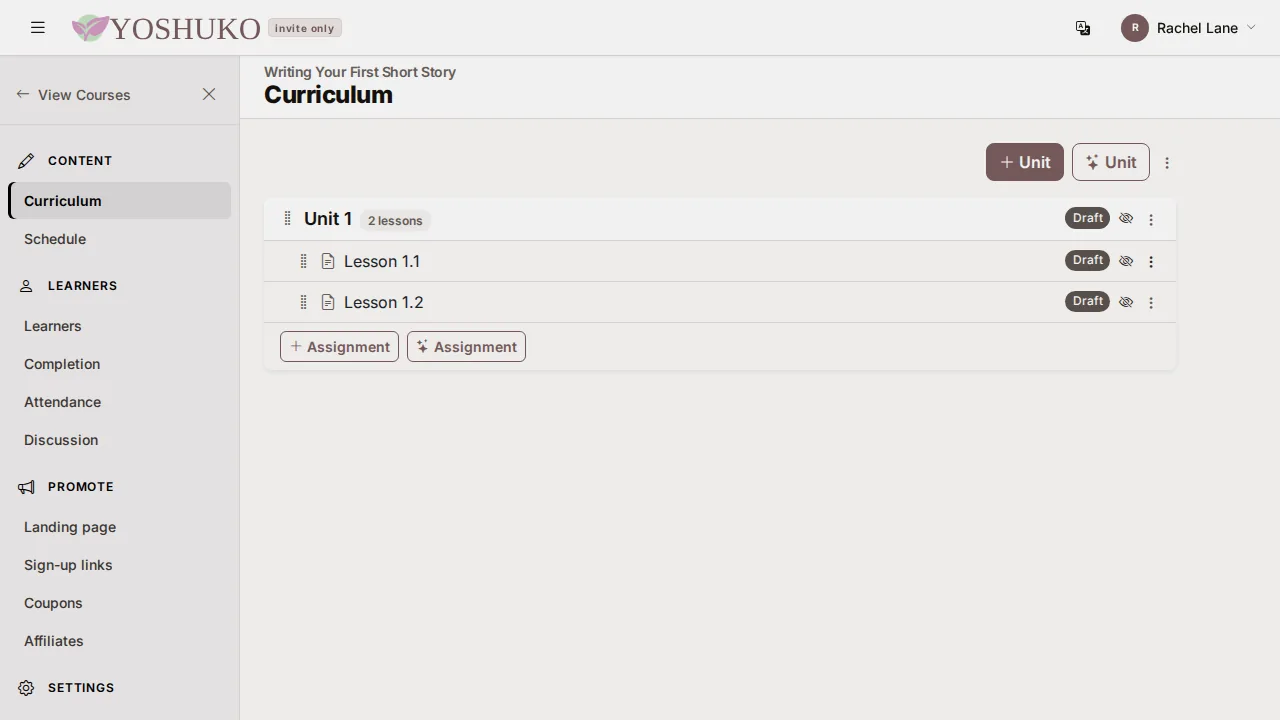
-
سترى طلبًا لتأكيد الأمر، مع الاسم المعروض. إزالة وحدة تُحذف كل دروسها أيضًا. انقر
Deleteللانتقال للأمام أو إلغاء الأمر.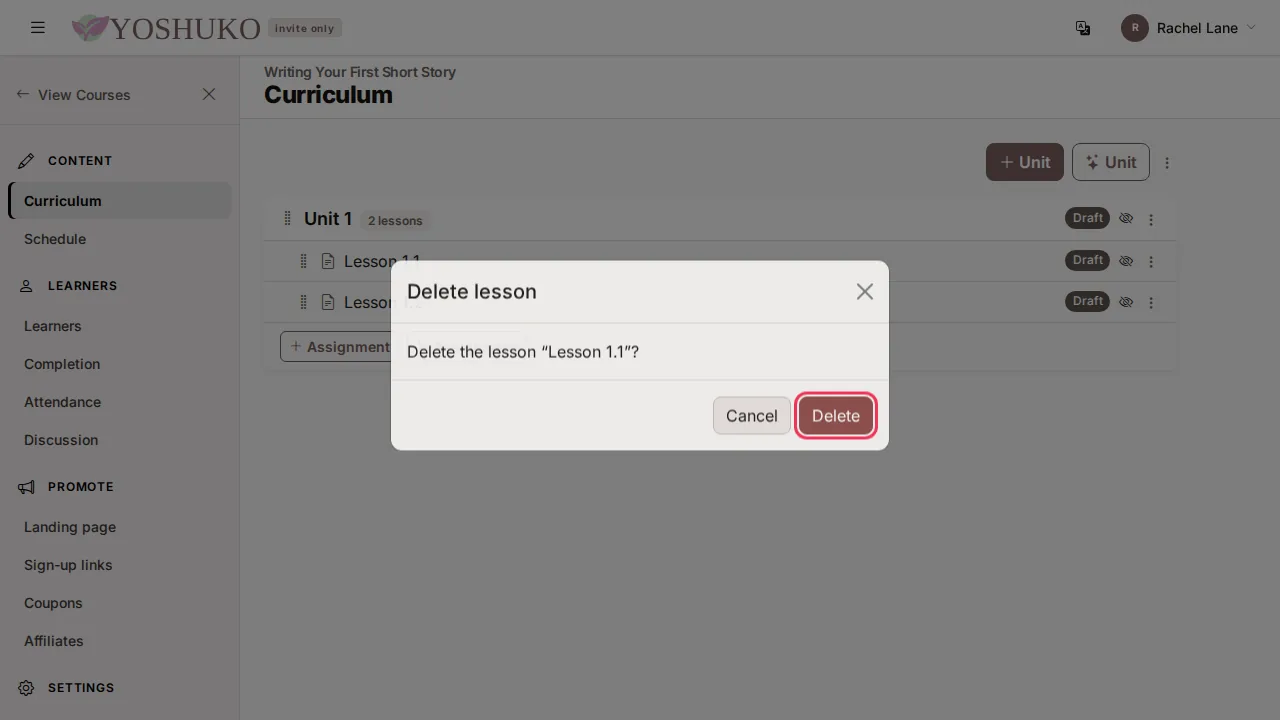
تغيير تفاصيل الدورة بعد النشر
يمكنك إعطاء الدورة اسمًا جديدًا وتغيير إعداداتها في أي وقت — المتعلمين الذين لقد انضموا بالفعل يحتفظون بمواقعهم.
- افتح قائمة الصف في دوراتي واختر التفاصيل (تحت الإعدادات).
-
في
Basic Info، انقر علىEdit، وعدل عنوان الدورة أو أي شيء آخر، ثم انقر على حفظ التغييرات.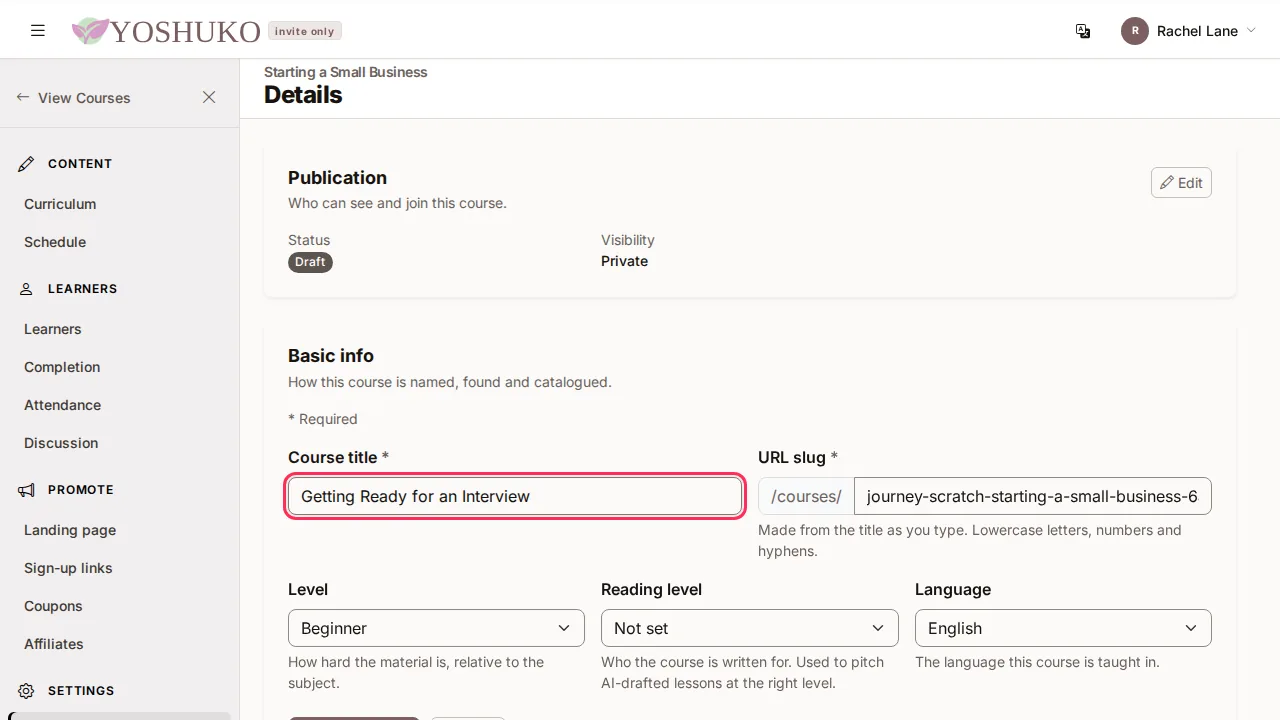
-
في النشر، انقر على
Editلتعديل:- الحالة — مسودة (لا يمكن للطلاب رؤيتها)، منشورة (مباشرة، ويمكن للناس الانضمام إليها) أو محفوظة (لا يمكن للطلاب الجدد رؤيتها).
- من يمكنه رؤيتها (
Visibility) — عامة (مدرجة في المتجر حيث يجد الناس الدورات)،Unlisted(فقط الأشخاص الذين لديهم الرابط يمكنهم العثور عليها) أو خاصة (فقط الأشخاص الذين تدعوهم).
ثم اضغط على حفظ إعدادات النشر. 4. لتعديل مدة الدورة، انقر على التقويم في بطاقة مدة الدورة. هناك تختار لا يوجد تاريخ محدد أو مدة بال أيام (
Duration) أو تواريخ بداية ونهاية ثابتة، مع منطقة زمنية للدورة التي تستخدمها لفتح وغلق الدرس. انقر على حفظ مدة الدورة.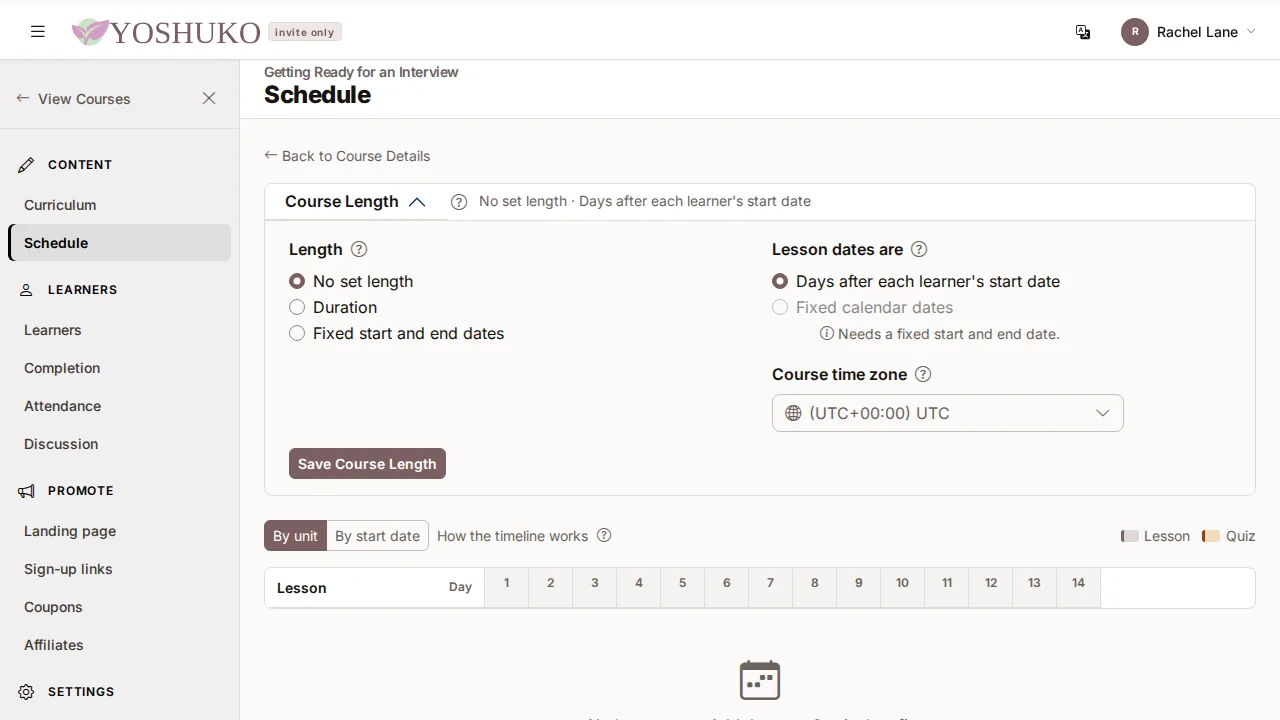
حفظ الدورة أو إزالتها
كلاهما في المنطقة الخطرة في أسفل صفحة التفاصيل للدورة.
- الإبقاء على الدورة في الأرشيف يخفي الدورة من الطلاب الجدد لكنه يحتفظ بكل متعلم قد انضم بالفعل. لـ الإبقاء على الدورة في الأرشيف يعني وضعها بعيدًا دون فقدانها. سترى طلبًا لتأكيد الأمر. استعادة من الأرشيف تعيد الدورة كمسودة.
Delete this courseيُحذف الدورة مع وحداتها، دروسها والملفات نهائيًا. سترى طلبًا لتأكيد الأمر، ولا يمكنك استعادتها. عندما يتم إنهاؤها، تعود إلى دوراتي.
لا يمكن حذف دورة بها متعلمين قد انضموا إليها — الصفحة تخبرك لماذا، بجانب الزر. استخدم بدلاً من ذلك خيار الإبقاء على الدورة في الأرشيف.
بناء دورة في التطبيق
يمكنك أيضًا إنشاء دورة بسيطة من خلال تطبيق Yoshuko على الويب. اختر الكتابة في قائمة التطبيق.
- اضغط على دورة جديدة، اكتب عنوانًا عنوان — يملأ لك عنوان الويب تلقائيًا — ثم اضغط على إنشاء دورة. تفتح الدورة على الوحدات والدروس.
- اضغط على إضافة وحدة، أعطِها اسمًا، ثم اضغط على إضافة وحدة مرة أخرى.
- اضغط على إضافة درس تحت الوحدة، أعطِه اسمًا، ثم اضغط على إضافة درس مرة أخرى.
- افتح الدرس. اكتب نص الدرس، اضغط على تحميل فيديو لـ تحميل (إرسال) فيديو (يظهر شريط يوضح مدى التقدم)، قم بتشغيل منشور، ثم اضغط على حفظ الدرس.
كل وحدة ودرس لديه قائمة تحتوي على Rename، الانتقال لأعلى، الانتقال لأسفل و Delete. الأسعار والتقويم والمحرر الكامل متاح فقط في استوديو المنشئ — التطبيق يربطك إليه.
دع برنامج يقوم بذلك
يمكن أيضًا إنشاء الدورات، الوحدات والدروس وترتيبها باستخدام API مفتاح. راجع بناء دورة باستخدام API.
إذا حدث شيء خاطئ
| ترى | ما يعنيه | ما يجب فعله |
|---|---|---|
| "لم يتم حفظ الترتيب الجديد. تم إرجاع القائمة إلى الترتيب المحفوظ." | لم يصل التغيير في الترتيب إلى الخادم. الآن تظهر القائمة بالترتيب الذي تم حفظه فعليًا. | جرب الحركة مرة أخرى. إذا استمرت المشكلة، قم بتحميل الصفحة مرة أخرى. |
| "لم يتم حفظ هذا التغيير." | لم يُقبل أو لم يصل التغيير لوضع النشر أو إخفاء شيء آخر. لا تزال الصفّة تظهر الحالة الفعلية. | جرب مرة أخرى، أو قم بتحميل الصفحة مرة أخرى. |
"Drag-to-reorder is unavailable…" |
لم يتم تحميل السحب على هذه الصفحة. | استخدم الانتقال لأعلى / الانتقال لأسفل في قائمة الصف ⋮ بدلاً من ذلك. |
الحالة و Visibility في صفحة التفاصيل يظهر خطًا قصيرًا (—) |
لم يتم تحميل تفاصيل الدورة. لا تعرض الصفحة شيئًا بدلاً من تخمين، لذا لا يمكنك حفظ قيمة خاطئة عن طريق الخطأ. | قم بتحميل الصفحة مرة أخرى. تحقق أنك ما زلت مسجلًا دخولًا. |
رسالة بجانب Delete this course تقول المتعلمين قد انضموا |
لا يمكن إزالة الدورات التي يمتلكها المتعلمون الذين انضموا بالفعل. | اختر حفظ هذه الدورة بدلاً من ذلك. |