ابدأ ببناء دورةك الأولى
حوالي عشر دقائق. دورة هي عنوان، بعض الوحدات، ودروس داخلها. يمكنك البدء بواحد من كلٍّ منها ثم إضافة 나머ج لاحقًا. لا شيء مرئي للمتعلمين حتى تنشره.
قبل البدء
- تحتاج إلى تسجيل الدخول إلى منشئ استوديو كـ عضو في مؤسسة — راجع إعداد مؤسستك.
- هل لديك هذه الدورة بالفعل في Canvas, Blackboard, Brightspace, Schoology أو Moodle؟ يمكنك استيرادها بدلاً من كتابتها مرة أخرى — راجع استيراد وتصدير دورات.
1. إنشاء الدورة
-
على دوراتي، اضغط على دورة جديدة.
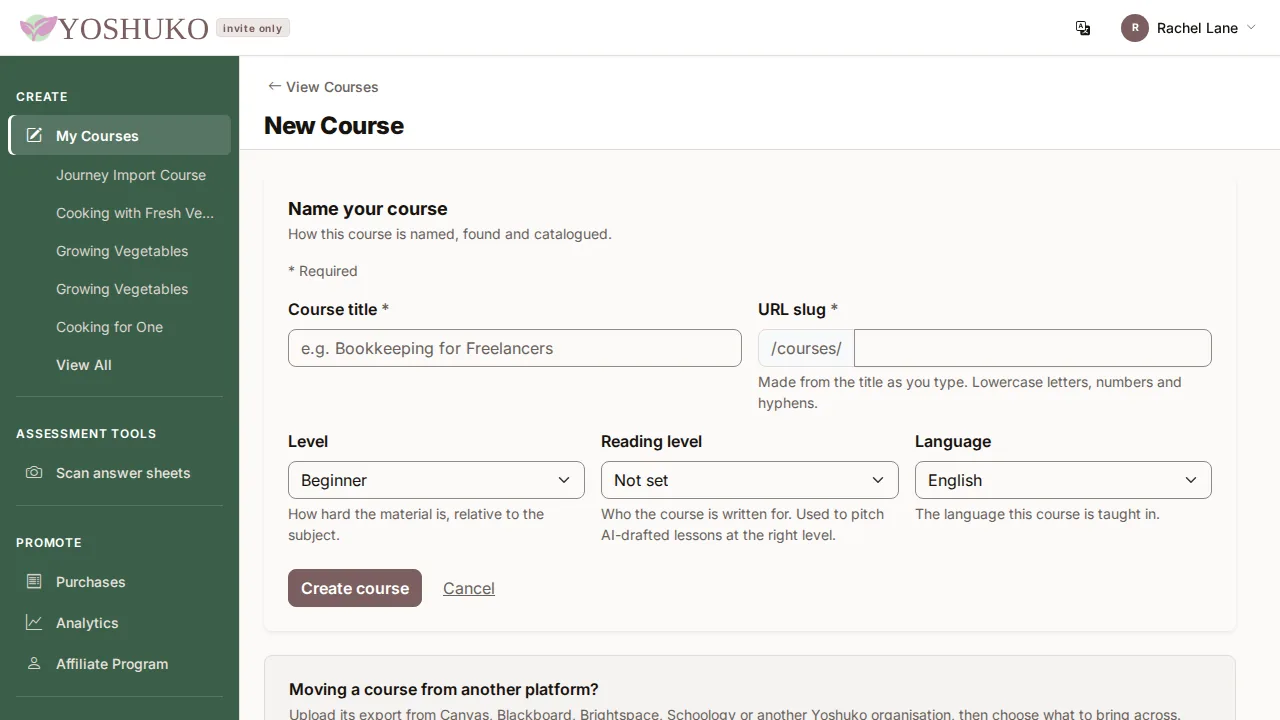
-
Type a Course Title. The
URL Slug(the last part of the course's URL) fills itself in from the title; it may contain only small letters, numbers and the-sign. -
If you want, choose a Level (Beginner,
Intermediate(middle) or Advanced), a Reading level, and the Language the course is taught in. The AI assistant writes lesson content at the reading level you choose.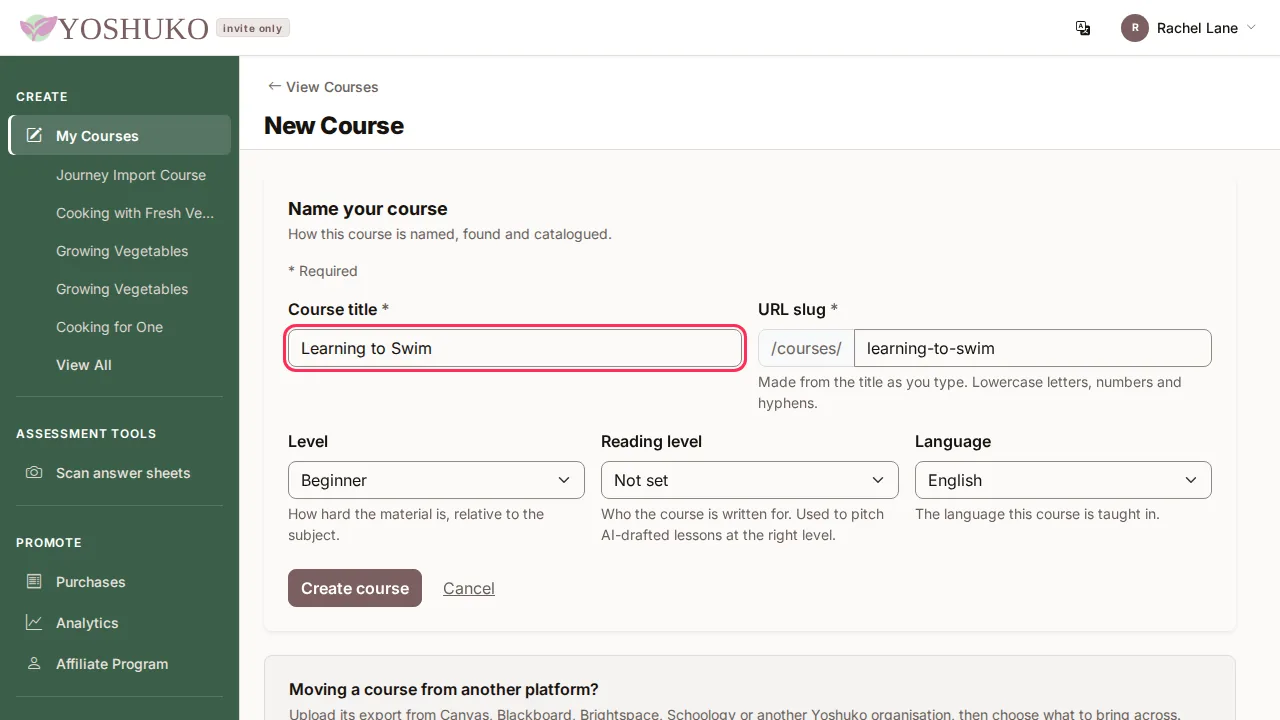
-
اضغط على إنشاء دورة. يفتح المنهج للدورة (الcurriculum، خطة الوحدات والدروس).
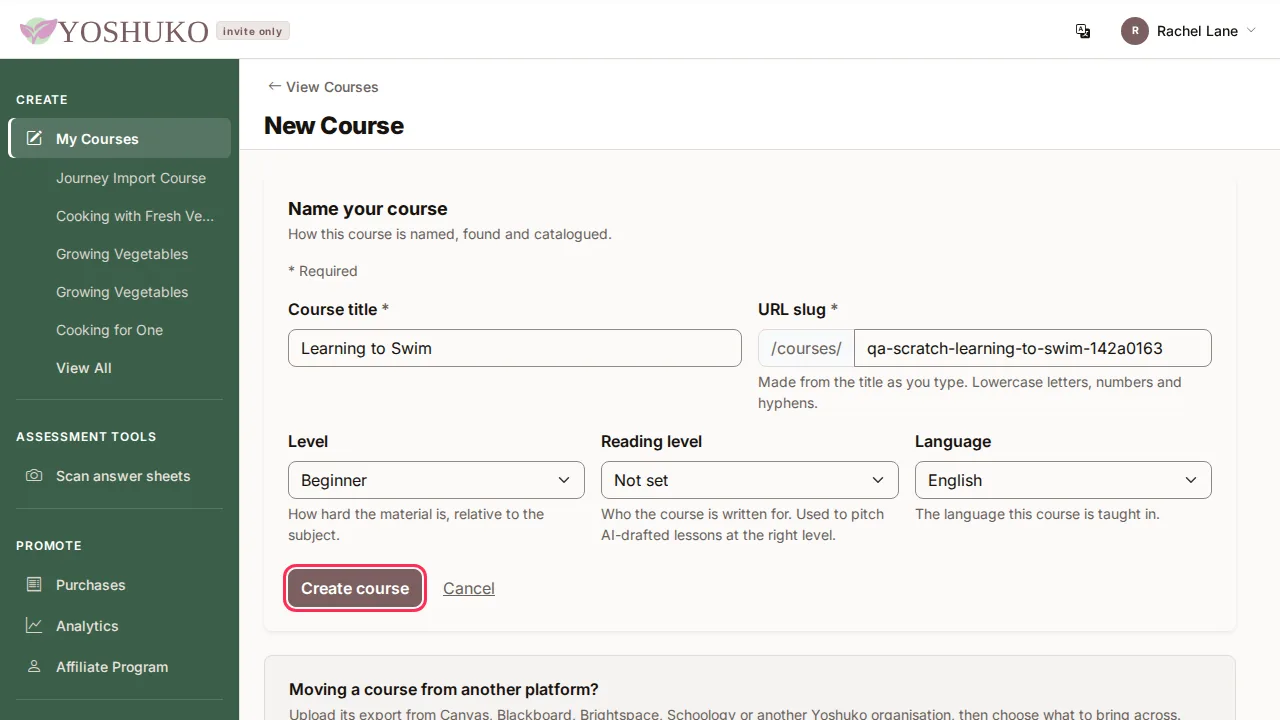
تبدأ الدورة الجديدة كـ مسودة — فقط أنت وفريقك يمكنكم رؤيتها.
2. إضافة وحدة
-
على شاشة المنهج، اضغط على إضافة وحدة.
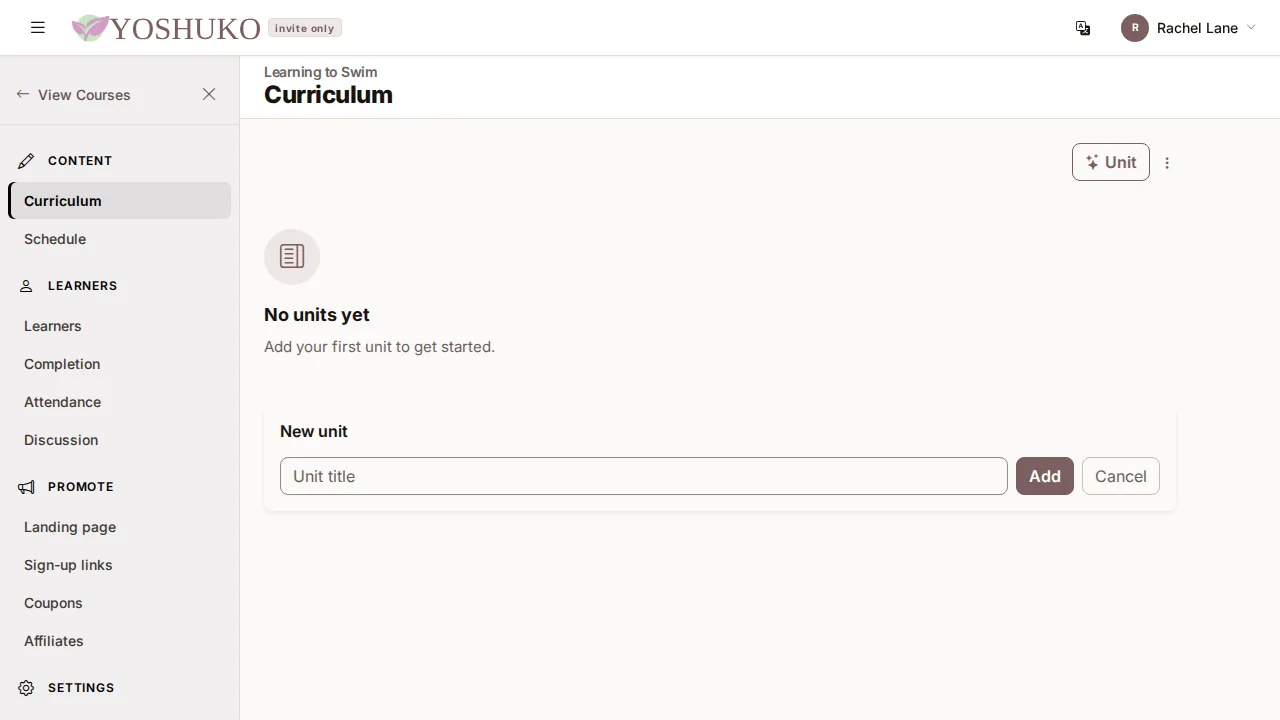
-
أدخل عنوانًا لـ الوحدة ثم اضغط على إضافة. (اضغط على إلغاء للعودة.)
3. إضافة درس
- تحت الوحدة، اضغط إضافة.
-
أعطِ الدرس عنوانًا عنوان، واختر نوعه نوع:
- درس — فيديو أو صوت داخل الصفحة، ومستند، نص مع التنسيق، ورد من المتعلم.
- تقييم — تقييم تقييم موجه مع أسئلة حيث تختار إجابة واحدة من قائمة، وأسئلة تحتاج إلى إجابة كتابية أطول.
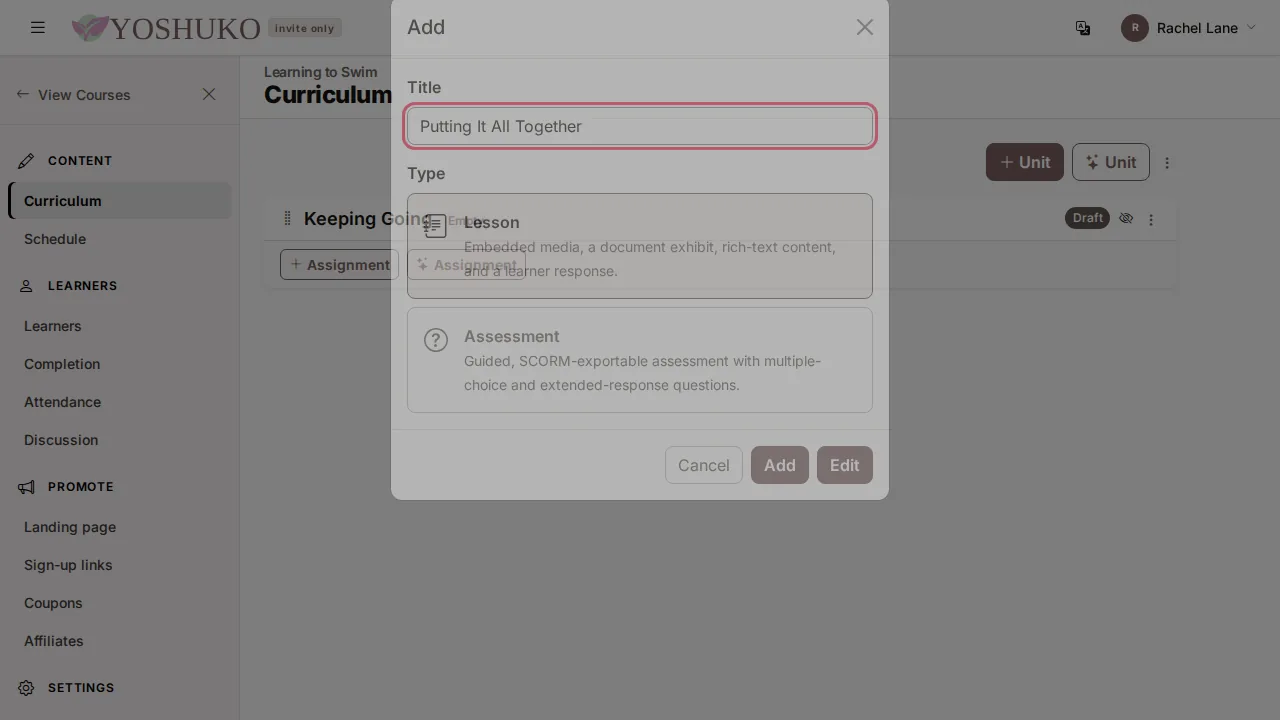
-
اضغط على إضافة.
للكتابة المحتوى للدرس، افتحه من المنهج — راجع الدروس والوسائط و، للاختبارات، الاختبارات والتقييمات.
4. نشر الوحدة
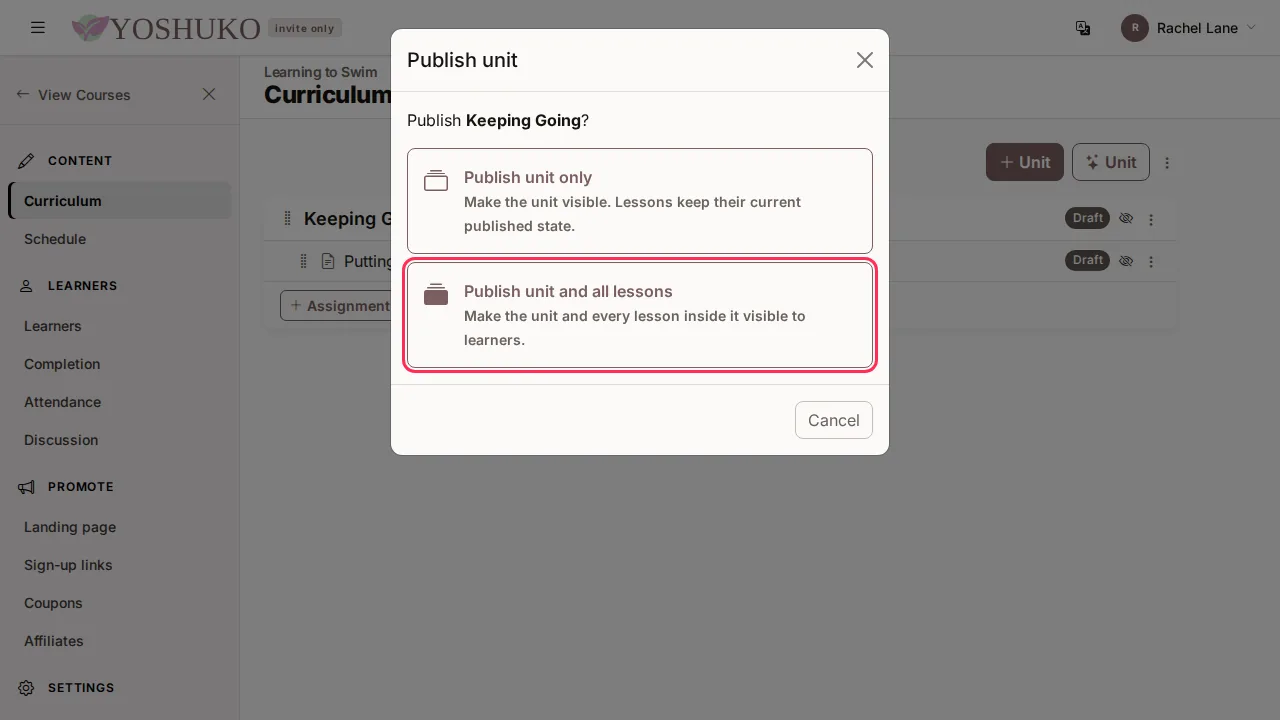
تبقى الوحدة ودروسها قيد التصحيح حتى تقوم بنشرها. على صف الوحدة، اضغط على الصورة الصغيرة للعين (أو افتح قائمة إجراءات الصف واختر نشر الوحدة). ثم اختر أحد هذه الخيارات:
- نشر الوحدة وكل الدروس — يمكن للمتعلمين الآن رؤية الوحدة وجميع الدروس داخلها. هذا الخيار الشائع لدورة جديدة.
- نشر الوحدة فقط — يمكن للمتعلمين رؤية الوحدة، ويظل كل درس في حالته الحالية، حتى تنشر الدروس واحدة تلو الأخرى.
5. نشر الدورة
يجب أيضًا نشر الدورة نفسها قبل أن يمكن للمتعلمين الانضمام إليها.
- افتح التفاصيل من قائمة الدورة، تحت الإعدادات.
-
في قسم النشر، اضغط
Edit(تغيير).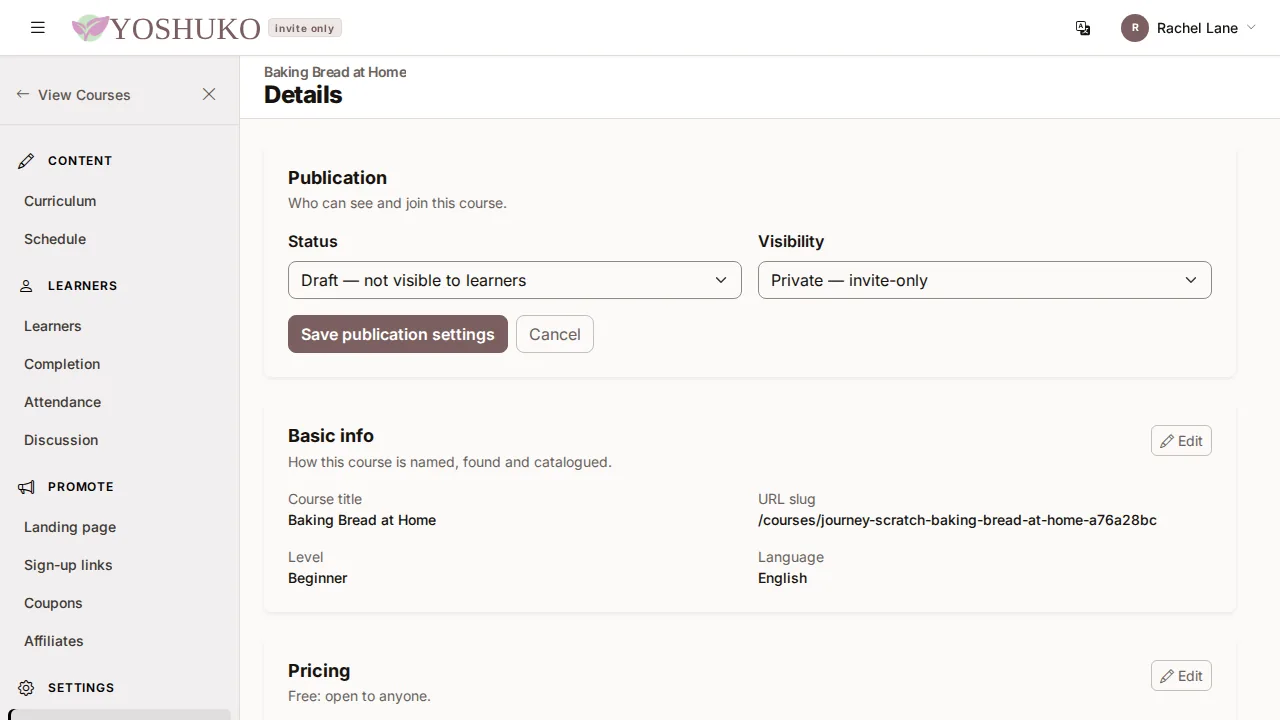
-
ضع الحالة على
Published — live and enrollable(مُنشَّر، ويمكن للمتعلمين الانضمام).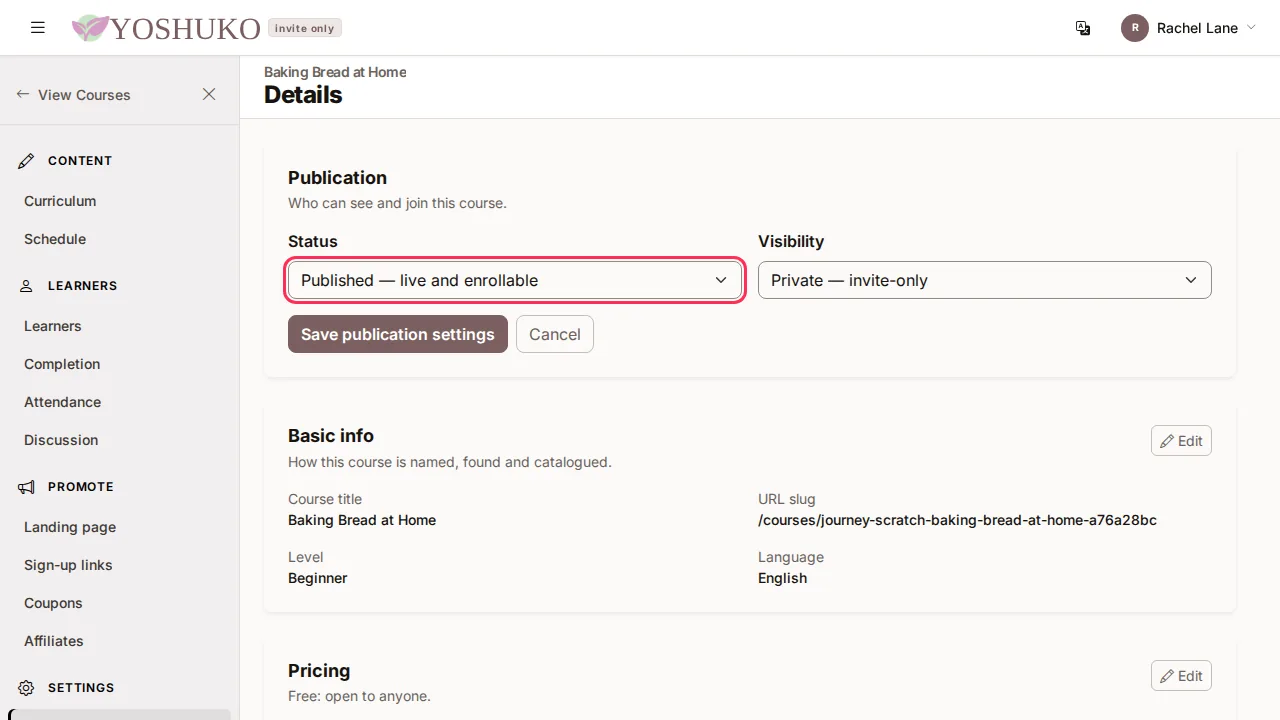
-
اختر
Visibility(من يمكنه رؤية الدورة):الخيار من يستطيع العثور عليه Public — listed in marketplaceأي شخص يزور Unlisted — accessible via direct linkفقط الأشخاص الذين أرسلت لهم الرابط خاصة — فقط بالدعوة فقط المتعلمين الذين تدعوهم -
اضغط حفظ إعدادات النشر. سترى تم الحفظ.
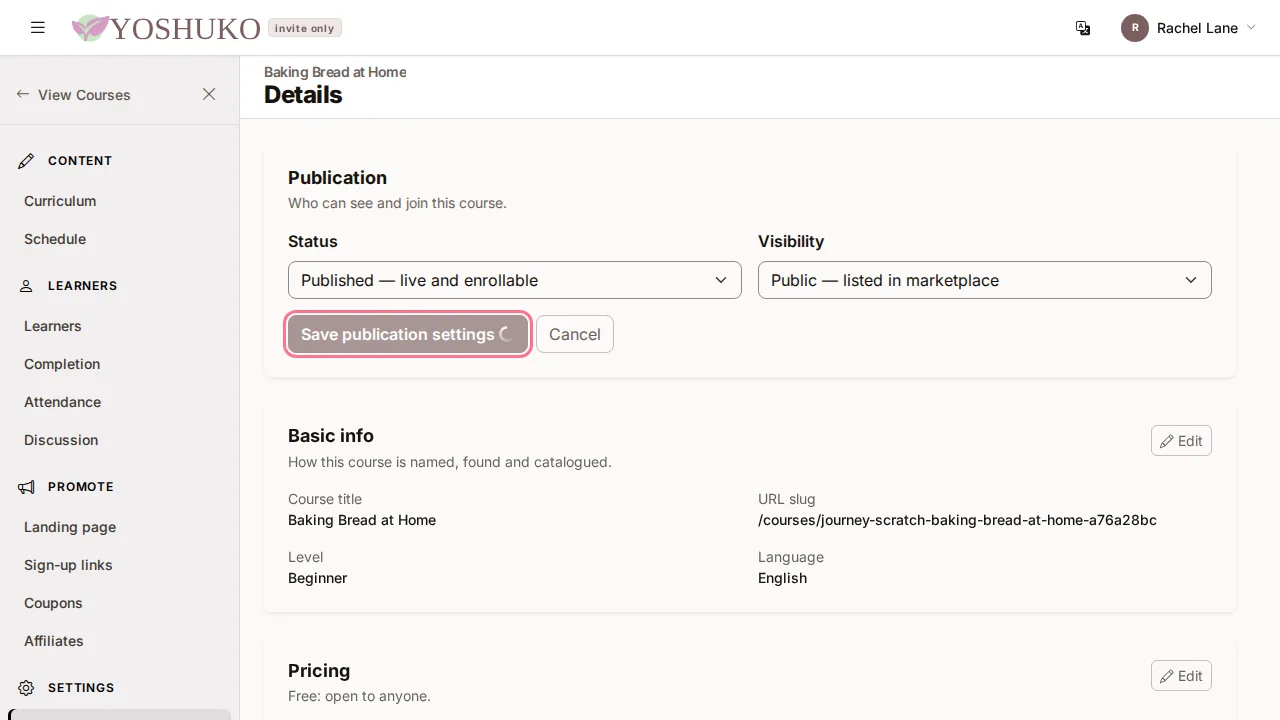
دورةك نشطة الآن. الحالات الأخرى هي Draft — not visible to students (لا يمكن للطلاب رؤيتها) و Archived — hidden from new students (لا يمكن للطلاب الجدد رؤيتها).
دع برنامجًا يفعل هذا
مفتاح API مع Edit على الدورات، الوحدات (تسمى فصولًا في API) والدروس
يمكنه إنشاء وتعديل دورات، وحدات، ودروس. راجع
بناء دورة باستخدام API.
إذا حدث شيء خاطئ
| ترى | ماذا يعني | ما يجب فعله |
|---|---|---|
| الدورة لا تظهر للمتعلمين | الدورة أو وحدتها أو درسها ما زالت مسودة | تحقق من أن حالة الدورة مُنشَّرة وأن الوحدات والدروس مُنشَّرة |
| درس مفقود في وحدة نشرت | اخترت نشر الوحدة فقط | نشر الدرس من صفه |
مرتبط
- التالي: احصل على مفتاح API — ليس عليك فعل هذا
- تنظيم الدورة — تغيير الترتيب، نقل ونسخ
- قائمة دورتك — الوصف، الصورة والسعر
- إضافة المتعلمين إلى الدورة