استيراد وتصدير دورات
خذ نسخة من أي دورة كملف، أو اجلب دورة تُدرّسها بالفعل إلى مكان آخر في Yoshuko. أنت تختار بدقة أي وحدات وأي دروس تنتقل. استيراد أو تصدير دورة عادية يستغرق بضع دقائق.
قبل البدء
- يجب أن تكون منشئ في المؤسسة التي تملك الدورة.
- المتعلمين، الدرجات، الأعمال التي أرسلها المتعلمون والسجل الذي يُظهر من هم الذين انضموا لا ينتقلون، في أي اتجاه. لا نوع من ملفات تصدير الدورات تحملهم.
تصدير دورة
- افتح الدورة وانتقل إلى التفاصيل (تحت الإعدادات في قائمة الدورة).
- في بطاقة استيراد / تصدير، اضغط على تصدير.
- تحت نوع الملف (
Format)، اختر:- Yoshuko أرشيف — كل شيء، بالضبط كما هو. ملف أرشيف يحتفظ بنسخة كاملة. استخدمه لحفظ نسخة احتياطية من الدورة، أو نسخها، أو نقلها إلى مؤسسة أخرى Yoshuko.
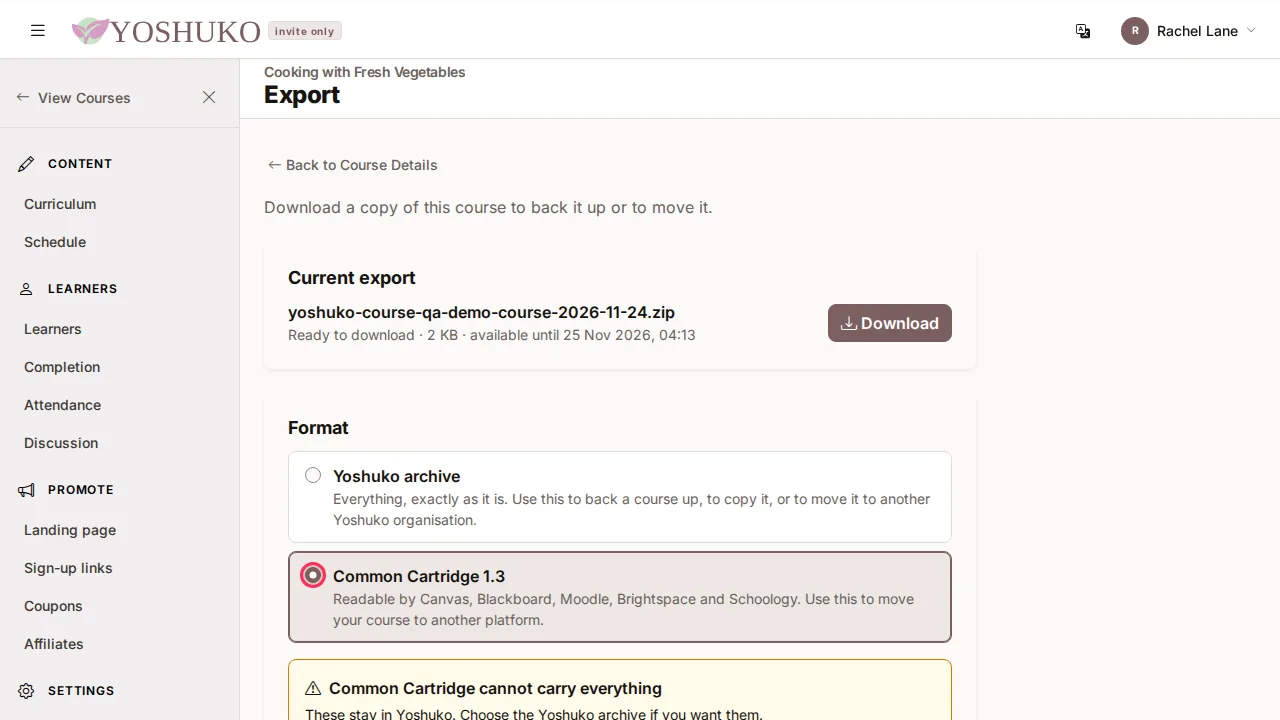
Common Cartridge 1.3— يمكن لـ Canvas, Blackboard, Moodle, Brightspace و Schoology قراءته. استخدمه لنقل دورةك إلى نظام آخر.
- تحت ماذا تشمل، اختر الوحدات والدروس التي تريد تصديرها. اضغط على اختر الكل أو مسح كل شيء لتحديد أو إزالة كل شيء.
- اضغط على بدء التصدير. عندما يكون الملف جاهزاً، اضغط على تحميل لـ تحميلهذا الملف.
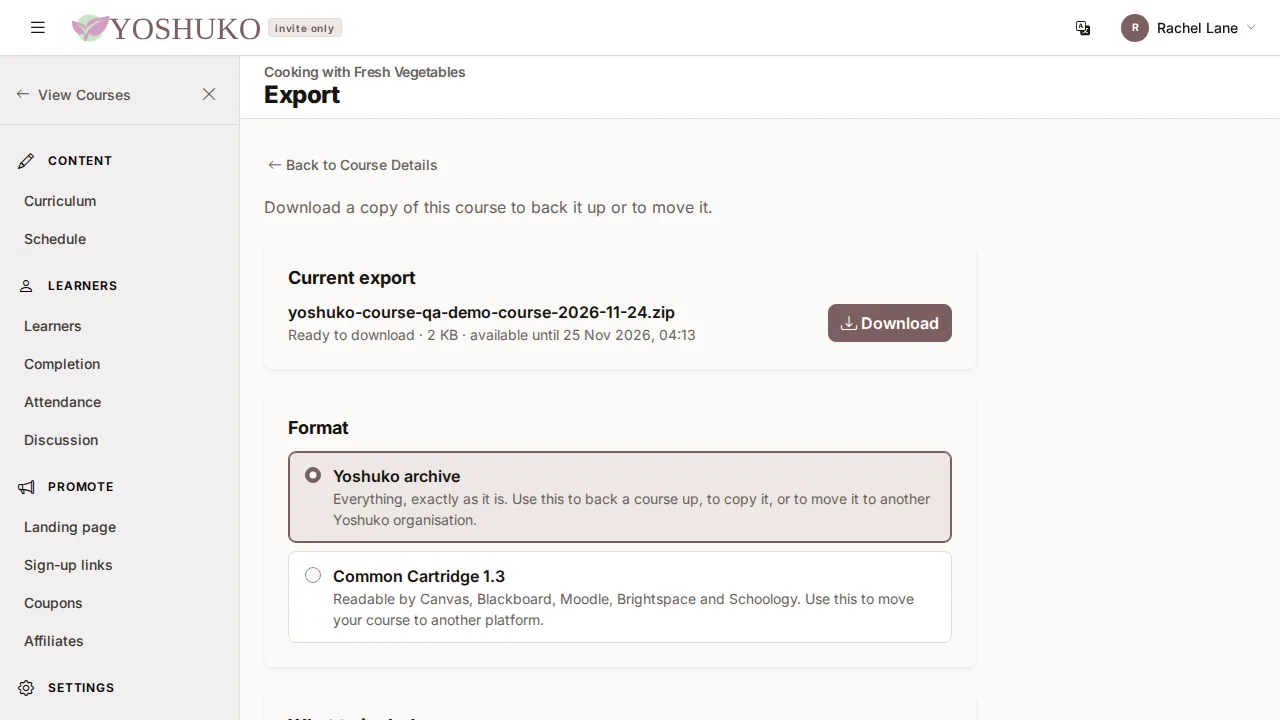
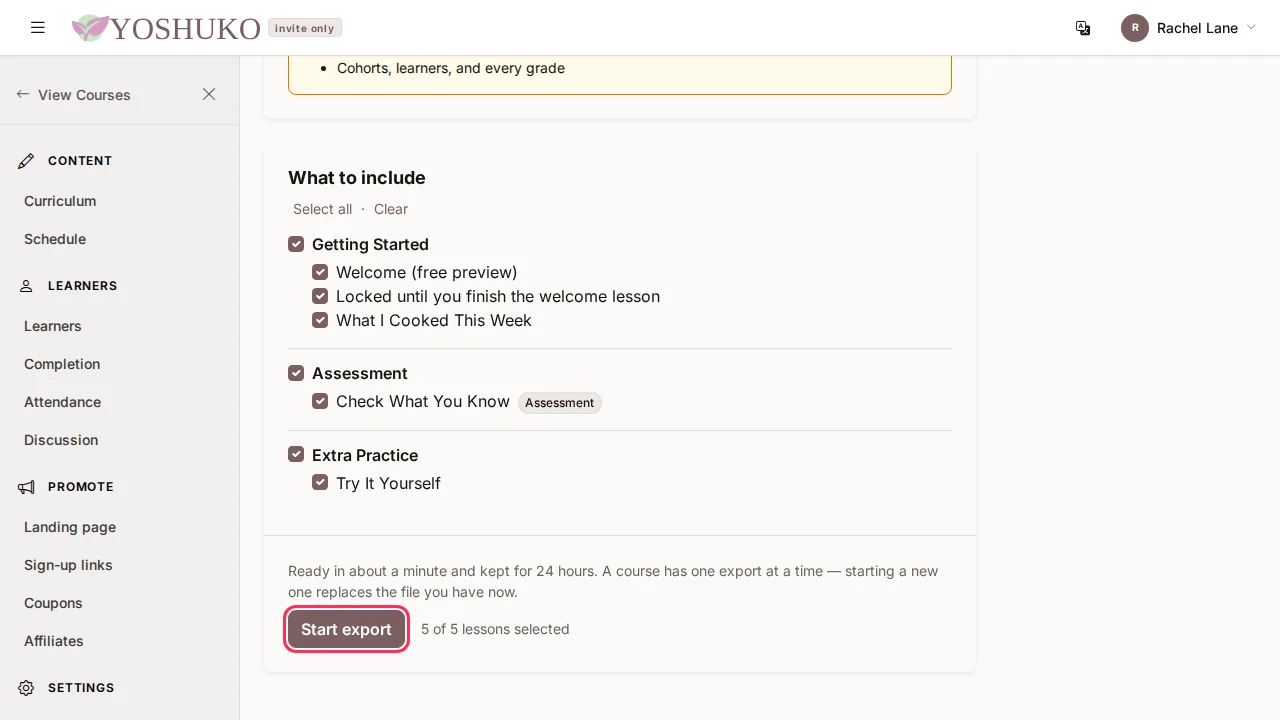
يُحتفظ بالتصدير لمدة 24 ساعة، ودورة واحدة فقط في وقت واحد — بدء تصدير جديد يحل محل الملف الذي لديك الآن.
لا يمكن لملف Common Cartridge أن يحمل كل شيء
عندما تختار Common Cartridge 1.3، هذه تبقى خلفًا في Yoshuko:
- كل معيار التقييم وقواعد علاماته
- إشعارات تقييم AI
- حدود المحاولات والمحاولات التي تُحسب
- تواريخ الإصدار، وكيفية فتح كل جزء بعد عدد الأيام من البداية
- التحقق من العمل النزيه
- قيم النقاط ووزن كل جزء في سجل الدرجات
- كل مجموعة، المتعلمين، وكل درجة
اختر Yoshuko إذا كنت بحاجة إليها.
ما يمكنك استيراده
| من | تصديرها بهذا الشكل | تحصل على |
|---|---|---|
| Canvas | إعدادات → تصدير محتوى الدورة → الدورة | ملف .imscc |
| Moodle 2.0 وما فوق | الدورة → النسخة، مع "شامل بنك الأسئلة" مُفعّل | ملف .mbz |
| Blackboard Learn | Packages and Utilities → Export Course → Common Cartridge |
ملف .imscc |
Brightspace (D2L) |
Course Admin → Import/Export/Copy Components → Export as Common Cartridge |
ملف .imscc |
| Schoology | خيارات الدورة → تصدير → Common Cartridge |
ملف .imscc |
| Yoshuko | أي دورة تضغط على زر تصدير | ملف أرشيف .zip |
- من Moodle، تأكد من "إدراج بنك الأسئلة"، أو كل اختبار يصل فارغًا.
- من Blackboard، استخدم تصدير
Common Cartridgeوليس حزمة "تصدير الدورة" — هذا هو نوع ملف Blackboard الخاص به ولا يمكن قراءته. من Brightspace، بنفس الطريقة، لا تستخدم حزمة دورة Brightspace. - الملفات يمكن أن تكون حتى 2048
MB.
ما يظهر: وحدات، صفحات، مهام، كل اختبار وكل مجموعة أسئلة؛ صور
وPDF ملفات (الصور الأكبر من 2 MB تُصغَّر لتناسب). ملفات الفيديو والصوت
ليست مخزنة — Yoshuko روابط إليها، وكل واحد يضع ملاحظة تسمِّي الملف حتى تستطيع
إضافة الرابط.
ما لا يمكن استيراده: SCORM حزم (ملف يلعب دورة، وليس دورة يمكنك تعديلها)، Moodle 1.9 وما قبلها (أعد إدخالها إلى دورة جديدة Moodle وقم بعمل نسخة احتياطية مرة أخرى)، WebCT / Blackboard Vista وANGEL أرشيفات، و IMS Content Packages.
بدء دورة جديدة من واحدة تملكها بالفعل
- في استوديو المنشئ، اضغط على دورة جديدة.
- انتقل إلى الأسفل إلى أو بدء من دورة موجودة.
- تحت أرشيف الدورة، اختر ملفك ثم اضغط على تحميل هذا الملف. لـ تحميل ملف هو إرساله من جهاز الكمبيوتر الخاص بك.
- انتظر حتى يُحمَّل ويُقرأ. يمكنك مغادرة الصفحة — الدورة تظهر في دوراتك وتُخبرك عندما تكون جاهزة.
- فحص اسم الدورة. إنه مستمد من الأرشيف؛ يمكن تغييره إذا أردت.
- قراءة أي تحذيرات، ثم تحت ما يجب استيراده اختر الوحدات التي تريد.
- اضغط على استيراد.
- عندما ترى مستورد، اضغط على فتح الدورة.
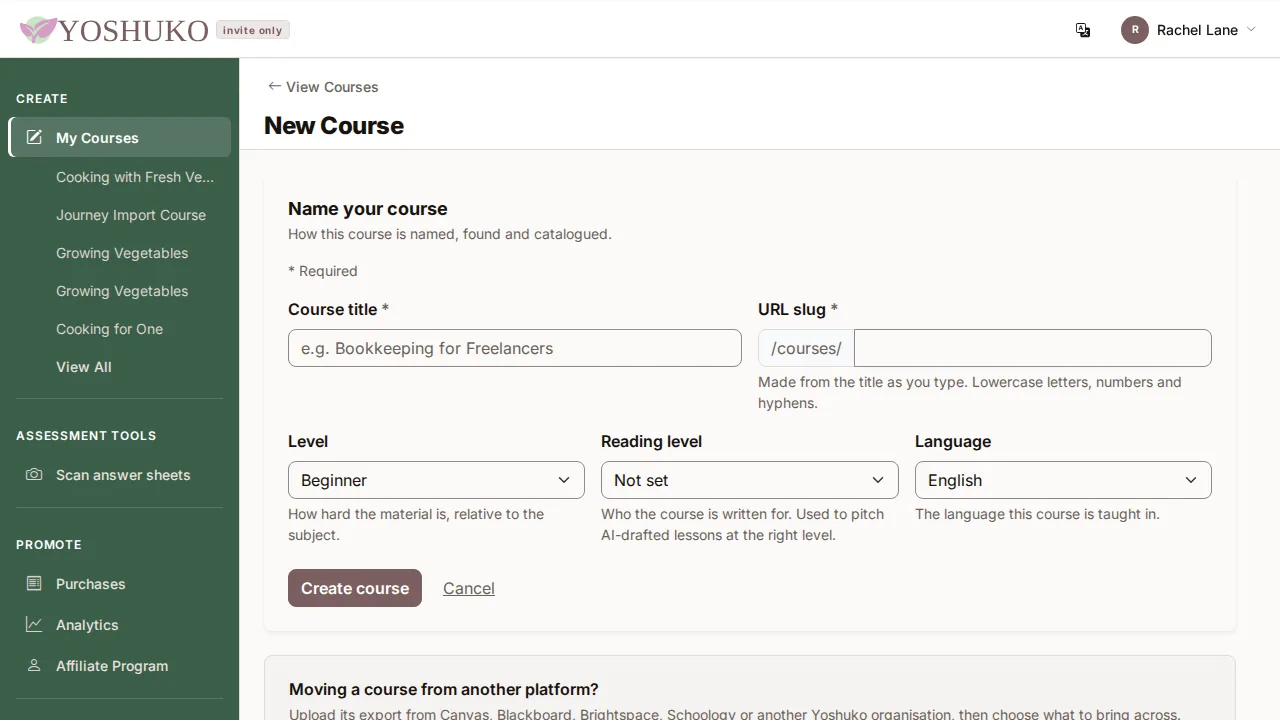
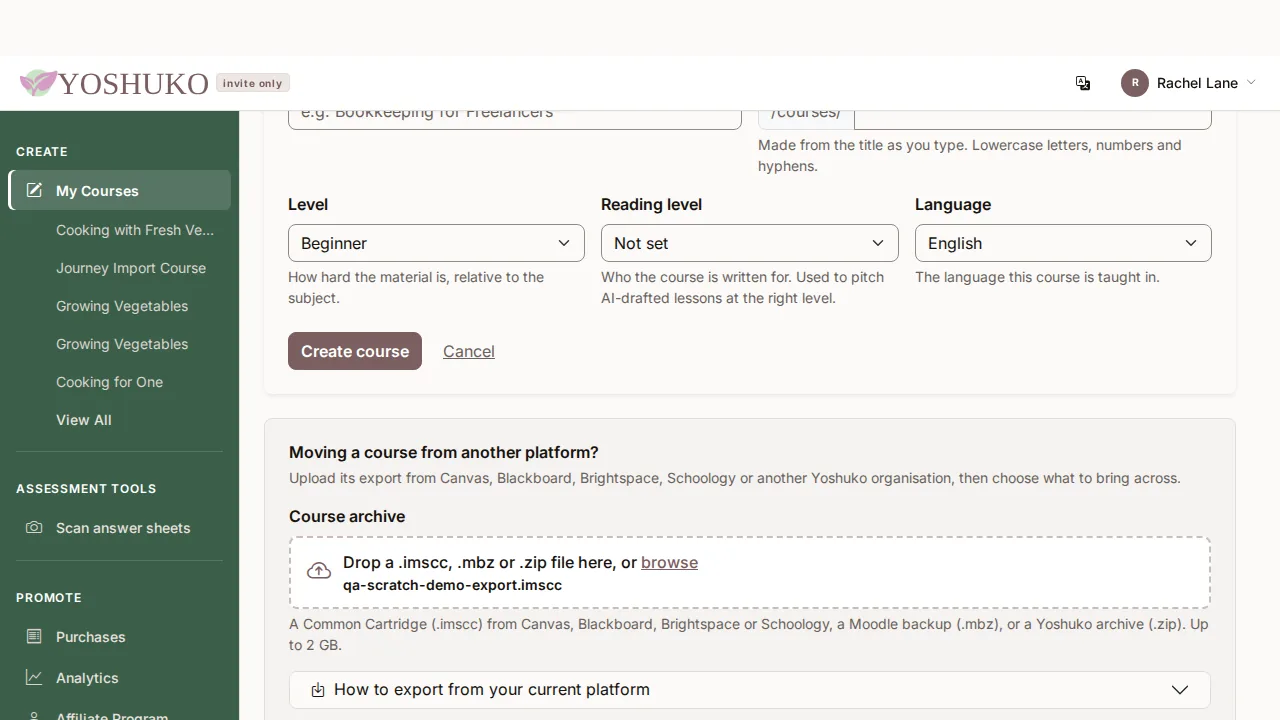
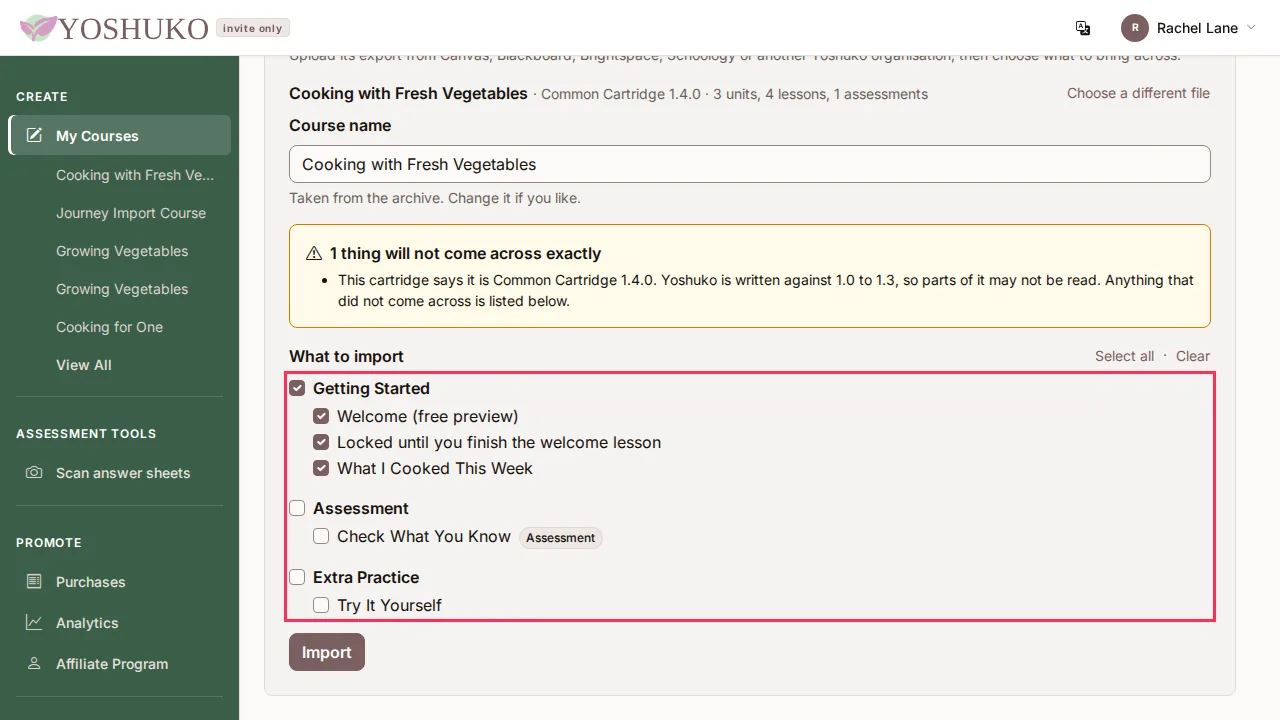
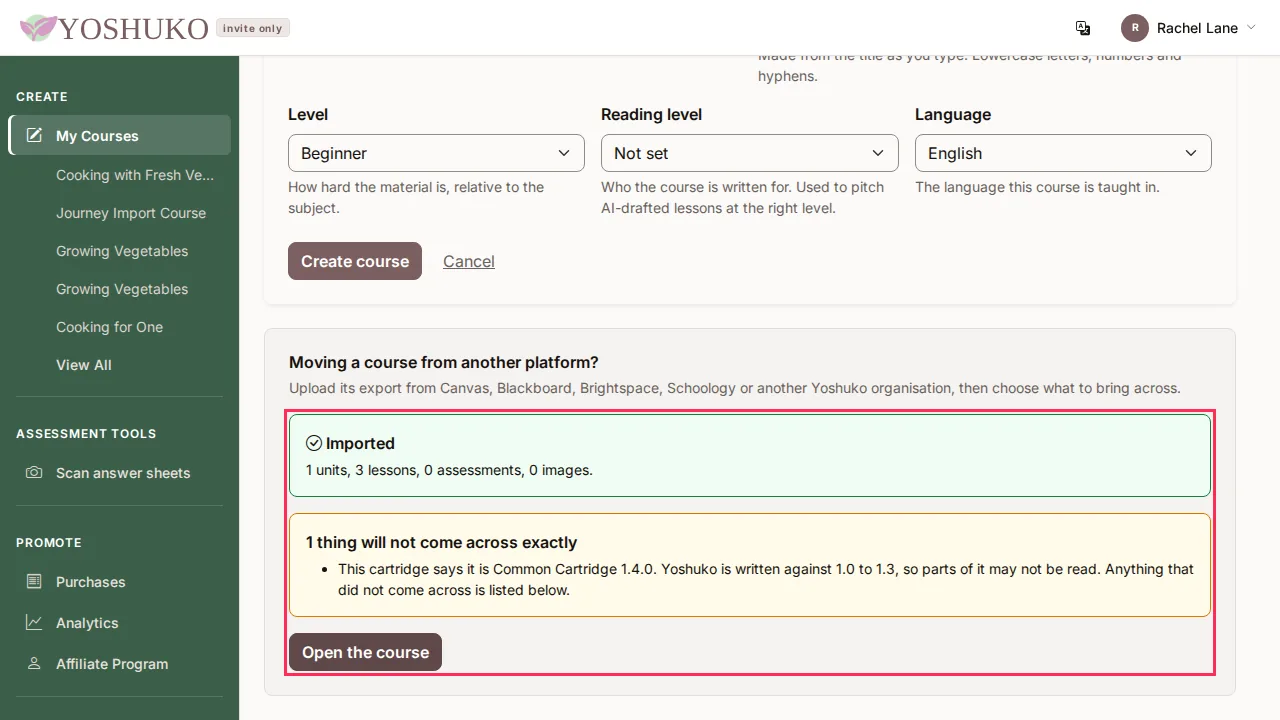
تم إنشاء الدورة الجديدة كمسودة، لذا لا يرى أي متعلمها حتى تقوم بنشرها.
إضافة وحدات من أرشيف إلى دورة تملكها بالفعل
- فتح الدورة وانتقل إلى التفاصيل.
- في بطاقة استيراد / تصدير، اضغط على استيراد.
- تحت أرشيف الدورة، اختر ملفك ثم اضغط على تحميل هذا الملف.
- أثناء العمل، يظهر لوحة توضح الخطوة التي تعمل عليها وكم من الوقت استغرقها.
- عندما يُقرأ الملف، ترى ما يقوله الأرشيف عن طبيعته وكيفية محتواه. فحص الوحدات والدروس التي تريد تحت ما يجب استيراده — أزرار اختر كل شيء ومسح الكل يساعدانك.
- اضغط على استيراد، ثم فتح الدورة.
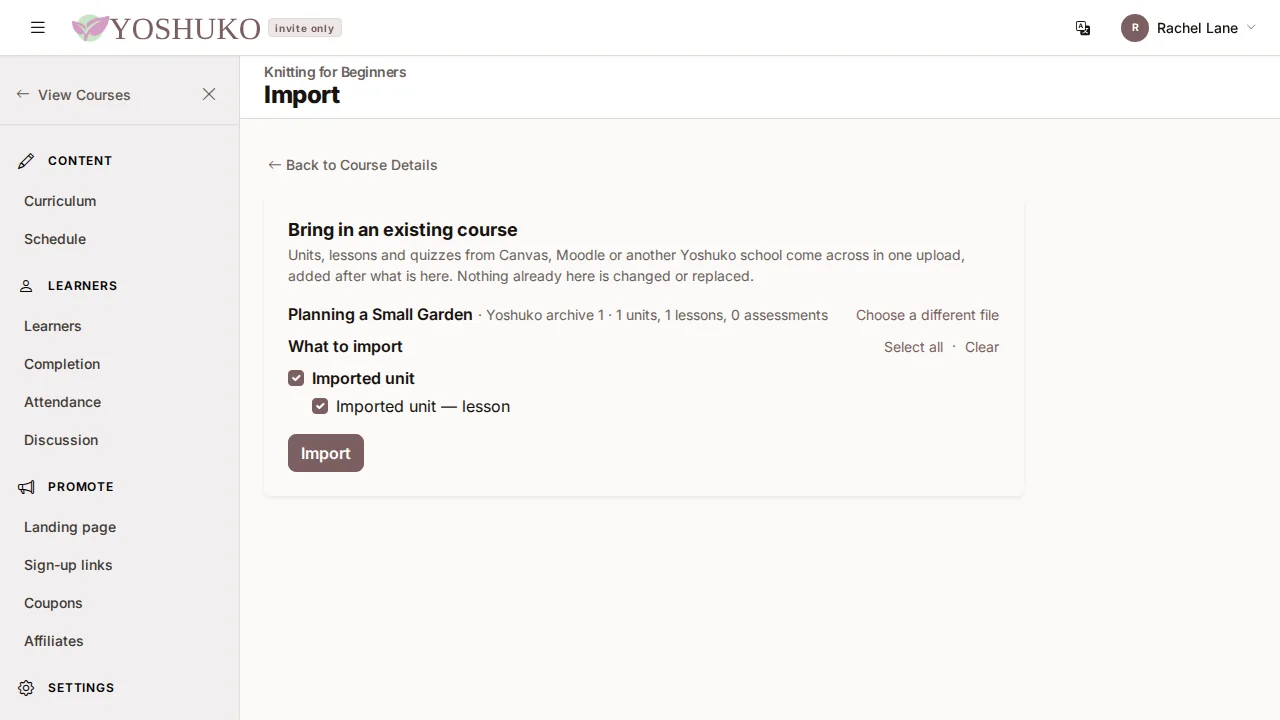
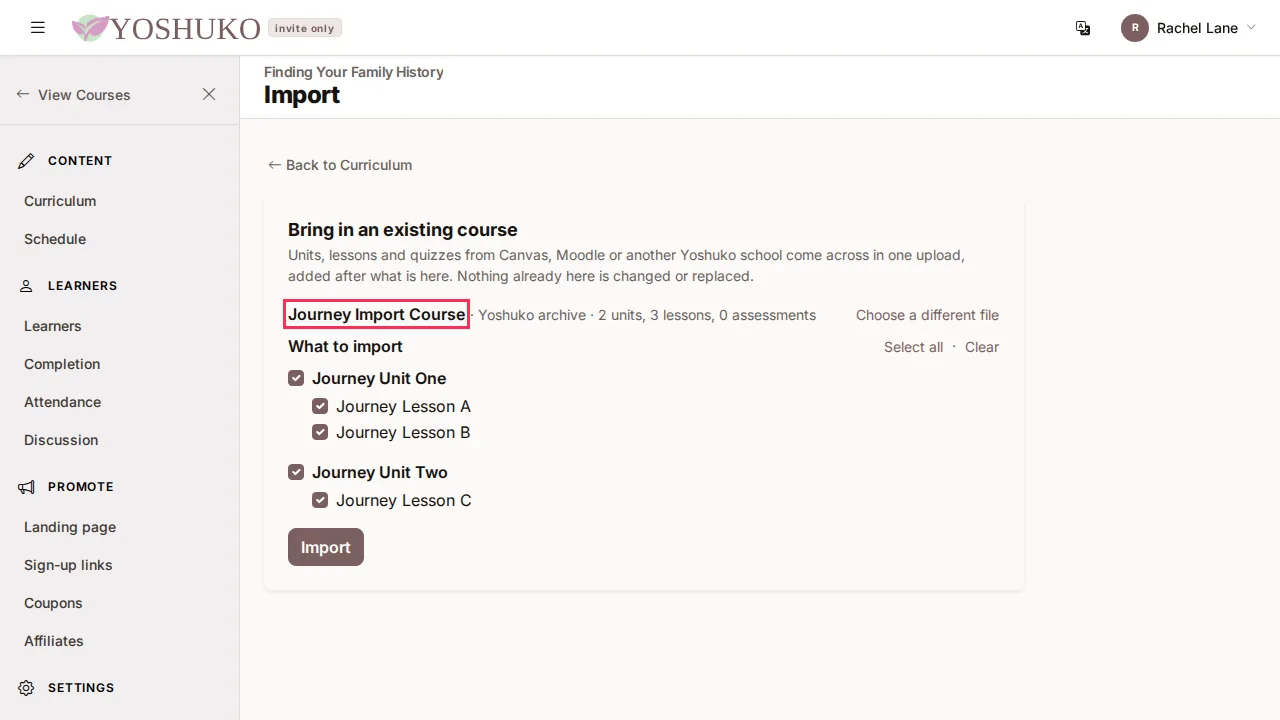
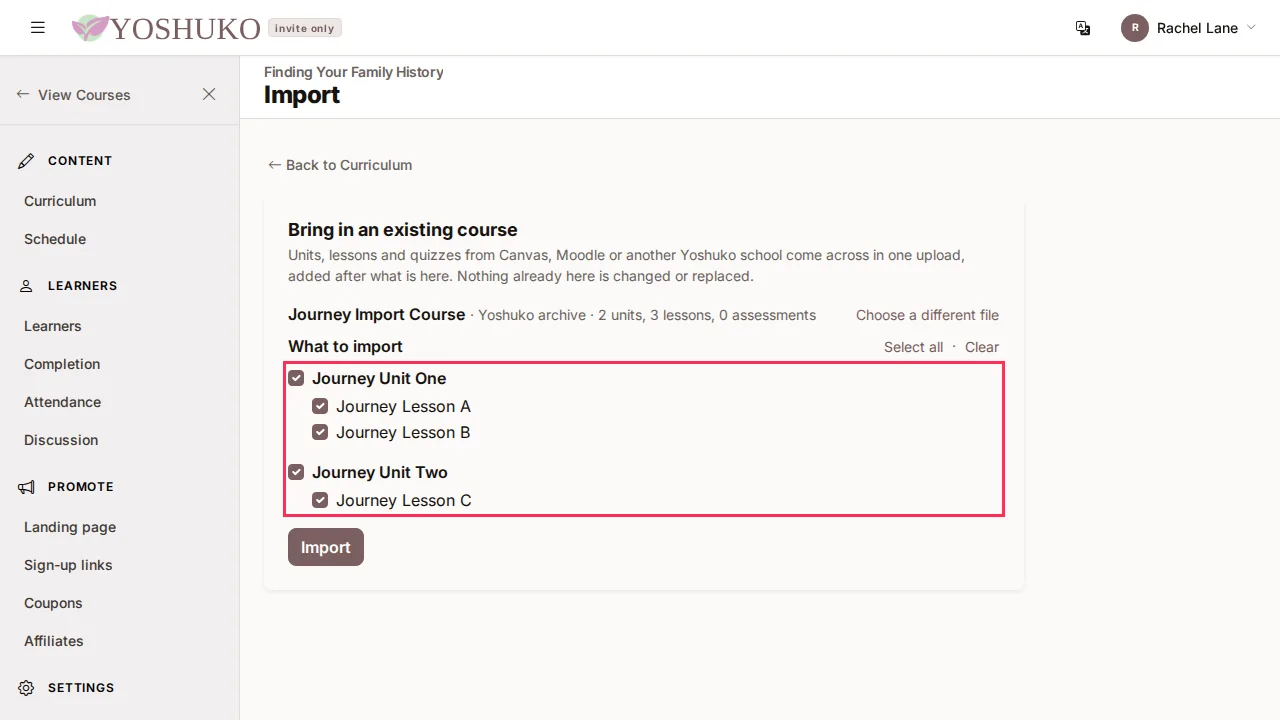
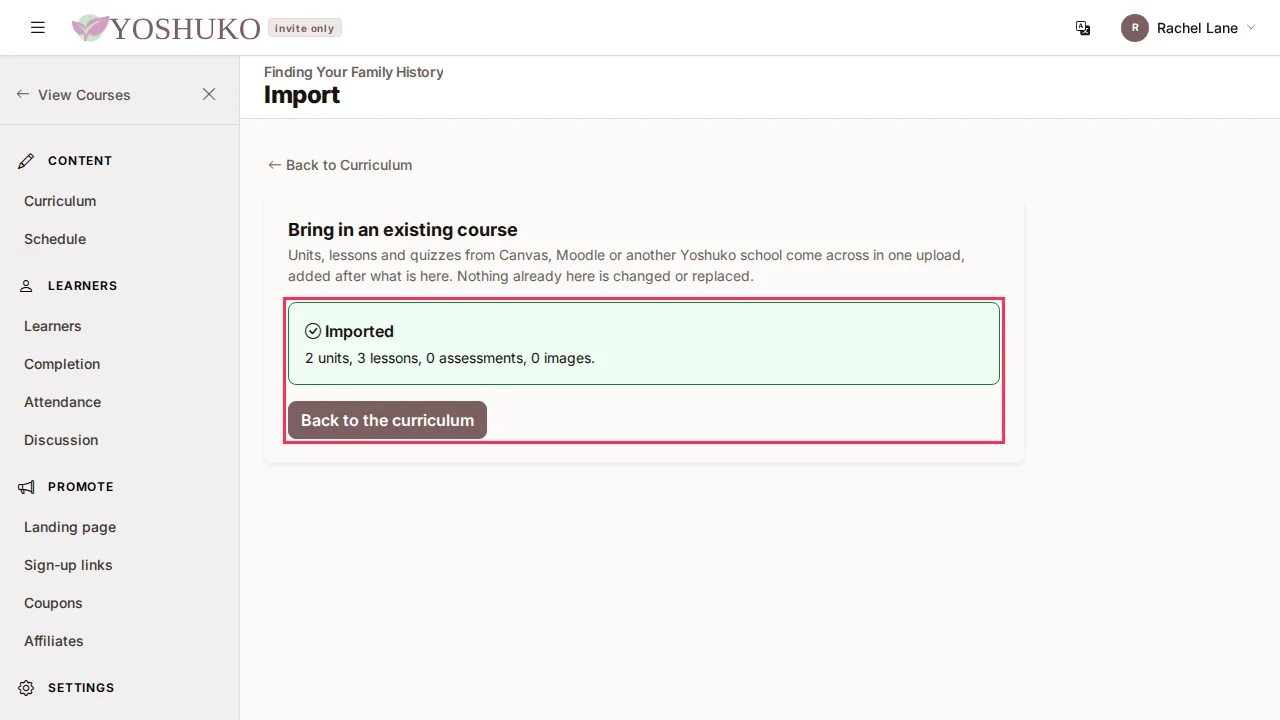
Units and lessons are added after the ones already there. Nothing already in the course is changed or replaced.
افحص ما لن يُنقل، قبل الاستيراد
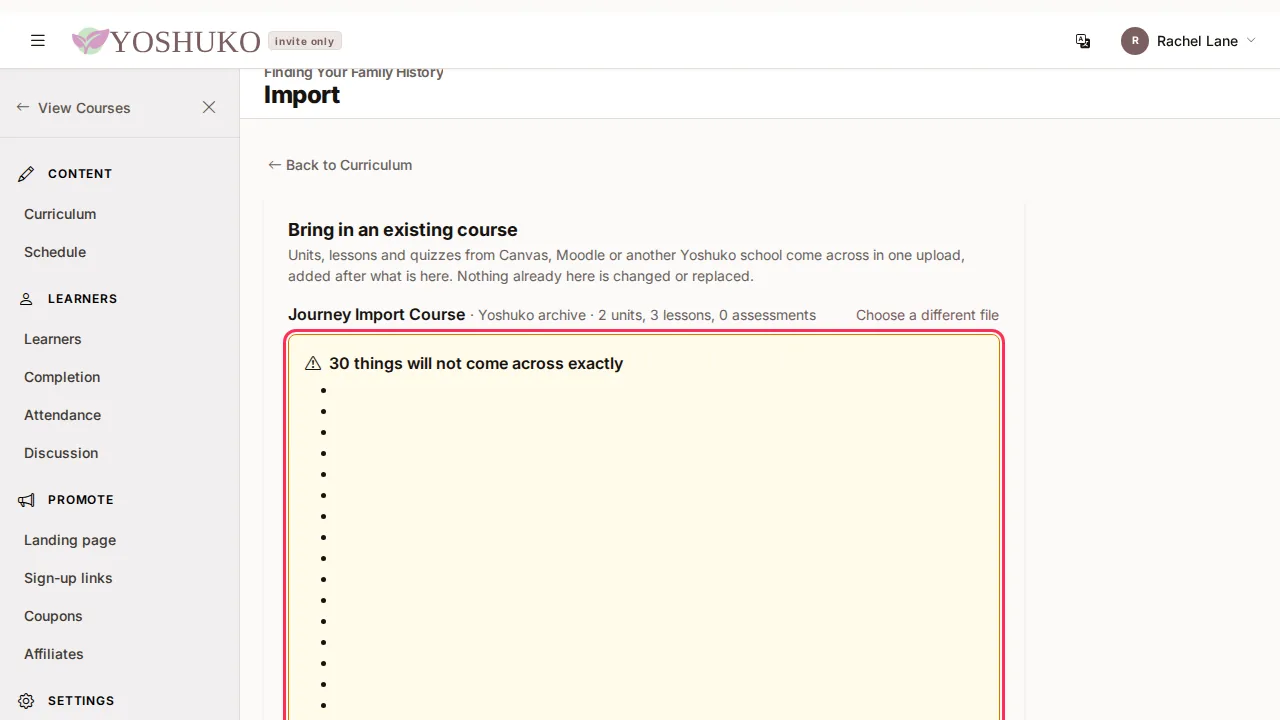
إذا لم يتم نقل بعض الأشياء بدقة، فتظهر علامة صفراء فوق القائمة تقول على سبيل المثال، 3 أشياء لن تنتقل بدقة، وتُسرد. قراءتها أثناء اختيار ما تريد استيراده — نفس القائمة تظهر مرة أخرى بعد الاستيراد.
تغيير رأيك
- اختر ملفًا مختلفًا يغيّر الأرشيف دون مغادرة الصفحة.
- إلغاء، أثناء التحميل، يتوقف الاستيراد ويأخذك إلى خطوة الملف مرة أخرى.
- العودة إلى … في أعلى الصفحة تُخرج دون استيراد أي شيء.
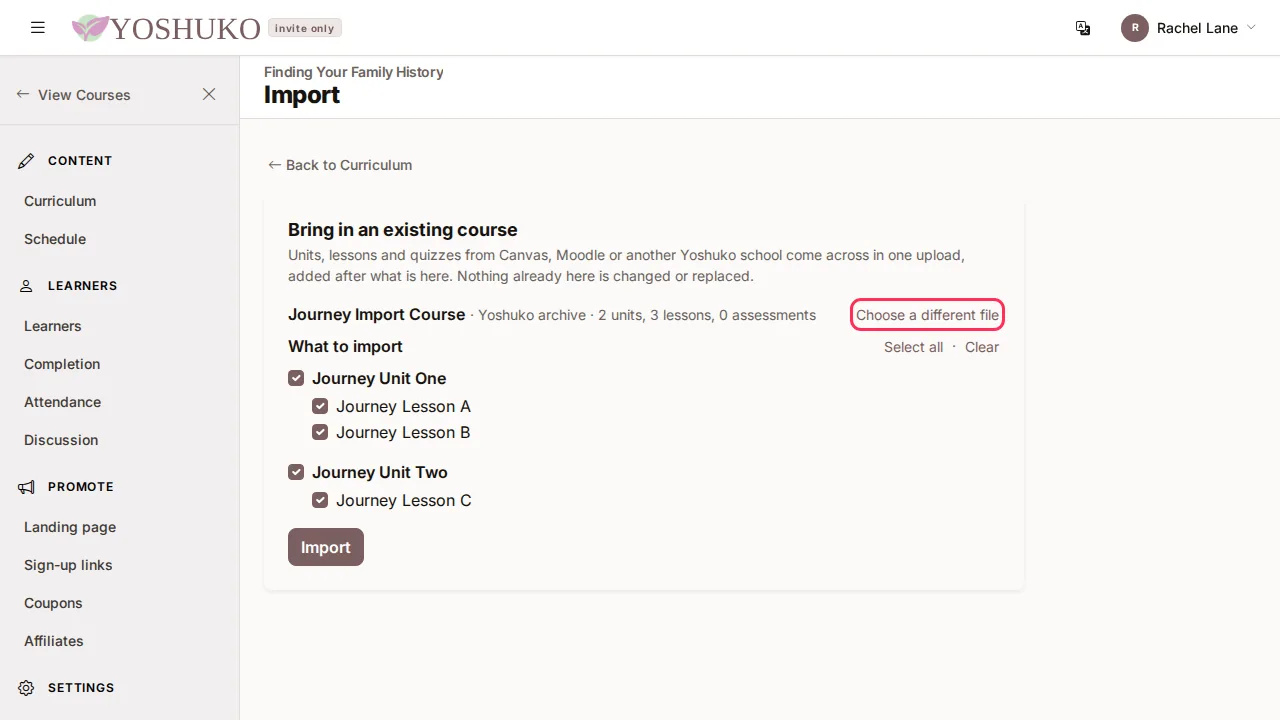
إذا حدث شيء خاطئ
| ترى | ما يعنيه | ما يجب فعله |
|---|---|---|
| رسالة تحت ملف الدورة تقول لماذا لا يمكن استخدام الملف | الملف ليس نوعًا يمكن لـ Yoshuko قراءته. | تحقق أنه من أحد أنواع الملفات أعلاه، ثم اختر ملفًا آخر. |
| لم يتم استيراد هذا الملف | تم رفع الملف لكن لم يُستطع قراءته كدورة. | اضغط على جرب ملفًا آخر. |
| هذه الخطوة (…) لم تُبلغ عن نشاطها منذ فترة. قد لا تكون تعمل بعد. | استيراد طويل توقف عن العمل في الخطوة المذكورة. | انتظر، أو غادر الصفحة — إذا توقفت، فستخبرك الدورة بذلك. |
This export has expired — start another to get a new file |
يتم حفظ التصدير لمدة 24 ساعة. | اضغط على بدء التصدير مرة أخرى. |
| هذه الدورة لا تحتوي بعد على وحدات، إذًا لا شيء لتصديره. | الدورة فارغة. | أضف محتوى أولًا. راجع تنظيم دورة. |
مرتبط
- تنظيم دورة
- الدروس والوسائط
- بناء دورة باستخدام API — و API تسمح لبرنامج ما ببناء دورة لك.