Tienda y tu propio dominio
Tu página de tienda es la casa pública de tu organización: una página que lista los cursos publicados, con tu nombre y tu propio diseño. Cada organización recibe uno en una dirección Yoshuko desde el principio; también puedes mostrarlo en un dominio tuyo. Cambiar el diseño lleva aproximadamente cinco minutos; tu propio dominio toma unos minutos de tu tiempo más lo que tarde la empresa que gestiona tus DNS.
Antes de empezar
- Necesitas ser miembro de la organización en el creador studio.
- Tu propio dominio está incluido en todos los planes pagos — ve a precios. El Yoshuko subdominio viene con cada plan.
- Para tu propio dominio, necesitas poder cambiar las configuraciones DNS de un dominio que poseas. Yoshuko no vende dominios.
Ver tu tienda
En el menú izquierdo del estudio de creador, elige Página de inicio. Esta es la página para toda tu organización — no la Página de inicio dentro del menú de un solo curso, que es tu lista de cursos.
- Vista previa muestra la dirección donde está activa tu tienda (ver en vista previa es mirarla como otros la verán). Presiona Ver tu página de inicio para abrirlo en una nueva pestana.
- Marca personal da una vista breve de tu nombre, tu marca (tu
Logo) y tu línea corta (tuTagline).Editte lleva a donde puedes cambiarlos. - Dominio muestra la dirección de tu tienda y el estado de cualquier dominio tuyo:
Sin dominio personalizado,
Pending verification,Verifiedo Necesita atención.
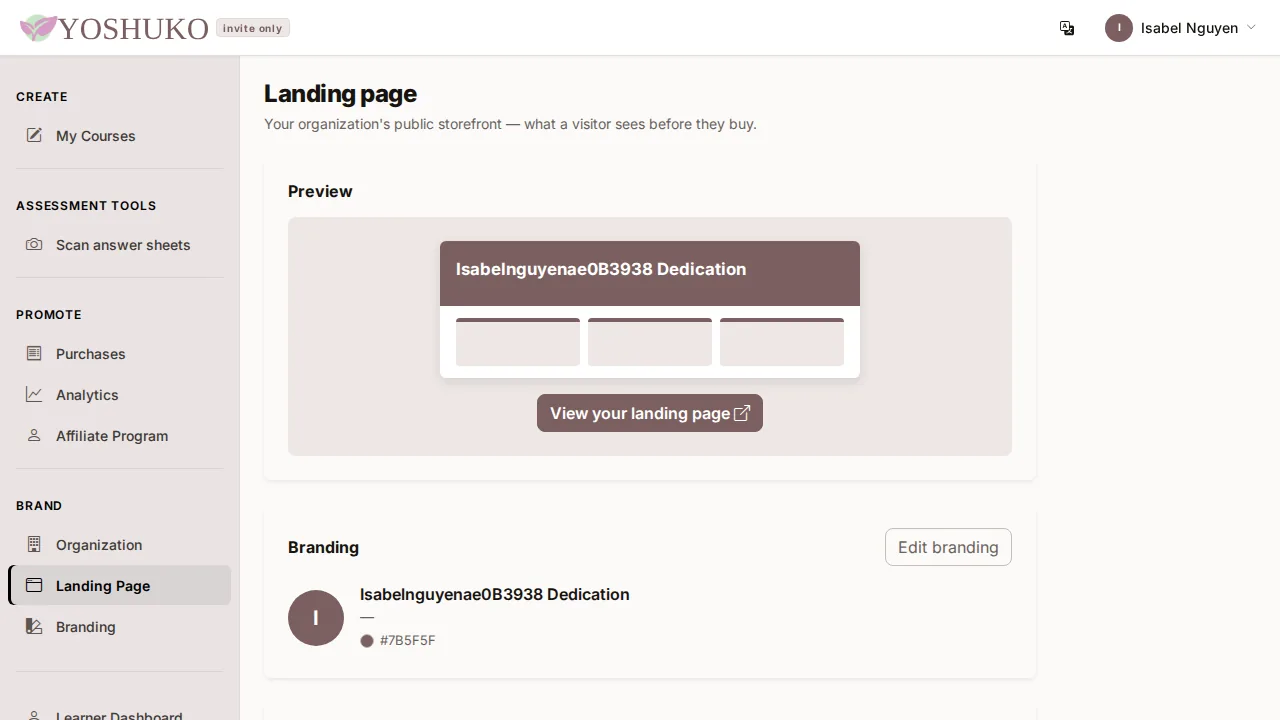
Lo que ven los visitantes
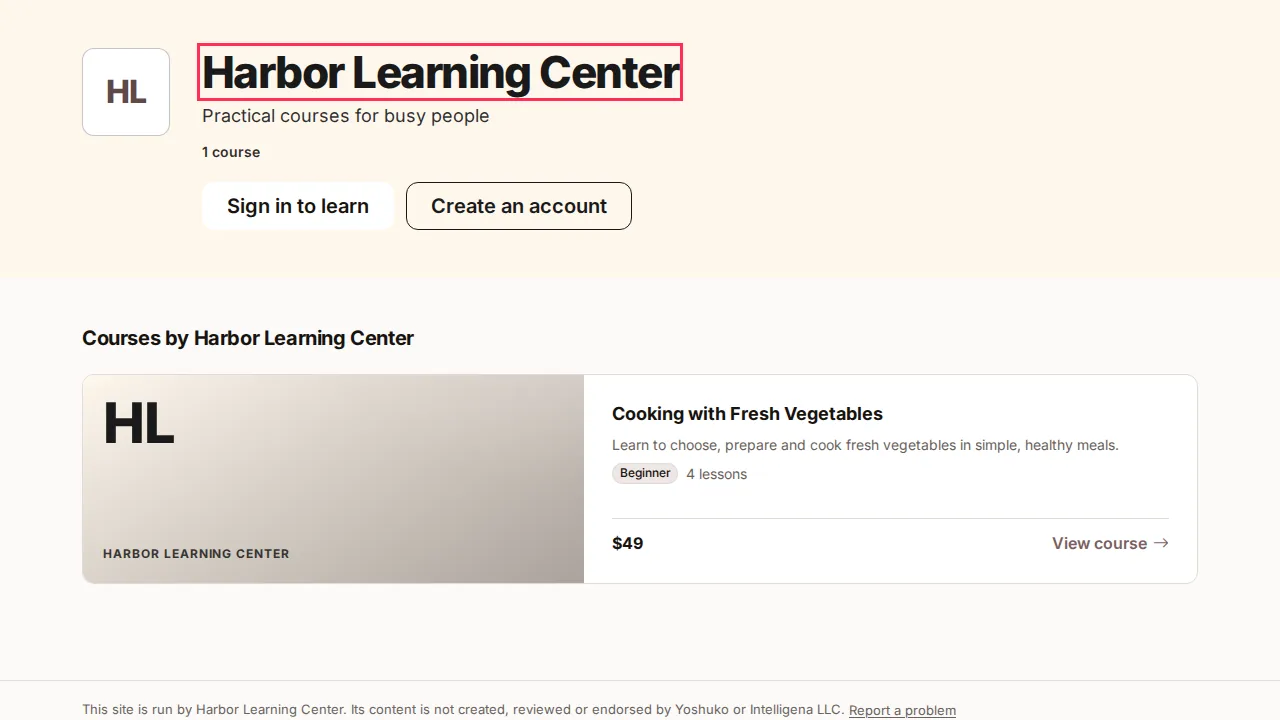
Los visitantes ven el nombre de tu organización y una tarjeta por cada curso publicado y público. Elegir una tarjeta abre la página de inicio del curso, donde pueden unirse o comprar. Si aún no has publicado nada, la página dice eso — por ejemplo Aún no hay cursos publicados — en lugar de mostrar filas vacías de tarjetas.
Cuando tu tienda se muestra en su propia dirección (tu Yoshuko subdominio o tu propio dominio), las páginas del curso y el checkout permanecen en esa dirección, así que un comprador nunca abandona tu tienda para pagar.
Cambia tu Yoshuko subdominio
- En Página de inicio, presiona
Editen la tarjeta Dominio. La página Dominio personalizado se abre. - Bajo Tu Yoshuko subdominio, escribe un nuevo Subdominio: 3–63 caracteres, letras minúsculas (no mayúsculas), números y solo el signo
-. - Presiona Guardar. Como esto rompe cualquier enlace que alguien haya guardado a tu antigua dirección, Yoshuko pregunta ¿Cambiar subdominio? — escribe el nuevo subdominio para confirmar y presiona Confirmar.
Usar tu propio dominio
Usa un subdominio de un dominio que tú poseas, como courses.example.com — no el dominio
simple (example.com) mismo.
- En Página de inicio, presiona
Editen la tarjeta Dominio. - Bajo Dominio personalizado, presiona Establecer dominio (o Cambiar dominio si ya tienes uno).
-
Escribe tu Dominio y presiona Guardar. El estado cambia a
Pending verificationy aparece una tarjeta con el títuloAdd these records at your registrar(la empresa donde compraste el dominio).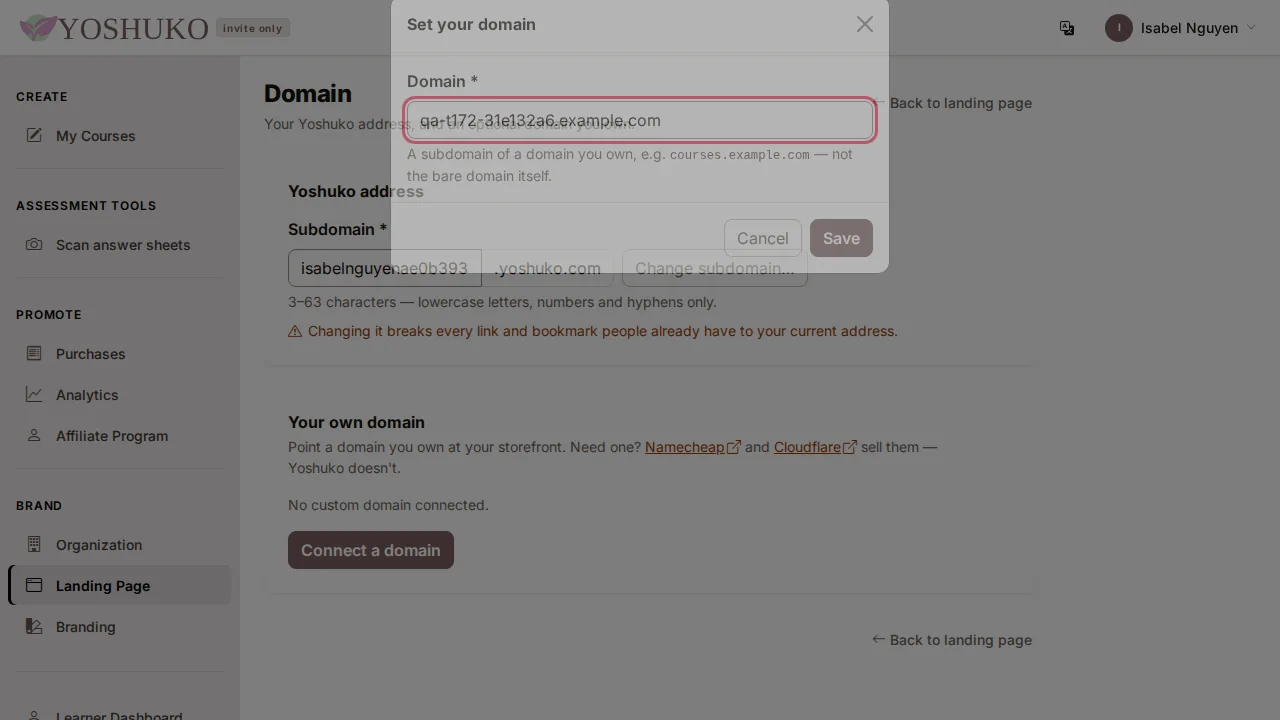
-
En la empresa que administra las configuraciones DNS de tu dominio (
Cloudflare,Namecheap,GoDaddy,Route 53o dóndequiera que esté controlado el dominio), agrega ambos registros exactamente como muestra la tarjeta:Registro Nombre Valor Registro CNAME tu dominio, por ejemplo courses.example.comla dirección mostrada en la tarjeta TXTregistro (demuestra que controlas este dominio)_yoshuko-challenge.seguido de tu dominio, por ejemplo_yoshuko-challenge.courses.example.comel valor mostrado en la tarjeta — ninguna otra organización tiene el mismo -
Presiona Revisar ahora. Cuando ambos registros se encuentren verás
Verified — your domain is live.y el estado cambia aVerified.
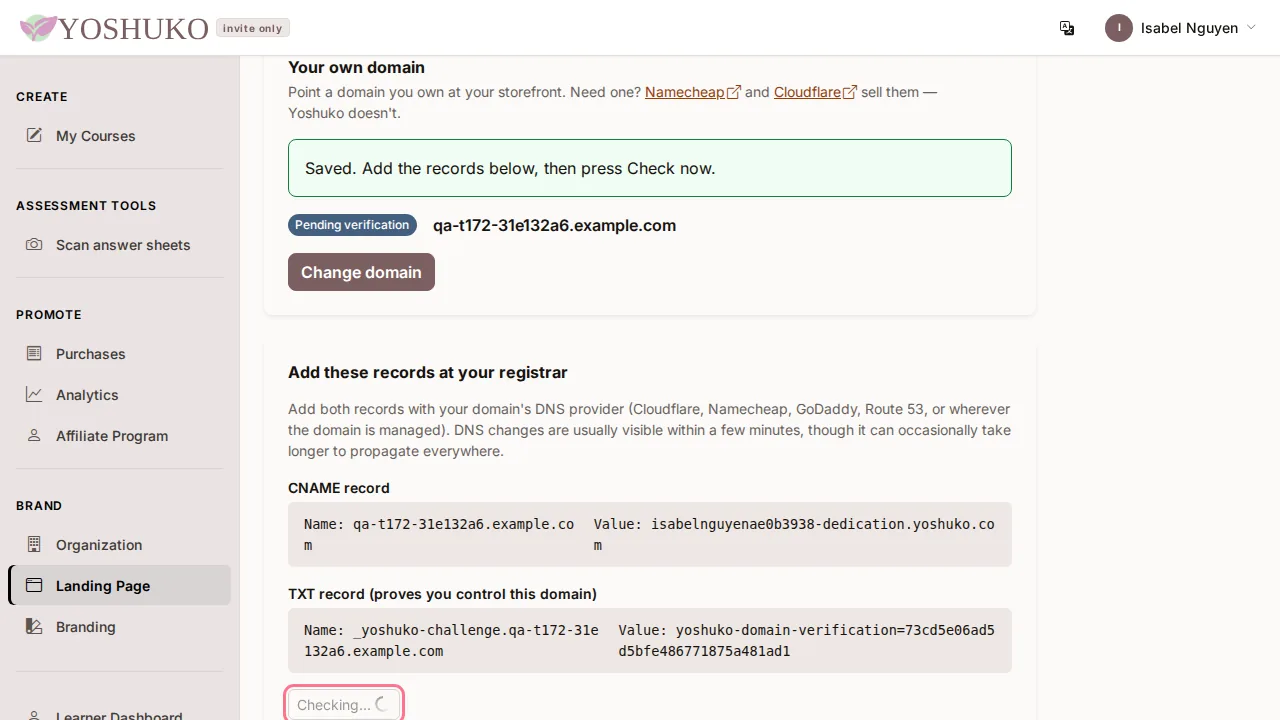
Los cambios DNS suelen ser visibles en unos minutos pero pueden tardar más. No necesitas seguir pulsando Comprobar ahora: Yoshuko sigue comprobando en segundo plano y envía un correo cuando el dominio pase la verificación (la verificación).
Marca tu organización
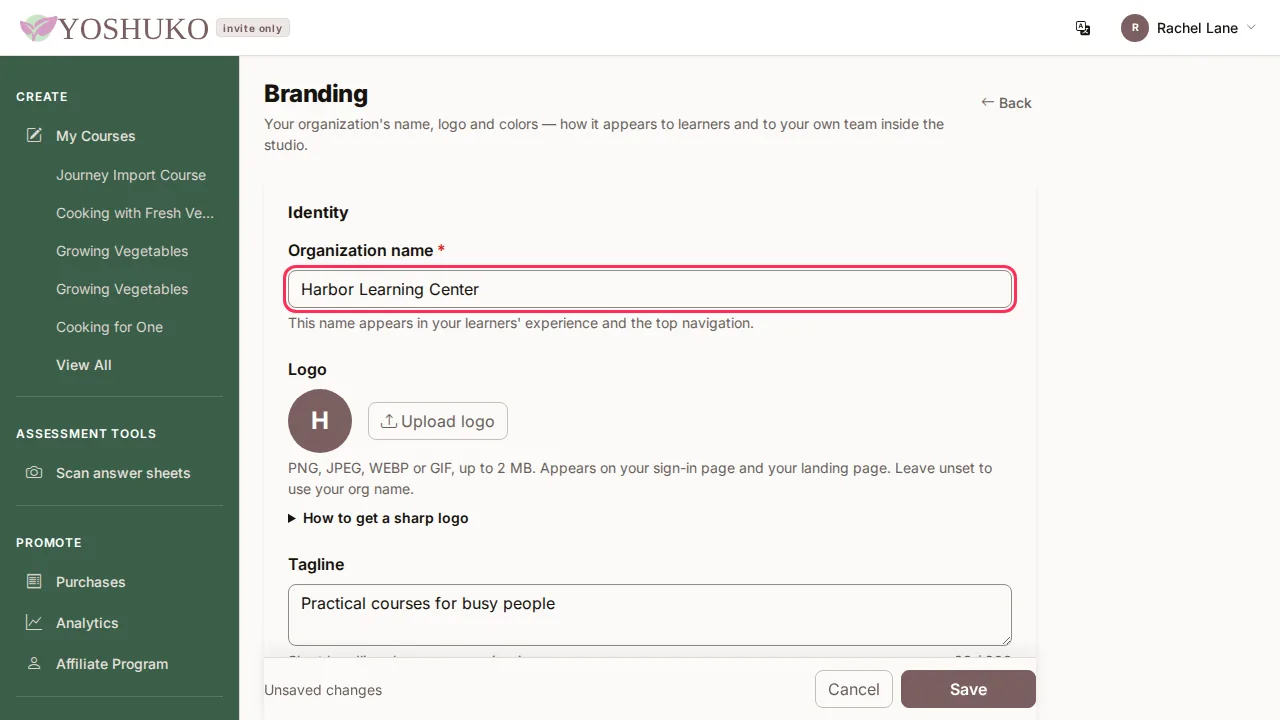
In the left-hand menu, choose Branding (or press Edit on the Branding card
of Landing Page or Organization). Change what you need, then press Save —
you see Branding saved successfully. Changes show on your pages straight away.
| Configuración | Qué hace |
|---|---|
| Nombre de la organización | Mostrado a tus estudiantes y en el menú superior. |
Logo |
Elegir archivo — un archivo de imagen (PNG, JPEG, WEBP o GIF), hasta 2 MB. Mostrado en tu página de inicio y en el menú superior; sin uno, se usa el nombre de la organización. |
Tagline |
Una línea corta en tu página de inicio, hasta 200 caracteres. |
Intro Text |
Una descripción breve de tu organización mostrada a nuevos visitantes. |
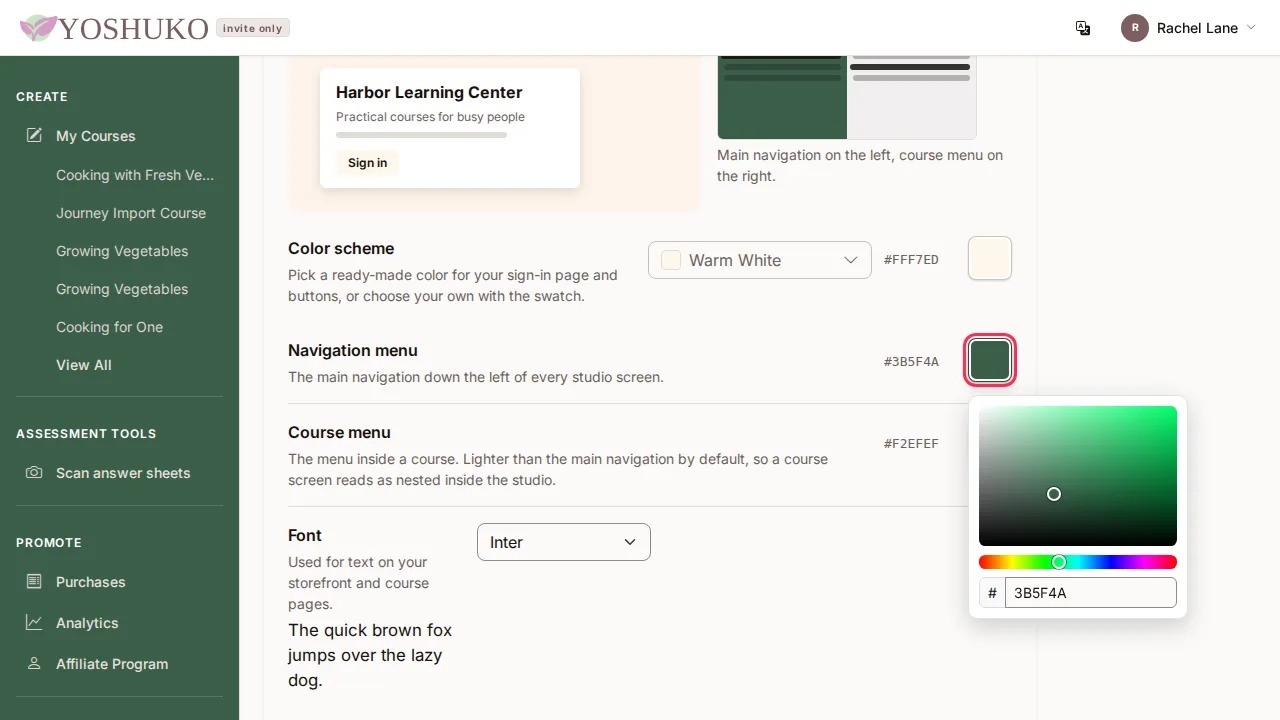
| Color de énfasis | Elige un conjunto de colores, o escribe un color personalizado como un código de color tal como #7B5F5F. Usado para el fondo de la página de inicio y para destacar los botones. |
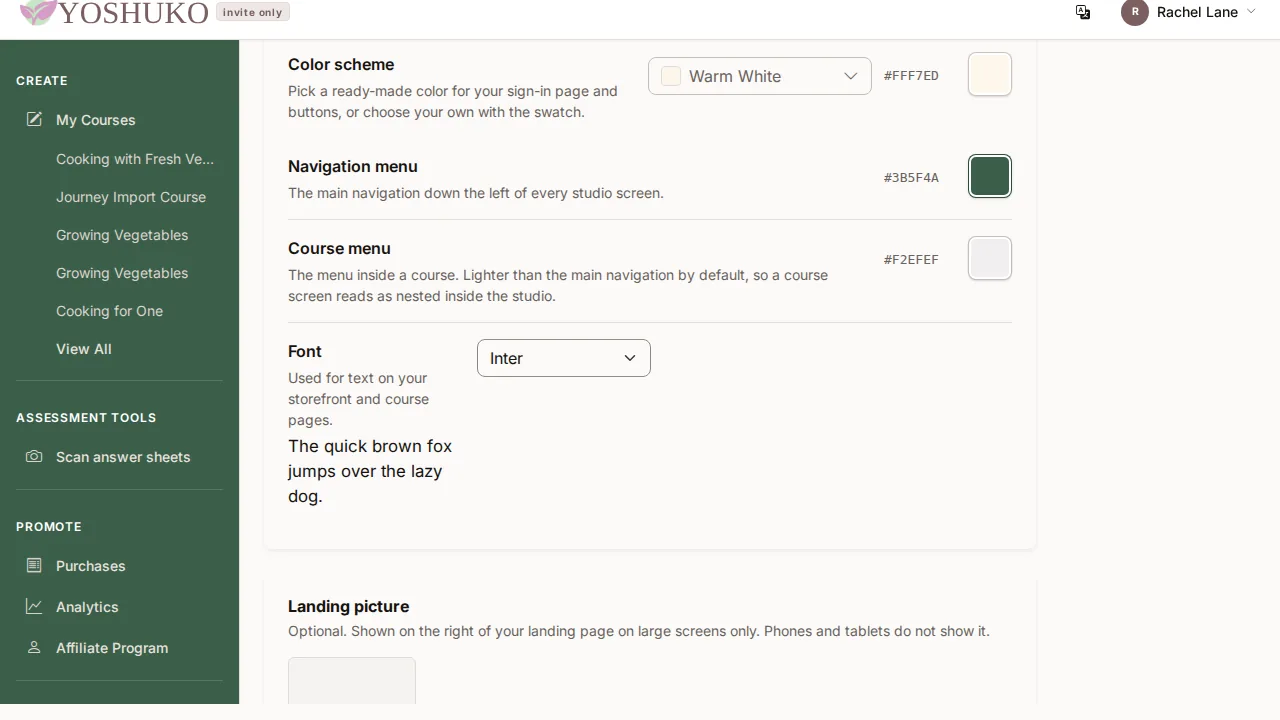
Navigation menu |
El color del menú principal a lo largo del lado izquierdo de cada pantalla del studio. Elige entre los colores mostrados, o escribe un código de color. |
| Menú del curso | El color del menú dentro de un curso. Vista previa muestra ambos menús juntos. |
Font |
El estilo de letras para el texto en tu tienda y páginas de cursos. |
| Texto del pie de página | Tus propias palabras al final de la tienda, hasta 200 caracteres. |
| Mostrar 'Patrocinado por Yoshuko' en el pie de página de tu tienda | Si aparece el crédito de Yoshuko. Si tu plan no permite ocultarlo, el interruptor permanece encendido y una nota debajo dice qué plan lo permite. |
| Mostrar el botón del creador studio en el reproductor del curso | Permite a los estudiantes de tus cursos empezar a crear sus propios contenidos. Aplica a todos los cursos de la organización. |
Reset colours to defaults devuelve los colores a cómo estaban al principio (restablecer); Cancelar descarta los cambios que no hayas guardado.
Si algo sale mal
| Lo que ves | Qué significa | Qué hacer |
|---|---|---|
| Aún no hay cursos publicados. en tu tienda | No has publicado un curso público. | Publica un curso — ve a Organizar un curso. |
| Los dominios personalizados están incluidos en todos los planes pagos. Elige un plan para añadir uno. | Tu organización no tiene un plan pago, así que no puedes usar Establecer dominio. | Presiona Elegir un plan, o ve a precios. Tu Yoshuko subdominio sigue funcionando. |
Aún no hemos encontrado el registro CNAME (o TXT, o ambos) |
Yoshuko aún no puede ver ese registro. | Revisa que el nombre y valor coincidan exactamente con la tarjeta, espera unos minutos y presiona Comprobar ahora de nuevo. |
Necesita atención con Verification timed out after 24 hours. |
Los registros no se encontraron dentro de las 24 horas de guardar el dominio. | Corrige los registros, luego presiona Cambiar dominio y guarda nuevamente el mismo dominio — eso reinicia la comprobación. |
Could not load your domain settings — reload to try again. o Could not load your landing page. Reload to try again. |
Los detalles de la página no se cargaron. | Vuelve a cargar la página. |
| No pudimos cargar tu programa afiliado. en Compartir | La página Compartir no se cargó. | Presiona Intentar nuevamente; el mensaje desaparece una vez que se cargue. Ve a Afiliados. |
Aún no hay códigos de invitación., Aún no hay afiliados., Referral links appear here once you approve an affiliate., No hay ventas referenciadas aún. en Compartir |
Aún no has iniciado un programa de afiliados — nada está mal. | Ve a Afiliados. |
Relacionado
- Tu lista de cursos
- Pagos, planes y cupones (un cupón es un código para un precio más bajo)
- Afiliados
- Configurar tu organización