Seguridad y contraseñas
Mantén tu cuenta Yoshuko segura: pon una nueva contraseña cuando no recuerdes la vieja, elige una nueva, añade un número de teléfono móvil y activa una aplicación de autenticador para iniciar sesión. Cada tarea lleva unos minutos.
Antes de empezar
- Cualquiera con una cuenta Yoshuko puede hacer todo lo que hay en esta página.
- Ten tu correo electrónico listo. La mayoría de los cambios envían un código allí para probar que eres tú.
Establece una nueva contraseña cuando no la recuerdes
-
En la página de inicio de sesión, pulsa
Forgot password?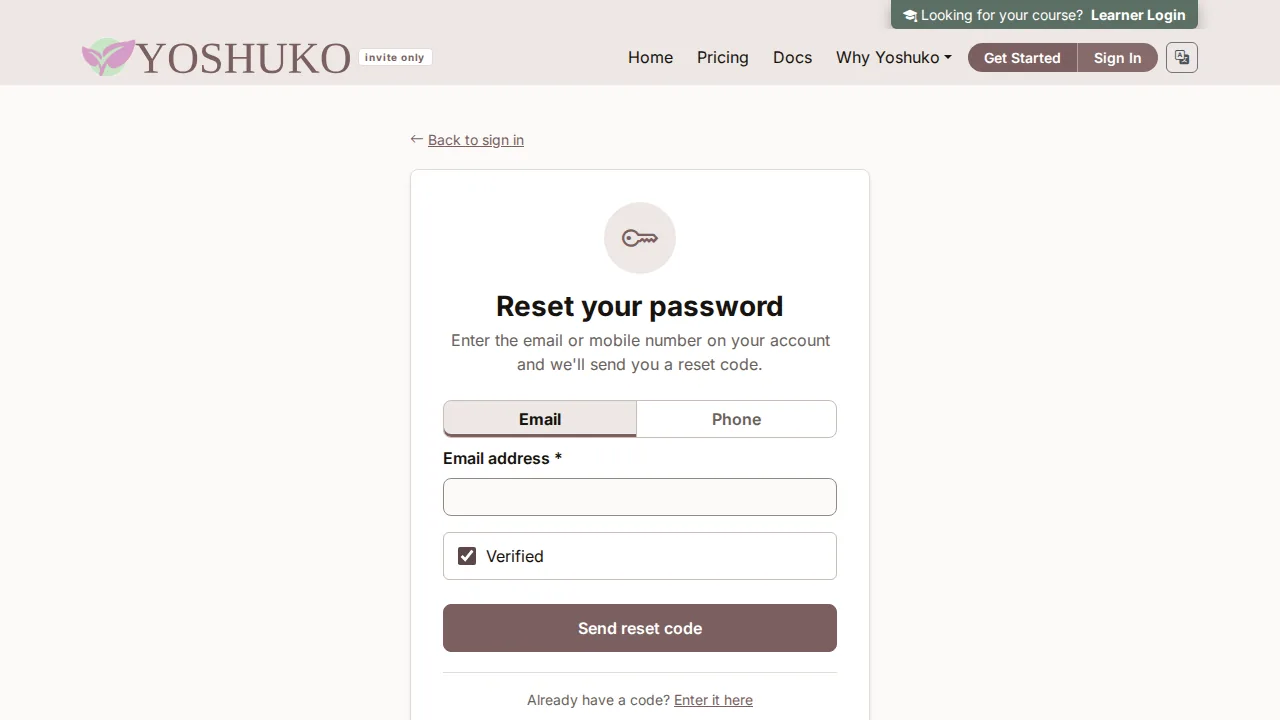
-
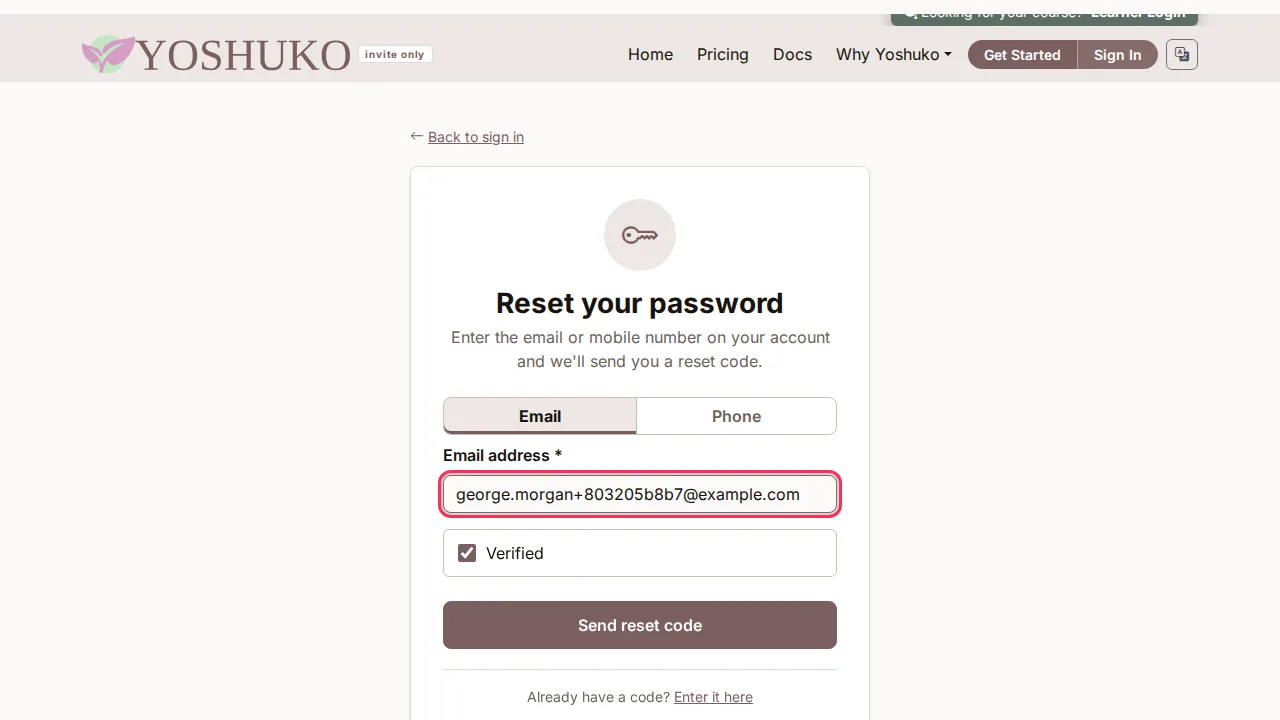
En Restablecer tu contraseña, elige Correo electrónico o Teléfono, luego introduce tu dirección de correo electrónico (o número de teléfono). Te enviamos un código por correo.
-
Pulsa Enviar código cuando puedas (una breve comprobación de seguridad se ejecuta automáticamente primero).
-
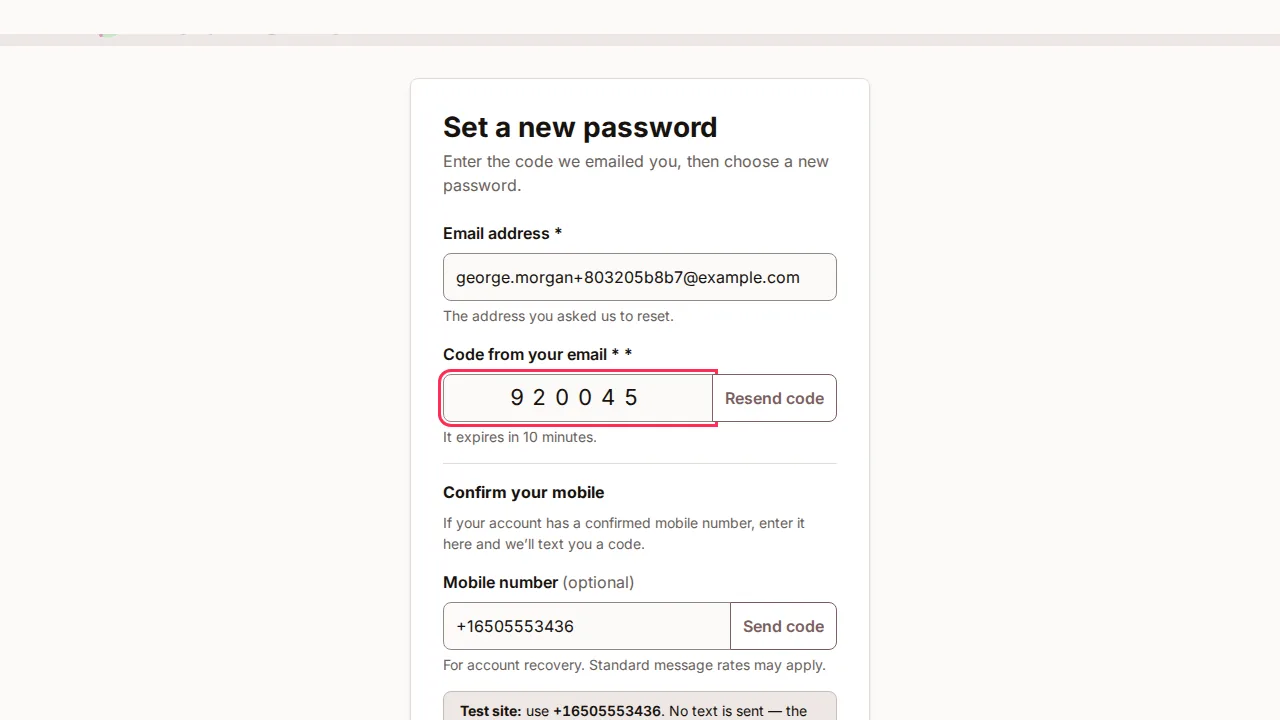
En Establecer una nueva contraseña, introduce el Código del correo electrónico. Se desactiva después de 10 minutos.
-
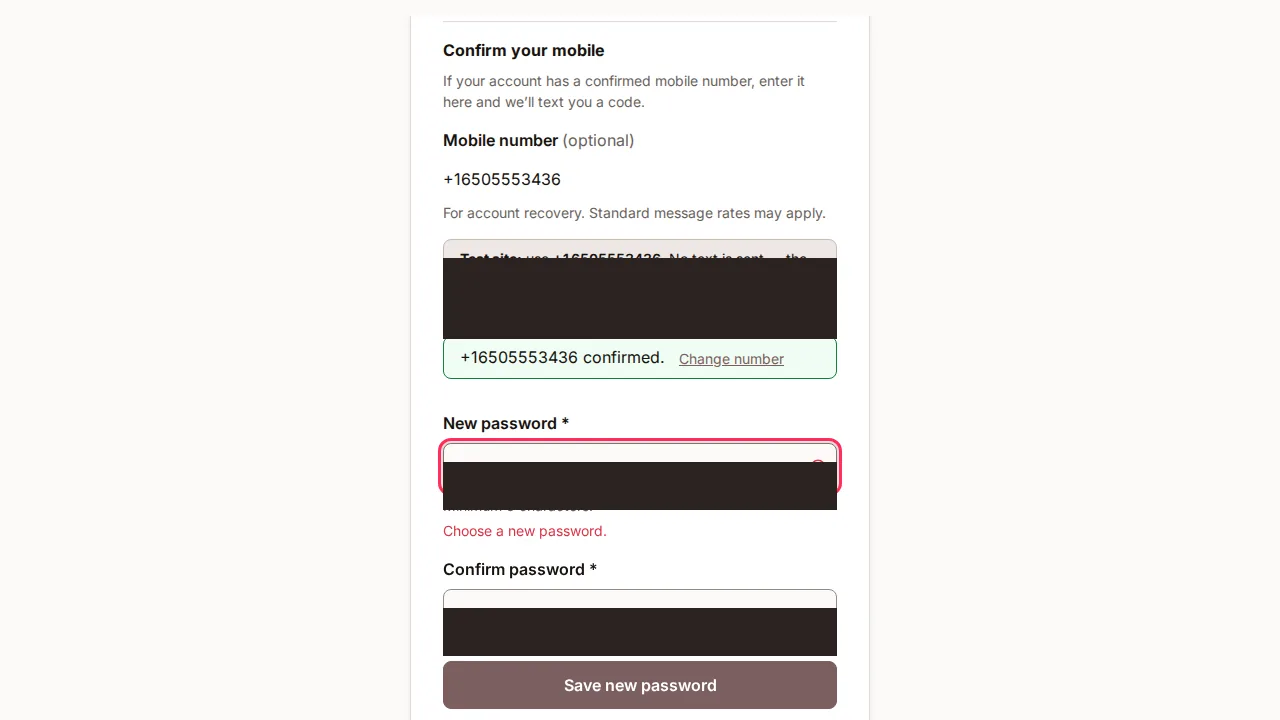
Si tu cuenta tiene un número de teléfono móvil que ya has probado que es tuyo, también ves una etapa de teléfono. Presiona Enviar código en ella, y Google envía un mensaje de texto con un código al número de tu cuenta. Escribe el código para probar que ese número es tuyo. Los creadores con un número móvil probado necesitan tanto el código enviado por correo como esta etapa del teléfono. Un código para cualquier otro número no funciona.
-
Escribe tu Nueva contraseña (al menos 8 caracteres) y escríbela de nuevo en Confirmar contraseña.
-
Pulsa Establecer contraseña. Tu vieja contraseña deja de funcionar, y puedes iniciar sesión con la nueva.
Lost the page? Go back to Reset your password and use Already have a code? Enter it here.
Cuando te pidan confirmar tu tarjeta
Si administras una organización que paga por su plan con tarjeta, y tu cuenta no tiene número de teléfono móvil, Yoshuko puede pedirte otra prueba después de aceptar el código enviado por correo electrónico.
- Después de presionar Establecer contraseña, ves Una más: confirma tu tarjeta.
-
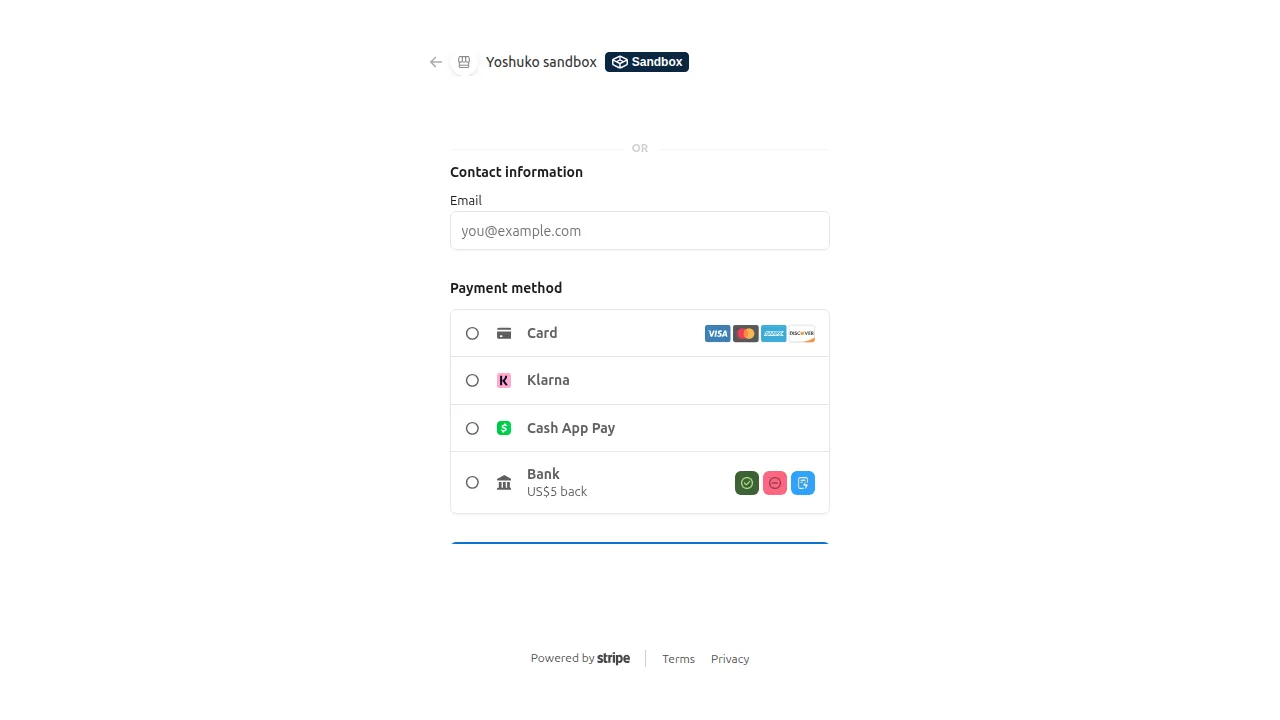
Presiona Confirmar mi tarjeta. Te lleva a Stripe, la empresa que recibe nuestros pagos, para introducir la tarjeta con la que tu organización paga. Nunca vemos tus datos de tarjeta, y tú no pagas nada.
-
Regresas a Confirmar tu tarjeta… mientras se verifica, y luego al formulario.
- Pulsa nuevamente Establecer contraseña para terminar.
Si la tarjeta no coincide, ves No pudimos confirmar esa tarjeta. Presiona Volver al formulario de restablecimiento y prueba nuevamente con la tarjeta que tu organización paga.
Cambiar tu contraseña
Como creador:
- Abre el menú del cuenta (tu nombre, en la parte superior del estudio) y elige Cambiar contraseña. Tu página de Perfil se abre en la sección de Contraseña.
- Ingresa tu Contraseña actual.
- Ingresa una Nueva contraseña (al menos 8 caracteres, y no sea una contraseña común) y escribe nuevamente esa contraseña en Confirmar nueva contraseña.
- Presiona Cambiar contraseña. Ves Contraseña cambiada.
Si no puedes recordar tu contraseña actual, usa Restablecerla en su lugar en la misma sección. Te lleva a establecer una nueva contraseña si no la recuerdas.
Como estudiante:
- Abre el menú de cuenta y elige Configuración, luego Contraseña (Elige una nueva contraseña).
- Introduce tu Contraseña actual.
- Introduce una Nueva contraseña (al menos 8 caracteres) y escríbela nuevamente en Confirmar nueva contraseña.
- Pulsa Cambiar contraseña. Ves Tu contraseña ha sido cambiada.
Si te dieron una contraseña por tu profesor o organización
Cuando tu cuenta fue configurada por alguien más con una contraseña elegida por otra persona, Yoshuko te pide que elijas tu propia contraseña la primera vez que inicies sesión. Ves un mensaje que explica que alguien más ya vio la contraseña que te dieron, y el resto de Yoshuko espera hasta que la cambies.
Rellena Contraseña actual (la que te dieron), Nueva contraseña y Confirmar nueva contraseña, luego presiona Cambiar contraseña. Presiona Continuar a mis cursos para seguir adelante.
Añadir o cambiar tu número de móvil
Tu número de móvil se usa en el segundo paso de inicio de sesión y para volver a entrar en tu cuenta si no recuerdas tu contraseña.
-
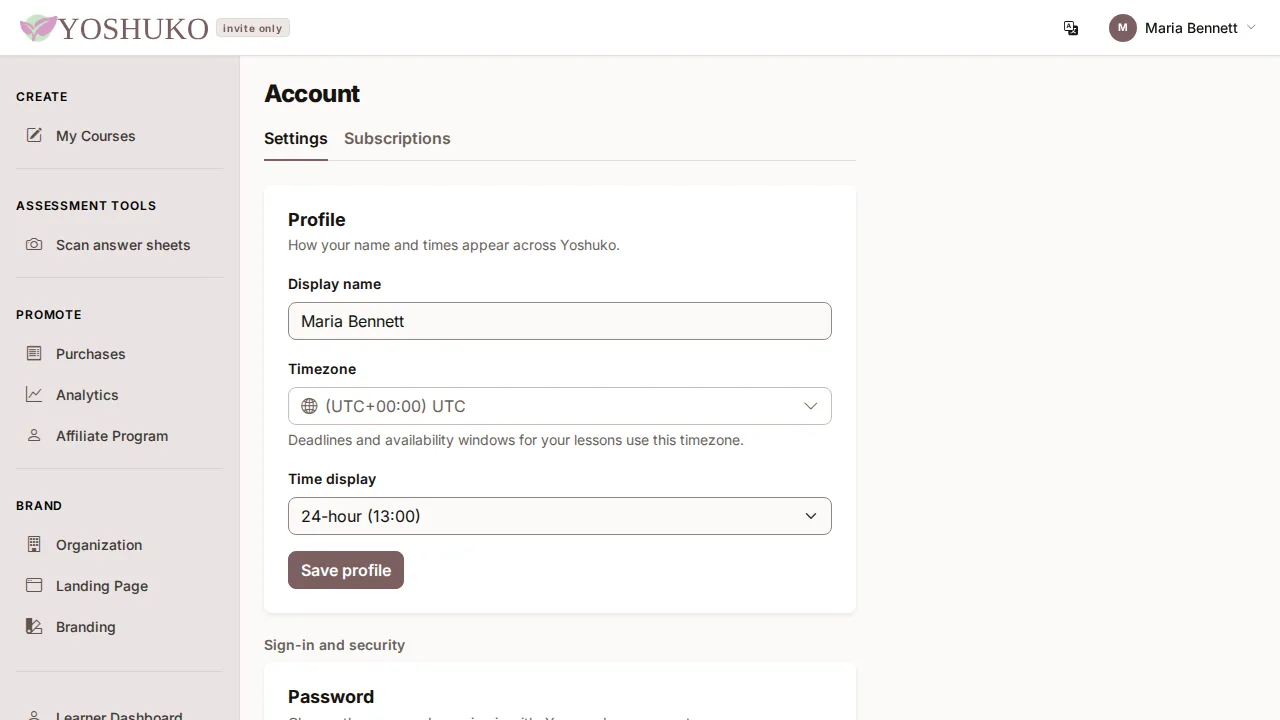
Abre la página de tu Perfil (creadores: el menú de cuenta, luego Perfil). La tarjeta Número de móvil muestra Tu número: con una forma más corta, o No hay número de móvil en esta cuenta.
-
Presiona Añadir un número (o Cambiar número).
-
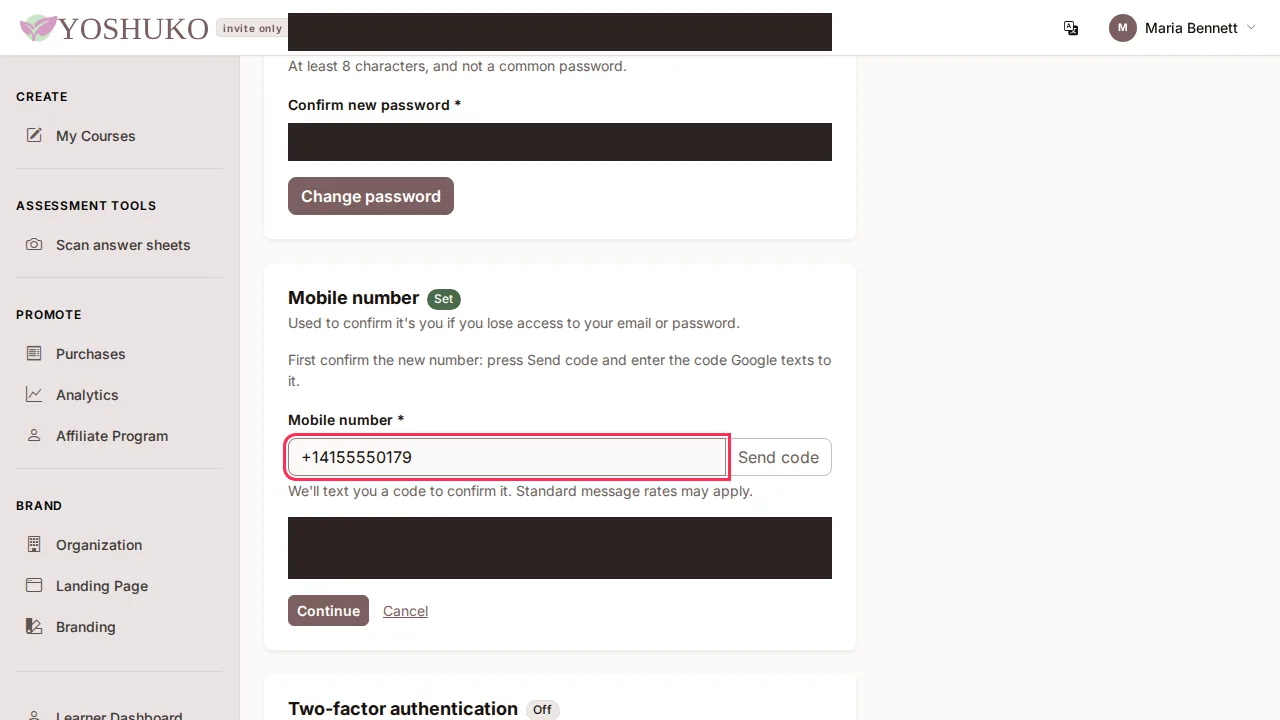
Escribe tu Nuevo número de móvil. Incluye el código del país, o escríbelo como lo harías desde casa.
-
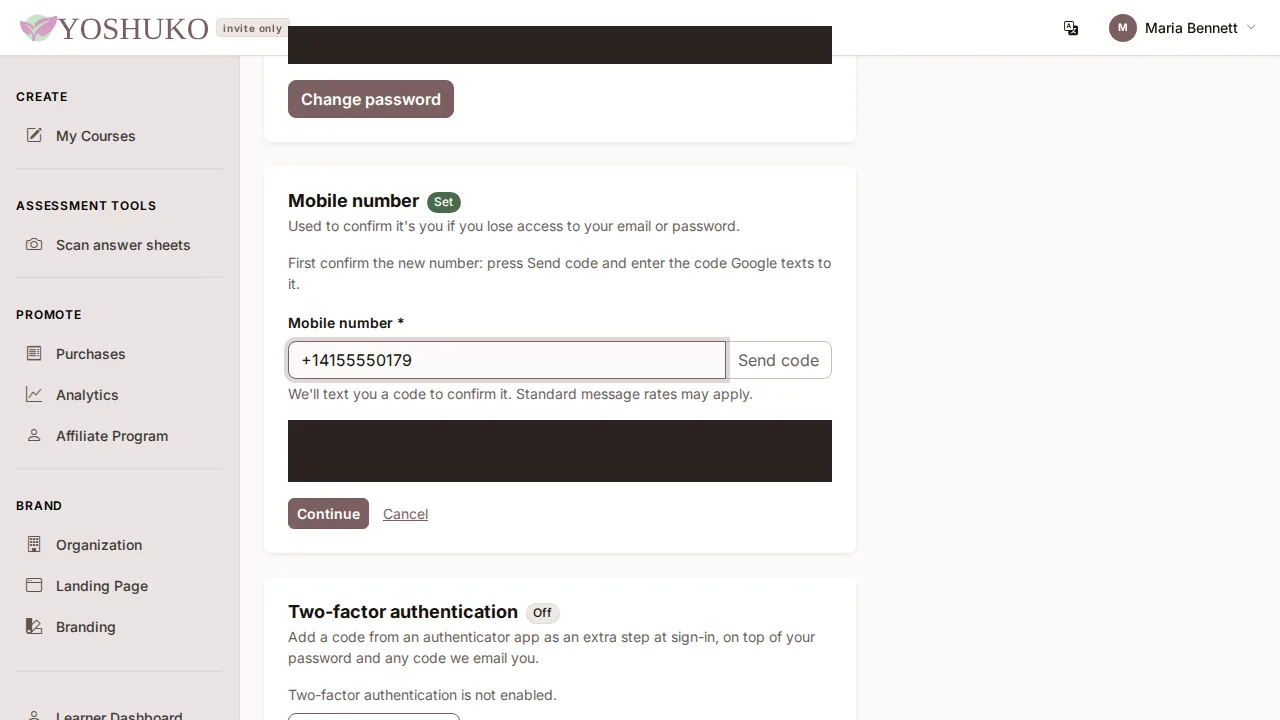
Presiona Enviar código. Google envía un mensaje de texto con un código al nuevo número. Escribe ese código. La etapa muestra que el número ya ha sido probado.
-
Presiona Continuar. Le enviamos un código por correo electrónico.
- Si estás cambiando un número, también te pedimos que confirme tu número actual: presiona Enviar código en ese paso y escribe el código que Google envía al número ya registrado en tu cuenta. Esto impide que otras personas transfieran tu número a otro teléfono.
- Escribe el Código de tu correo electrónico. La tarjeta ahora muestra tu nuevo número.
No recibiste el código por correo electrónico? Usa Envía el código de nuevo. Cambió de idea? Presiona Cancelar.
Nota
Cambiar un número siempre necesita un código enviado por correo electrónico. Una cuenta sin dirección de correo no puede añadir ni cambiar un número aquí. Si tu cuenta fue creada para ti, pide a quien la configuró.
Activar el segundo paso de inicio de sesión
Añade un código de una aplicación de autenticador como paso adicional al iniciar sesión, además de tu
contraseña. Yoshuko lo llama two-factor authentication.
- En la página de tu Perfil, busca
Two-factor authentication. DiceTwo-factor authentication is not enabled. -
Presiona
Enable two-factor authentication.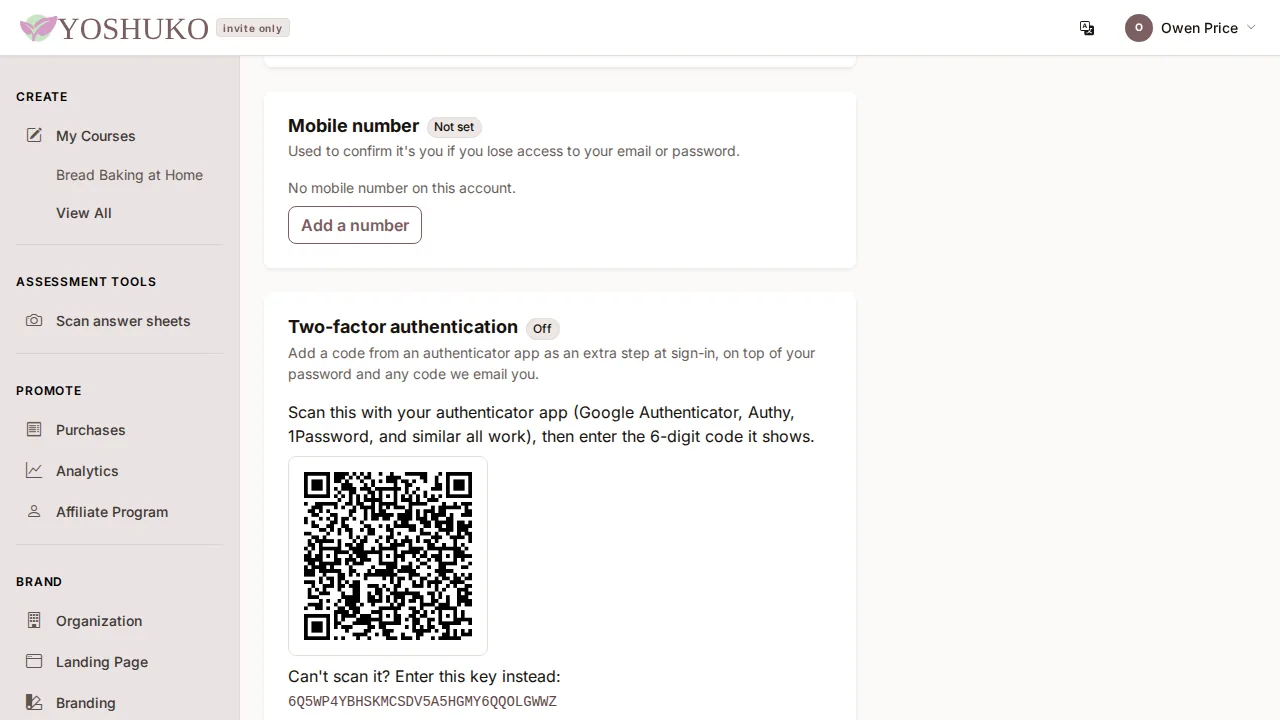
-
Escanea el código QR con tu aplicación de autenticador (Google Authenticator, Authy, 1Password y otras aplicaciones similares funcionan). No puedes escanearlo? Escribe la clave que aparece debajo del código en su lugar.
-
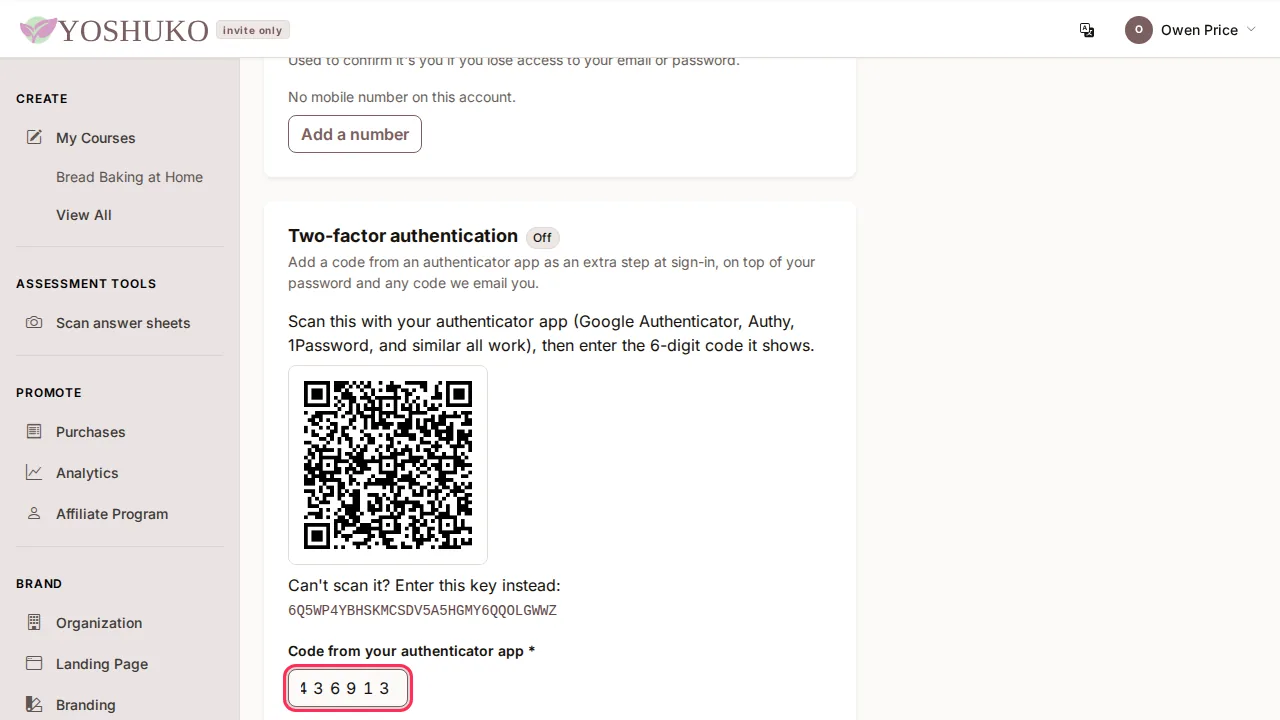
Introduce el código de 6 dígitos que tu aplicación muestra en Código de tu aplicación de autenticador y presiona Confirmar.
-
Guarda los códigos de respaldo que te muestran en algún lugar seguro. Cada uno funciona una vez, y esta es la única vez que se mostrarán. Presiona He guardado estos códigos.
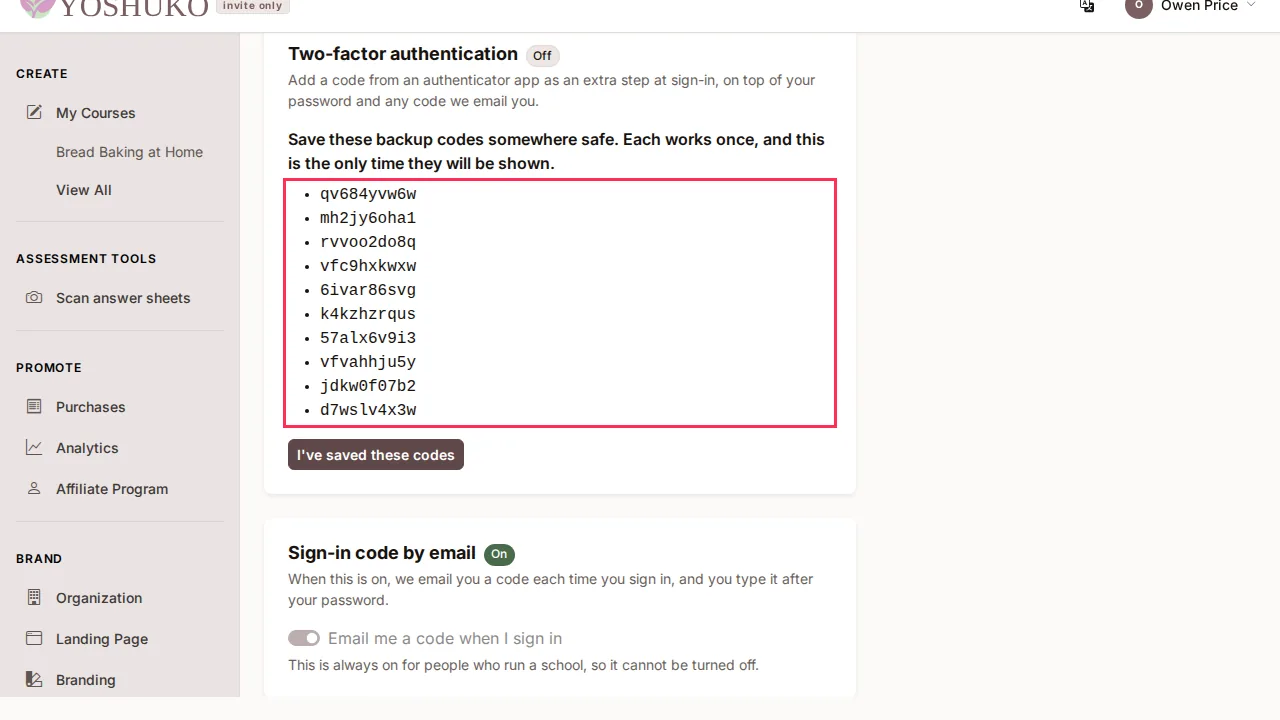
La tarjeta ahora dice Two-factor authentication is enabled. A partir de ahora, te inicies sesión con
tu contraseña y un código de tu app. Consulta
Iniciar sesión.
Nuevos códigos de respaldo o desactivar
Regenerate backup codeste da un nuevo conjunto. Cada código que mostraste antes ya no funciona.Disabledesactiva el segundo paso después de decir sí. Los creadores entonces son pedidos que ingresen un código por correo al iniciar sesión en lugar de eso.
Cerrar sesión
Como estudiante: abre el menú de cuenta y elige Cerrar sesión.
Como creador: abre el menú de cuenta y elige Log out.
Cerrar sesión termina tu tiempo conectado en ese dispositivo. Cualquiera que use browser después de ti tiene que volver a ingresar.
Si algo sale mal
| Ves | Qué significa | Qué hacer |
|---|---|---|
That code is not correct or has expired. |
El código fue escrito mal, ya se usó o tiene más de 10 minutos. | Usa Enviar un nuevo código (o Enviar los códigos nuevamente) y escribe el más reciente. |
| Esas dos contraseñas no coinciden. | Las dos casillas de contraseña son diferentes. | Escribe la misma nueva contraseña en ambas. |
| No pudimos confirmar esa tarjeta | La tarjeta no coincide con la que tu organización paga. | Presiona Volver al formulario de restablecimiento y prueba nuevamente con la tarjeta que tu organización paga. |
| Tu contraseña fue cambiada, pero aún ves la pantalla de cambio de contraseña | Te has iniciado sesión con una contraseña dada por otra persona. | Elige tu propia contraseña. El resto de Yoshuko se abre cuando lo hagas. |
| No puedes añadir un número de teléfono móvil | Tu cuenta no tiene dirección de correo electrónico. | Pide a quien configuró tu cuenta. |