Inicia sesión en Yoshuko
Inicia sesión con tu dirección de correo electrónico y contraseña, o con Google o Apple si usaste uno de ellos para crear tu cuenta. Los creadores luego se les pide tenerlo listo para mostrar que son ellos con un código corto. Toma aproximadamente un minuto.
Antes de empezar
- Necesitas una cuenta de Yoshuko. Si aún no la tienes, ve crear una cuenta.
- Creadores: ten listo tu correo electrónico, o tu autenticador aplicación si lo activaste. El paso del código viene justo después de tu contraseña.
Iniciar sesión como creador
-
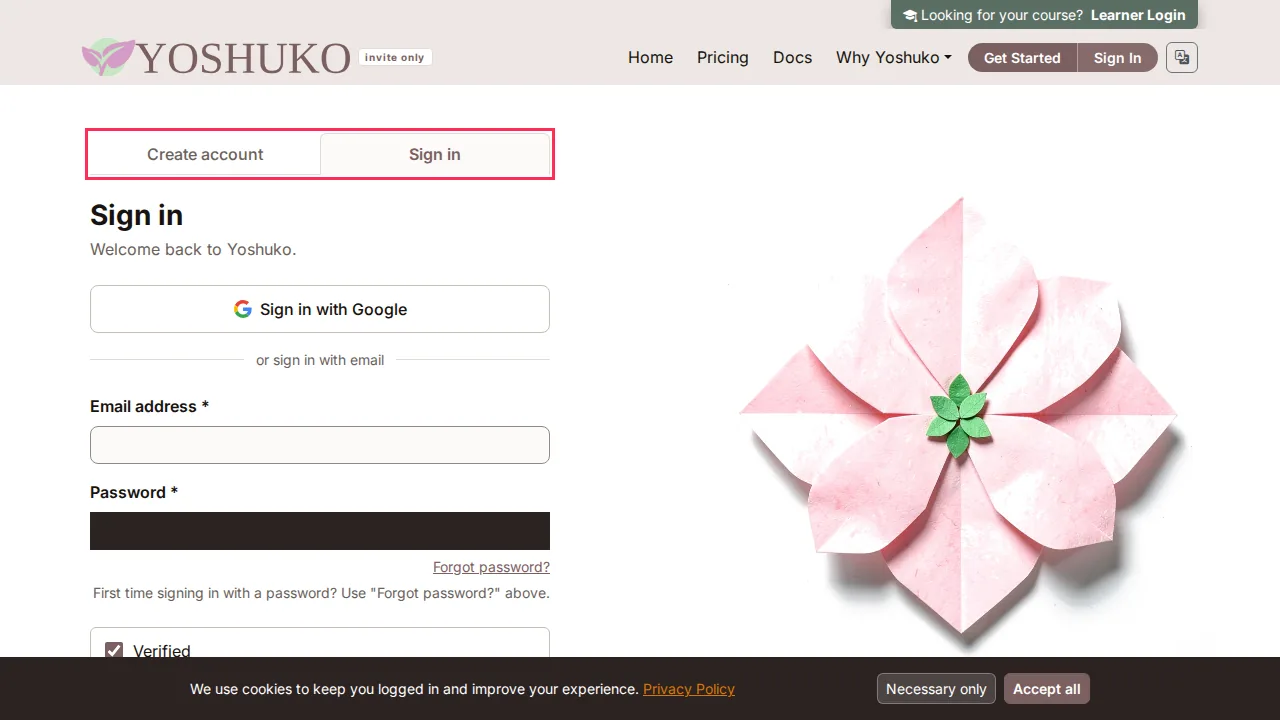
Ve a la página de inicio de sesión y elige la pestaña Iniciar sesión (glossary:tab).
-
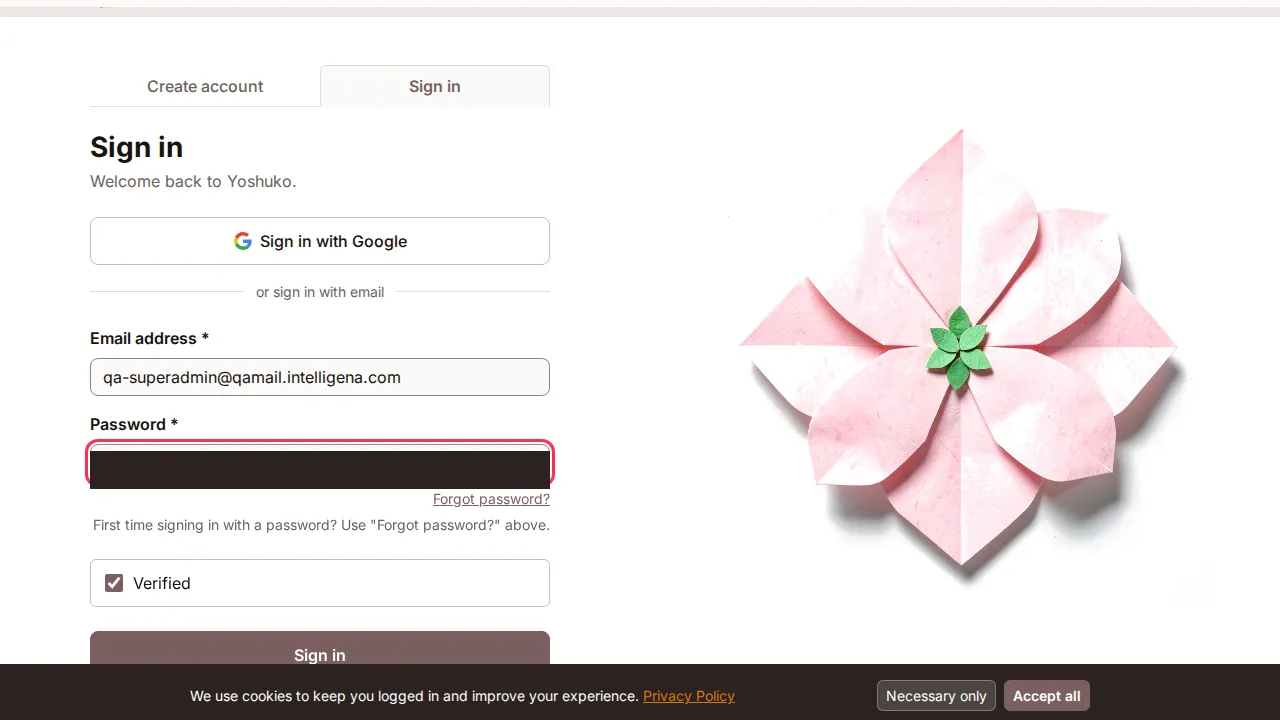
Escribe tu dirección de correo electrónico y contraseña.
-
Espera un momento mientras se ejecuta una breve verificación de seguridad, luego presiona Iniciar sesión. El botón permanece gris hasta que esa verificación termine.
-
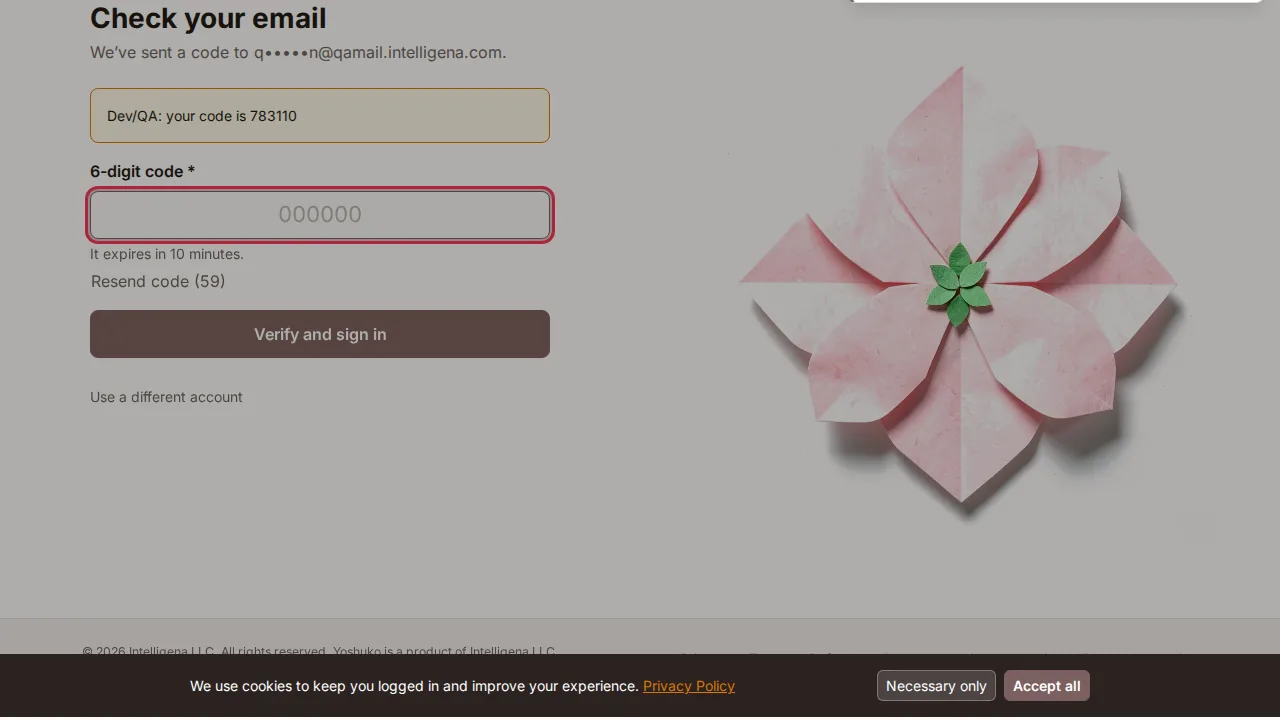
En Confirmar que eres tú, escribe el código que te enviamos por correo. La página muestra una versión más corta de la dirección a la que fue enviado, para que sepas dónde buscarlo. El código deja de funcionar después de 10 minutos.
-
Presiona
Verify and sign in. Te lleva al estudio del creador.
Si el correo aún no ha llegado, presiona Resend code. Puedes usarlo después de una breve espera.
Enviar un nuevo código cancela el anterior, así que siempre usa el más reciente.
¿Quién se le pide un código
Cualquiera que pertenezca a una organización siempre se le pide un segundo paso al iniciar sesión, porque cuidan los cursos y el plan de la organización. Si has activado una app de autenticador (ver seguridad y contraseñas), te pedirán un código de esa app, no un código enviado por correo.
Iniciar sesión con una aplicación autenticadora
Si configuraste el segundo paso (verificar quién eres de dos maneras) con una aplicación autenticadora:
- Inicia sesión con tu dirección de correo electrónico y contraseña como arriba.
- En Confirmar que eres tú, abre tu aplicación autenticadora y escribe el código actual en Código de tu aplicación autenticadora.
- Presiona
Verify and sign in.
No hay un botón para enviar nuevamente el código aquí: tu app muestra un nuevo código por su cuenta.
Iniciar sesión con un código de respaldo
Usa esto si no tienes tu dispositivo autenticador contigo.
- Inicia sesión con tu dirección de correo electrónico y contraseña.
- En Confirmar que eres tú, presiona Usar un código de respaldo en lugar de eso.
- Escribe uno de los códigos de respaldo que guardaste al configurar el segundo paso en Código de respaldo.
- Presiona
Verify and sign in.
Cada código de respaldo funciona una sola vez. Después de usar uno, tacha ese código. Será rechazado la próxima vez. Para volver a tu app, presiona Usar mi aplicación autenticadora en lugar de eso.
¿Te quedan pocos códigos de respaldo?
Puedes obtener un nuevo conjunto en cualquier momento. Ve seguridad y contraseñas.
Inicia sesión con Google o Apple
- En la pestaña Iniciar sesión, haz clic en Iniciar sesión con Google (o Iniciar sesión con Apple).
- Elige tu cuenta en la página de Google o Apple.
- Regresas a Yoshuko ya iniciado sesión.
Estos botones solo aparecen cuando esa opción está disponible en Yoshuko. Debajo de ellos, la página dice o inicia sesión con correo electrónico. Siempre puedes usar tu correo y contraseña en su lugar.
Usaste Google o Apple antes, pero ahora quieres una contraseña
Usa Forgot password? en la página de inicio de sesión para establecerla. La página te recuerda:
First time signing in with a password? Use "Forgot password?" above.
Iniciar sesión como estudiante
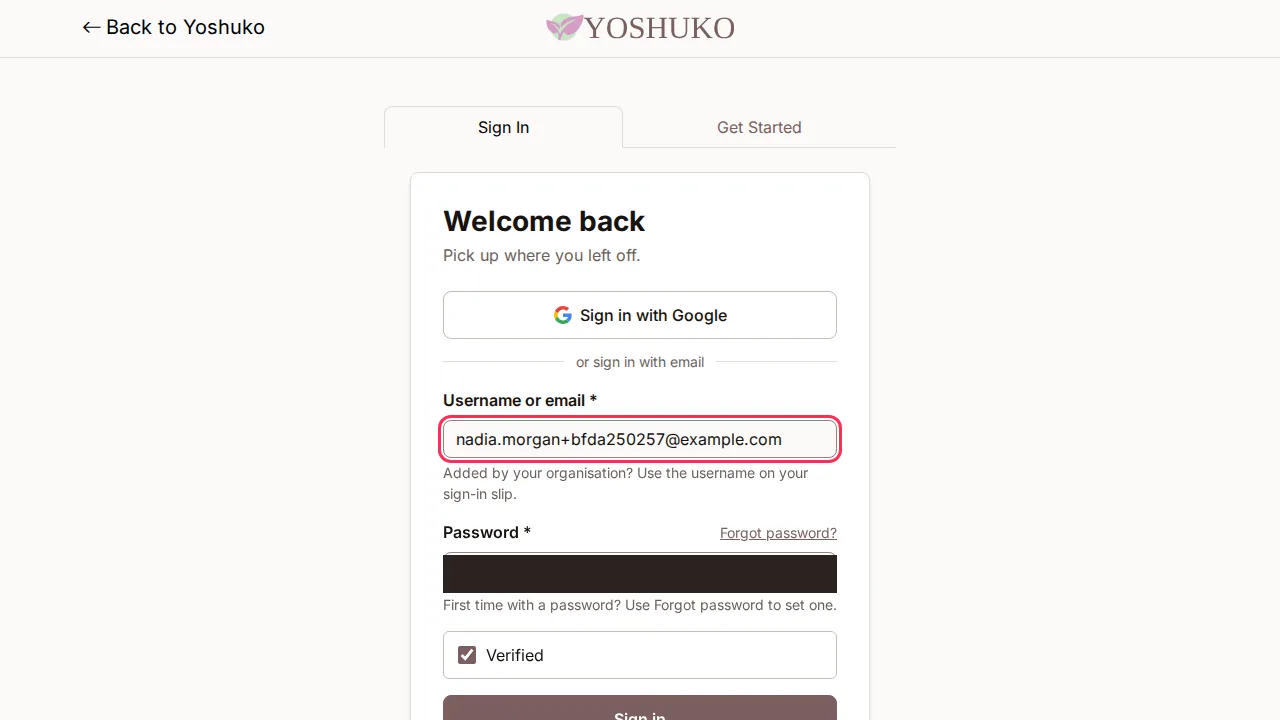
Si estás tomando un curso, puedes iniciar sesión desde la página de inicio de sesión del estudiante. Por ejemplo, lo haces cuando sigues un enlace a un curso.
-
En Bienvenido de nuevo, escribe tu nombre de usuario o correo electrónico y contraseña.
-
Presiona Iniciar sesión cuando puedas.
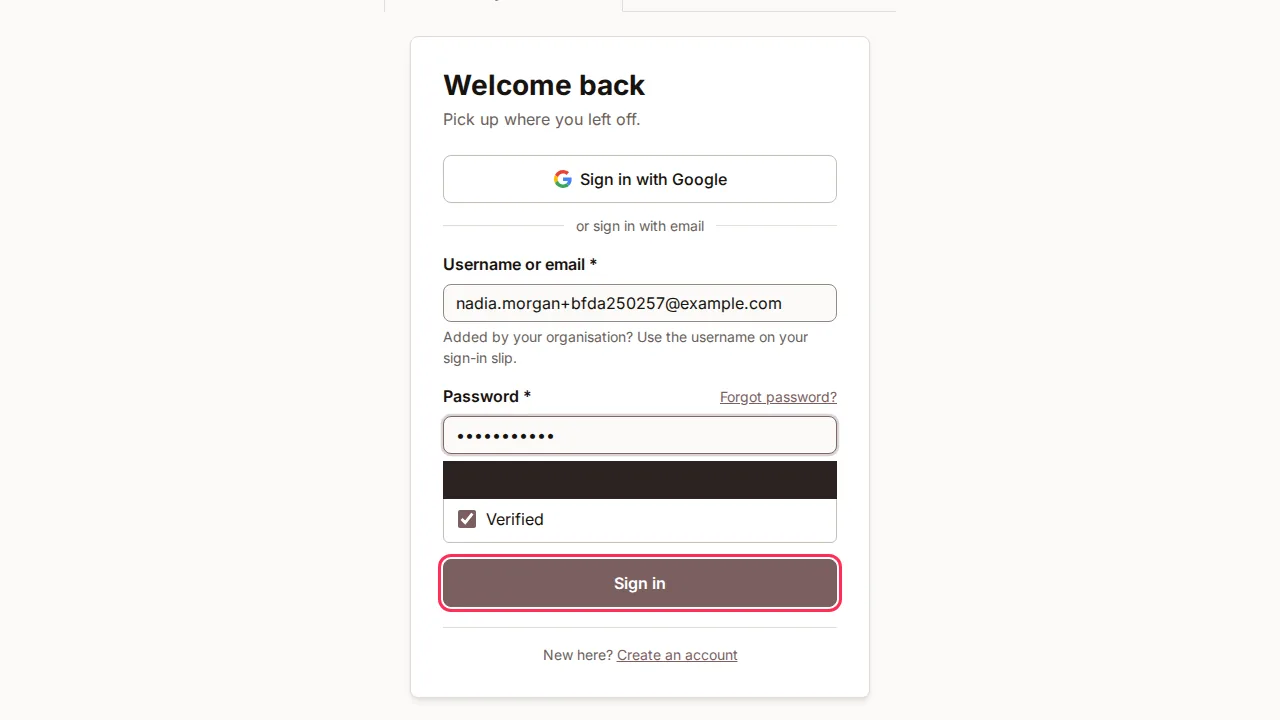
-
Te lleva a tu panel de estudiante dashboard con tus cursos.
Si tu cuenta pide un segundo paso, ves la misma pantalla Confirma que eres tú que los creadores usan, y funciona de la misma manera.
Si algo sale mal
| Ves | Qué significa | Qué hacer |
|---|---|---|
Please verify your email before signing in. |
Aún no has probado que tu dirección de correo electrónico es tuya. | Presiona Resend verification email, abre el correo y sigue su enlace, luego inicia sesión nuevamente. (Verificación es este paso para probar quién eres.) |
That code is not correct or has expired. |
El código se escribió mal, ya fue usado o tiene más de 10 minutos. | Revisa el último correo y prueba otra vez, o presiona Resend code. |
We could not send that email. Press Resend to try again. |
El correo con el código no salió. | Presiona Resend code. Si sigue pasando, contacta a ayuda. |
| Por favor espera antes de solicitar otro código. | Pediste un nuevo código muy recientemente. | Espera un momento, luego presiona Resend code otra vez. |
That sign-in attempt has expired. Please sign in again. |
Tomaste demasiado tiempo en el paso del código. | Vuelve a escribir tu correo y contraseña. |
| El código de respaldo se rechaza | Cada código de respaldo solo funciona una vez. | Usa un código diferente que aún no hayas usado. |
| Te logueaste en la cuenta equivocada | — | En Confirmar que eres tú, presiona Usa otra cuenta. |
| Perdiste o no recuerdas tu contraseña | — | Presiona Forgot password?. Ve a seguridad y contraseñas. (Para reestablecer una contraseña es establecer una nueva.) |
Relacionado
- Seguridad y contraseñas: crea una nueva contraseña, agrega un número de teléfono móvil, activa una app de autenticación
- Crear cuenta
- Tu cuenta