Organizar un curso
Un curso es una lista de unidades, y cada unidad contiene lecciones (una lección también puede ser una evaluación, que es una prueba). Esta página muestra cómo construir esa estructura, ordenarla correctamente, publicarla y cambiarla o eliminarla más adelante. Cada tarea lleva un minuto o dos.
Antes de empezar
- Necesitas estar registrado en el estudio del creador como creador o como administrador de la organización.
- Necesitas un curso. Si aún no lo has hecho, empieza con tu primer curso.
Abrir el plan de estudios de un curso
- En el estudio del creador, ve a Mis Cursos.
-
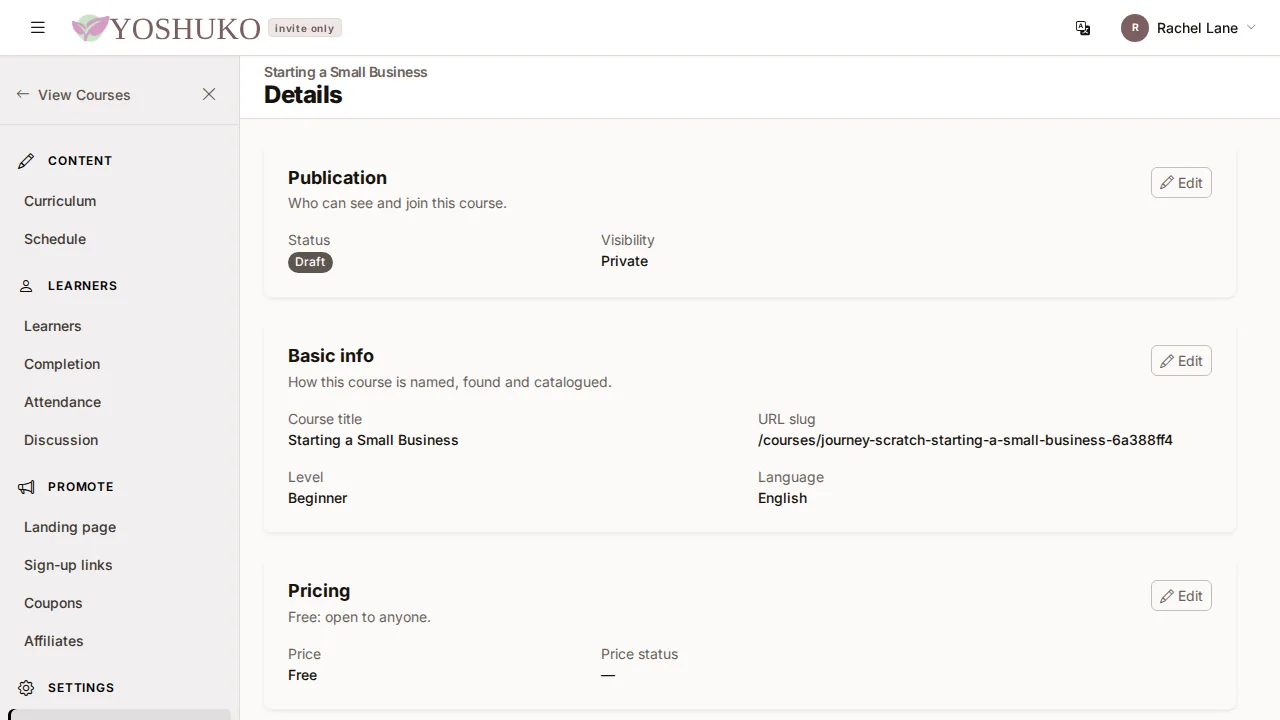
Abre el menú de la fila del curso. Está dividido en secciones — Contenido, Estudiantes, Promocionar y Configuración.
-
Bajo Contenido, elige Plan de estudios. El plan de estudios es el plan de tu curso: la página lista cada unidad, con sus lecciones dentro. Programación (también bajo Contenido) y Detalles (bajo Configuración) se explican más adelante.
Añadir tu primera unidad
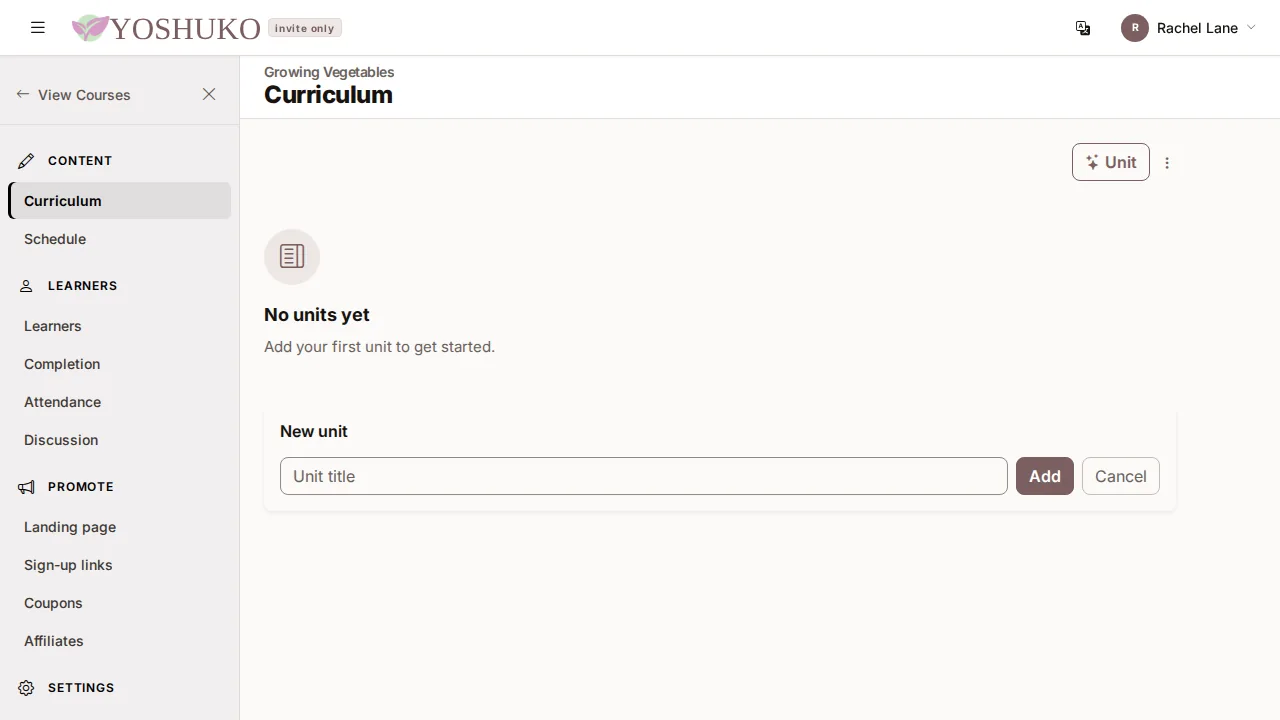
Un nuevo curso muestra "Aún no hay unidades. Añade tu primera unidad para empezar."
-
Presiona Añadir unidad en la parte superior de la página.
-
Escribe un título y presiona Añadir. Cancelar cierra el formulario sin añadir nada.
Añadir una lección a una unidad
-
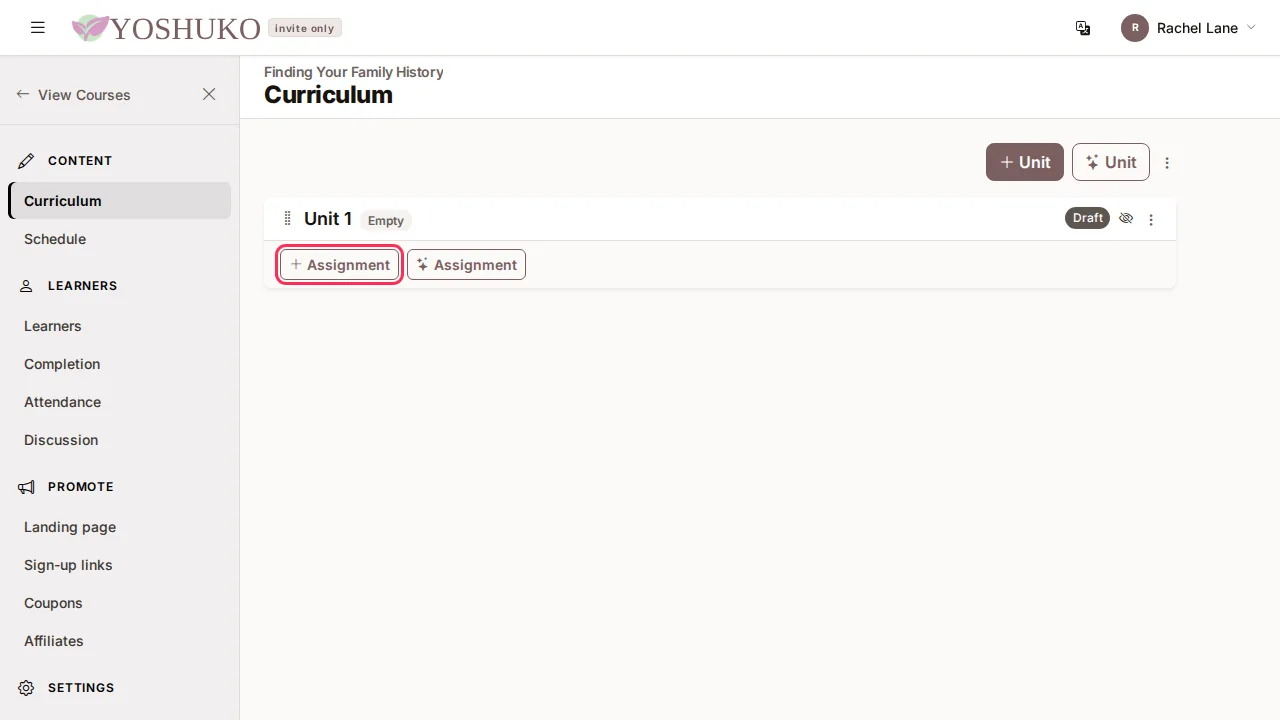
Presiona Añadir en la parte inferior de la unidad.
-
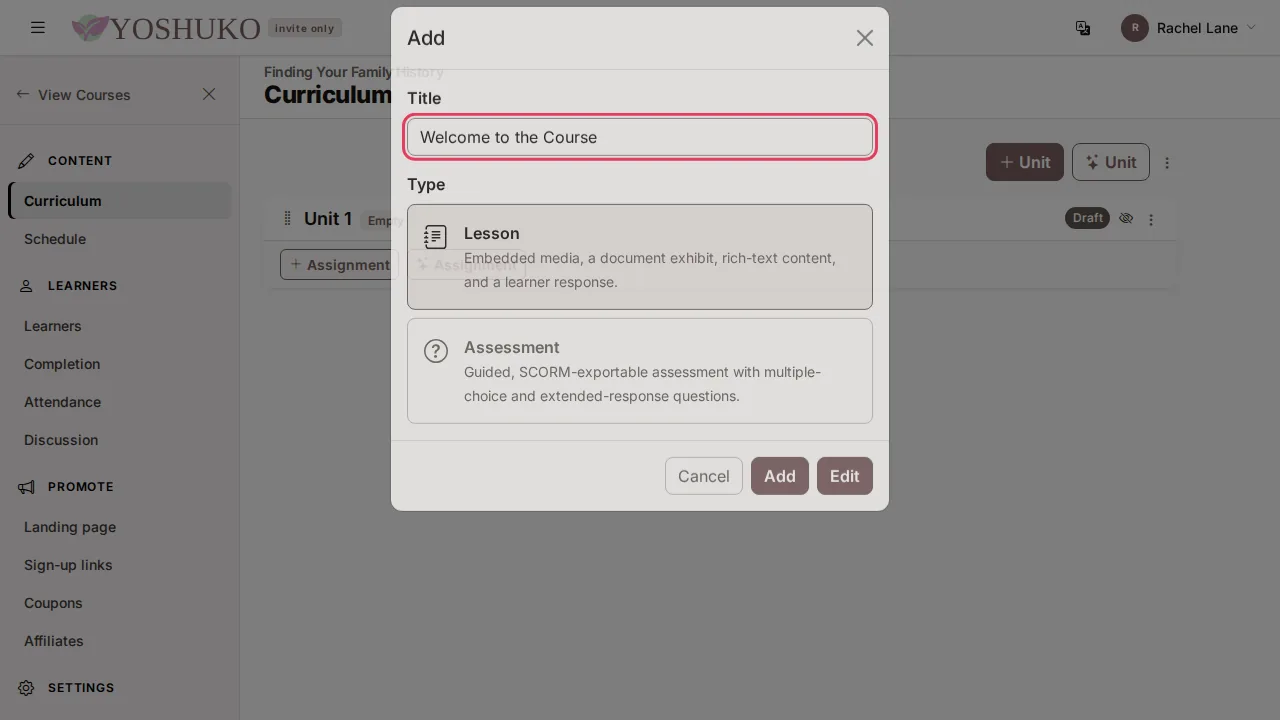
En el cuadro que se abre, escribe un Título.
-
Elige el Tipo:
- Lección — video u otro medio mostrado en la página, un documento exhibido, texto con encabezados, listas y fotos, y una respuesta del estudiante.
- Evaluación — una prueba guiada con preguntas donde los estudiantes eligen de una lista de respuestas y preguntas que necesitan una respuesta escrita más larga. Consulta Pruebas y tareas.
- Presiona Añadir. La nueva lección aparece al final de la unidad.
Cambiar una lección
Presiona el título de la lección, o abre el menú ⋮ de la lección y elige Edit. Ambos te llevan
al mismo editor de lecciones.
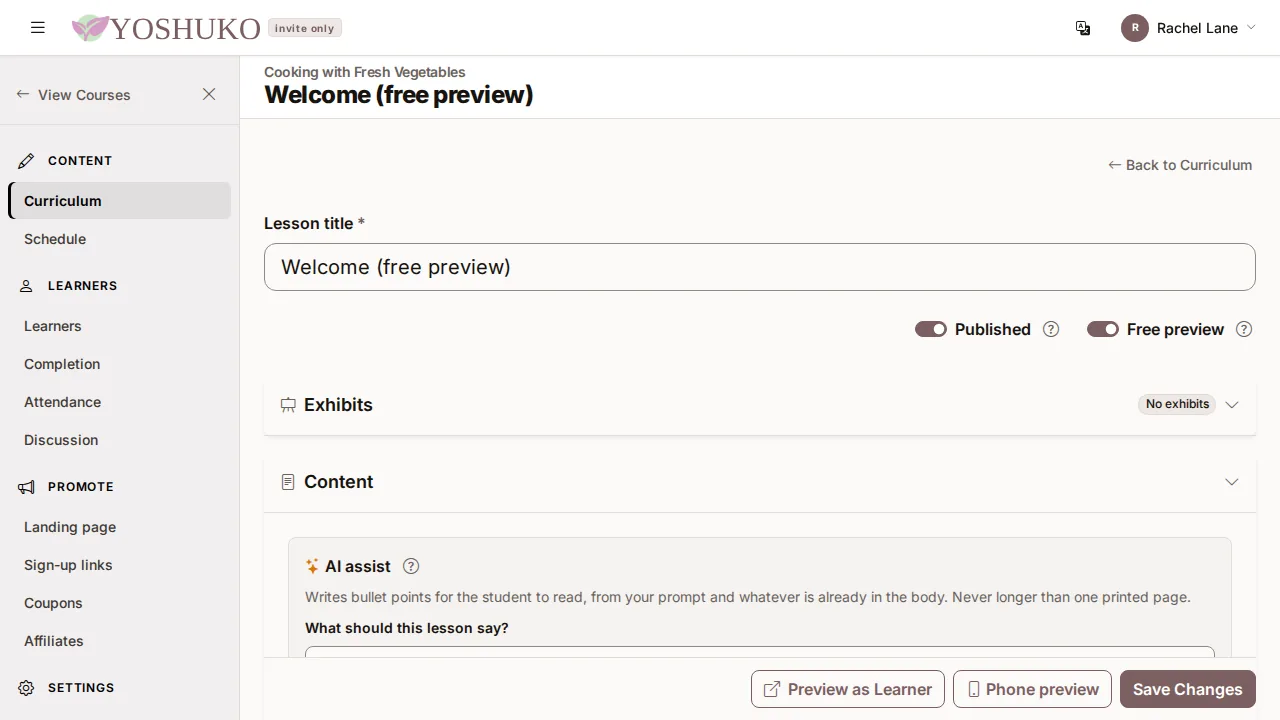
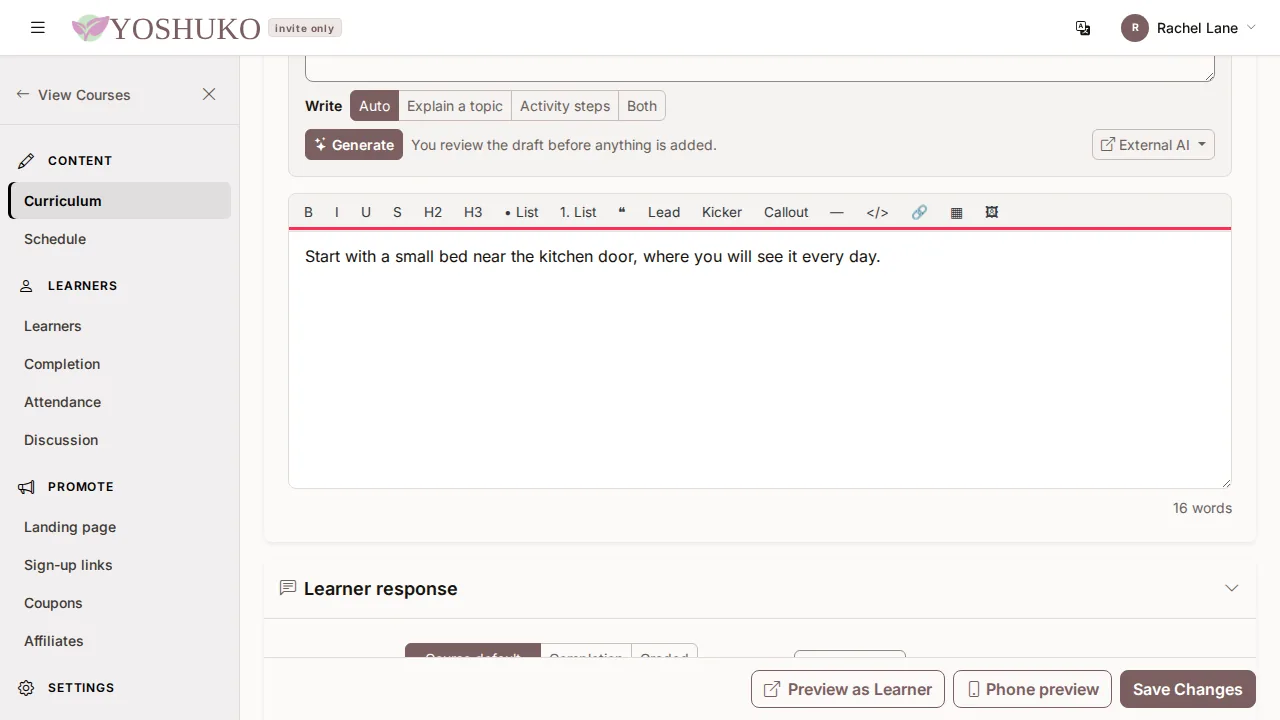
En el editor, cambia el Título de la Lección, escribe la lección en el cuerpo y presiona Guardar Cambios. Lo que guardas sigue ahí cuando vuelvas. Todo lo demás que pueda hacer el editor — video, archivos, cuándo los estudiantes pueden abrir la lección, vistas previas gratis — está en Lecciones, videos y archivos.
Publicar una lección o toda una unidad
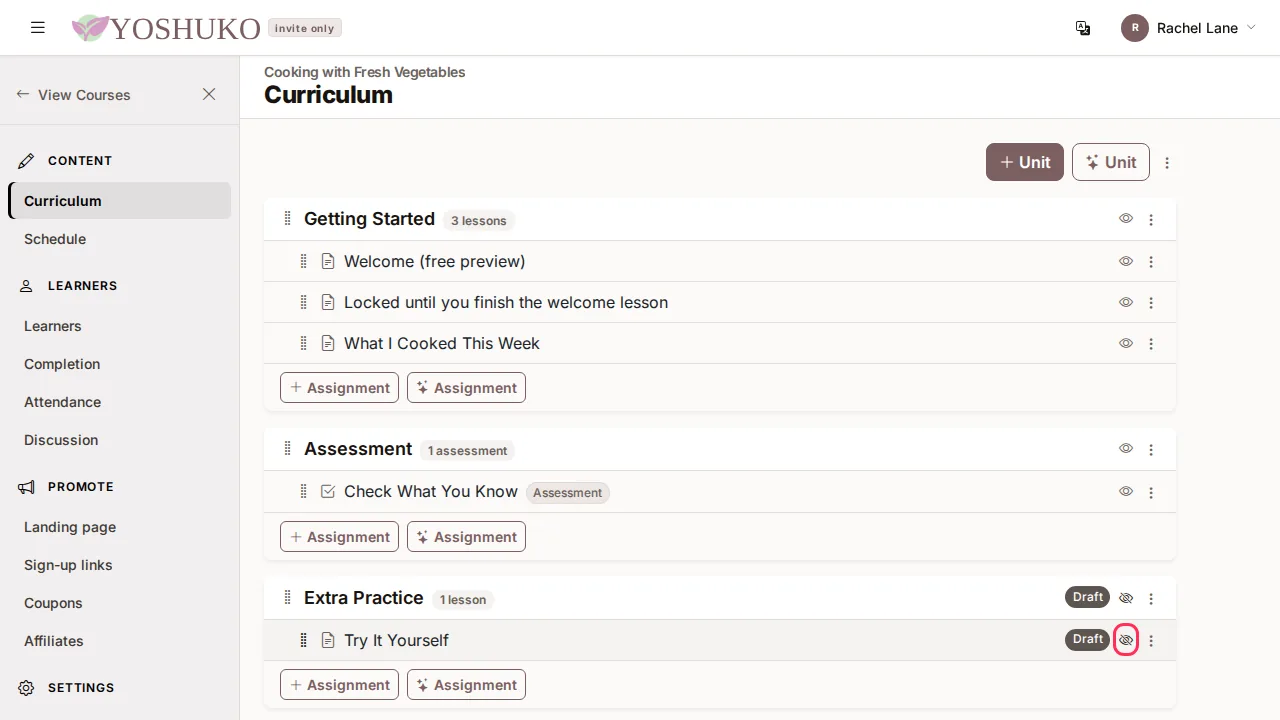
Los estudiantes solo ven lo que está publicado. Cada fila tiene un icono de ojo que muestra su estado — un ojo abierto para publicado, un ojo con una línea a través para borrador. Pasa el mouse sobre él para una descripción sencilla, como "La lección es un borrador — haz clic para publicar".
Una lección: presiona el icono de ojo de la lección, o abre su menú ⋮ y elige
Publicar (o lo contrario, Unpublish). Un mensaje breve te dice que funcionó, como
"Lección publicada", y la fila cambia inmediatamente.
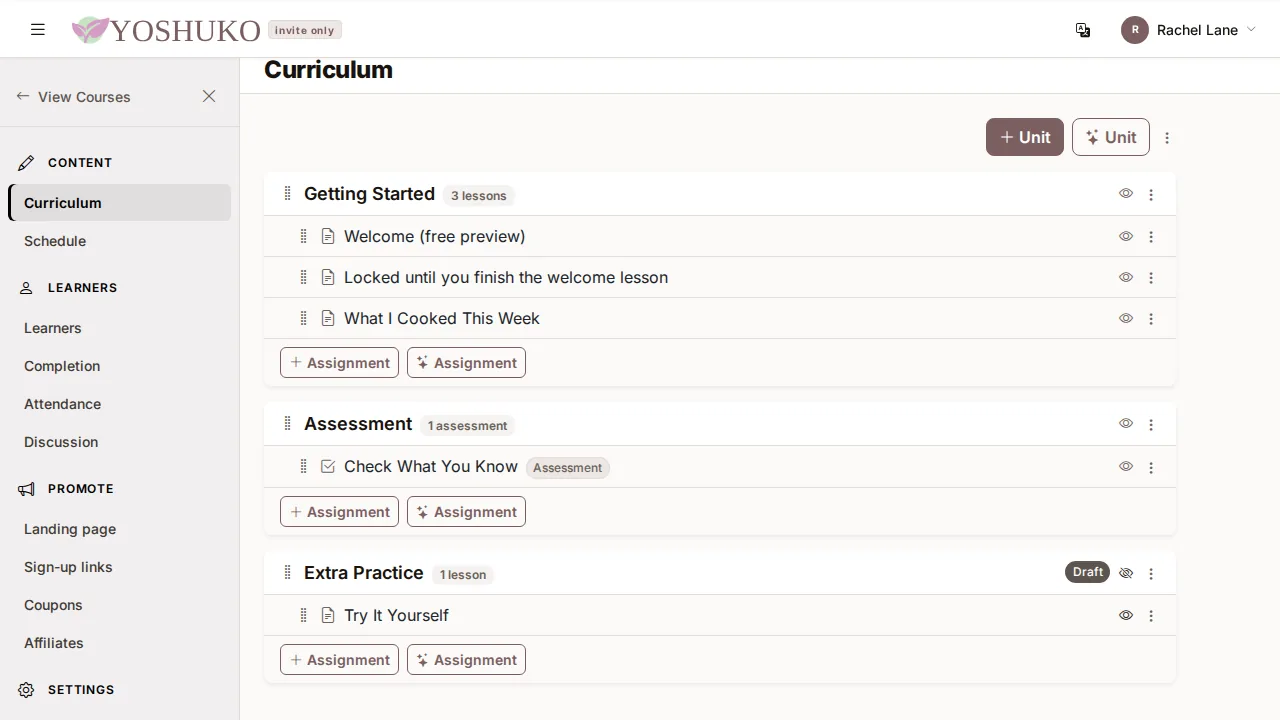
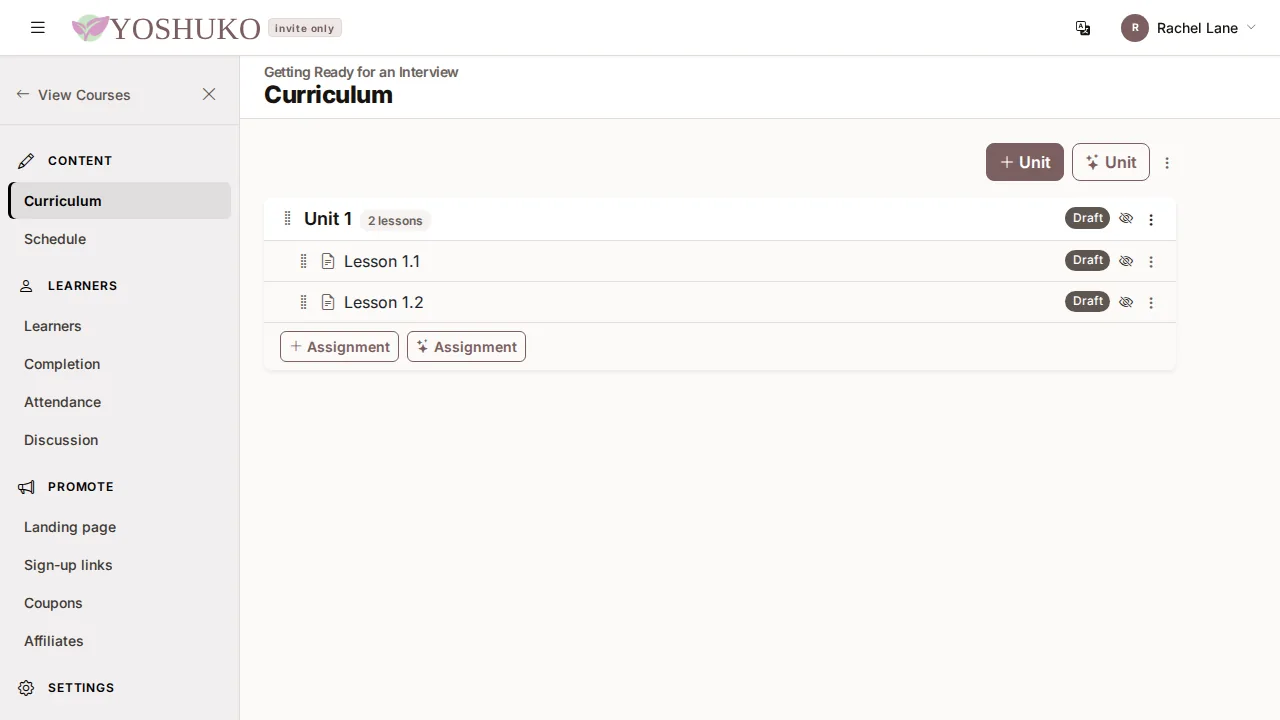
Una unidad completa: abra el menú ⋮ de la unidad y elija Publicar unidad (o haga clic en el icono del ojo de la unidad). Se le pregunta cuánto desea publicar:
| Opción | Qué pasa |
|---|---|
| Publicar solo esta unidad | Los estudiantes pueden ver la unidad. Cada lección conserva su estado actual de publicación. |
| Publicar unidad y todas sus lecciones | Los estudiantes pueden ver la unidad y cada lección dentro de ella. |
Para ocultar una unidad publicada, elige Unpublish unit desde su menú o presiona su icono de ojo,
y di sí con Unpublish. Sus lecciones mantienen su propio estado.
Cambiar el orden
Arrastrar: sostén la manija al lado de una fila (Drag to reorder) y suéltala donde quieras.
Esto funciona tanto para lecciones como para unidades enteras.
Sin ratón: abre el menú ⋮ de la fila y elige Mover arriba o Mover abajo. Esto funciona igual para unidades y lecciones, y sirve con teclado, lector de pantalla o pantalla táctil.
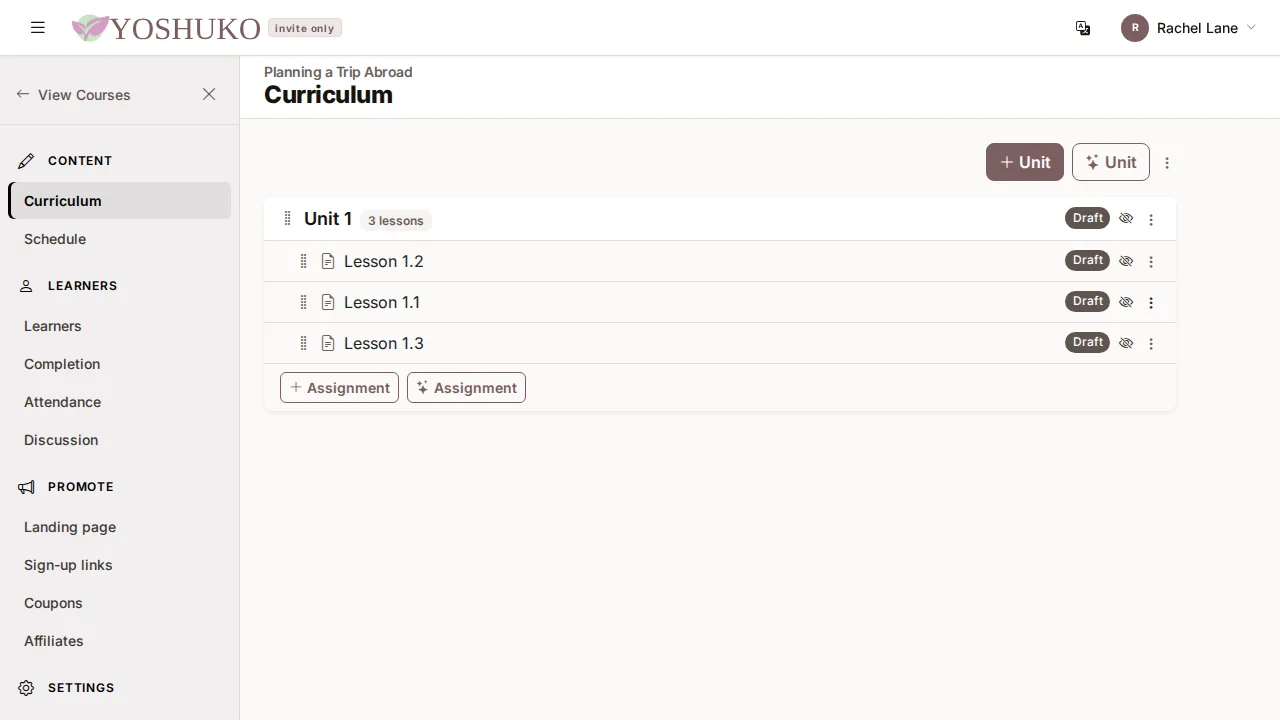
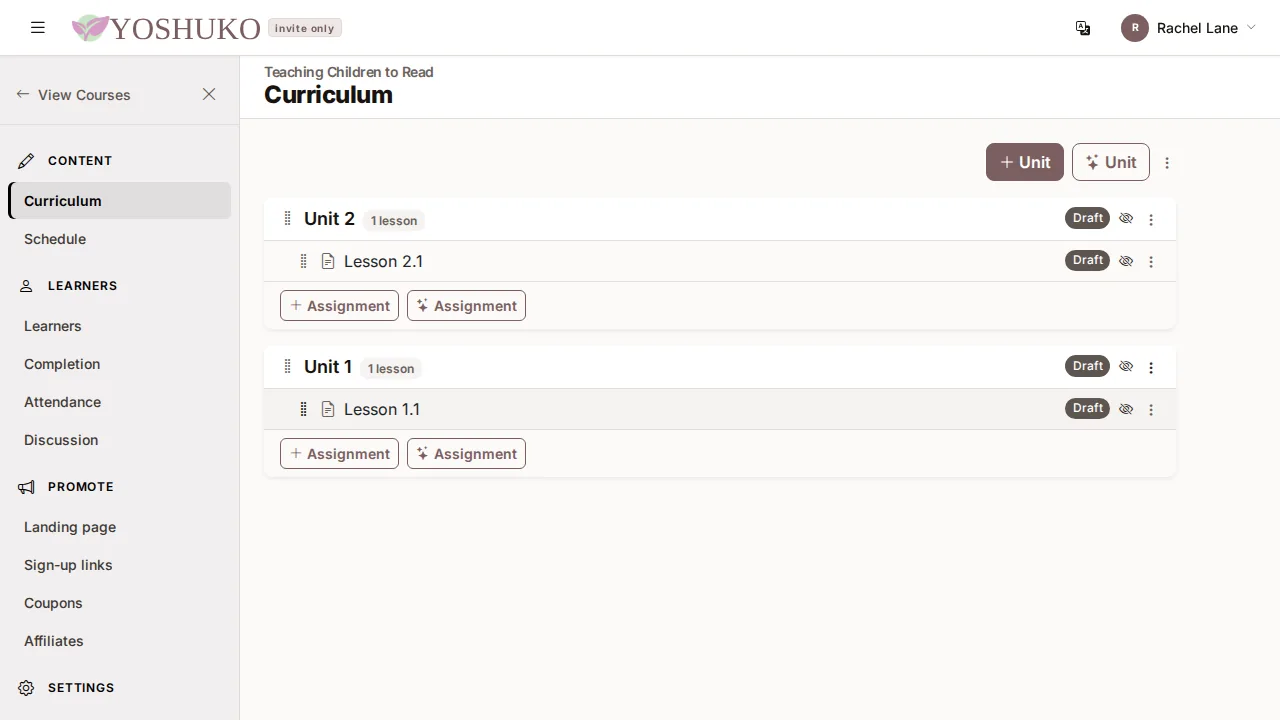
El nuevo orden se guarda tan pronto como mueva una fila.
Mover una lección a otra unidad
-
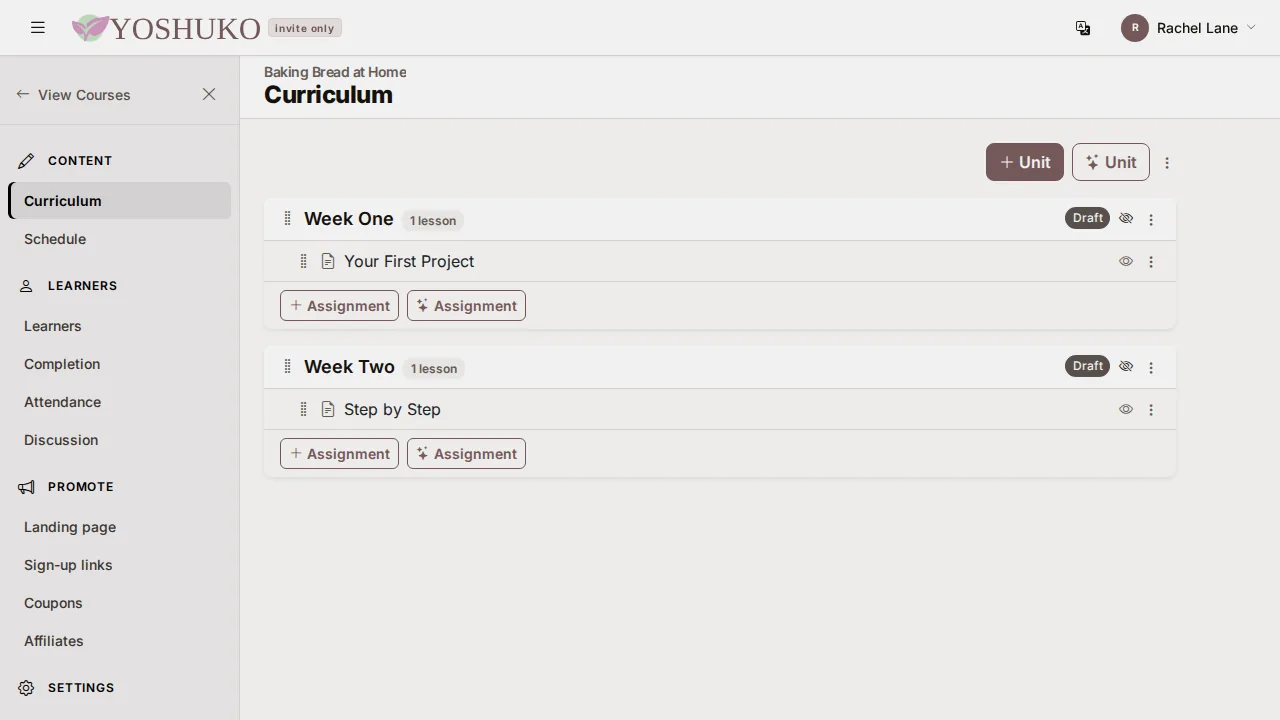
Abra el menú ⋮ de la lección y elija Mover a unidad….
-
Elija la unidad bajo Mover a unidad. La lección va al final de esa unidad.
- Presione Mover. Un mensaje le dice dónde fue, como "Movida a Semana 2."
Si el curso tiene solo una unidad, la caja dice "Este curso tiene una sola unidad. Agregue otra unidad primero."
Copiar una lección o una unidad
-
Abra el menú ⋮ de la lección y elija
Duplicate— o, para toda una unidad, abra el menú de la unidad y elijaDuplicate unit.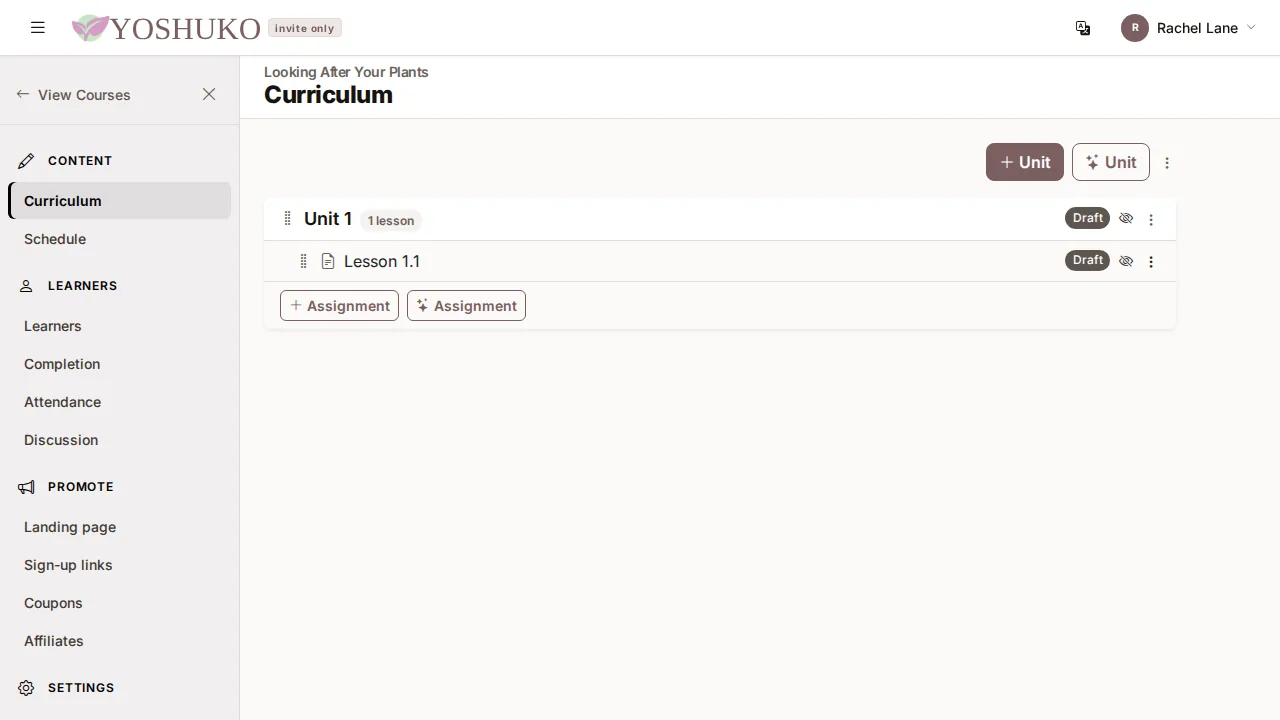
-
Revisa el Nombre de la copia y presiona
Duplicate. La primera queda donde estaba.
Cambiar las configuraciones de una unidad
Abre el menú ⋮ de la unidad y elige Edit unit. Puedes cambiar el Título de la Unidad
y establecer el orden en que los estudiantes deben ir (Learner progression):
- Requiere que los estudiantes completen la unidad anterior primero — bloquea esta unidad hasta que la anterior se termine. La primera unidad no puede usar esto.
- Requiere completar las lecciones en orden — los estudiantes deben terminar cada lección publicada antes de que abra la siguiente.
Eliminar una lección o una unidad
-
Abra el menú ⋮ de la fila y elija
Delete(para una lección) oDelete unit.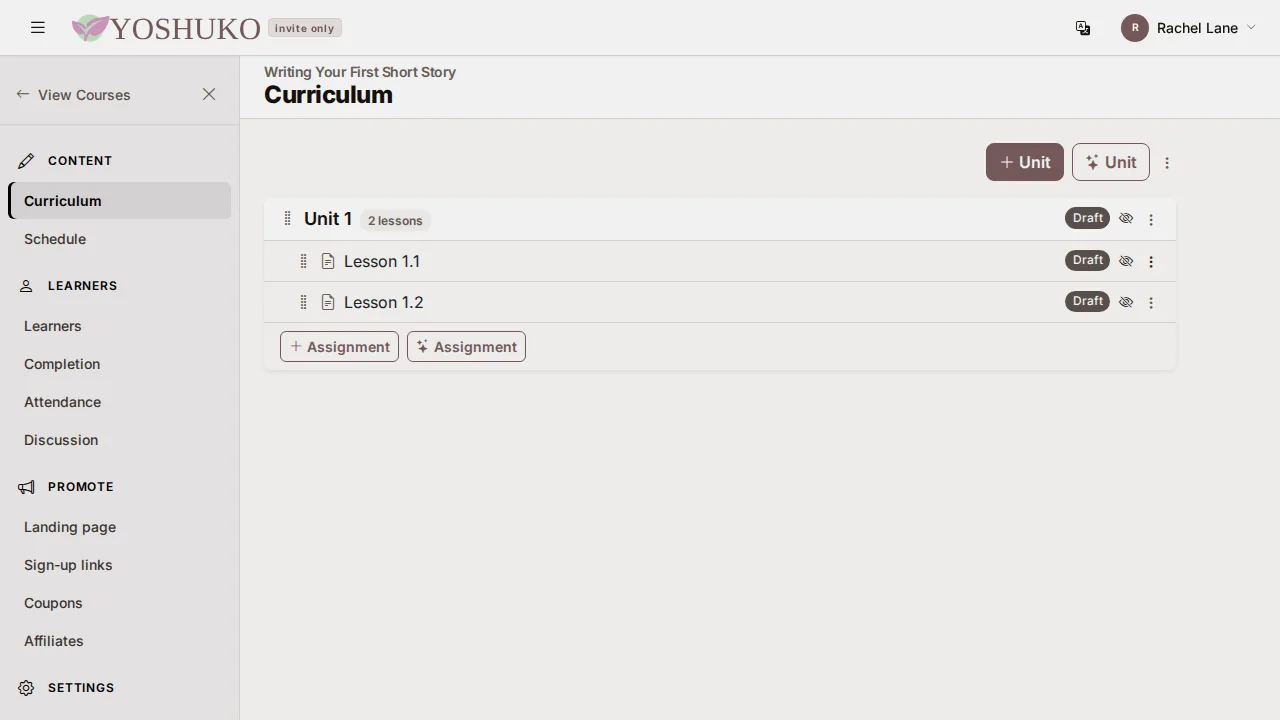
-
Te piden que digas sí, con el nombre mostrado. Quitar una unidad también quita todas sus lecciones. Presiona
Deletepara continuar, o cancela.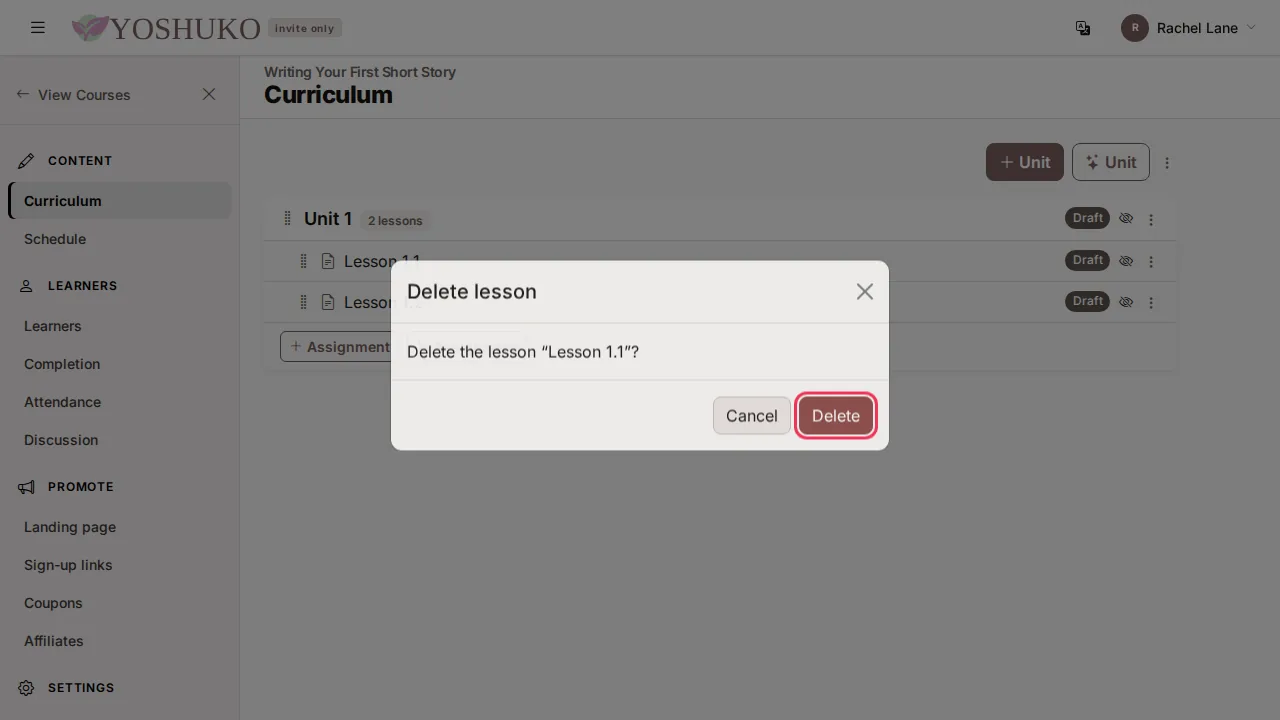
Cambiar los detalles de un curso después de publicarlo
Puedes darle un nuevo nombre al curso y cambiar sus ajustes en cualquier momento — los estudiantes que ya se hayan unido mantienen su lugar.
- Abre el menú de la fila del curso en Mis Cursos y elige Detalles (bajo Ajustes).
-
En
Basic Info, haz clic enEdit, cambia el Título del Curso o cualquier otra cosa, y haz clic en Guardar Cambios.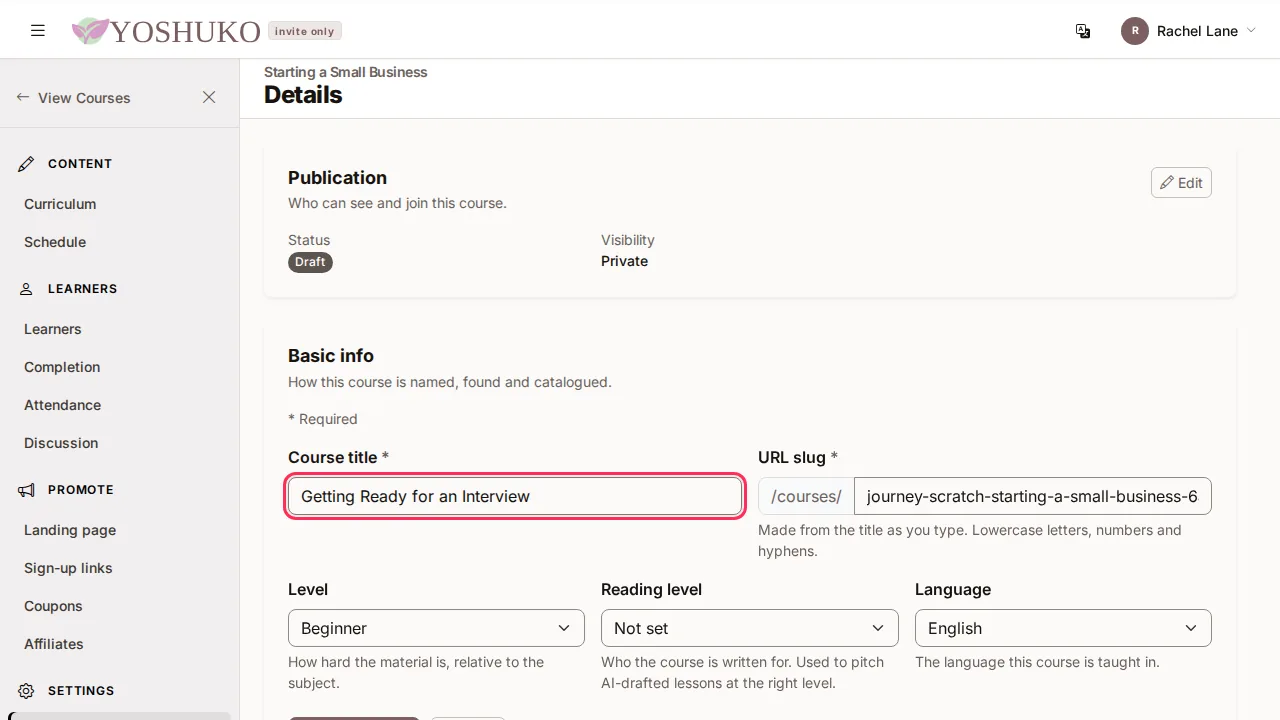
-
En Publicación, presiona
Editpara cambiar:- Estado — Borrador (los estudiantes no pueden verlo), Publicado (activo, y las personas pueden unirse) o Archivado (los nuevos estudiantes no pueden verlo).
- Quién puede verlo (
Visibility) — Público (listado en la tienda donde las personas encuentran cursos),Unlisted(solo quienes tienen el enlace pueden encontrarlo) o Privado (solo quienes invitas).
Luego presiona Guardar Ajustes de Publicación. 4. Para cambiar cuánto tiempo dura el curso, presiona Programación en la tarjeta Duración del Curso. Allí eliges Sin duración fija, una duración en días (
Duration), o Fechas de inicio y fin fijas, y la Zona horaria del curso que se usa para los tiempos de apertura y cierre de las lecciones. Presiona Guardar Duración del Curso.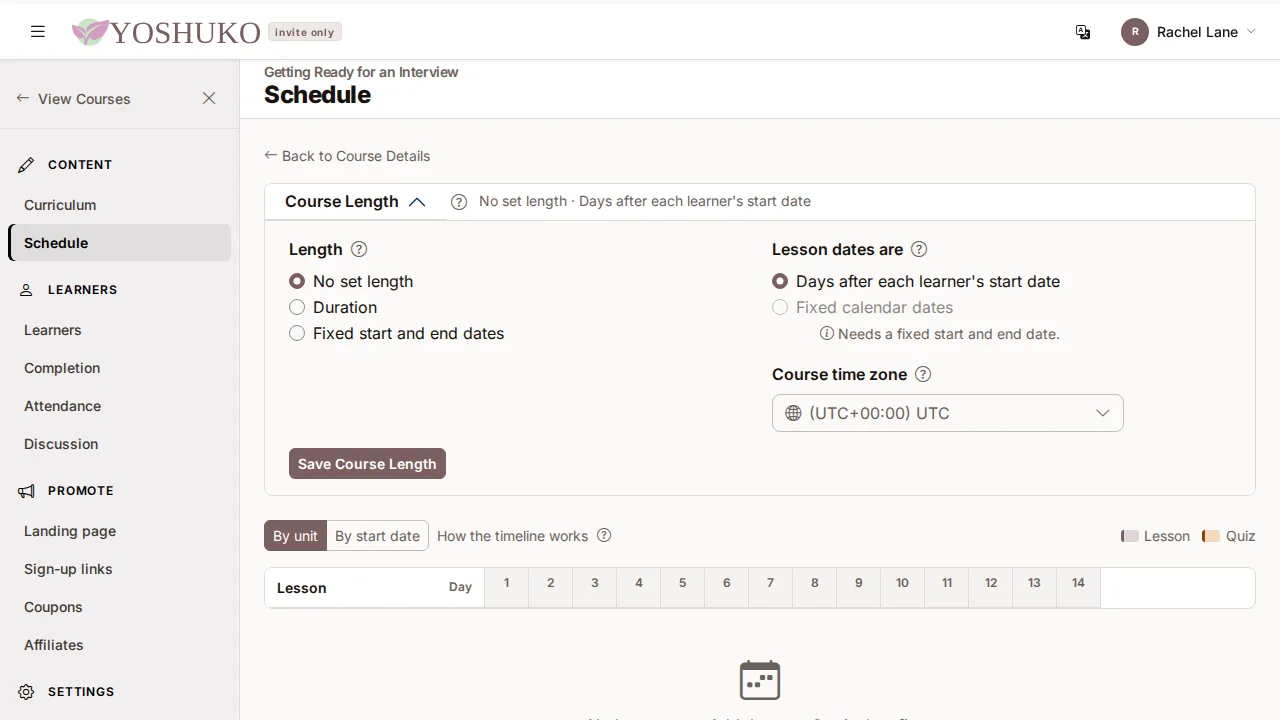
Archivar o eliminar un curso
Ambos están en la Zona de Peligro en la parte inferior de la página de Detalles del curso.
- Archivar este curso oculta el curso de los nuevos estudiantes pero mantiene a cada estudiante que ya se unió. Para archivar es ponerlo aparte sin perderlo. Usted debe decir sí. Restaurar desde archivo lo trae de vuelta como borrador.
Delete this courseelimina el curso con sus unidades, lecciones y archivos para siempre. Se le pide que diga sí, y no se puede recuperarlo. Cuando esté hecho, regresa a Mis Cursos.
Un curso con estudiantes que ya se han unido no puede eliminarse — la página te dice por qué, al lado del botón. Archívalo en su lugar.
Construir un curso en la app
También puedes construir un curso simple desde la Yoshuko aplicación en la web. Elige Autoría en el menú de la aplicación.
- Haz clic en Nuevo curso, escribe un Título — la Dirección Web se completa automáticamente— y haz clic en Crear curso. El curso se abre en Unidades y lecciones.
- Haz clic en Agregar unidad, nómbrala, y haz clic nuevamente en Agregar unidad.
- Haz clic en Agregar lección bajo la unidad, nómbrala, y haz clic nuevamente en Agregar lección.
- Abre la lección. Escribe el Texto de la Lección, haz clic en Subir un video para subir (enviar) un video (una barra muestra cuánto ha avanzado), activa Publicada, y haz clic en Guardar lección.
Cada unidad y lección tiene un menú con Rename, Mover arriba, Mover abajo y
Delete. Los precios, la programación y el editor completo solo están en el estudio del creador —
la app te lleva allí.
Deja que un programa haga esto
Los cursos, unidades y lecciones también pueden crearse y organizarse con una API clave. Ver Construir un curso con la API.
Si algo sale mal
| Lo que ves | Qué significa | Qué hacer |
|---|---|---|
| "No se pudo guardar el nuevo orden. La lista ha sido devuelta al orden guardado." | Un cambio de orden no llegó al servidor. Ahora la lista muestra el orden realmente guardado. | Intenta moverlo nuevamente. Si sigue fallando, recarga la página. |
| "Ese cambio no se guardó." | Un cambio para publicar o ocultar algo, u otro cambio, fue rechazado o no llegó. La fila aún muestra el estado real. | Intenta de nuevo, o recarga la página. |
"Drag-to-reorder is unavailable…" |
Arrastrar no pudo cargar en esta página. | Usa Mover arriba / Mover abajo en el menú de la fila (⋮) en su lugar. |
Estado y Visibility en la página de Detalles muestran una línea corta (—) |
Los detalles del curso no pudieron cargarse. La página muestra nada en vez de adivinar, así que no puedes guardar un valor equivocado por accidente. | Recarga la página. Asegúrate de que aún estás conectado. |
Un mensaje junto a Delete this course dice que los estudiantes ya se han unido |
Los cursos con estudiantes que ya se han unido no pueden eliminarse. | Elige Archivar este curso en su lugar. |