Lektionen, Videos und Dateien
Alles, was ein Lernende liest, sieht oder öffnet, ist im Lektion Editor eingerichtet. Diese Seite beschreibt das Schreiben der Lektion, das Hinzufügen von Video und Dokumenten, die Wahl davon, wann Lernende die Lektion öffnen können, und wie es auf einem Handy aussieht. Die meisten Aufgaben dauern nur ein paar Minuten; das Hochladen (senden) eines langen Videos dauert so lange, wie Ihre Verbindung braucht.
Bevor Sie beginnen
- Sie müssen angemeldet sein im Ersteller-Studio als Ersteller oder als Manager der Organisation.
- Sie brauchen einen Kurs mit mindestens einer Einheit und einer Lektion — siehe Organisieren eines Kurses.
- Dateien, die Sie hochladen, zählen zu Ihrer Menge an Speicherplatz, wie Ihr Plan es gibt. Siehe Preise.
Um den Lektion-Editor zu öffnen, gehen Sie zum Lehrplan (der curriculum ist der Plan Ihres Kurses) und drücken Sie auf den Titel der Lektion. Wenn Sie Änderungen vorgenommen haben, drücken Sie Änderungen speichern unten — Sie sehen "Erfolgreich gespeichert." Nichts im Editor wird gespeichert, bis Sie es tun.
Schreiben der Lektion
- Geben Sie den Text der Lektion in das Feld Inhalt ein. Der Editor hat die üblichen Werkzeuge, um wie Text aussieht zu ändern, Listen zu erstellen und so weiter, und zeigt die Länge des Textes an, während Sie schreiben.
- Drücken Sie Änderungen speichern.
Lassen Sie den AI-Helfer eine erste Version schreiben
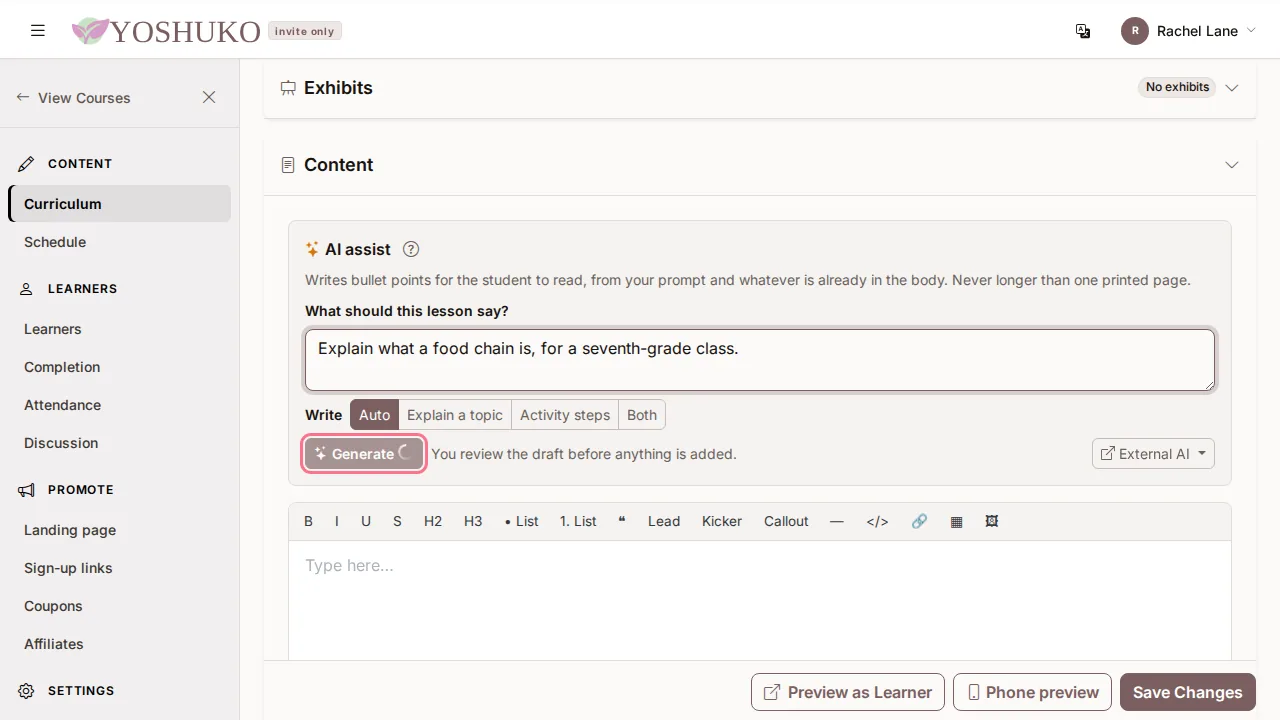
Oben im Editor schreibt der AI Helfer kurze Punkte, die ein Lernende lesen kann — nie länger als eine gedruckte Seite und niemals Notizen für den Lehrer oder Zeiten.
- Unter Was soll diese Lektion sagen?, beschreiben Sie, was Sie wollen, zum Beispiel "Erklären, wie Pflanzen Nahrung aus Licht machen, an eine Klasse der 8. Jahrgangsstufe, in sechs Punkten".
- Wählen Sie, was geschrieben werden soll:
Auto(der Helfer entscheidet), Ein Thema erklären, Aktivitätschritte, oder Beides. -
Drücken Sie Generieren. Der erste Entwurf erscheint unter Vorschlag.
-
Wählen Sie
Insert at the cursor(wo Sie tippen), ersetzen Sie den Inhalt, oder die Schaltfläche, um es wegzuschmeißen (Discard). - Drücken Sie Änderungen speichern, um es zu behalten.
Ihre Anweisung wird zusammen mit dem Titel der Lektion und allem, was bereits im Text steht,
sentiert. Wenn Sie einen anderen Helfer verwenden möchten, kopiert das External AI Menü Ihre Anweisung und
öffnet ChatGPT, Claude, Copilot, Gemini oder Grok.
Fügen Sie ein Video, Dokument oder anderes Exemplar hinzu
Exemplare werden über die ganze Breite der Seite angezeigt, oberhalb Ihres geschriebenen Inhalts. Eine Lektion kann so viele haben wie Sie wollen; Lernende arbeiten sie als nummerierte Schritte ab, in der Reihenfolge, die Sie festlegen.
- Öffnen Sie das Feld Exemplare.
-
Unter Ein Exemplar hinzufügen, wählen Sie eine Registerkarte:
Tab Was Sie hinzufügen Video Eine Video-URL von einer Videoplattform, die mit Yoshuko funktioniert. Eine URL ist die Adresse einer Seite. Führen Sie den Mauszeiger über das Hilfesymbol (?) und sehen Sie, welche Plattformen funktionieren. Drücken Sie Hinzufügen. Upload Ein Video, eine Audio-Datei oder ein Dokument von Ihrem Computer (Eine Datei hochladen). Rich Media Eine Rich-media-URL von einer Plattform, die mit Yoshuko funktioniert, wie z. B. CodePen. Drücken Sie Hinzufügen.PDFUpload PDF or image— einePDF-Datei bis zu 20MB, oder einPNG,JPEG,WebPoderGIF-Bild (Bilder werden inPNGumgewandelt).Google DocEin Google Doc URL. Das Dokument muss mit "Jeder, der den Link hat" geteilt werden. Drücken Sie Importieren — es wird alsPDF-Datei gespeichert.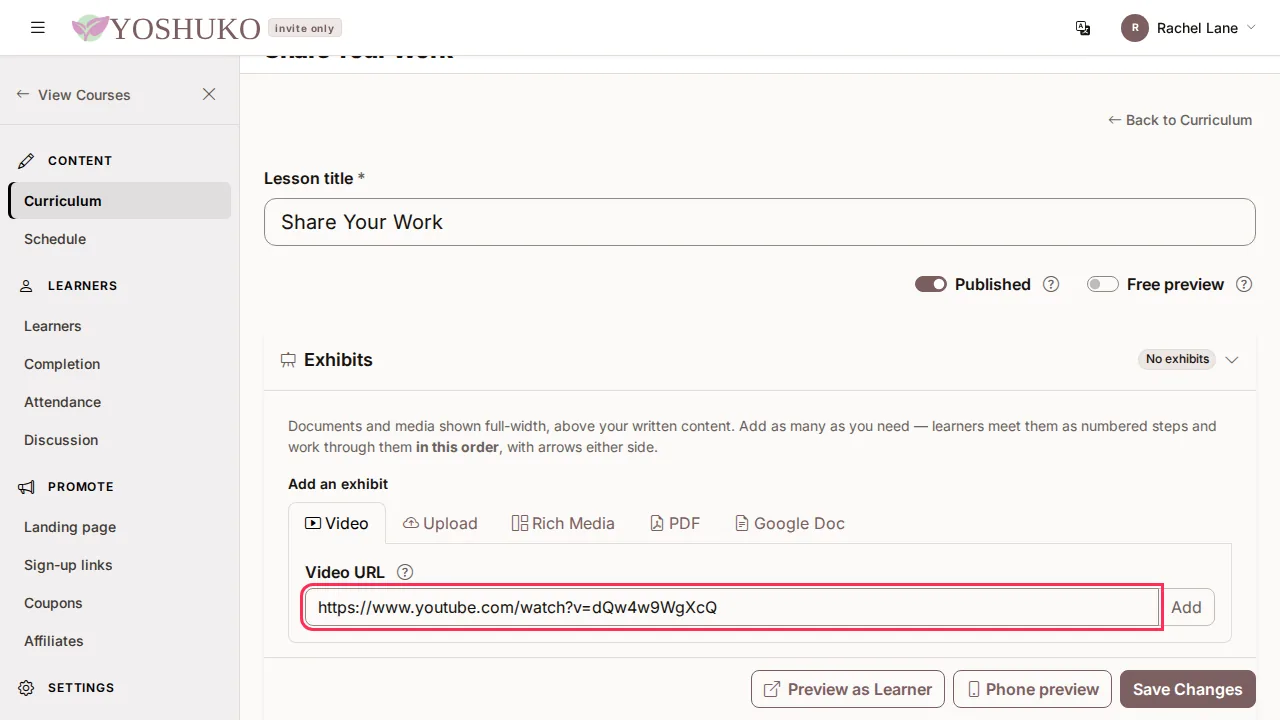
-
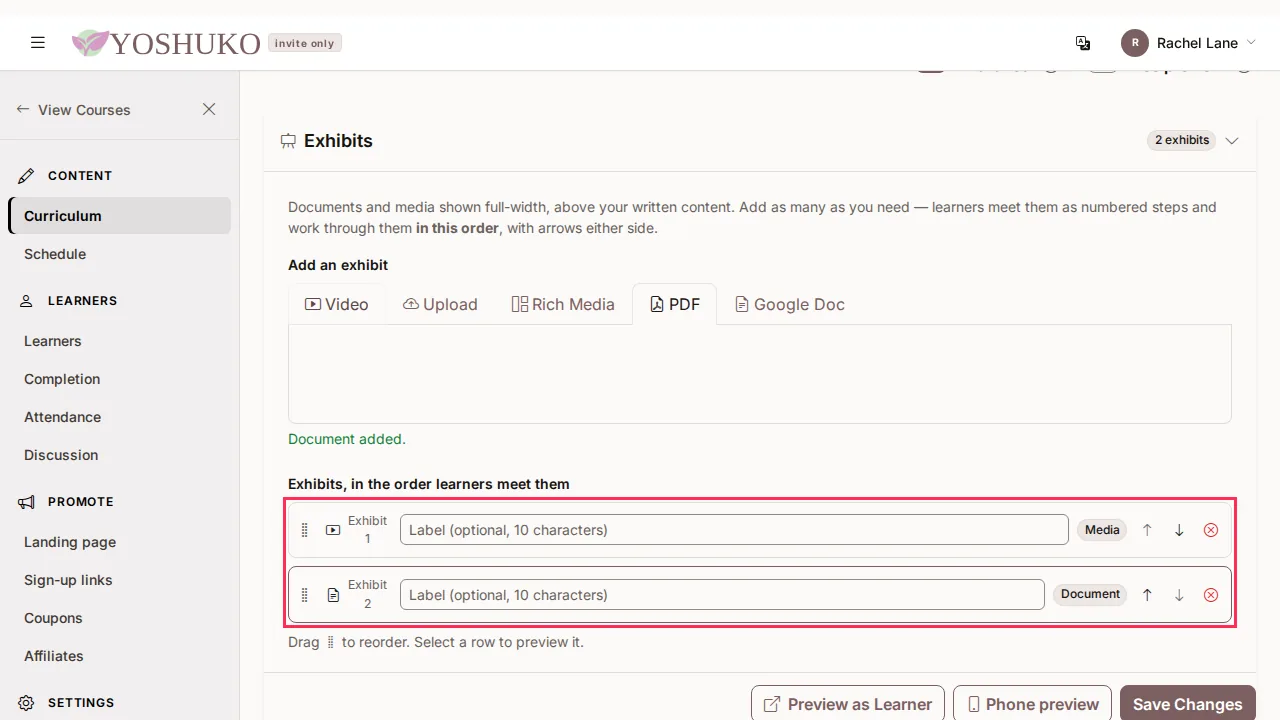
Jedes Exemplar, das Sie hinzufügen, erscheint in der Liste Exemplare, in der Reihenfolge, wie Lernende sie sehen.
- Drücken Sie Änderungen speichern.
Ordnen Sie Exemplare an und geben Sie ihnen Beschriftungen
In der Liste der Ausstellungen lässt jede Zeile zu:
- ihm eine kurze Beschriftung (bis zu 10 Zeichen) zuzuweisen, wie Vortrag — Sie müssen es nicht;
- seine Position mit Nach vorne verschieben / Nach hinten verschieben, oder durch Ziehen des Griffes an seiner Seite ändern;
- es auswählen, um es in der Vorschau zu sehen;
- entfernen Sie es mit Dieses Exemplar entfernen.
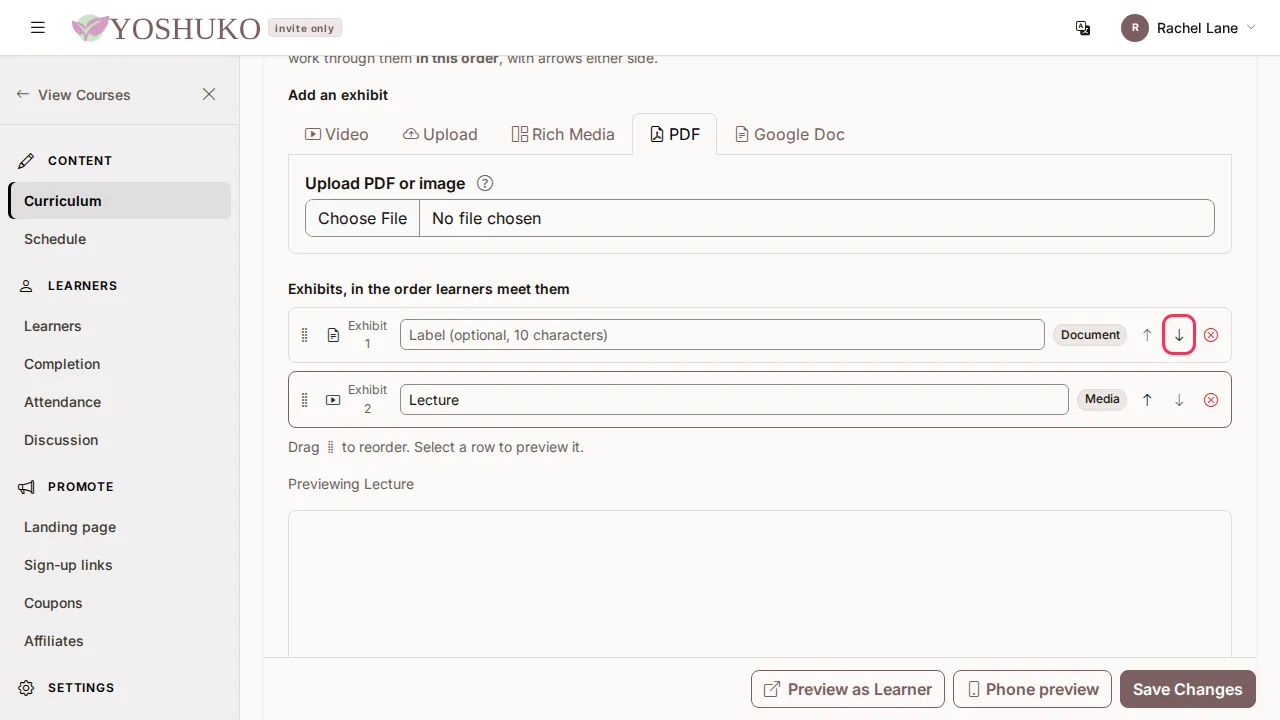
Drücken Sie Änderungen speichern — die Reihenfolge und Beschriftungen bleiben erhalten.
Ein großes Video hochladen
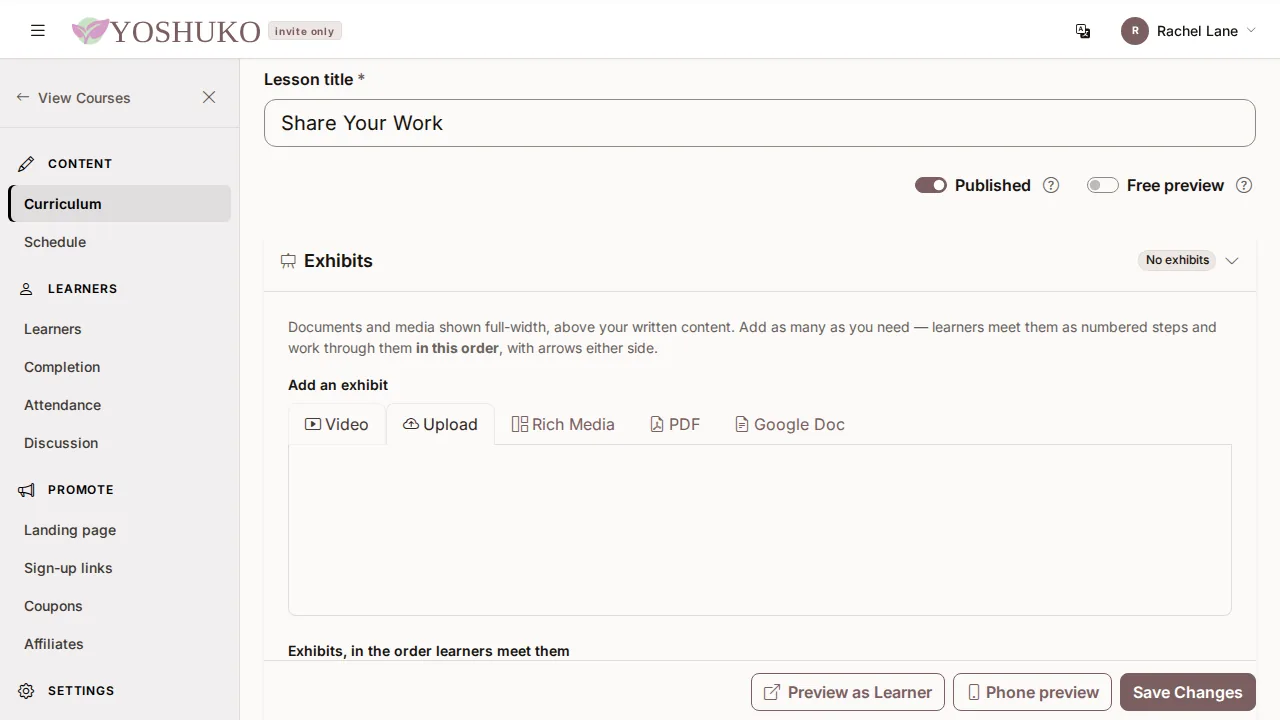
Auf der Upload-Seite können Sie sehen, wie viel Speicherplatz Sie noch haben bevor Sie eine Datei auswählen. Die Datei wird direkt in den Speicher gespeichert und geht nicht durch die App, also lädt ein großes Video mit voller Geschwindigkeit Ihrer Verbindung hoch.
-
Prüfen Sie die Speicherzeile unter dem Hochladefeld.
-
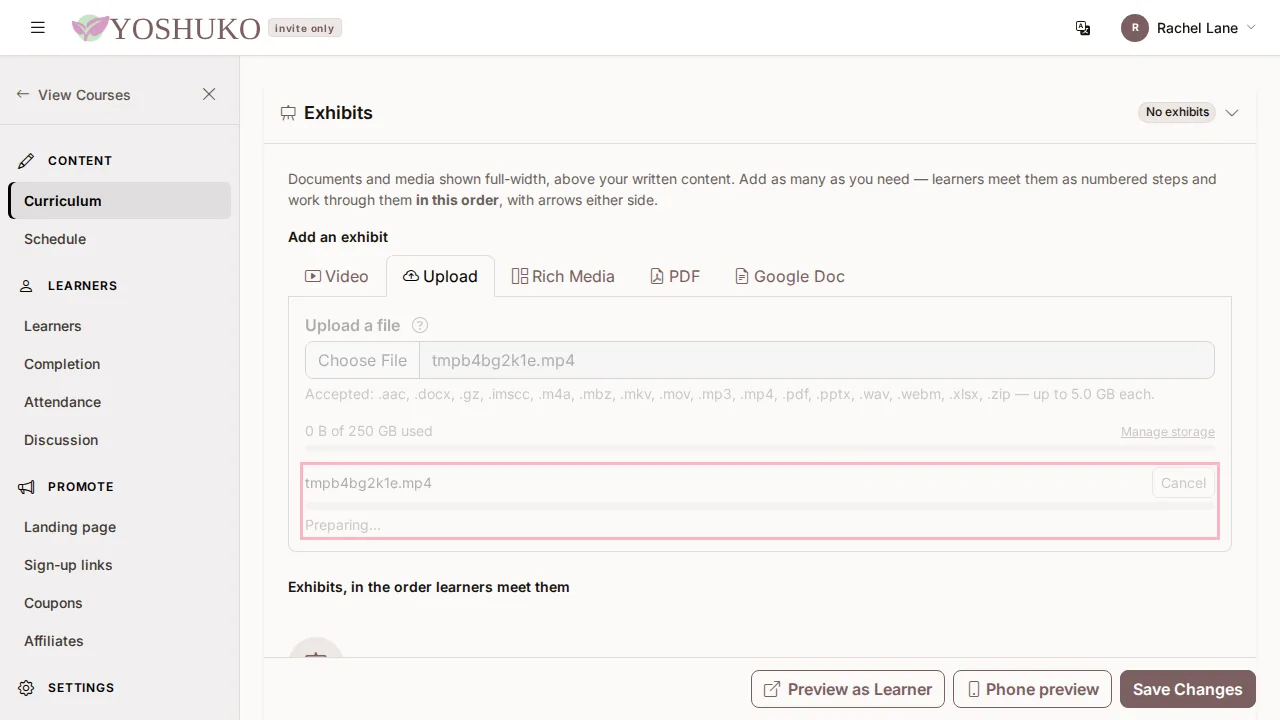
Wählen Sie die Datei unter Datei hochladen aus. Eine Leiste zeigt, wie weit der Upload ist; Abbrechen stoppt ihn und befreit den Speicherplatz, den er für die Datei reserviert hatte.
-
Wenn es fertig ist, erscheint eine Vorschau. Drücken Sie Änderungen speichern.
Speicher verwalten
The Storage page (the Manage storage link under the upload box) shows what you have Used, what is Included with your plan, any Extra storage, and what is Remaining. It counts the video, sound and documents you upload to lessons — course pictures and text are not counted.
Speicherplatz freigeben
- Unter Ihre Dateien, finden Sie die Datei, die Sie nicht mehr brauchen.
-
Drücken Sie die Schaltfläche, um sie zu entfernen (
Delete), dann drücken Sie sie erneut, um ja zu sagen ("Delete this file?").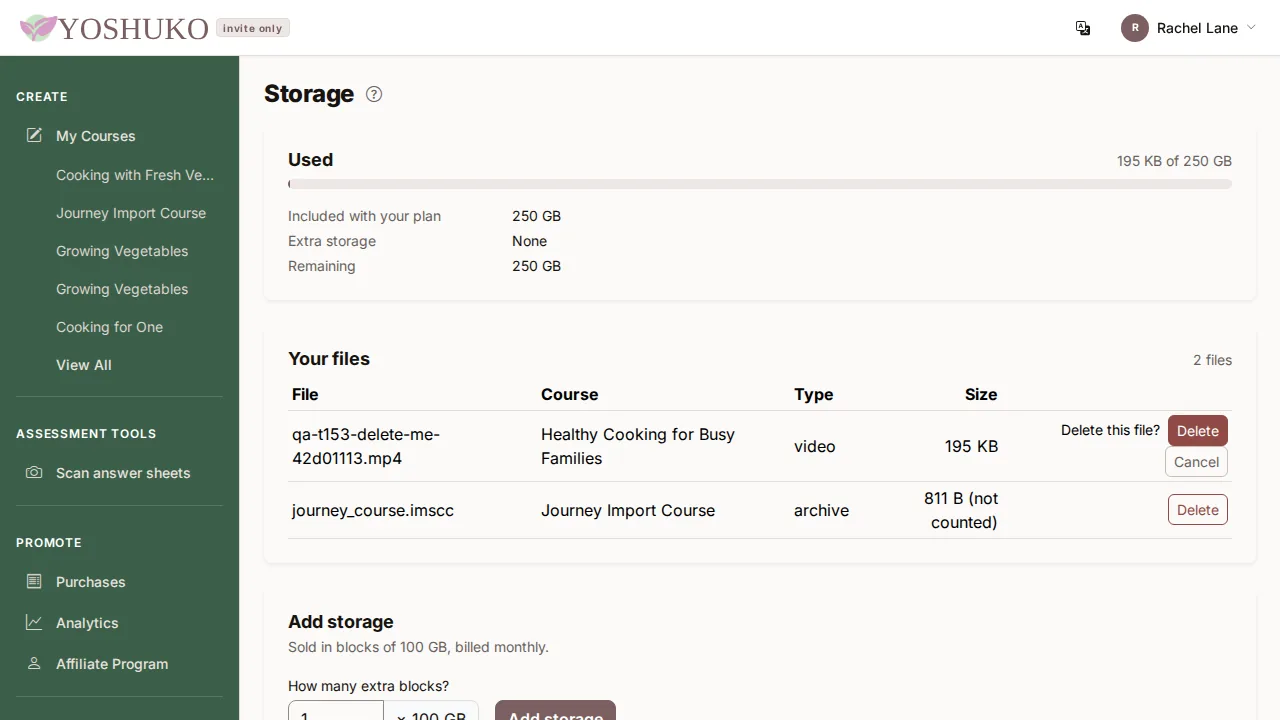
Der Speicherplatz ist sofort frei.
Mehr Speicher kaufen
Wenn eine Datei nicht passt, sagt die Upload-Seite es und bietet Speicherplatz hinzufügen an.
- Drücken Sie Speicher hinzufügen.
-
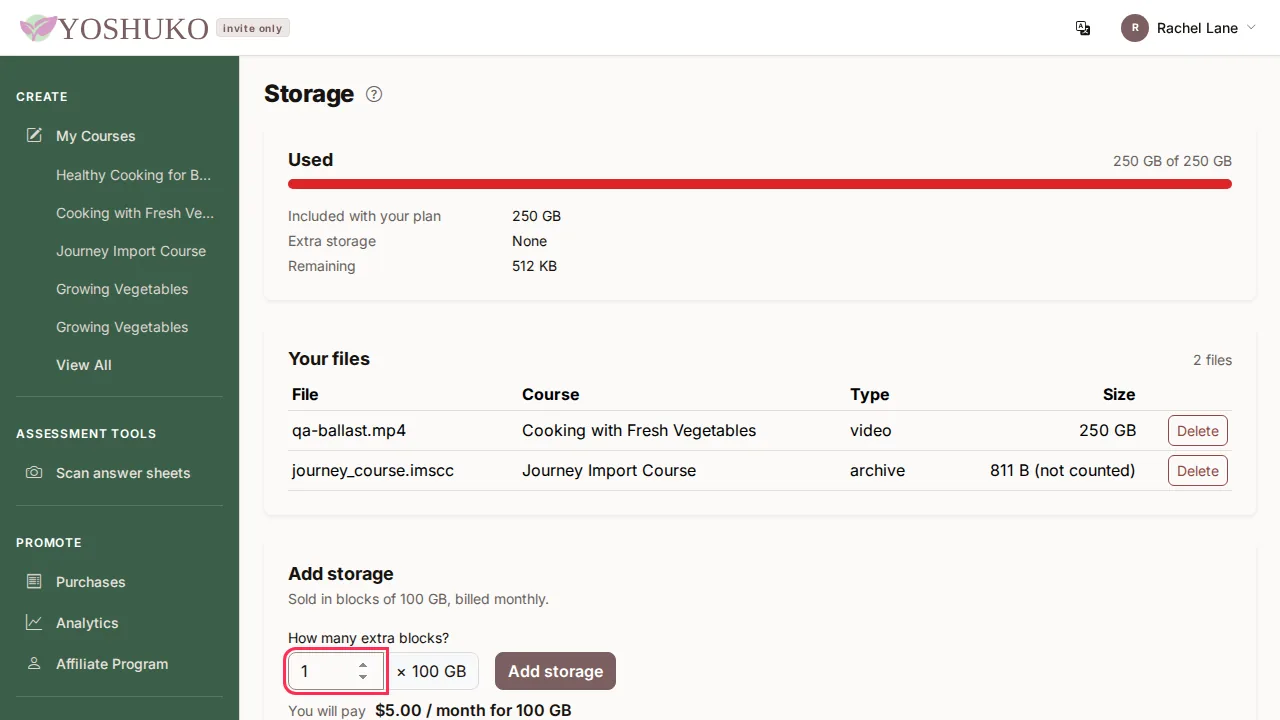
Auf der Speicher-Seite wählen Sie aus, wie viele Blöcke Sie hinzufügen möchten. Sie zahlen zeigt die Gesamtsumme.
-
Drücken Sie Speicher hinzufügen und beenden Sie die Zahlung. Dann sehen Sie "Danke — Ihr Speicher wird hinzugefügt". Der zusätzliche Platz erscheint, sobald Ihre Zahlung bestätigt wurde.
Eine Lektion als kostenlose Vorschau anbieten
Aktivieren Sie Kostenlose Vorschau oben im Editor und drücken Sie Änderungen speichern. Besucher, die noch nicht in den Kurs eingetreten sind, können diese Lektion dann kostenlos ansehen — eine gute Möglichkeit, was der Kurs bietet.
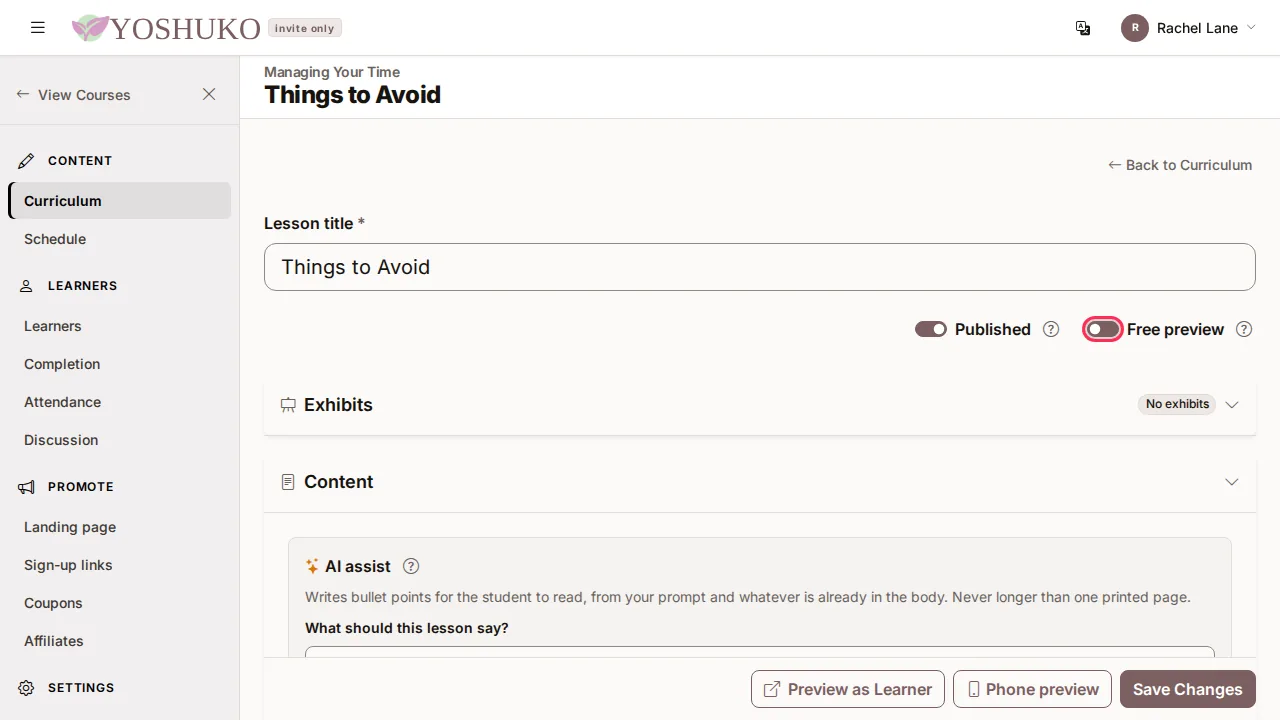
Veröffentlicht, daneben, bestimmt, ob Lernende, die sich angemeldet haben, die Lektion sehen können (wenn ihre Einheit veröffentlicht ist).
Wann eine Lektion öffnet und schließt
-
Öffnen Sie den Bereich des Lektioneneditors, der bestimmt, wann Lernende es öffnen dürfen (
Availability).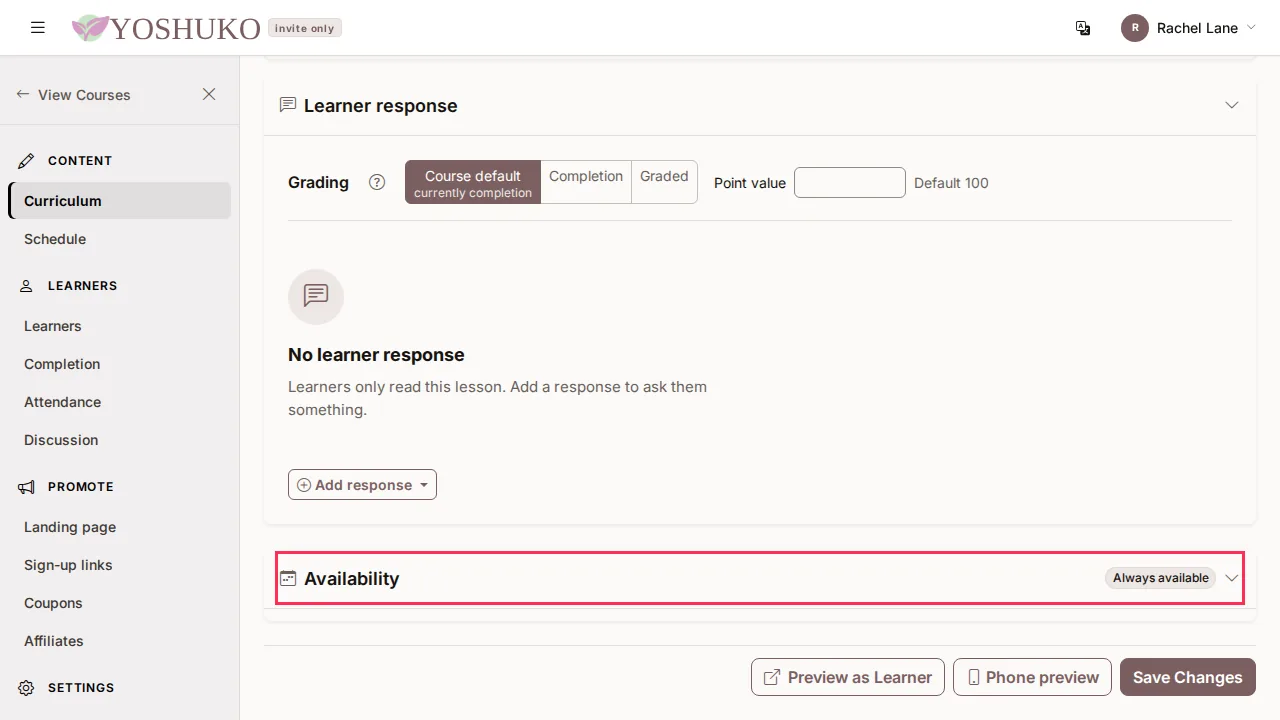
-
Unter Öffnet, wählen Sie Sofort oder Am bestimmten Tag — dann geben Sie den Tag (Tag 1 ist der erste Tag) und, falls gewünscht, eine Uhrzeit ein.
- Unter Schließt, wählen Sie Nie oder Am bestimmten Tag, mit einem Tag und einer Uhrzeit.
-
Unter Zeitbegrenzung nach erster Ansicht, wählen Sie Keine Zeitbegrenzung oder Schließt eine festgelegte Zeit nachdem das Lernende es zum ersten Mal geöffnet hat und geben Sie eine Menge in Minuten, Stunden oder Tage ein.
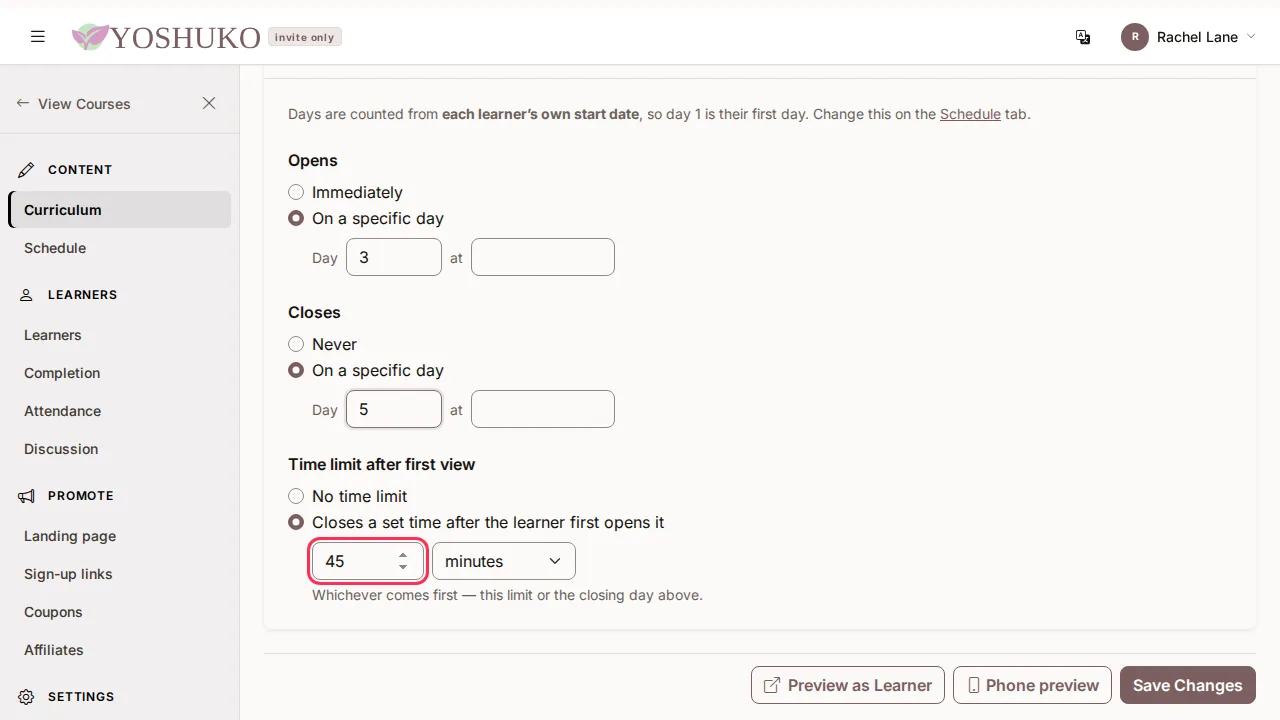
-
Drücken Sie Änderungen speichern.
Die Zeitbegrenzung funktioniert zusammen mit den Öffnungs- und Schließtagen: eine Lektion kann am Tag 10 öffnen, sich abends schließen, und jedem Lernenden 90 Minuten geben, sobald sie beginnen. Wie Tage gezählt werden — von dem Start jedes Lernenden oder vom Kursstartdatum — ist durch den course's Schedule festgelegt, unten.
Alle Lektionen gleichzeitig ansehen und ändern
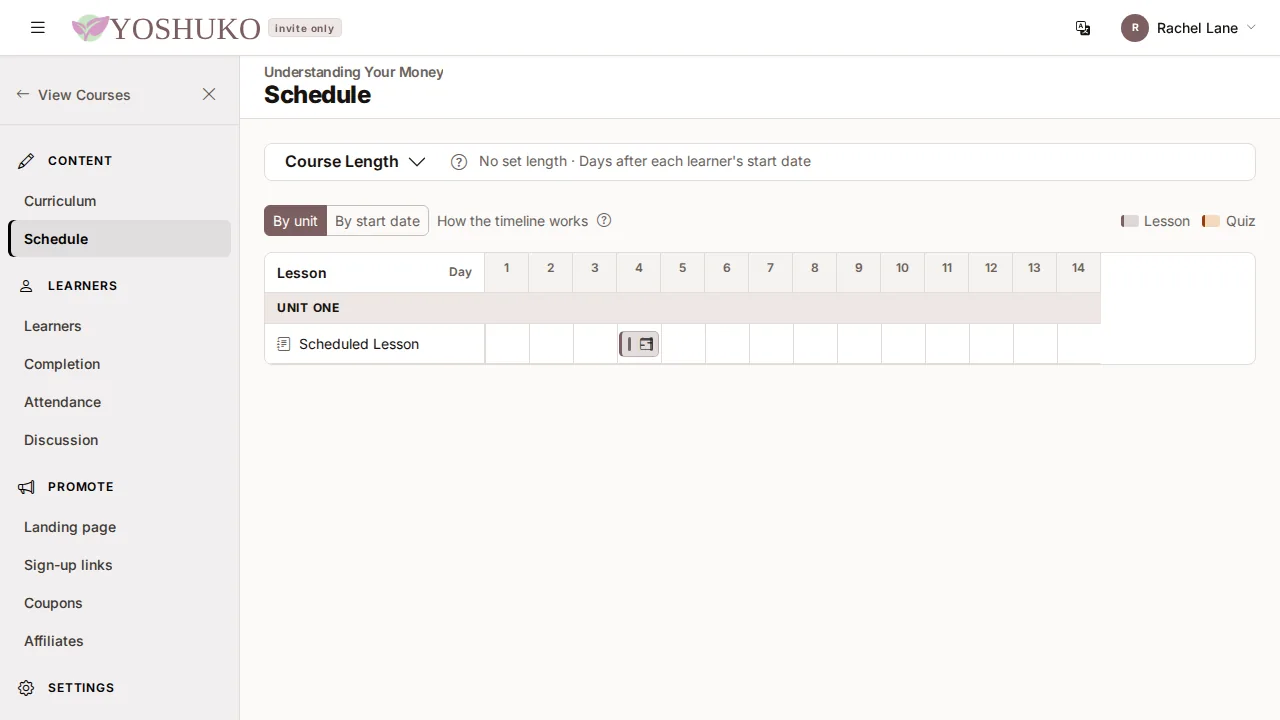
Die Seite Planung des Kurs (Zeilenmenü → Inhalt → Planung) zeigt jede Lektion als Balken entlang einer Zeile von Daten.
-
Ziehen Sie entweder das eine oder andere Ende des Lektionsbalkens, um zu ändern, wann es öffnet oder schließt. Die Änderung wird sofort gespeichert, sobald Sie loslassen.
-
Drücken Sie das kleine Datumszeichen einer Lektion (
Availability options), um ihre Daten in einem Kasten einzustellen, der sich öffnet, dannSave availability. - Sortieren Sie die Zeilen Nach Einheit oder Nach Startdatum.
- Wählen Sie mehrere Lektionen aus, indem Sie deren Titel drücken (halten Sie
CtrloderCmd, um eine hinzuzufügen, Shift, um einen Bereich hinzuzufügen), dann öffnen Sie Ausgewählte Elemente und wählen Öffnungsdaten anpassen… aus, um sie gemeinsam zu verschieben.
Vorschau der Lektion auf einem Handy
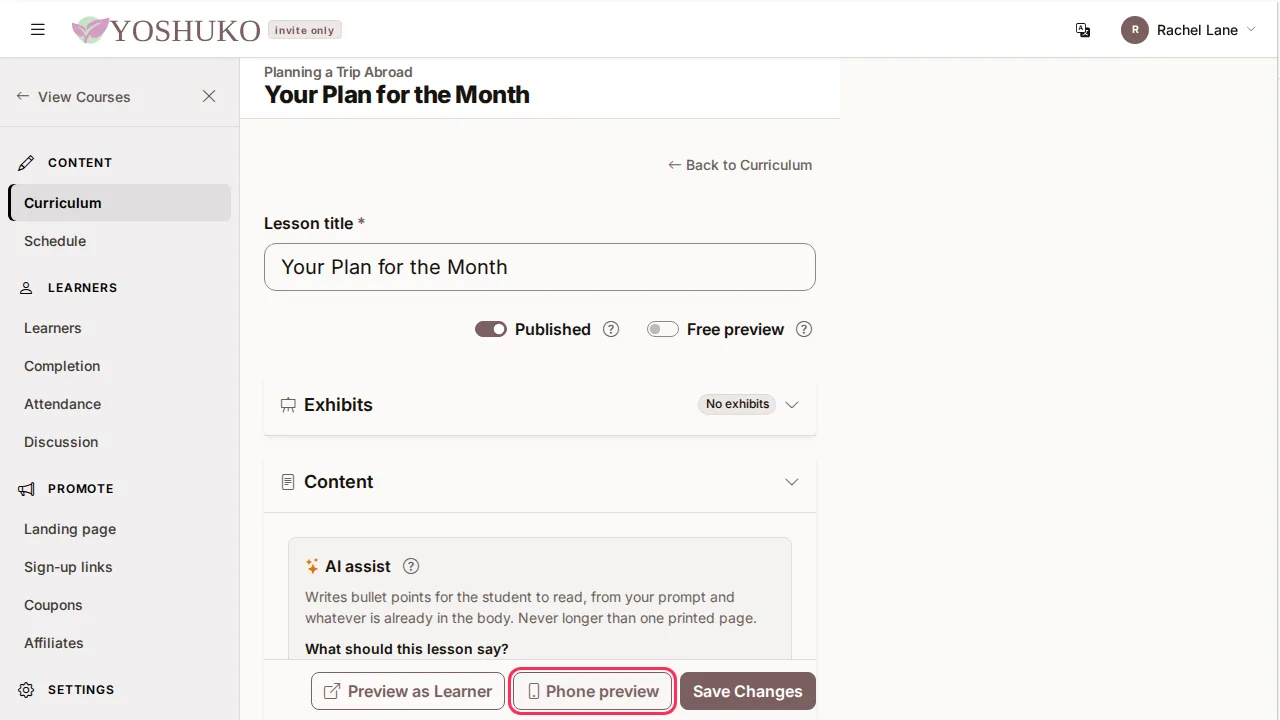
- Drücken Sie Handy-Vorschau am unteren Rand des Editors. Ein Panel öffnet sich neben dem Editor, zeigt die Lektion, wie ein Lernender sie sieht, letzte Speicherung. Sie können weiterhin Änderungen machen.
- Wählen Sie ein Gerät: Handy (390 × 844), Kleines Handy (360 × 740) oder Tablet (820 × 1180).
- Nachdem Sie auf Änderungen speichern geklickt haben, zeigt die Vorschau die gespeicherte Version an.
- Um es auf Ihrem eigenen Handy auszuprobieren, drücken Sie Auf meinem Handy öffnen, dann scannen den QR-Code oder öffnen Sie den angezeigten Link.
- Schließen Sie das Panel mit Handy-Vorschau schließen.
Verwenden Ihres eigenen Bildes für den Kurs
Das große Bild oben auf der Startseite Ihres Kurses ist seine Hero-Bild. Öffnen Sie das Reihenmenü des Kurses, wählen Sie Startseite (unter Promotion) und in der Hero-Bild Karte:
- Wählen Sie die Registerkarte Hochladen.
-
Drücken Sie Bild hochladen (
PNG,JPEG,WebPoderGIF) — oder kopieren Sie ein Bild und fügen es mitCtrl/Cmd+Vhinzu, oder geben Sie eine URL zu einem Bild an und drücken Sie Verwenden.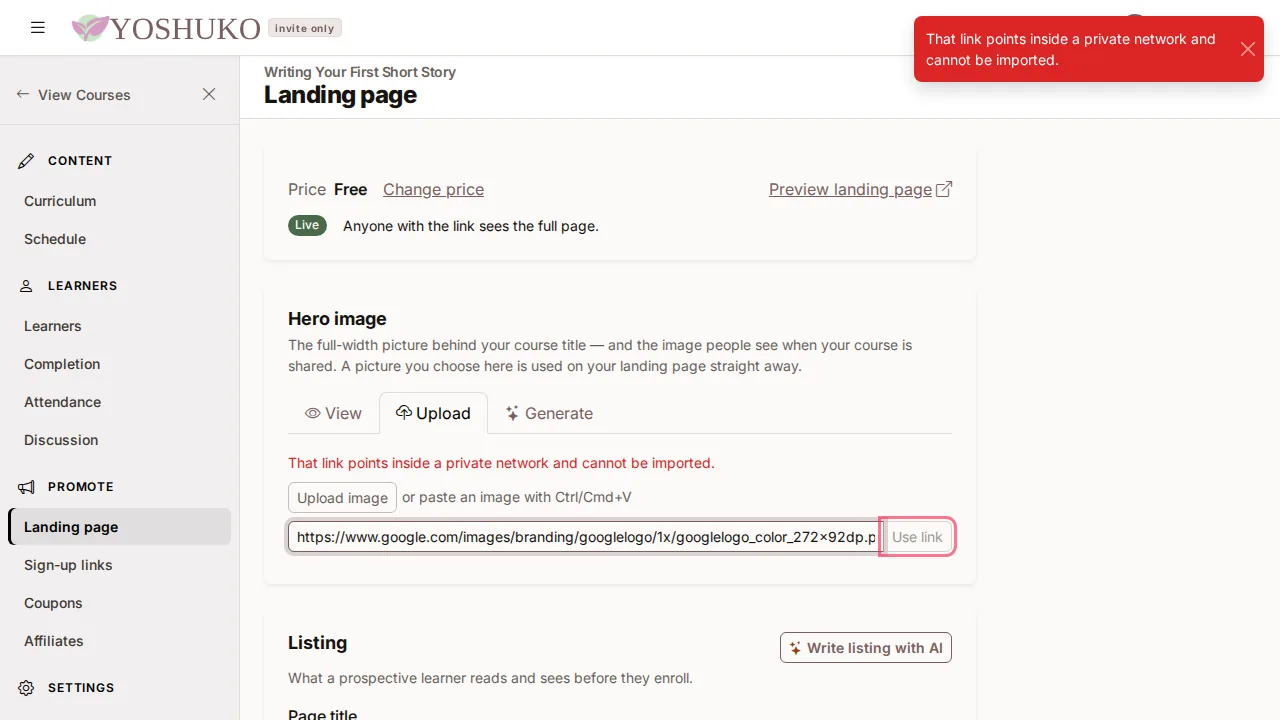
-
Drücken Sie Dieses verwenden auf dem Bild, das Sie auswählen möchten.
-
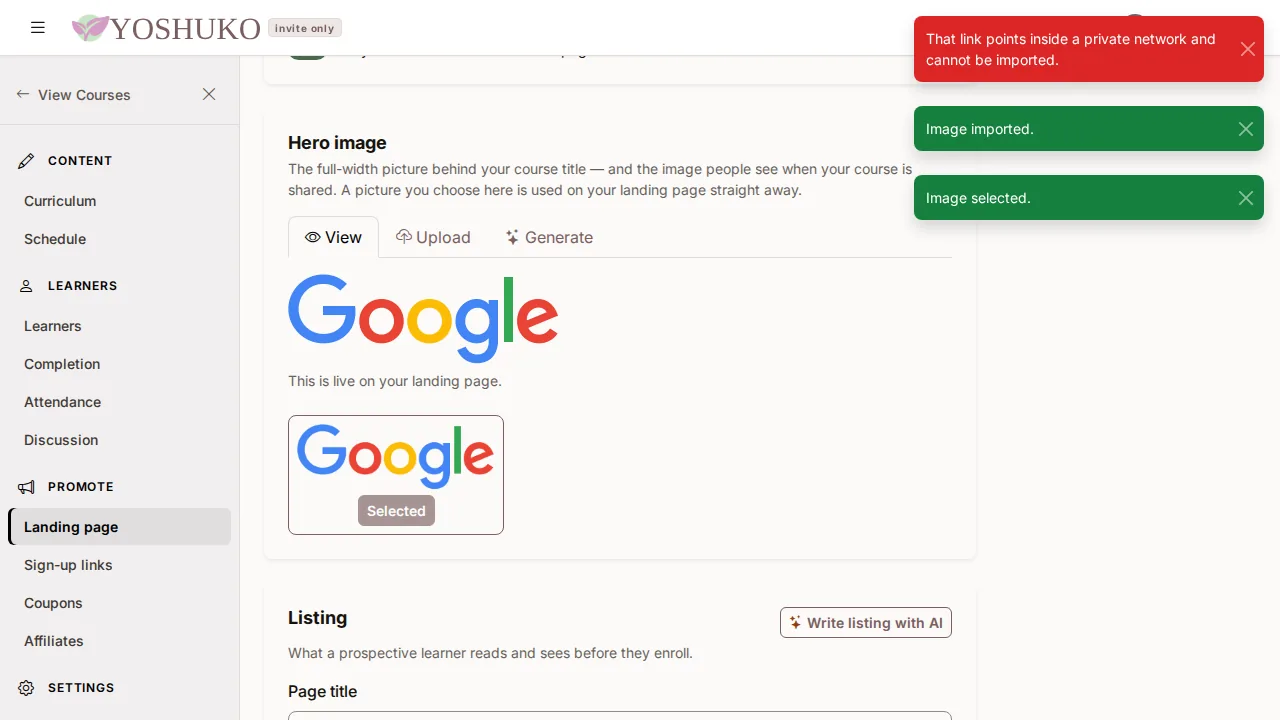
Wählen Sie die Registerkarte Anzeigen, um es zu überprüfen: das Bild erscheint unter "Dies ist live auf Ihrer Landungsseite." Bis Sie eines wählen, sagt die card "No hero image yet — your landing page will use a plain background." Mehr über die Landungsseite finden Sie in Kursliste.
Lassen Sie ein Programm das tun
Lektionen, mit ihrem Inhalt, können auch mit einem API-Schlüssel erstellt und geändert werden. Sehen Sie sich an Kurs mit API erstellen.
Falls etwas schiefgeht
| Sie sehen | Was es bedeutet | Was zu tun ist |
|---|---|---|
| "Diese Lektion schließt vor dem Öffnen. Prüfen Sie die Tage und Zeiten." | Der Schließtag oder -zeitpunkt ist früher als der Öffnungstag. Nichts wurde gespeichert. | Korrigieren Sie das Öffnen oder Schließen Tag und drücken Sie Änderungen speichern erneut. |
| "Geben Sie den Tag an, an dem es öffnet (Tag 1 oder später)." (oder schließt) | Eine Tagzahl ist fehlend oder unter 1. | Geben Sie Tag 1 oder später ein. |
| Warnung auf der Registerkarte Hochladen mit einem Button Speicherplatz hinzufügen | Die Datei ist größer als Ihr verbleibender Speicherplatz. | Mehr Speicher kaufen, oder Speicher freigeben. |
"Someone else changed that lesson's dates. The grid has been refreshed." |
Eine andere Änderung an dieser Lektion kam während Sie die Planungsseite offen hatten. | Überprüfen Sie die neuen Daten und machen Sie Ihre Änderung erneut, falls Sie sie noch benötigen. |