Erstellen Sie Ihren ersten Kurs
Ca. zehn Minuten. Ein Kurs ist ein Titel, einige Einheiten und Lektionen darin. Sie können mit einer von jedem beginnen und den Rest später hinzufügen. Nichts ist für Lernende ersichtlich, bis Sie es veröffentlichen.
Before you start
- You need to be signed in to the creator studio as a member of an organisation — see Set up your organisation.
- Already have this course in Canvas, Blackboard, Brightspace, Schoology or Moodle? You can import it instead of typing it again — see Import and export courses.
1. Erstellen des Kurses
-
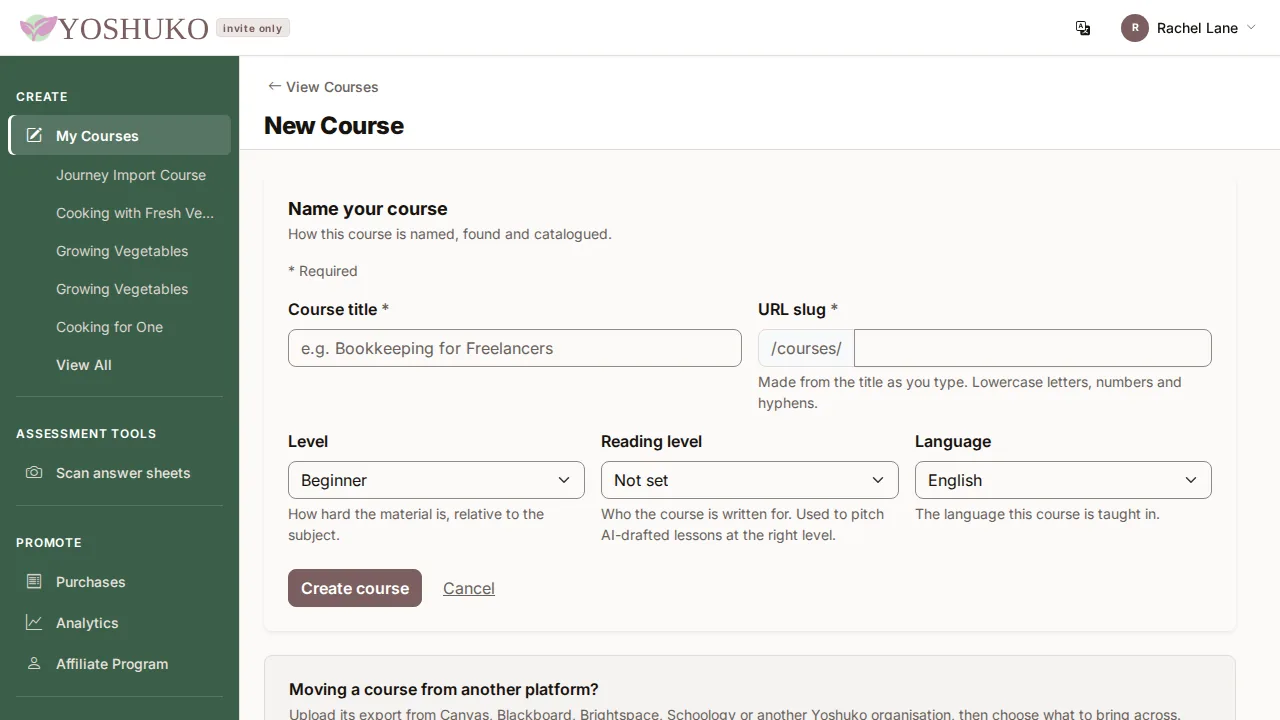
Auf Meine Kurse, klicken Sie auf Neuen Kurs.
-
Geben Sie einen Kurs-Titel ein. Der
URL Slug(das letzte Teil des Kurses URL) füllt sich automatisch aus; er darf nur Kleinbuchstaben, Zahlen und das--Zeichen enthalten. -
Wenn Sie möchten, wählen Sie einen Schwierigkeitsgrad (Anfänger,
Intermediate(mittel) oder Fortgeschritten), einen Leseschwierigkeitsgrad und die Sprache, in der der Kurs gelehrt wird. Der AI-Assistent schreibt Lektionen auf dem Leseschwierigkeitsgrad, den Sie wählen.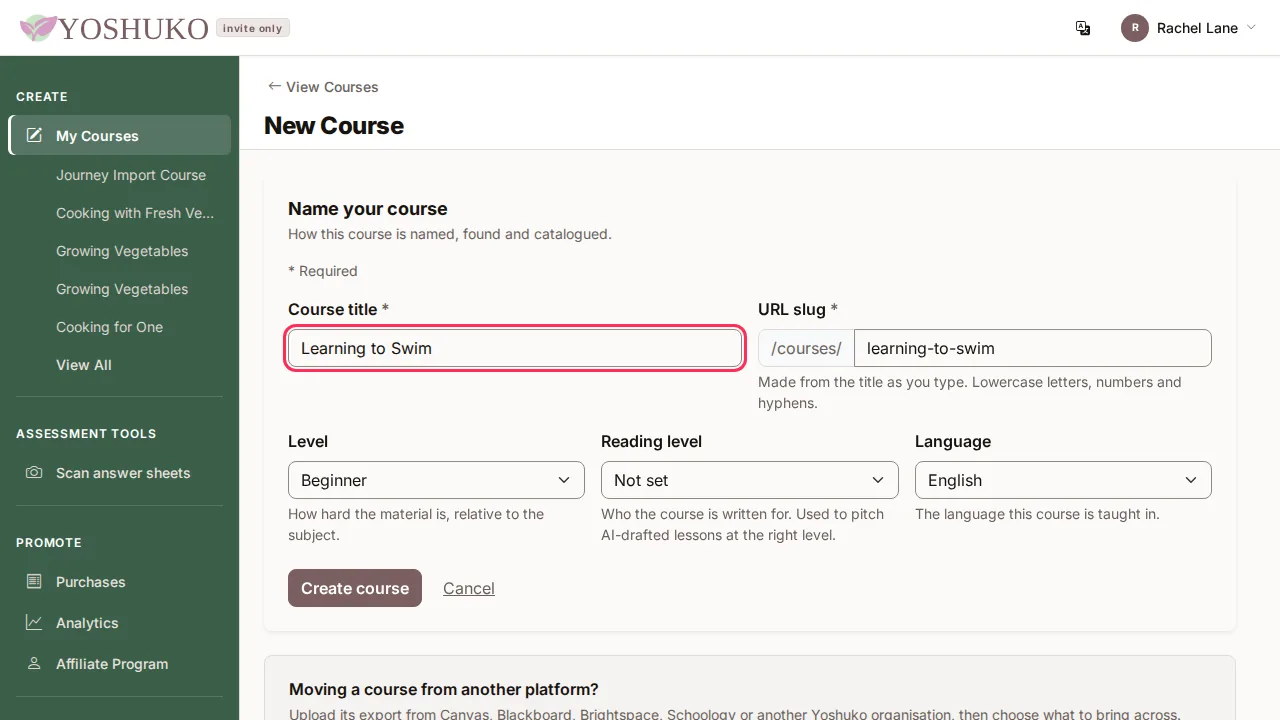
-
Drücken Sie Kurs erstellen. Das Kurses Lehrplan (sein Lehrplan, das Planungsschema der Einheiten und Lektionen) öffnet sich.
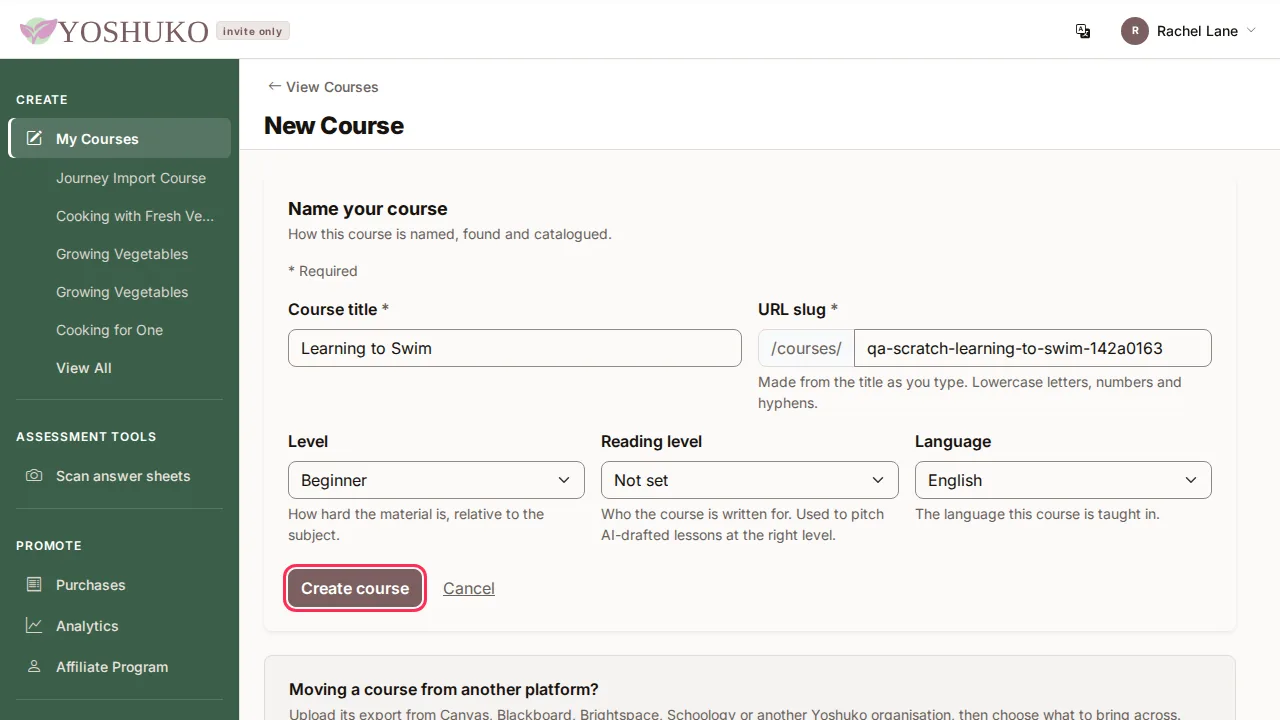
Ein neuer Kurs beginnt als Entwurf — nur Sie und Ihr Team können ihn sehen.
2. Eine Einheit hinzufügen
-
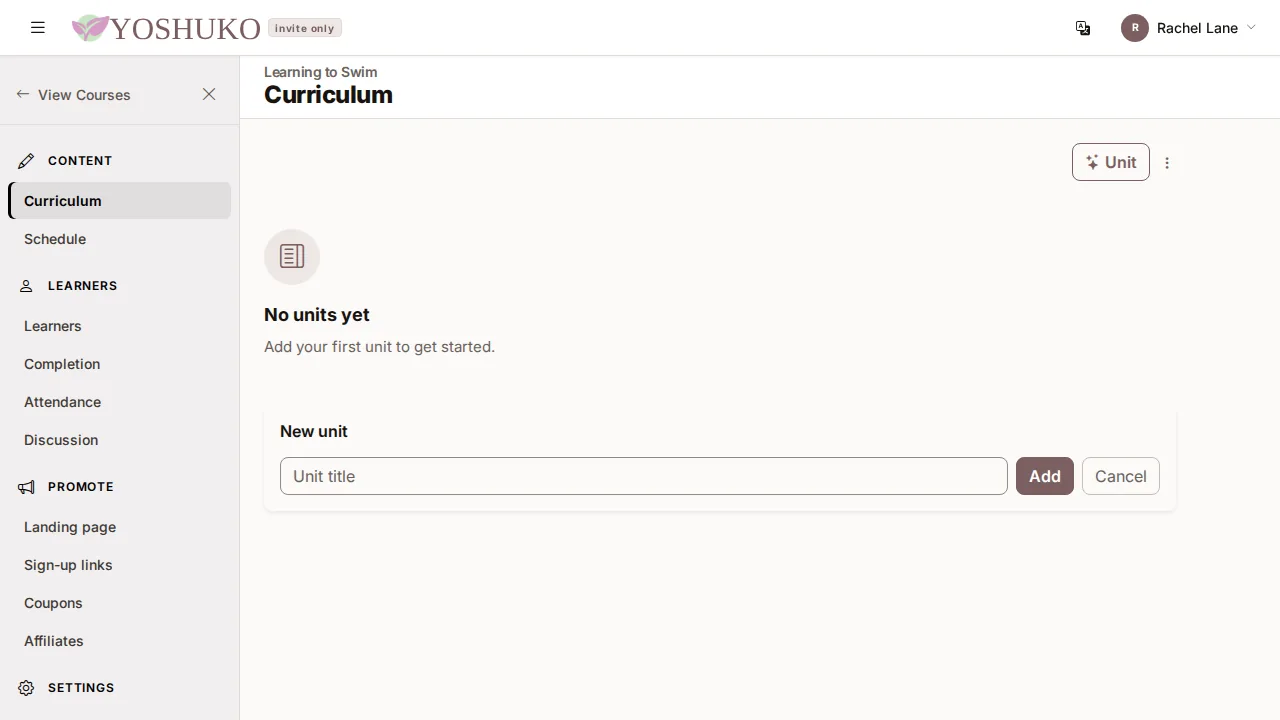
Auf der Lehrplan-Seite, klicken Sie auf Einheit hinzufügen.
-
Geben Sie einen Einheitstitel ein und drücken Sie Hinzufügen. (Drücken Sie Abbrechen, um zurückzukehren.)
3. Eine Lektion hinzufügen
- Unter der Einheit, klicken Sie auf Hinzufügen.
-
Geben Sie der Lektion einen Titel und wählen Sie ihren Typ:
- Lektion — Video oder Ton innerhalb der Seite, ein Dokument, formatierter Text und eine Antwort von dem Lernenden.
- Assessment — ein geführtes Assessment mit Fragen, bei denen Sie eine Antwort aus einer Liste wählen, und Fragen, die eine längere schriftliche Antwort erfordern.
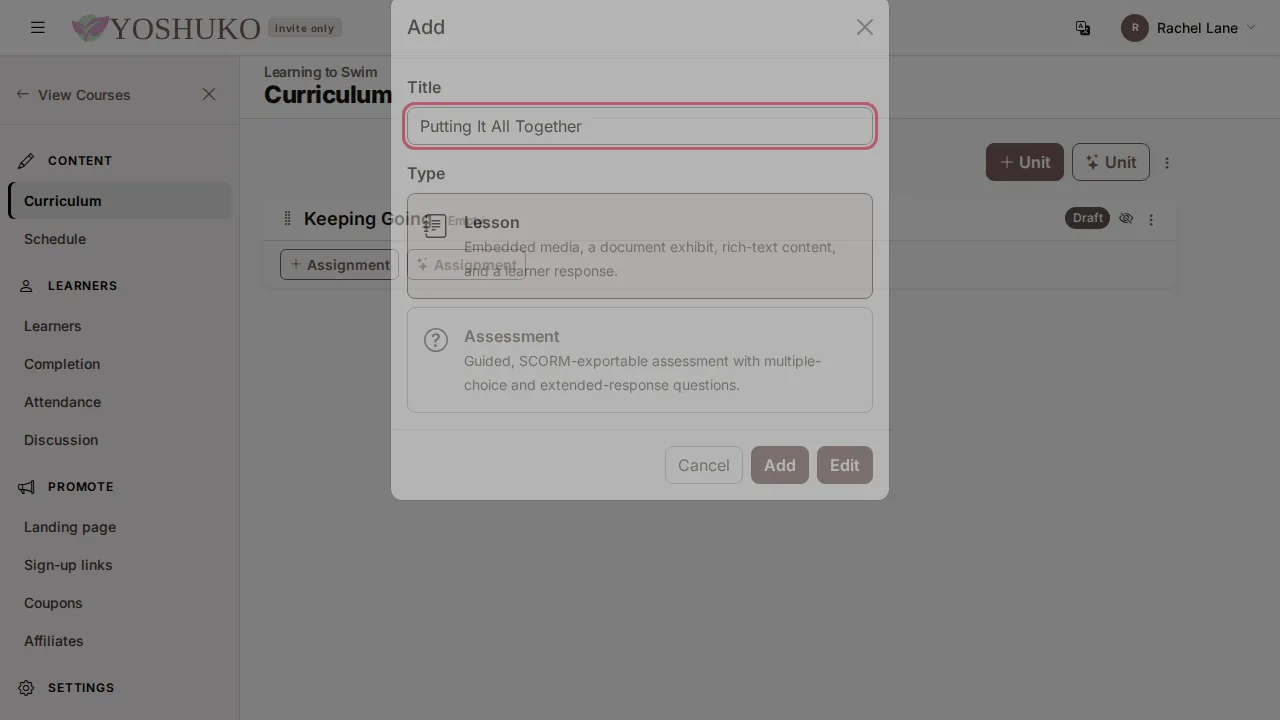
-
Drücken Sie Hinzufügen.
Um den Inhalt der Lektion zu schreiben, öffnen Sie sie vom Lehrplan — siehe Lessons and media und für Assessments, Tests und assessments.
4. Die Einheit veröffentlichen
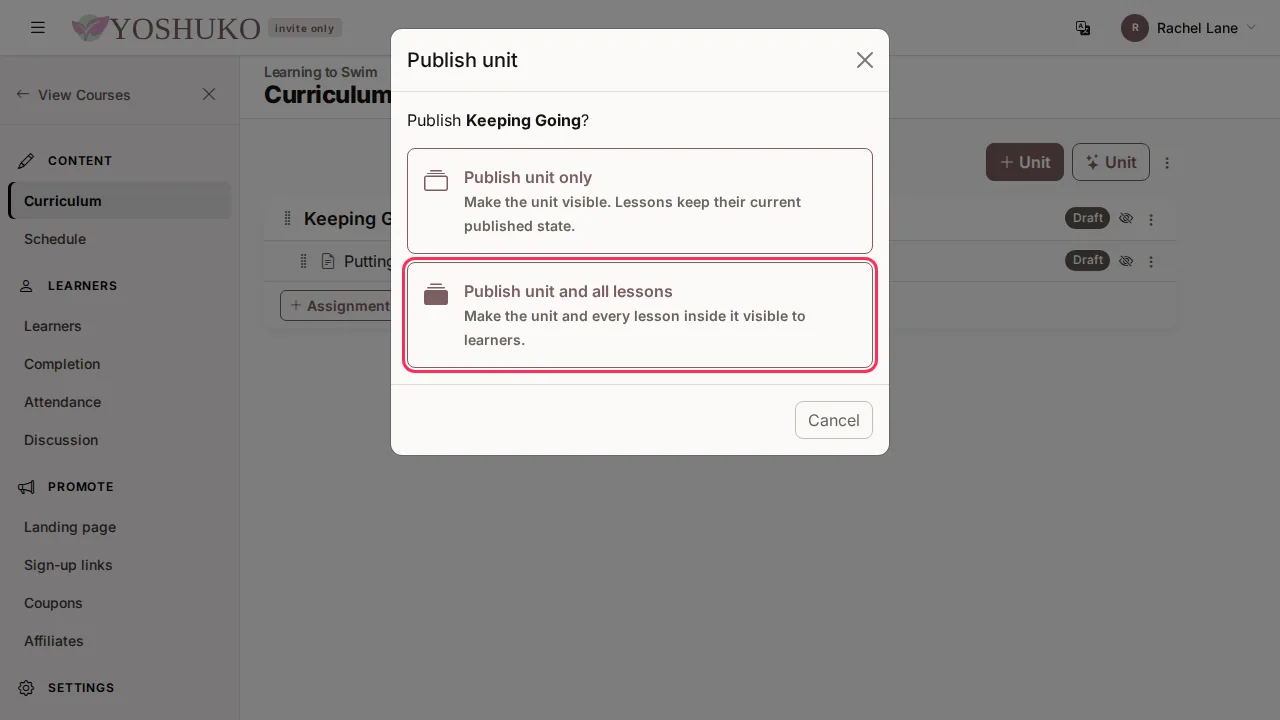
Eine Einheit und ihre Lektionen bleiben Entwürfe, bis Sie sie veröffentlichen. Auf der Zeile der Einheit, klicken Sie auf das kleine Auge-Bild (oder öffnen Sie das Menü der Aktionen der Zeile und wählen Einheit veröffentlichen). Dann wählen Sie eine von:
- Einheit und alle Lektionen veröffentlichen — die Einheit und jede Lektion darin können jetzt von Lernenden gesehen werden. Dies ist die übliche Wahl für einen neuen Kurs.
- Nur Einheit veröffentlichen — Lernende können die Einheit sehen, und jede Lektion bleibt in ihrem aktuellen Zustand, damit Sie Lektionen einzeln veröffentlichen können.
5. Den Kurs veröffentlichen
Der Kurs selbst muss ebenfalls veröffentlicht werden, bevor Lernende ihn beitreten können.
- Öffnen Sie Details im Menü des Kurs, unter Einstellungen.
-
Im Bereich Veröffentlichung, klicken Sie auf
Edit(ändern).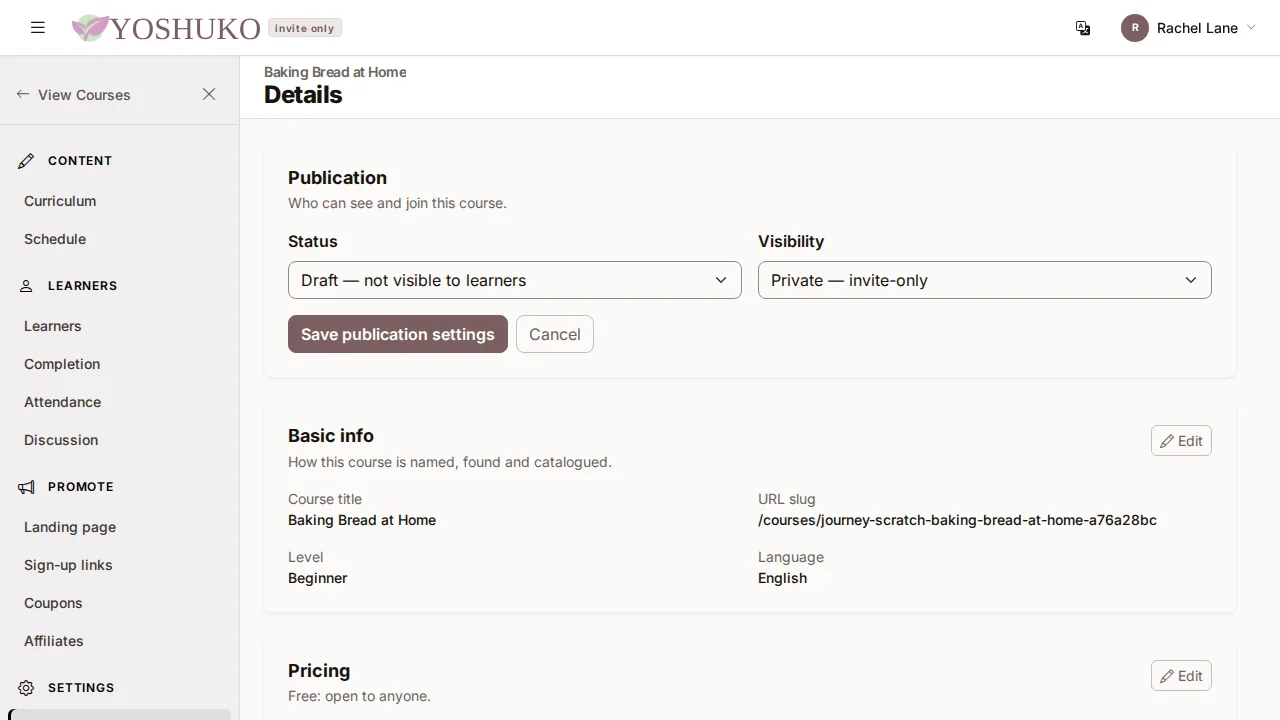
-
Legen Sie den Status auf
Published — live and enrollablefest (live, und Lernende können sich anmelden).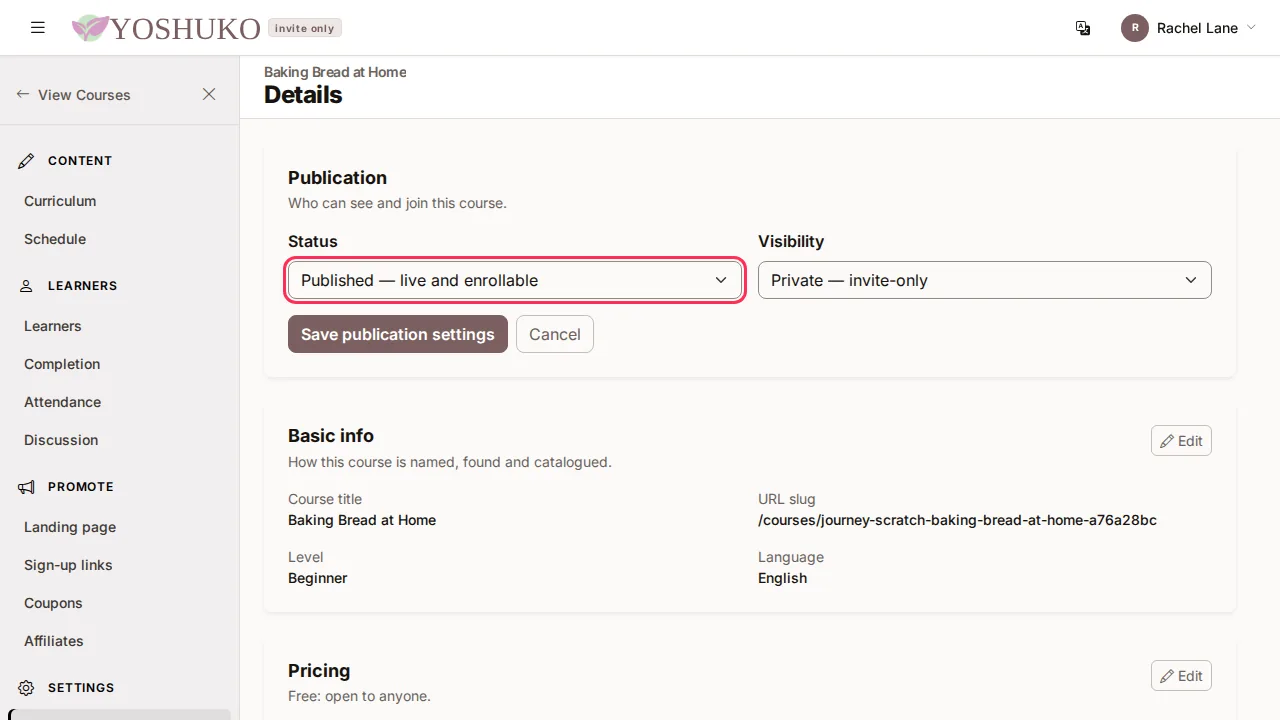
-
Wählen Sie einen
Visibility(wer kann den Kurs sehen):Option Wer kann es finden Public — listed in marketplacejeder, der besucht Unlisted — accessible via direct linknur Personen, denen Sie den Link senden Privat — Einladungsempfänger nur Lernende, die Sie einladen -
Drücken Sie Veröffentlichungs-Einstellungen speichern. Sie sehen dann Gespeichert.
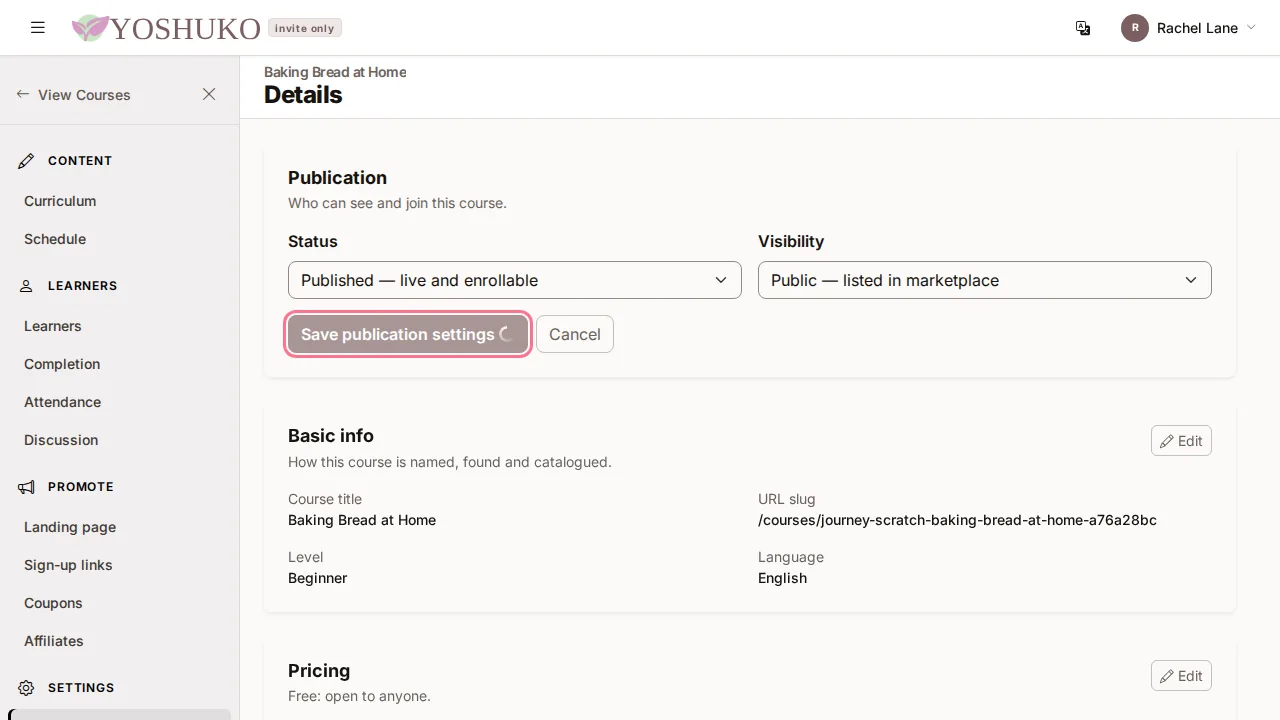
Ihr Kurs ist aktiv. Die anderen Status sind Draft — not visible to students (die Studierenden
können es nicht sehen) und Archived — hidden from new students (neue Studierende können es nicht sehen).
Lassen Sie ein Programm das tun
Ein API-Schlüssel mit Edit auf Kursen, Einheiten (genannt Kapitel in der API) und Lektionen kann Kurse, Einheiten und Lektionen erstellen und ändern. Siehe Build a course with the API.
Falls etwas schiefgeht
| Sie sehen | Was es bedeutet | Was tun |
|---|---|---|
| Der Kurs erscheint nicht bei Lernenden | Der Kurs, seine Einheit oder seine Lektionen sind noch Entwürfe | Prüfen Sie den Status des Kurses Veröffentlicht und dass die Einheiten und Lektionen veröffentlicht sind |
| Eine Lektion fehlt in einer veröffentlichten Einheit | Sie haben Nur Einheit veröffentlichen gewählt | Veröffentlichen Sie die Lektion aus ihrer Zeile |
Verwandt
- Weitere Schritte: API-Schlüssel erhalten — Sie müssen das nicht tun
- Kurs organisieren — Reihenfolge ändern, verschieben und kopieren
- Ihre Kursliste — Beschreibung, Bild und Preis
- Lernende zu einem Kurs hinzufügen