Kurs belegen
Alles, was Sie auf einem Kurs tun, passiert in der App des Lernenden an /app/. Diese Seite zeigt Ihnen, wie Sie zurück zu dem Punkt gehen, wo Sie aufgehört haben, sehen, was fällig ist, und den Fortschritt verfolgen.
Bevor Sie beginnen
- Sie sind eingeloggt und haben mindestens einen Kurs beigetreten. Sehen Sie sich Finden und einen Kurs beitreten an.
An dem Punkt weitermachen, wo Sie aufgehört haben
- Öffnen Meine Kurse. Die Karte Weiter lernen nennt die Lektion, die Nächste ist.
- Drücken Sie
Resume. Die Lektion öffnet sich im Kurs-Player.
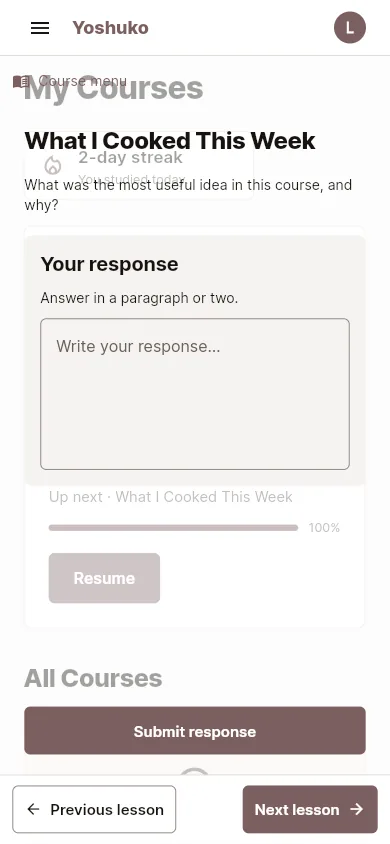
Auf einem schmalen Bildschirm, wie z.B. einem Handy, wird die Liste der Lektionen versteckt. Drücken Sie Lehrplan oben im Player, um sie zu öffnen.
Eine Lektion durchgehen
Was Sie tun müssen, hängt von der Lektion ab:
- Eine Lektion ohne etwas zum Abschicken. Lesen oder anschauen und dann auf Als erledigt markieren drücken. Der Knopf ändert sich zu Erledigt, und Sie sehen Lektion als erledigt markiert.
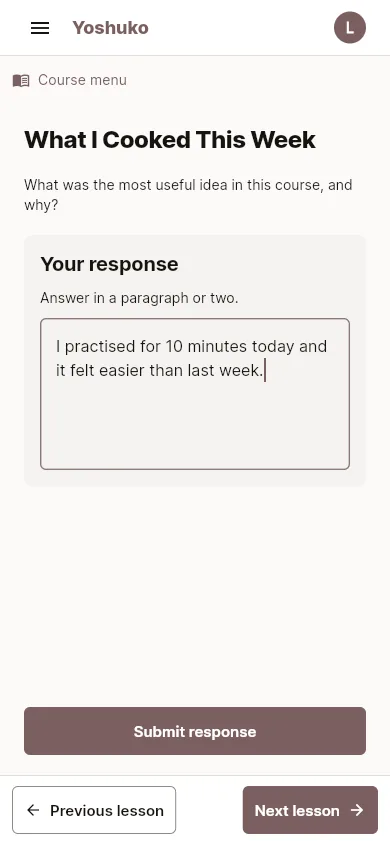
- Eine Lektion, die Sie etwas fragt. Geben Sie Ihre Antwort in das Feld ein und dann auf
Submit responsedrücken. Sie sehenResponse submitted.
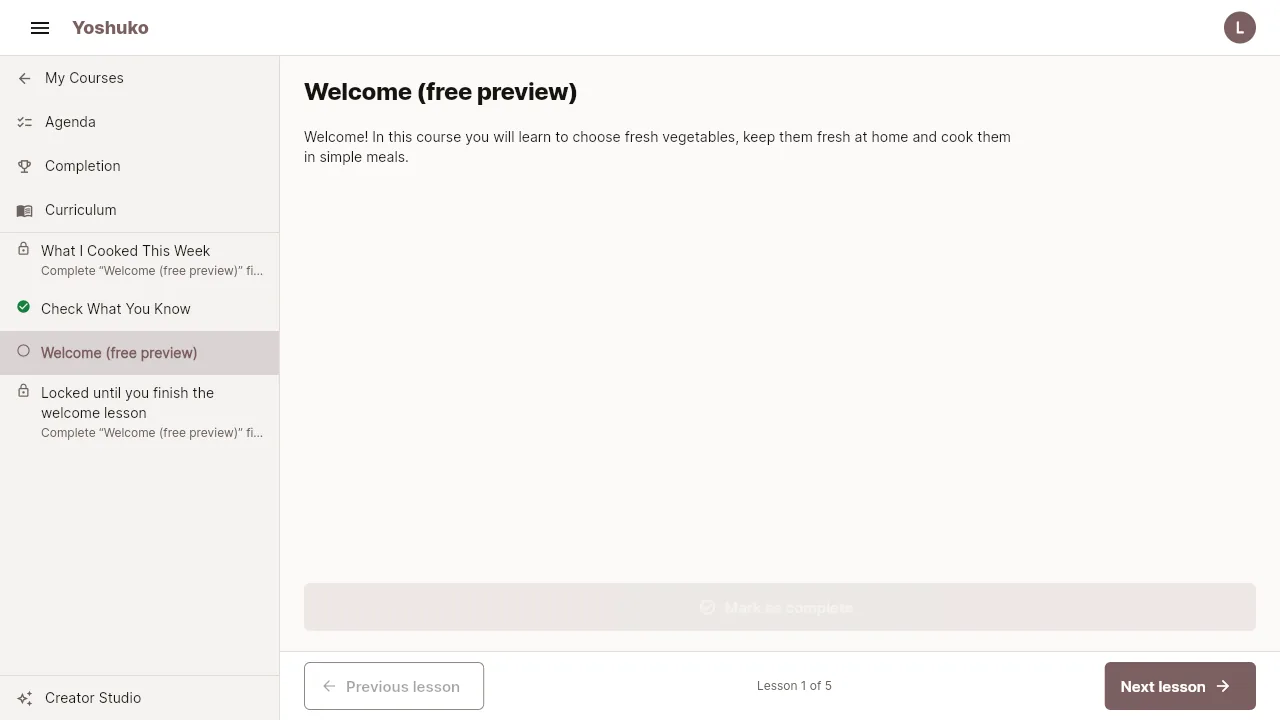
Quiz Tests und schriftliche Arbeiten werden in Quiz-Tests und schriftliche Arbeiten behandelt.
Sehen, was als Nächstes auf dem Agenda zu tun ist
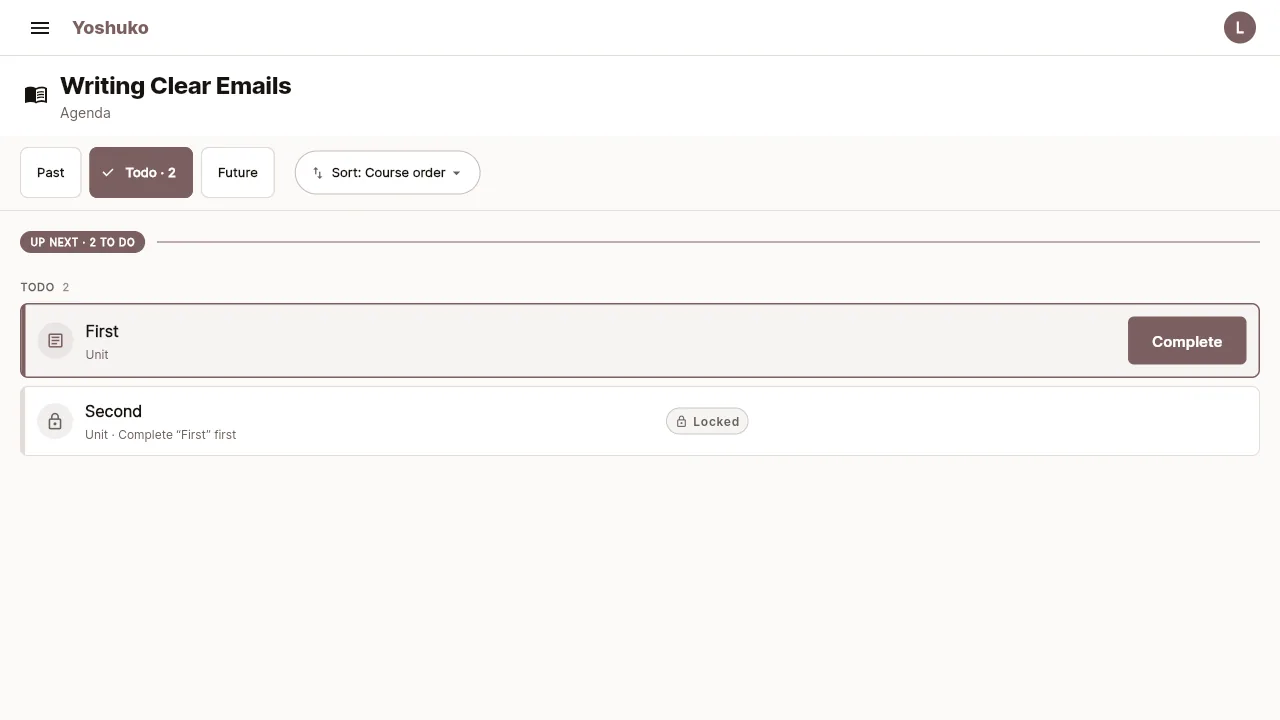
Öffnen Sie einen Kurs aus Meine Kurse und das Agenda ist das erste, was Sie sehen. Es
listet jede Lektion und Prüfung auf dem Kurs, von der frühesten an,
unter einer Zeile, die UP NEXT · N TO DO (oder NICHTS ZU TUN) lautet.
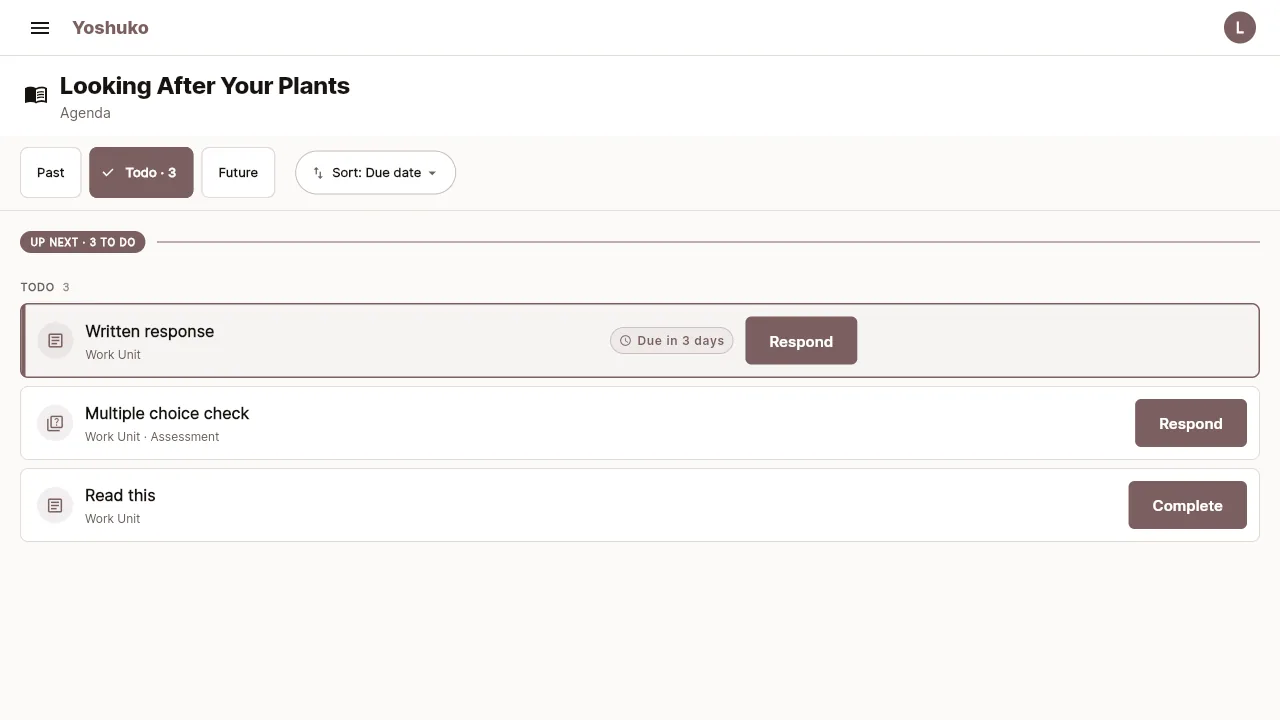
Jede Zeile sagt Ihnen:
- was die Aufgabe ist, in welcher Einheit sie liegt und ihre Punkte, falls vorhanden;
- wo Sie stehen: Heute fällig, Morgen fällig,
Due in N days,Overdue by N days, eine Note wie 85%, Erledigt, Entschuldigt oder Gesperrt; - was zu tun ist, auf dem Knopf: Antworten, Abschließen oder Überprüfen.
Um das nächste zu tun:
- Drücken Sie den Knopf der Zeile: Antworten, Abschließen oder Überprüfen.
- Oder drücken Sie den Namen der Aufgabe, um sie zu öffnen.
Egal wie, die Lektion öffnet sich im Player.
Nur einige Ihrer Arbeiten anzeigen
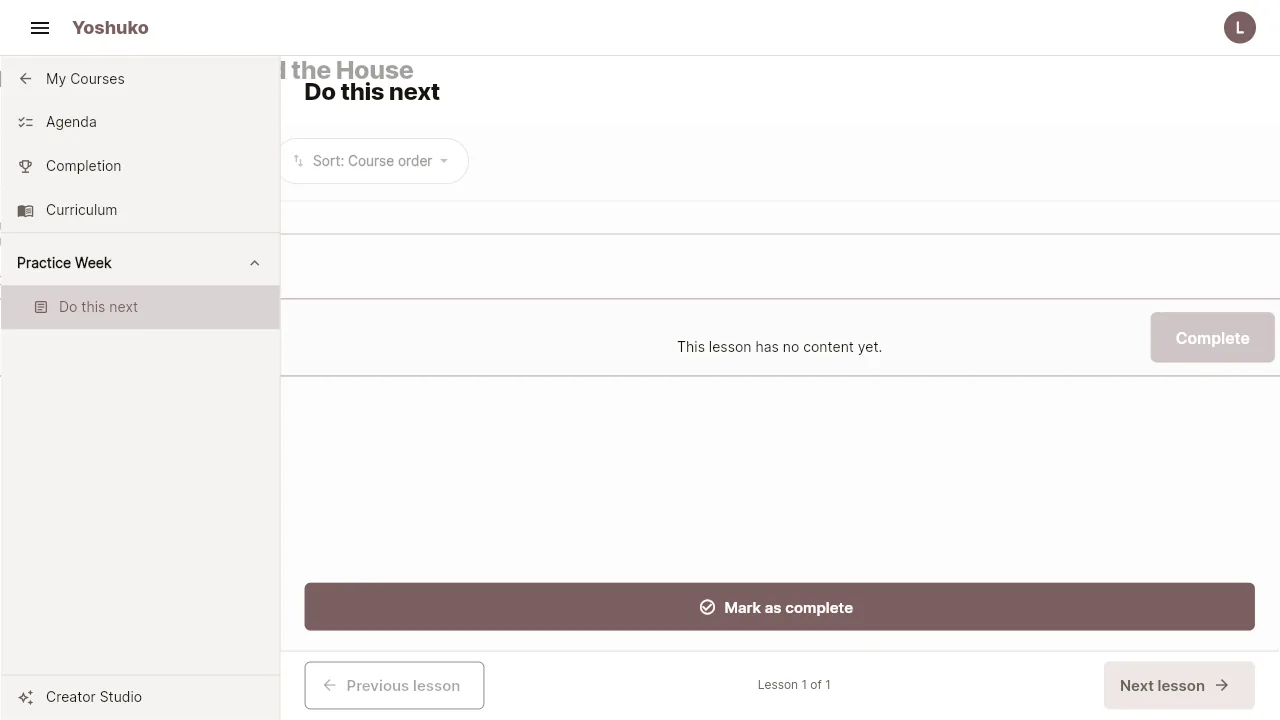
Die Agenda teilt die Arbeit in drei Gruppen ein. Nutzen Sie die Schalter oben, um jede
Gruppe anzuzeigen oder zu verbergen:
| Gruppe | Was sie enthält |
|---|---|
| Vergangenheit | Abgeschlossen, abgesendet oder geschlossen |
Todo |
Jetzt offen und noch nicht erledigt |
| Zukunft | Noch nicht geöffnet |
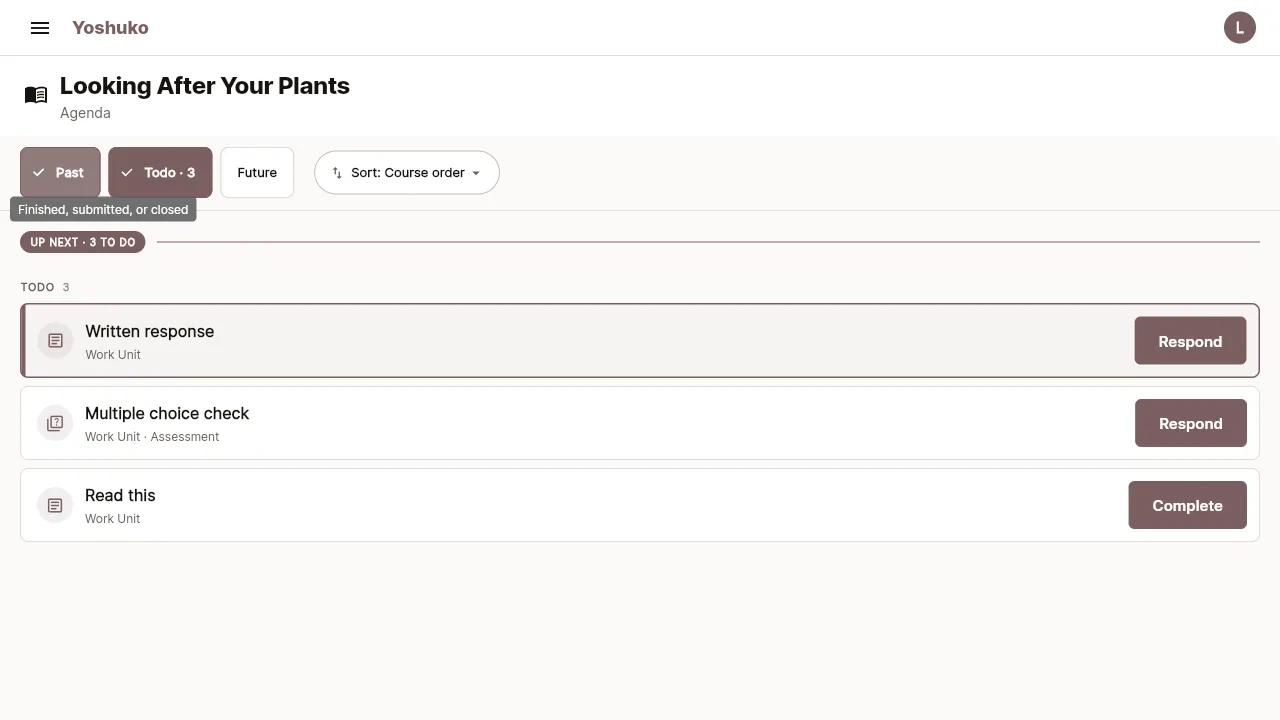
Wenn die von Ihnen gewählten Gruppen nichts enthalten, zeigt das Agenda Nichts in Gruppe und
bietet Alles anzeigen, um alle Gruppen wieder zurückzubringen.
Reihenfolge ändern
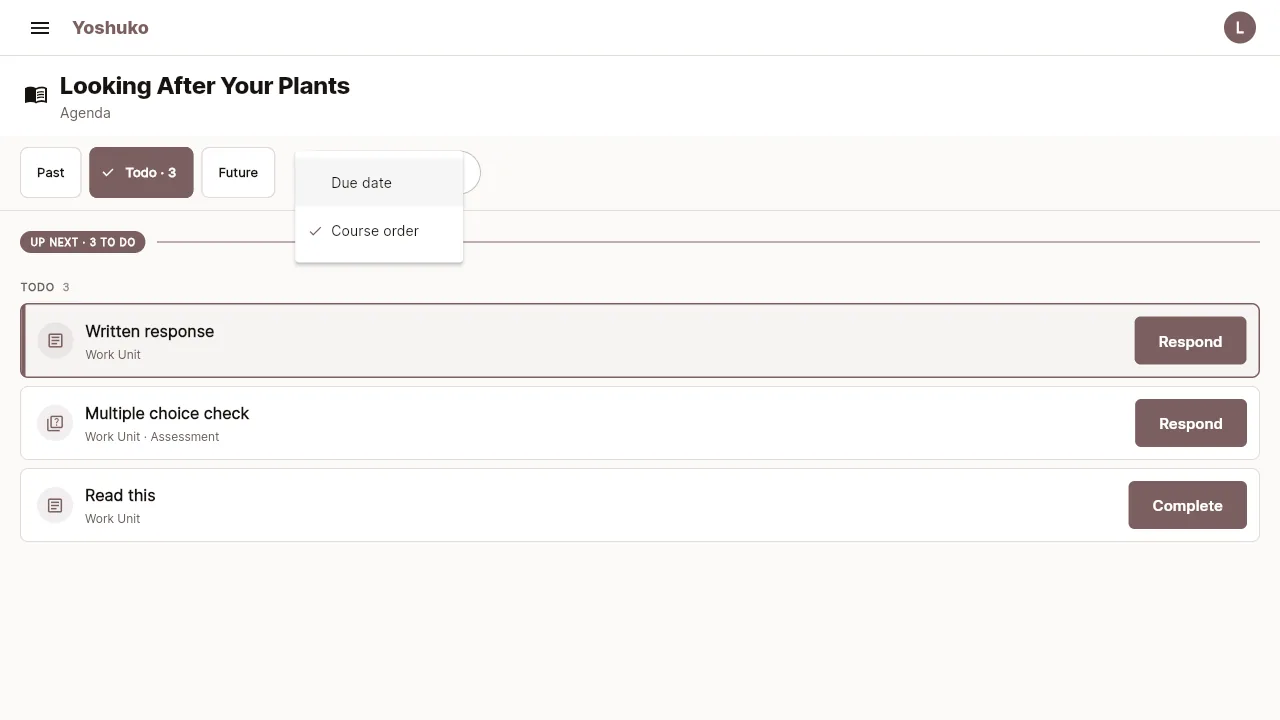
- Drücken Sie Reihenfolge ändern (es steht Sortierung: Reihenfolge).
- Wählen Sie Fälligkeitsdatum oder Kursreihenfolge.
Sie können das Menü schließen, ohne etwas auszuwählen, und Ihr Agenda bleibt so wie es war.
Zurück zum aktuellen Stand
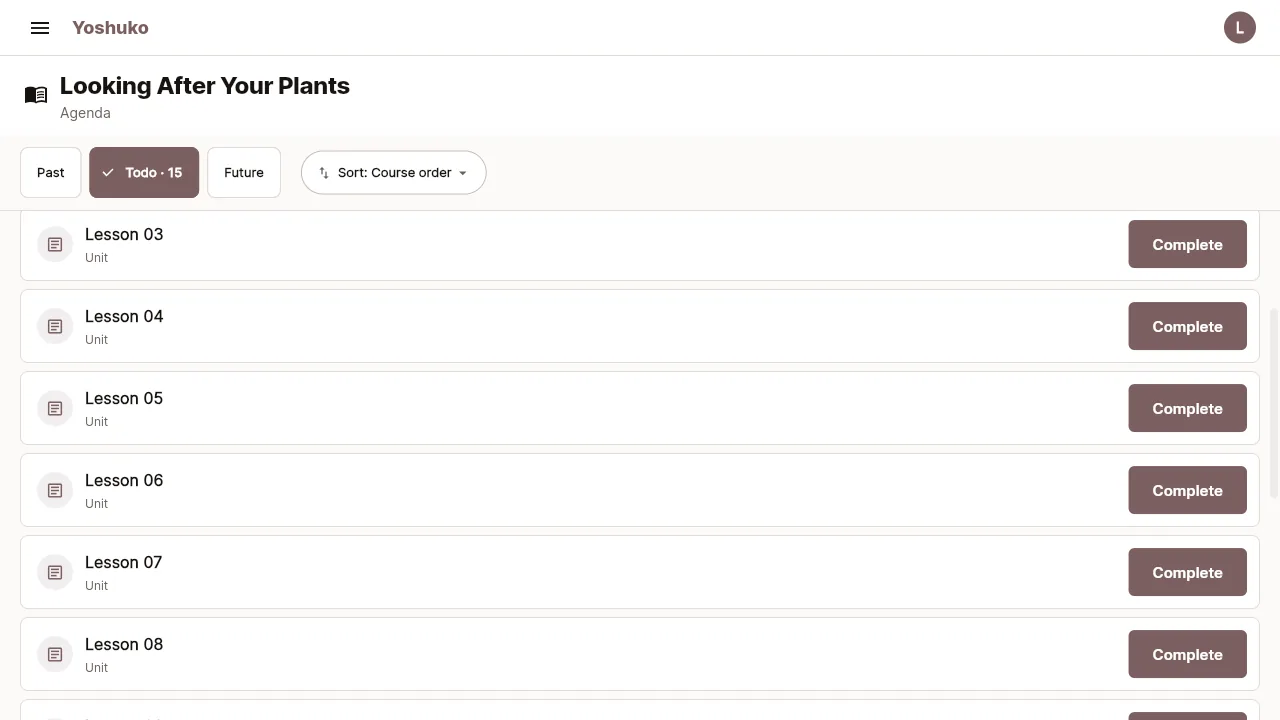
Wenn Sie durch bereits abgeschlossene Arbeit nach oben auf der Seite geschoben haben, drücken Sie Springe zu
jetzt. Das Agenda bewegt sich zurück zur Arbeit, die Sie gerade machen.
Warum etwas gesperrt ist
Eine gesperrte Zeile ist blass und zeigt ein Gesperrt-Label an, mit der Erklärung unter dem titel. Halten Sie die Maus darüber oder drücken Sie auf einem Touchscreen lange, um die Erklärung wieder zu sehen.
| Die Erklärung sagt | Was es bedeutet |
|---|---|
| „Lektion“ zuerst abschließen | Führen Sie diese frühere Lektion in dieser Einheit ab, um diese zu öffnen. |
| „Lektion“ in der vorherigen Einheit zuerst abschließen | Führen Sie diese Lektion in der Einheit davor ab. |
| Öffnet Datum | Der Ersteller hat es auf dieses Datum gesetzt, um es zu öffnen. |
| Geschlossen am Datum | Es war bis zu diesem Datum offen und ist jetzt geschlossen. |
Ihren Fortschritt prüfen
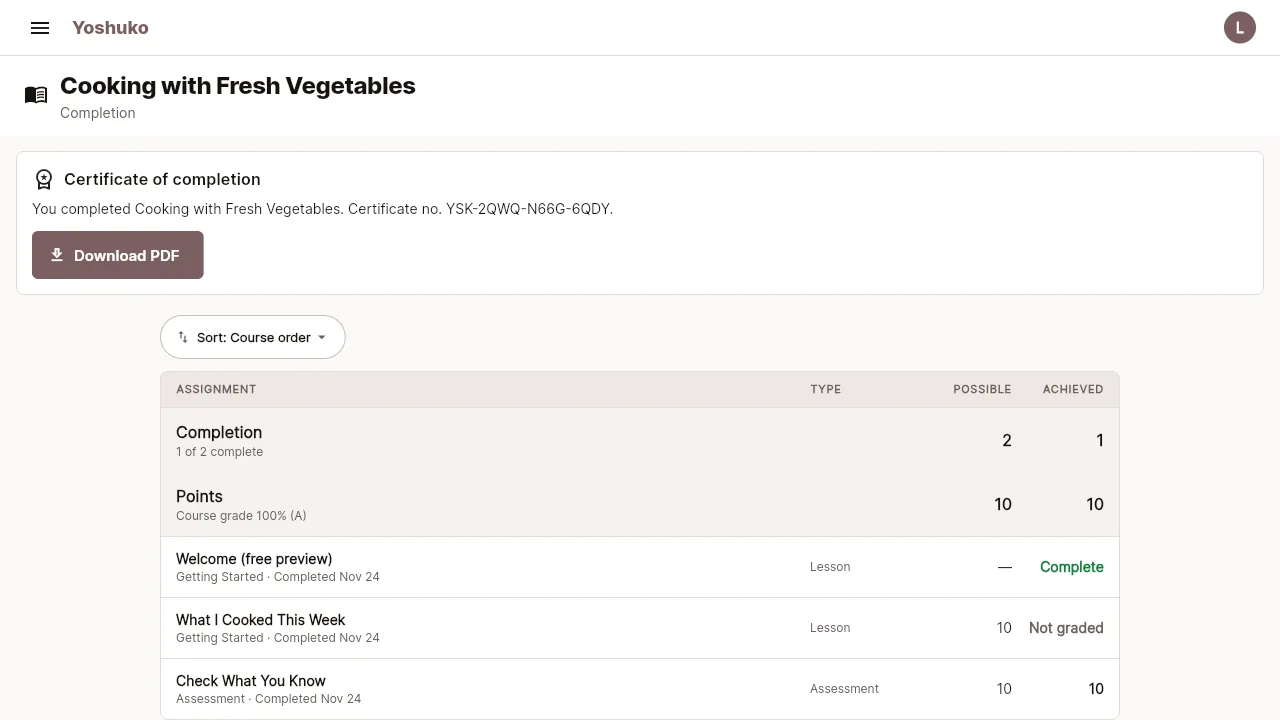
- Öffnen Sie das Kursmenü (Kursmenü anzeigen) und drücken Sie
Completion. - Das
CompletionGesamt zeigtN of M completean. Jede abgeschlossene Lektion ist eine Zeile darunter, mit dem Datum, an dem Sie sie abgeschlossen haben. - Punkte zeigen Ihre Kursnote an, sobald die Arbeit bewertet wurde.
Jeden Tag weiterlernen und den Kurs abschließen
Auf Meine Kurse zeigt die Linie oben, wie viele Tage in Folge Sie gelernt haben. Zum
Beispiel: 3-day streak. Es zeigt auch an, wie viele Lektionen noch offen sind, z.
B. 2 Lektionen bis zum Zertifikat. Lernen Sie jeden Tag, ohne einen einzigen Tag zu
verpassen, um die Zahl fortzusetzen. Wenn Sie eine Lektion nach zwei Tagen in Folge oder
mehr als abgeschlossen markieren, zeigt die Meldung auch den Zähler an.
Wenn Sie die letzte Lektion abschließen, öffnet sich Sie haben den Kurs abgeschlossen!. Drücken Sie Mein Kursverlauf anzeigen, um Ihren Verlauf zu sehen, oder Schließen.
Ihrer Klasse eine Frage stellen
Wenn das Kurs-Team die Diskussion eingeschaltet hat, erscheint Diskussion im Kursmenü.
- Öffnen Sie das Kursmenü und drücken Sie Diskussion.
- Drücken Sie Thema starten.
- Geben Sie ihm einen Titel, und schreiben Sie Ihre Frage oder Beitrag.
- Drücken Sie Thema posten. Das Thema öffnet sich auf einer eigenen Seite.
- Um ein Thema zu beantworten, geben Sie in das Antwortfeld etwas ein und drücken Sie Antwort posten.
Beiträge von den Personen, die das Kurs-Team leiten, haben ein Kurs-Team-Label daneben. Ein Thema mit dem Gesperrt-Status nimmt keine neuen Antworten mehr an. Sie können Ihre eigenen Themen und Beiträge entfernen.
Mehr über die Funktionsweise der Diskussion für das Kurs-Team: Diskussionen.
Falls etwas schiefgeht
| Sie sehen | Was es bedeutet | Was tun |
|---|---|---|
No coursework yet |
Der Kurs hat noch keine Lektionen veröffentlicht | Kommen Sie später zurück. Neue Aufgaben erscheinen hier, frühestens zuerst. |
| Sie sind alle auf dem neuesten Stand | Jede veröffentlichte Lektion und Bewertung ist abgeschlossen | Nichts mehr zu tun. Herzlichen Glückwunsch! |
| Nichts in Gruppe | Die von Ihnen angezeigten Gruppen enthalten nichts | Drücken Sie Alles anzeigen. |
Could not load your coursework |
Das Agenda konnte nicht geladen werden |
Drücken Sie Retry. |
| Lektion konnte nicht geladen werden | Die Lektion konnte nicht geladen werden | Drücken Sie Retry. |
| Diskussion ist für diesen Kurs noch nicht geöffnet | Das Kurs-Team hat die Diskussion noch nicht eingeschaltet | Kontaktieren Sie das Kurs-Team auf eine andere Weise. |
| Diesen Lektion konnte nicht als abgeschlossen markiert werden. | Die Änderung wurde nicht gespeichert | Versuchen Sie es erneut. |