Profile, E-Mail und Ihre Daten
Halten Sie Ihre Details richtig, wählen Sie, welche E-Mails Yoshuko Ihnen sendet, und nehmen Sie eine Kopie Ihrer Daten mit sich oder schließen Sie Ihr Konto. Jede Aufgabe dauert eine Minute oder zwei.
Bevor Sie beginnen
- Sie müssen angemeldet sein.
- Lernende machen das alles in der Lern-App: öffnen Sie das Konto-Menü und wählen Einstellungen. Ersteller ändern ihren Namen und Zeitzone auf ihrer Profilseite (das Konto-Menü im Ersteller-Studio, dann Profil).
Ändern Sie Ihren Namen, Ihre Zeitzone und die Währung
Als Lernende:
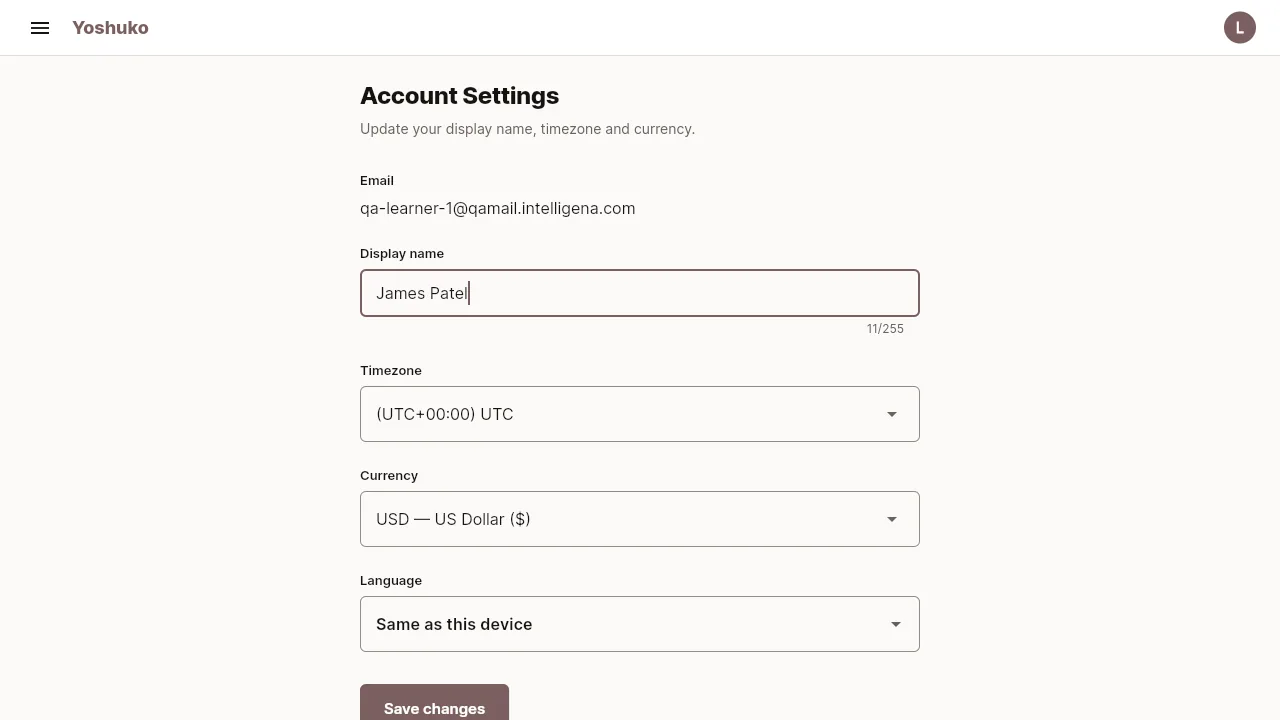
- Öffnen Sie das Konto-Menü und wählen Einstellungen. Die Kontoeinstellungen zeigen Ihre E-Mail, die hier nicht geändert werden kann.
- Ändern Sie eines dieser Dinge:
- Anzeigename: der Name, den andere sehen.
- Zeitzone
Currency(die Art von Währung, in der Preise angezeigt werden)
- Drücken Sie Änderungen speichern. Sie sehen Einstellungen gespeichert.
Als Ersteller: auf Ihrer Profilseite, ändern Sie Anzeigename, Zeitzone oder
Zeitanzeige (12-hour (1:00 PM) oder 24-hour (13:00)), dann drücken Sie Speichern.
Die letzten Daten für die Arbeit und die Zeiten, wann Ihre Lektionen offen sind, verwenden Ihre Zeitzone. Es
wurde beim Registrieren von Ihrem Browser gesetzt.
Wählen Sie Ihre Sprache
Yoshuko ist in English, Chinese (die einfachere Schreibweise), Spanish, Japanese, German, French und Arabic. Arabic wird von rechts nach links gelesen.
- In der Lernenden-App: öffnen Sie Einstellungen und verwenden Sie Sprache. Gleich wie dieses Gerät folgt Ihrem Handy oder Browser. Jede Sprache hat ihren eigenen Buchstaben, damit Sie Ihre Sprache finden können, ohne English lesen zu müssen. Die App ändert sich sofort nach der Auswahl, und Ihre Wahl wird in Ihr Konto gespeichert, sodass ein anderes Gerät und die E-Mails, die wir Ihnen senden, es ebenfalls befolgen.
- Auf der Website: verwenden Sie das Sprachmenü in der oberen Leiste. Auf den öffentlichen Seiten (Startseite,
Preisangaben, Vergleiche, Hilfe) hat jede Sprache ihre eigene Adresse, wie
/ja/pricing/, damit Sie einen Link zur Seite in Ihrer Sprache speichern oder sie weitergeben können.
Was nicht übersetzt ist
Die rechtlichen Dokumente (Allgemeine Geschäftsbedingungen, Datenschutzrichtlinie und die restlichen) sind nur in English. Kurs- Inhalt wird von Erstellern verfasst und bleibt in der Sprache, in der sie geschrieben wurden. Wo ein Satz noch nicht übersetzt wurde, sehen Sie ihn in English.
Wählen Sie aus, welche E-Mails Sie erhalten
- In der Lernenden-App öffnen Sie Einstellungen, dann
Notifications(Wählen Sie, welche E-Mails Sie erhalten). -
Schalten Sie jede Art von E-Mail ein oder aus:
Einstellung Was es abdeckt Marketing-E-Mails Sonderangebote, neue Funktionen und Neuigkeiten über das Produkt. Course updatesNeue Lektionen, Änderungen an Inhalten und Nachrichten von Lehrern. Fortschritts-Reminders Nachrichten, die Sie daran erinnern, Kurse fortzusetzen, die Sie begonnen haben. Diskussionsantworten Wenn jemand auf einen Diskussionsthema antwortet, das Sie gestartet haben. Rechnungse-Mails Rechnungen, Rechnungen und Warnungen über Zahlungen. Dieses kann nicht ausgeschaltet werden. 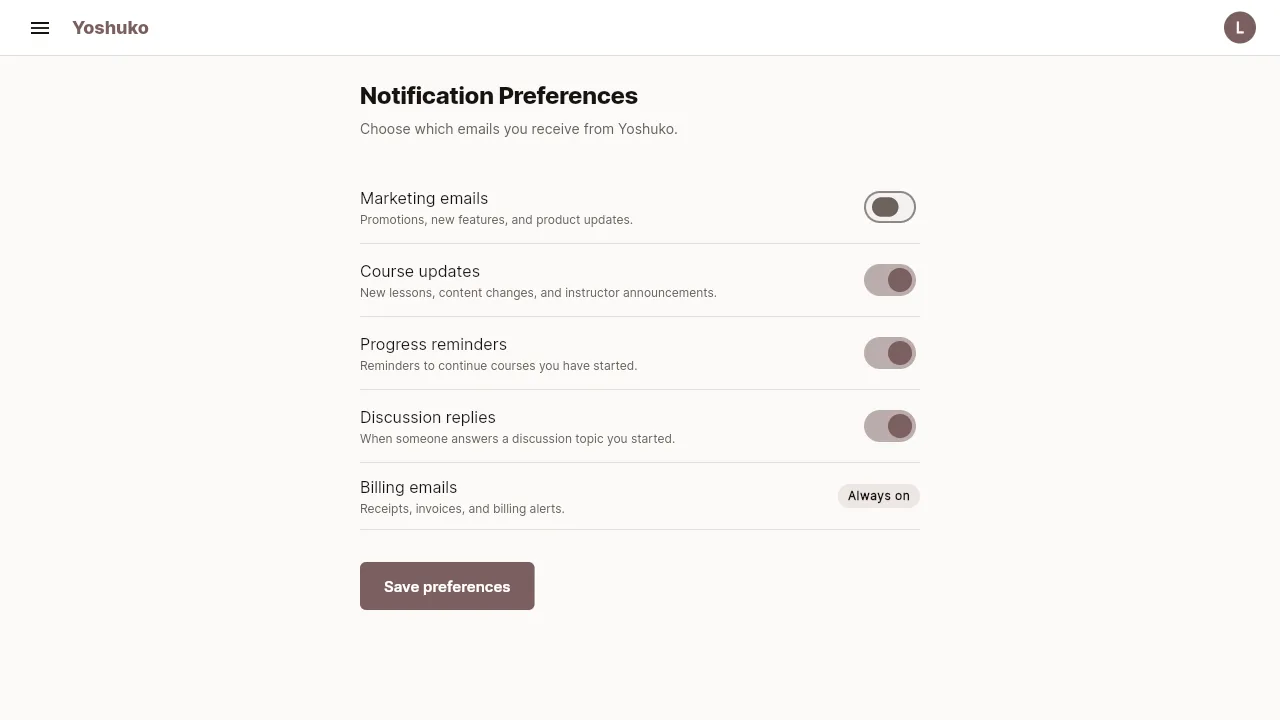
-
Drücken Sie Einstellungen speichern. Sie sehen Einstellungen gespeichert.
Kopie Ihrer Daten herunterladen
- In der Lernenden-App öffnen Sie Einstellungen, dann Daten & Datenschutz (Exportieren Sie eine Kopie Ihrer Daten).
-
Drücken Sie Datenexport anfordern.
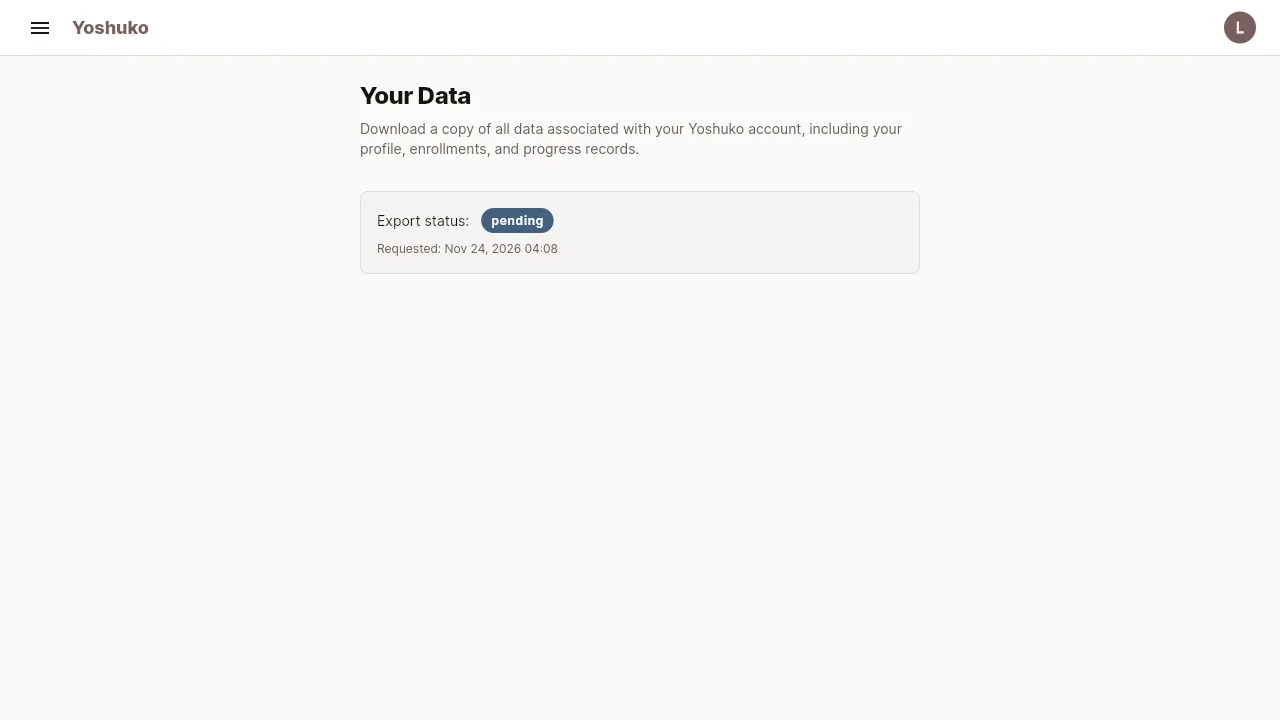 3. Warten Sie, während die Kopie vorbereitet wird. Der Exportstatus zeigt, wie es läuft und wann
Sie es angefragt haben.
4. Wenn es fertig ist, drücken Sie Export herunterladen.
Der Download ist eine einzelne Datei. Sie enthält Ihr Profil (E-Mail, Benutzername, Telefonnummer, Anzeigename, Zeitzone, Sprache, die Art von Geld, die Sie verwenden, und die Daten, an denen Sie beigetreten sind, Ihre E-Mail bestätigt haben und die Allgemeinen Geschäftsbedingungen akzeptiert haben), die courses, in die Sie eingetreten sind und Ihren Fortschritt in jedem Kurs, Ihren Lektionen-Fortschritt, Ihre Zertifikate, und alles, was Sie geschrieben oder markiert wurden: Ihre Lektionsantworten und Quiz Versuche, Ihre Noten, Ihre Diskussions-Themen und Antworten, Ihre Anwesenheit, Ihre Ergebnisse für schriftliche Antworten, welche Versionen der Allgemeinen Geschäftsbedingungen Sie akzeptiert haben, und die Pläne, die Sie bezahlen, um Ihnen jedes Kurs von einem Ersteller (jeder eine Abonnement) zu geben. Es deckt jede Organisation ab, mit der Sie Yoshuko verwendet haben. Wenn ein Teil davon nicht vorbereitet werden konnte, listet die Datei diesen Teil nach Namen auf, sodass es nie nur leer ist ohne einen Grund gegeben wird. Die Datei wird für 30 Tage gehalten. Wenn Sie Datenexport anfordern innerhalb weniger Minuten erneut drücken, erhalten Sie dieselbe Kopie zurück, nicht eine neue.
Ihr Konto löschen
Nach 30 Tagen kann dies nicht mehr rückgängig gemacht werden
Laden Sie eine Kopie Ihrer Daten herunter, falls Sie etwas behalten möchten.
- In der Lernenden-App öffnen Sie Einstellungen, dann
Delete account(Anmeldung stoppt jetzt; Details werden nach 30 Tagen gelöscht). -
Lesen Sie die Warnung, und geben Sie
DELETEin das Feld ein.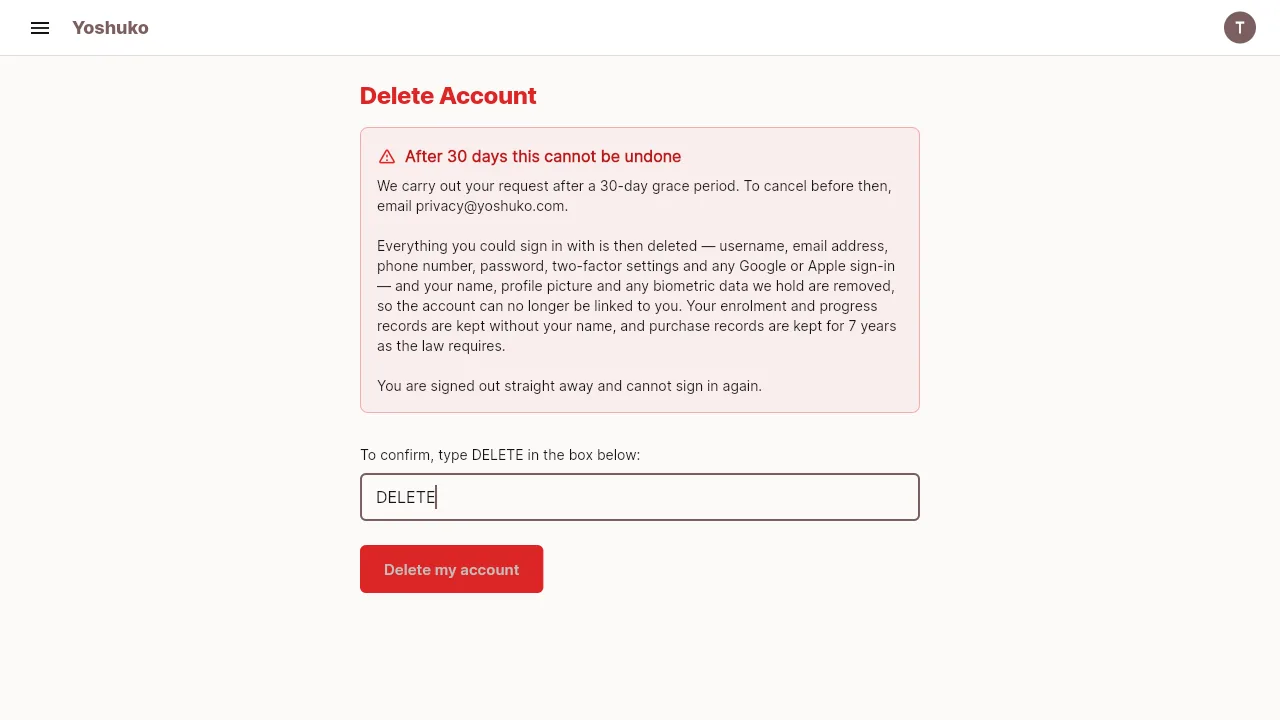 3. Drücken Sie
Delete my account.
Sie werden sofort abgemeldet und niemand kann sich mehr auf Ihr Konto einloggen: weder mit Ihrem Passwort, noch mit einem Google oder Apple-Login, und auch nicht auf jedem device, auf dem Sie eingeloggt waren. Wenn Sie eine E-Mail-Adresse im Konto haben, senden wir Ihnen eine E-Mail, um Ihnen zu sagen, dass wir Ihre Anfrage erhalten haben. Wenn Sie es nicht beabsichtigt haben, schreiben Sie innerhalb von 30 Tagen an privacy@yoshuko.com und wir können es wiederherstellen.
Was passiert danach
Wir erfüllen Ihre Bitte nach 30 Tagen, einer Zeit, in der Sie noch Ihre Meinung ändern können. Zu diesem Zeitpunkt:
- Alles, mit dem Sie sich anmelden konnten, wird entfernt: Ihr Benutzername, E-Mail-Adresse, Telefonnummer, Passwort, die Einstellungen für den zweiten Anmelde-Schritt und alle verknüpften Google oder Apple-Anmeldungen. Ihre Telefonnummer ist freigegeben, damit Sie sie später für ein neues Konto verwenden können.
- Ihr Name und Ihr Profilbild werden entfernt, sodass das Konto nicht mehr mit Ihnen verknüpft sein kann.
- Alle Gesichtsdaten, die Sie für Anwesenheit gegeben haben, werden entfernt.
Einige Aufzeichnungen bleiben erhalten, weil das Gesetz es erfordert: Aufzeichnungen darüber, was Sie gekauft und bezahlt haben (für sieben Jahre, für Steuerzwecke), Aufzeichnungen über die vertraglichen Zustimmungen, die Sie gegeben haben, sowie Aufzeichnungen über Sicherheit und wer was getan hat, um diese nachprüfen zu können. Keine davon enthält etwas, mit dem Sie sich anmelden könnten. Die Aufzeichnungen über die Kurse, an denen Sie teilgenommen haben, und Ihre Fortschritte werden ebenfalls aufbewahrt. Sobald Ihre Details entfernt wurden, zeigen sie nicht mehr, wer Sie sind.
Falls etwas schiefgeht
| Sie sehen | Was es bedeutet | Was Sie tun sollen |
|---|---|---|
| Der Exportstatus sagt „Fehler“ | Die Kopie konnte nicht vorbereitet werden. | Drücken Sie Datenexport anfordern erneut. Wenn es weiterhin fehlschlägt, wenden Sie sich an hilfe. |
| Rechnungsemails können nicht deaktiviert werden | Rechnungen und Warnungen über Zahlungen werden immer gesendet. | — |
Delete my account bleibt grau |
Was Sie eingegeben haben, passt nicht. | Geben Sie DELETE genau ein, in Großbuchstaben. |