Kurs finden und beitreten
Sie können einen Kurs von seiner Kursseite beitreten, oder einen innerhalb der Lernenden app finden. Beitreten dauert eine Minute. Ein kostenpflichtiger Kurs führt Sie durch einen sicheren checkout.
Before you start
Kurs von seiner Kursseite beitreten
Jeder veröffentlichte Kurs hat seine eigene Seite, die ein Ersteller mit Ihnen teilen kann. Es zeigt was der Kurs umfasst, wie viele Lektionen er hat und einen Lektionen-Abschnitt, der jede Lektion auflistet, Stück für Stück.
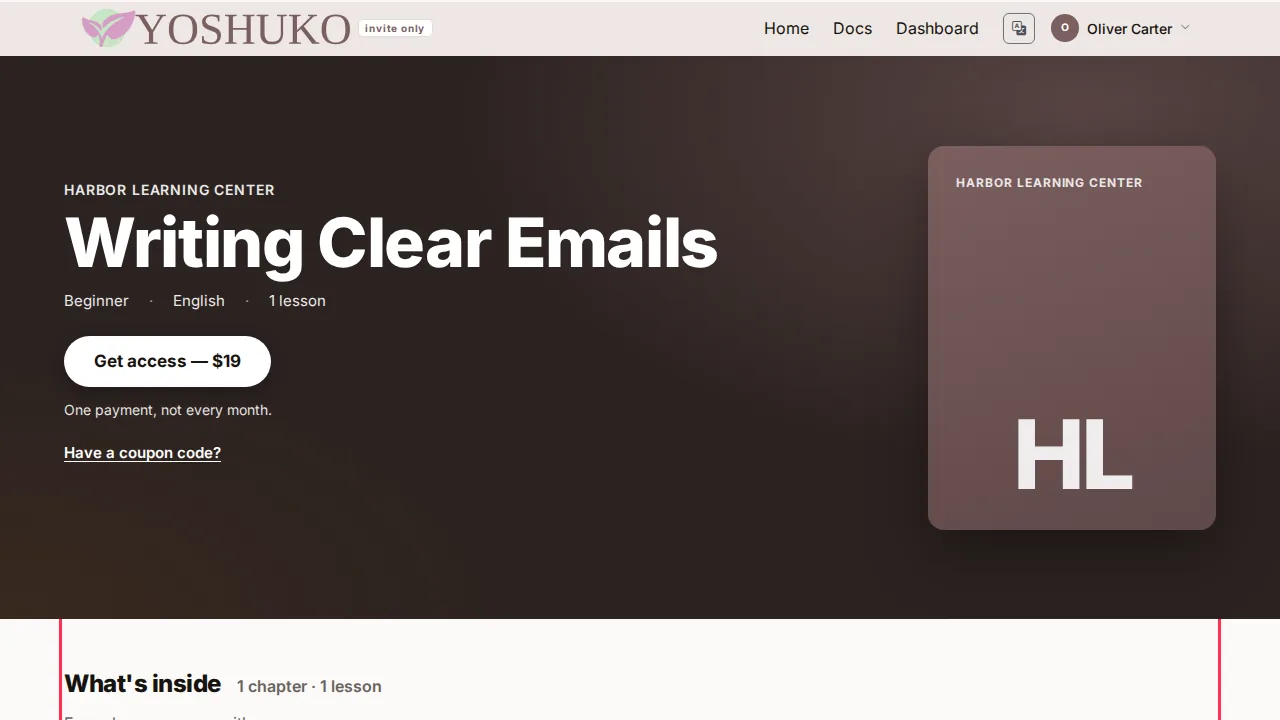
- Lesen Sie die Seite. Wenn es einen Abschnitt Was Sie lernen werden gibt, listet er auf, was Sie am Ende können.
- Wenn Sie sehen, dass es Kostenloser Vorschau ist, drücken Sie darauf, um eine kostenlose Lektion auszuprobieren, bevor Sie entscheiden.
-
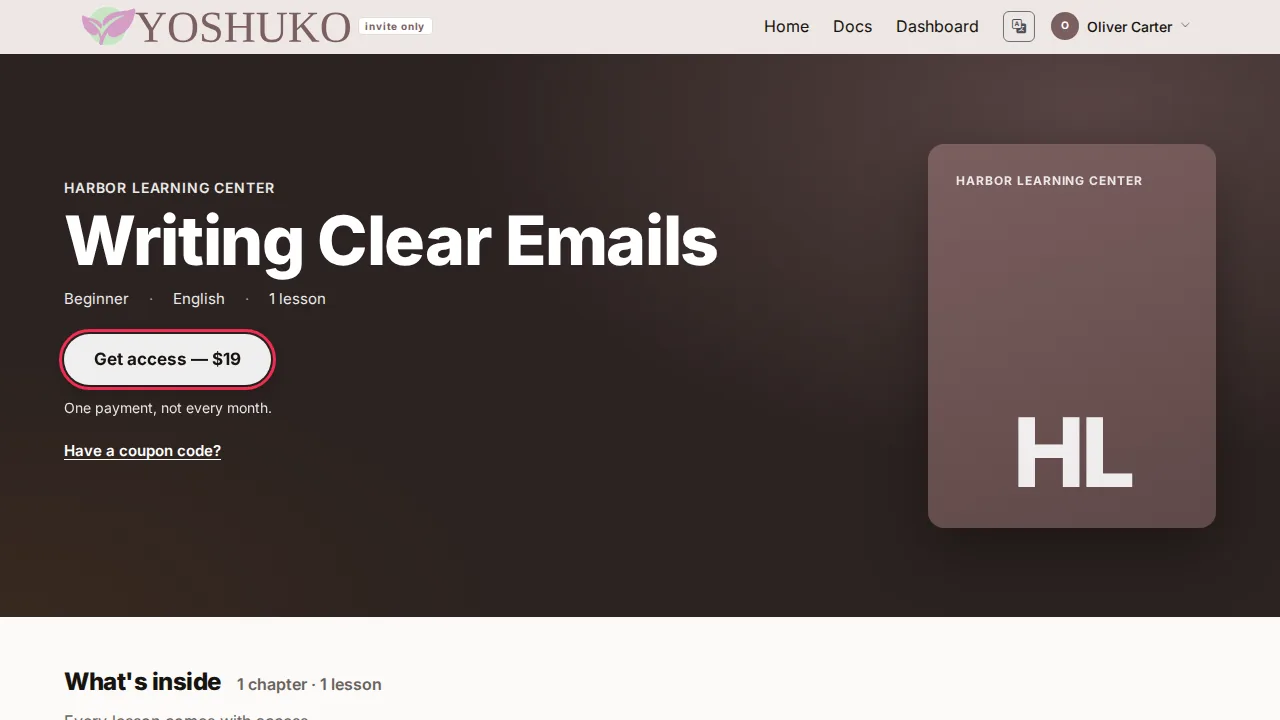
Drücken Sie die Haupttaste:
Enrol freebei einem kostenlosen Kurs. Sie treten sofort ein und werden zur Lernenden-App weitergeleitet.- Zugang erhalten — Preis bei einem kostenpflichtigen Kurs. Sie gehen zu einer sicheren Zahlungsseite, um zu bezahlen.
-
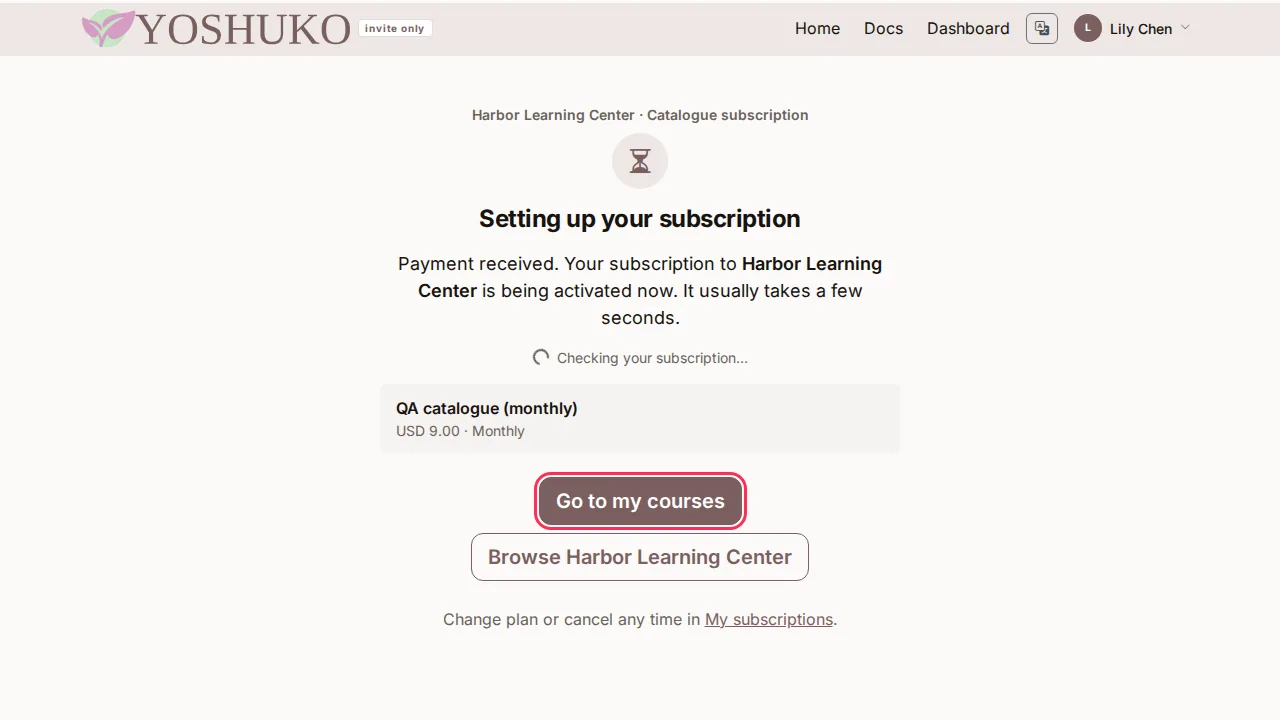
Nachdem Sie bezahlt haben, landen Sie auf Zahlung erhalten. Es steht Ihr Zugang ist bereit, wenn der Kurs bereits in Ihrem Dashboard ist. Wenn es sagt, dass der Zugang noch eingerichtet wird, warten Sie ein paar Sekunden und laden die Seite erneut.
- Drücken Sie Zu meinen Kursen gehen, um zu beginnen, oder Zurück zur Kursseite.
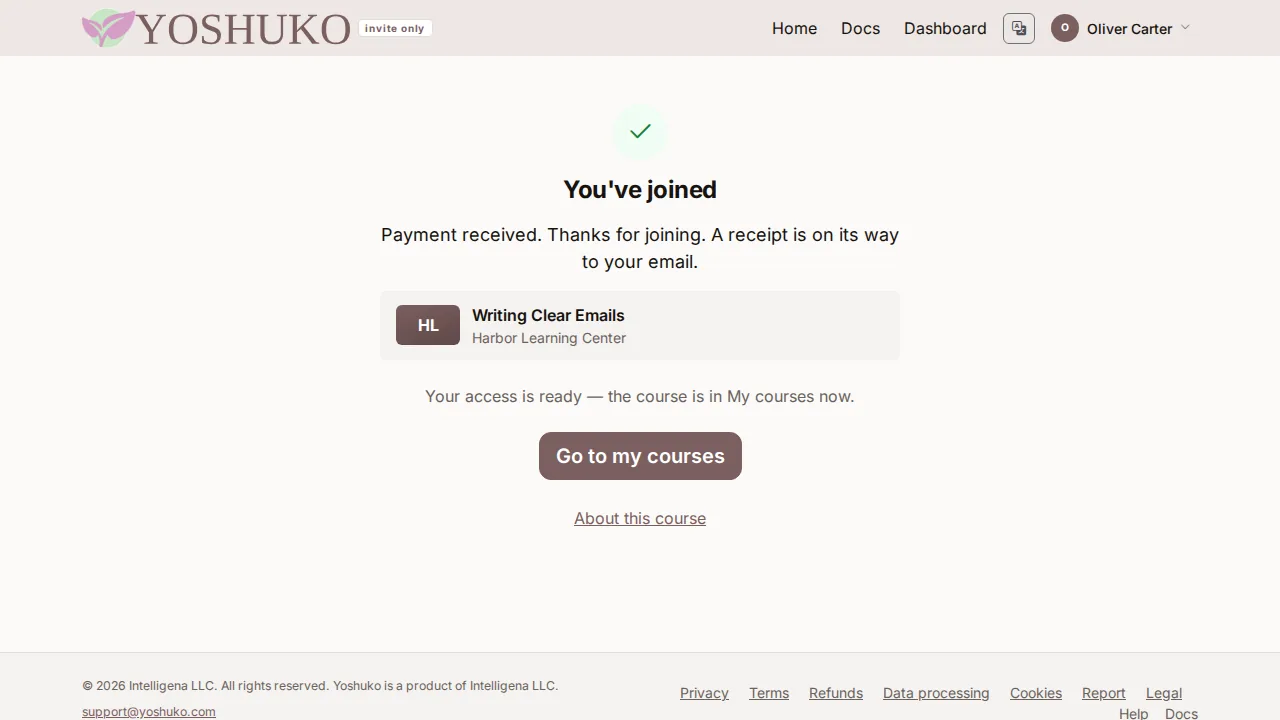
Eine Rechnung wird Ihnen per E-Mail nach dem Kauf gesendet.
Durchsuchen von Kursen innerhalb der App
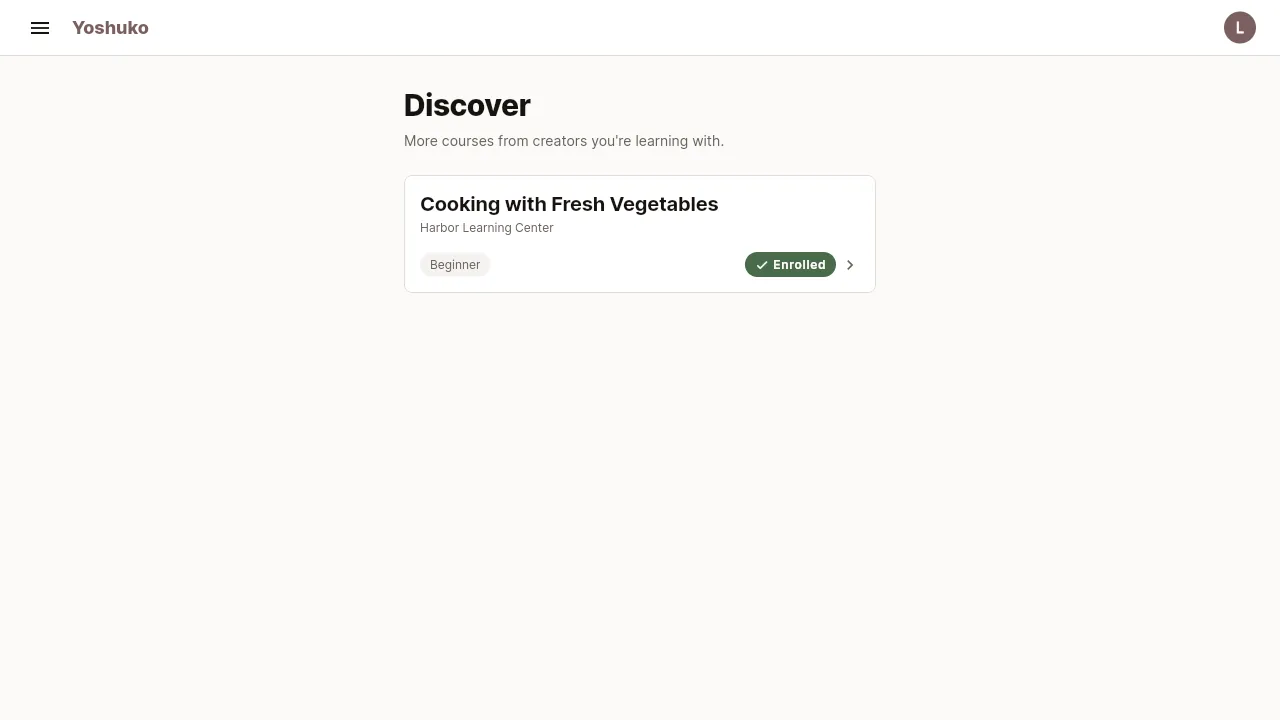
- In der Lernenden-App drücken Sie Entdecken im Menü.
- Geben Sie in das Suchfeld ein (Nach Kurs oder Ersteller suchen) um die Liste kürzer zu machen.
- Drücken Sie eine Kurskarte.
- Ein Kurs, den Sie bereits beigetreten haben, öffnet sich direkt in der App.
- Ein Kurs, den Sie noch nicht beigetreten haben, öffnet seine Kursseite, wo Sie ihn wie oben beitreten können.
Alles über einen Kurs sehen
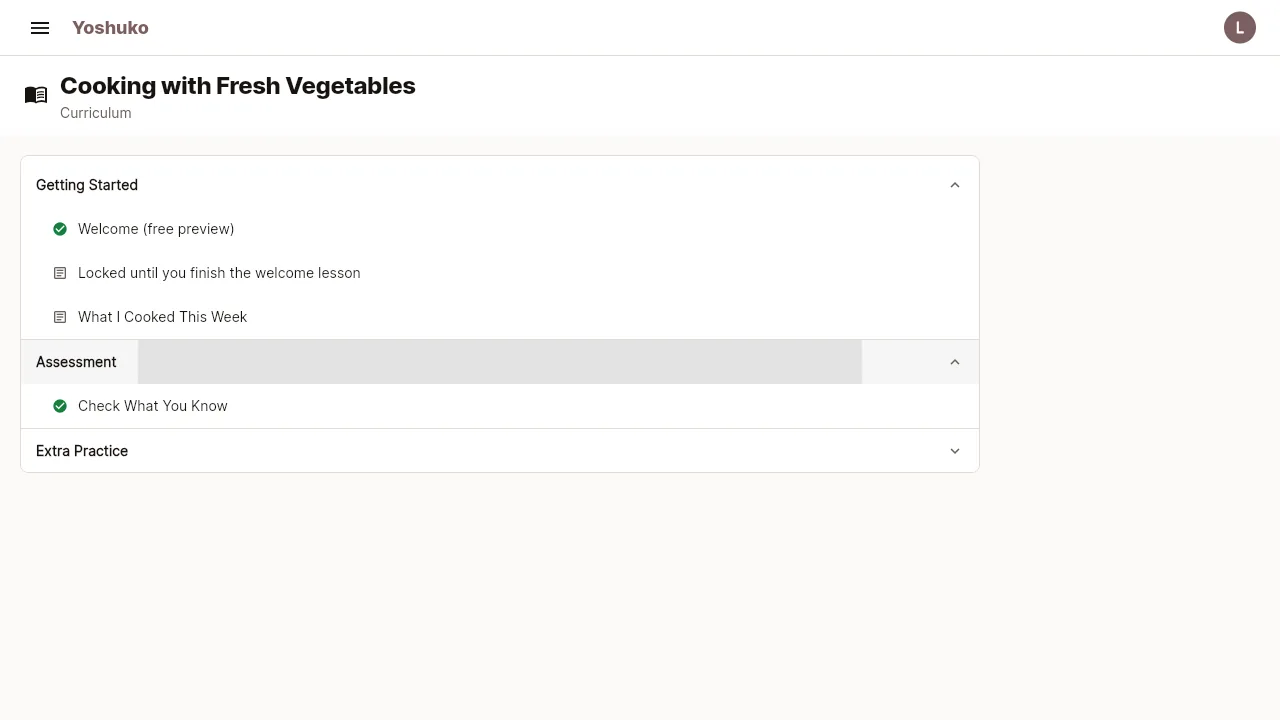
Sobald Sie beigetreten sind, können Sie den gesamten Kurs in der Reihenfolge lesen, wie er verfasst wurde und jede Lektion von dort öffnen.
- Öffnen Sie den Kurs, dann öffnen Sie das Kursmenü (Kursmenü anzeigen).
- Drücken Sie Lehrplan.
- Drücken Sie jede Lektion, um sie zu öffnen. Einige Lektionen können bis zum Abschluss früherer Arbeit gesperrt sein. Siehe Kurs belegen.
Einmal bezahlen für alle Kurse eines Erstellers
Einige Ersteller bieten eine Abonnement-Option an, um jeden veröffentlichten Kurs
zu beinhalten, einschließlich solcher, die sie später hinzufügen. Wenn sie das tun, zeigt die Kursseite dies
unter der Haupttaste: Or subscribe to every course from [creator], including new ones
- Drücken Sie
Subscribe — price / periodfür den Plan, den Sie möchten (ein Ersteller kann mehr als einen anbieten, wie monatlich und jährlich). - Bezahlen Sie auf der sicheren Zahlungsseite.
- Sie landen auf Bezahlung bestätigt. Drücken Sie Zu meinen Kursen gehen.
Jeder veröffentlichte Kurs von diesem Ersteller ist jetzt für Sie offen, ohne weitere Schritte.
Plan ändern oder Abonnement stornieren
Sie können diese Abonnements auf der Webseite oder in der App verwalten.
- Öffne Meine Abonnements: nutze den Link auf der Seite Bezahlung erhalten, oder gehe
zu
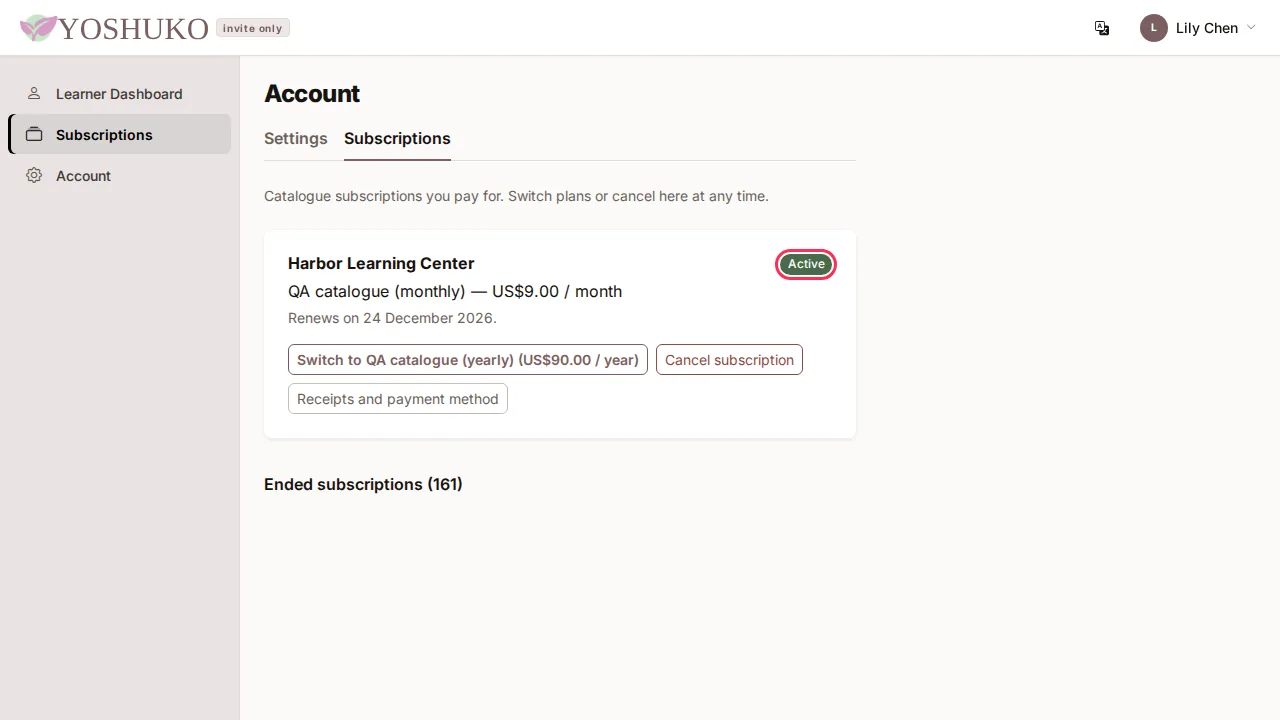
/account/subscriptions/. - Jedes Abo zeigt seinen Status und das Datum, wann es wieder beginnt und du erneut zahlen musst.
- Um den Plan zu ändern, drücke Wechsel auf Planname (Preis), dann Plan wechseln. Du bezahlst nur für die Zeit, die du nutzt: das Geld für den Teil deines aktuellen Plans, den du noch nicht genutzt hast, wird von dem Betrag abgezogen, den du zahlen musst.
- Um abzubrechen, drücke Abo stornieren, dann Abo beenden. Drücke Abo behalten, wenn du es dir anders überlegt hast.
- Öffne das Menü Konto und drücke Einstellungen.
- Drücke Meine Abonnements.
- Drücke Wechsel auf Planname (Preis) oder Abo stornieren, und bestätige mit Ja.
Stornierung beendet den Zugriff sofort
Wenn du stornierst, endet dein Abo sofort und du kannst diesen Ersteller-Kursen nicht mehr zugreifen. Du zahlst nicht mehr. Das Abo steht dann als Storniert mit nichts mehr zu tun.
Was der Status bedeutet
| Status | Was es bedeutet |
|---|---|
| Aktiv | Dein Abo läuft und startet automatisch jedes Mal wieder. |
| Testphase | Du bist in einer kostenlosen Testzeit. |
Activating |
Deine erste Zahlung wird noch geprüft. |
Payment retrying |
Deine letzte Zahlung ist nicht durchgegangen. Wir versuchen die Karte selbst erneut, und du kannst die Kurse weiter öffnen, während wir das tun. |
Ended — unpaid |
Die Zahlung konnte nicht akzeptiert werden, daher endet der Zugriff. |
| Storniert | Das Abo ist beendet und du kannst die Kurse nicht mehr öffnen. |
Falls etwas schiefgeht
| Du siehst | Was es bedeutet | Was zu tun ist |
|---|---|---|
Du landest auf einer Anmeldeseite, wenn du auf Zugang erhalten oder Enrol free drückst |
Du bist nicht als Lernende angemeldet | Melde dich an oder erstelle ein Konto. Du kommst zurück zur Kursseite. |
Checkout is unavailable for this course right now. |
Momentan kann niemand den Kurs kaufen | Versuche es später nochmal, oder kontaktiere den Ersteller. |
| Kann Checkout nicht erreichen. Bitte versuchen Sie es erneut. | Netzwerkproblem | Prüfe deine Verbindung und drücke die Taste erneut. |
| Dein Zugang wird gerade eingerichtet nach Zahlung | Die Zahlung ist abgeschlossen, der Zugriff dauert ein paar Sekunden | Lade die Seite in einer Minute neu und drücke dann Zu meinen Kursen gehen. |
| Keine Kurse passen zu deiner Suche. in Entdecken | Nichts passt zu dem, was du eingegeben hast | Versuche eine kürzere Suche oder einen Ersteller-Namen. |
| Kurse konnten nicht geladen werden in Entdecken | Die Liste konnte nicht geladen werden | Drücke Retry. |
Your subscriptions could not be loaded. |
Die Seite konnte nicht geladen werden | Drücke Nochmal versuchen. |
| Das hat nicht funktioniert. Nichts ist geändert worden — bitte versuchen Sie es erneut. | Ein Wechsel oder eine Stornierung ist fehlgeschlagen | Nichtiges wurde verändert. Versuche es noch einmal. |