登录 Yoshuko
使用您的电子邮件地址和 密码,或用 Google 或 Apple 如果曾用其中之一创建过账户。创作者 需要通过一个短代码来证明是他们本人。大约需要一分钟。
作为创作者登录
-
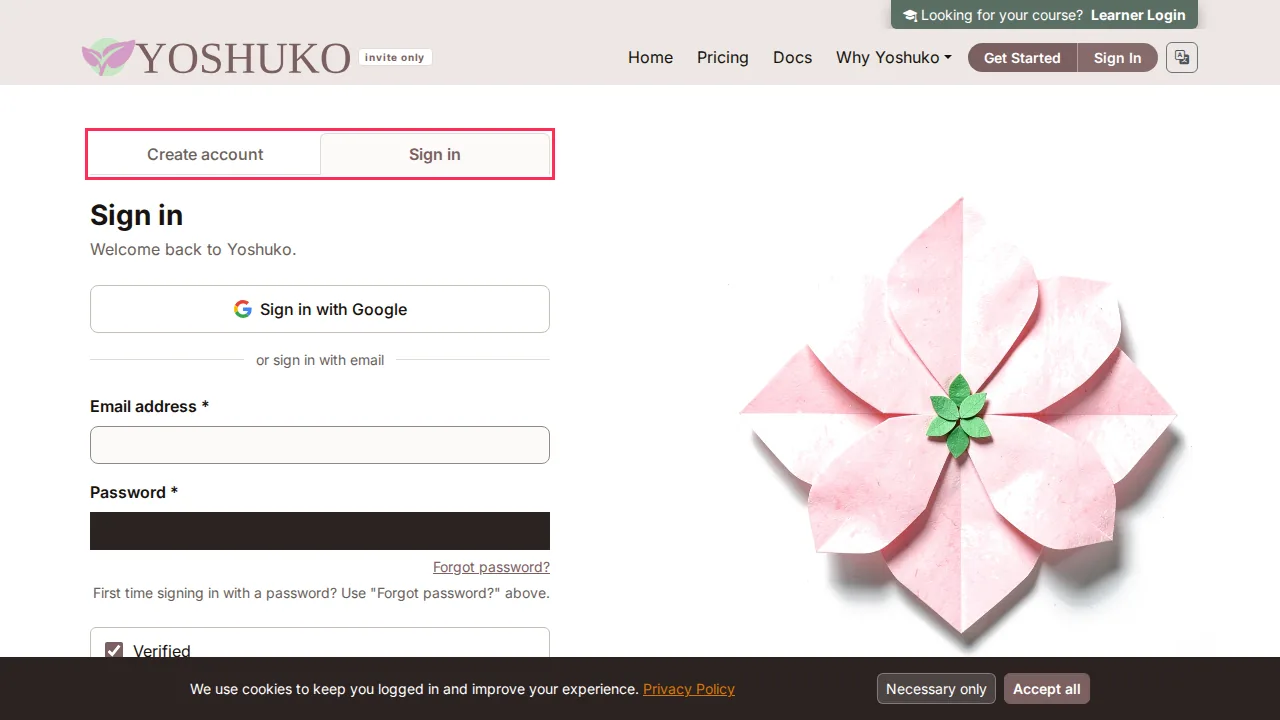
-
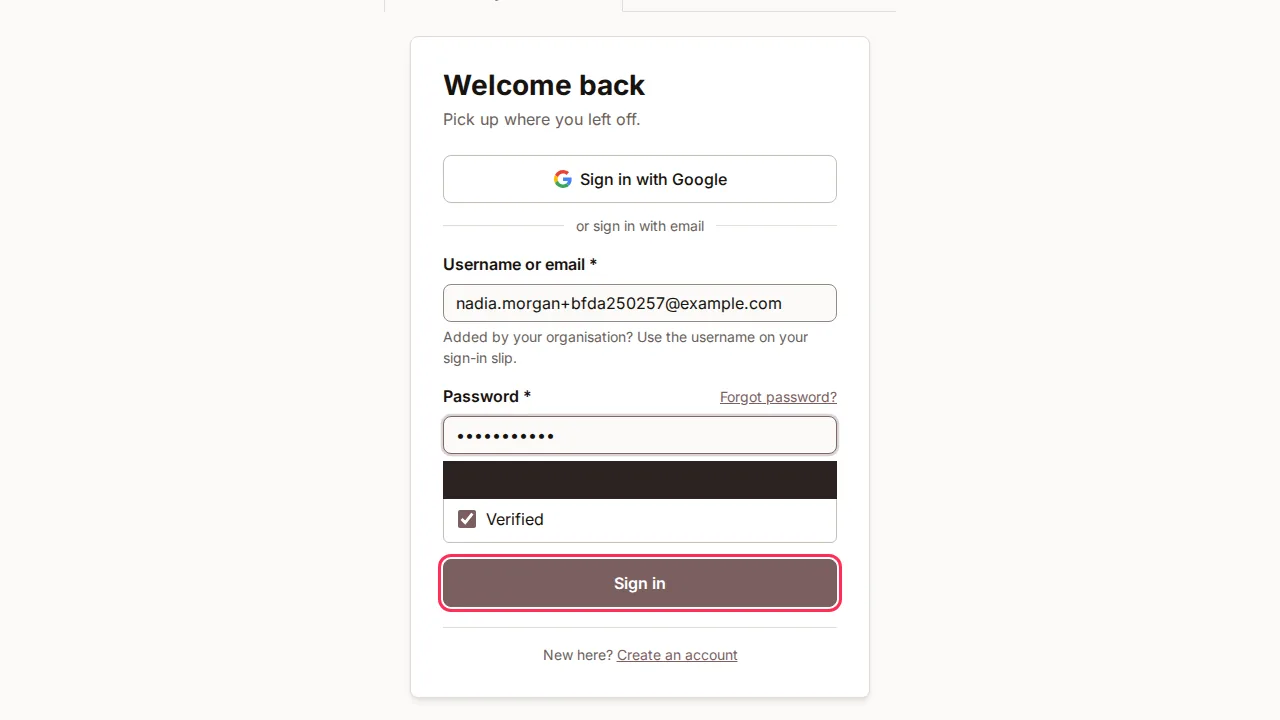
输入你的 邮箱地址 和 密码。
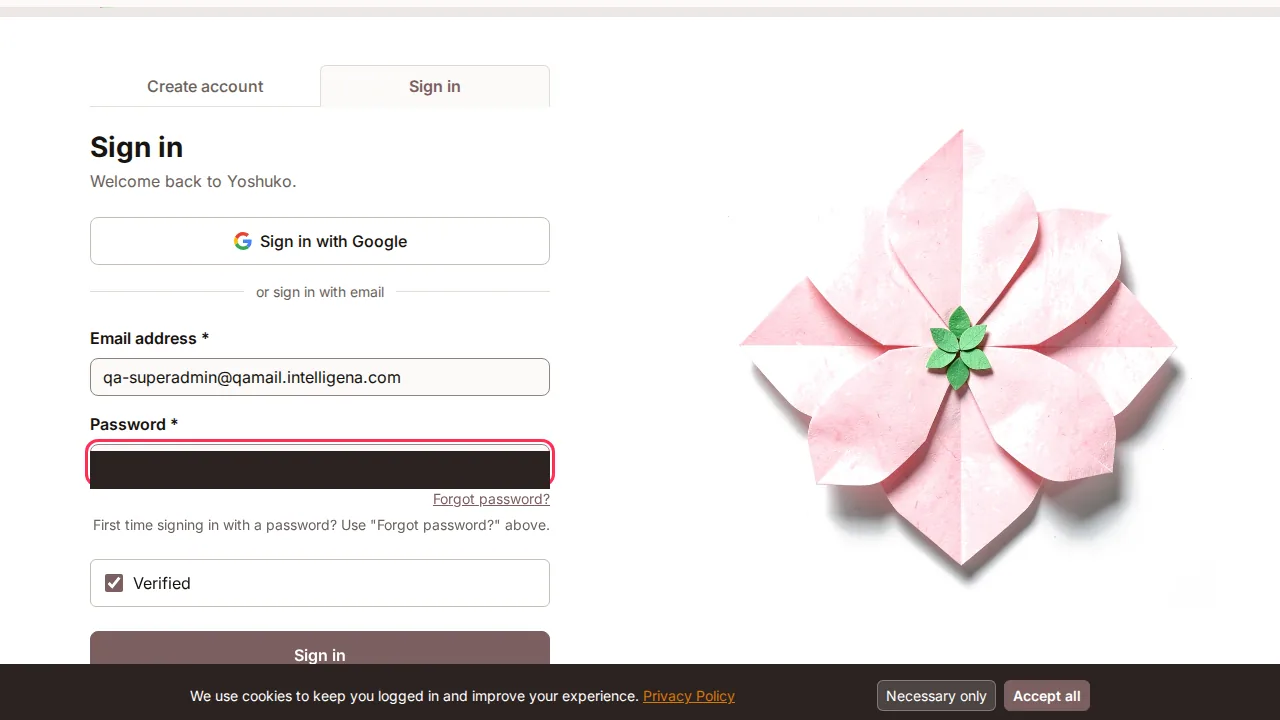
-
等待一下,系统会自动运行一个简短的安全检查,然后点击 登录。 按钮会保持灰色直到检查完成。
-
在 确认是你本人 页面中,输入我们发给你的验证码。页面上显示的是 发送地址的简化形式,这样你就知道在哪里查找它。验证码在10分钟后失效。
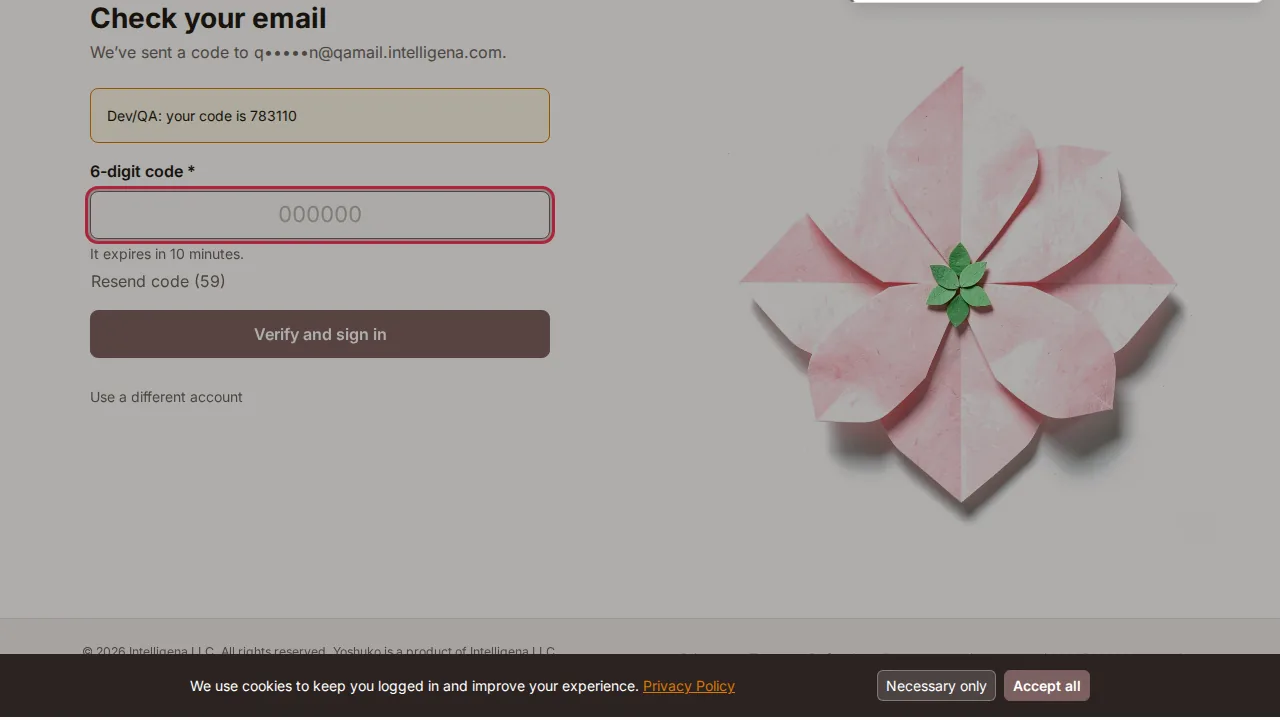
-
点击
Verify and sign in。你进入创作者工作室。
如果邮件尚未收到,请点击 Resend code。稍等片刻后即可使用。
发送新代码会取消旧的,因此始终使用最新的邮件。
谁会被要求输入验证码
任何属于机构的人都会在登录时被要求进行第二步验证,因为他们负责 管理机构的课程和计划。如果你开启了验证器应用(参见 安全与密码), 那么你将从该应用中获取验证码,而不是通过邮件发送的验证码。
使用身份验证器应用登录
如果你已经设置了第二步验证(用两种方式证明身份)并启用了 验证器应用:
- 如上所述,使用你的 邮箱地址 和 密码 登录。
- 在 确认是你本人 页面,打开你的身份验证器应用并输入当前代码到 来自你身份验证器应用的代码。
- 点击
Verify and sign in。
这里没有“重新发送代码”的按钮:你的应用会自动显示新代码。
使用备用代码登录
如果你没有携带身份验证器设备时使用。
- 使用你的 邮箱地址 和 密码 登录。
- 在 确认是你本人 页面,点击 改用 备用 代码。
- 输入你在设置第二步时保存的备用代码到 备用代码。
- 点击
Verify and sign in。
每个备用代码只能 使用一次。使用后请划掉它。 下次将被拒绝。要切换回你的应用,请点击 改用我的身份验证器应用。
备用代码快用完了?
你可以随时获取新一组。参见 安全与密码。
使用 Google 或 Apple 登录
- 在 登录 标签页上,点击 使用 Google 登录(或 使用 Apple 登录)。
- 在 Google's 或 Apple 的页面中选择你的账户。
- 你将返回到已登录的 Yoshuko 页面。
这些按钮仅在 Yoshuko 支持该选项时出现。它们下方会显示 或使用邮箱登录。 你可以随时用邮箱和密码代替。
你之前使用过 Google 或 Apple,但现在想设置密码
在登录页面点击 Forgot password? 来设置一个密码。页面会提醒你:
First time signing in with a password? Use "Forgot password?" above.
作为学员登录
如果你正在参加一门课程,可以从学员登录页登录。例如, 当你点击链接进入课程时,你就这么做。
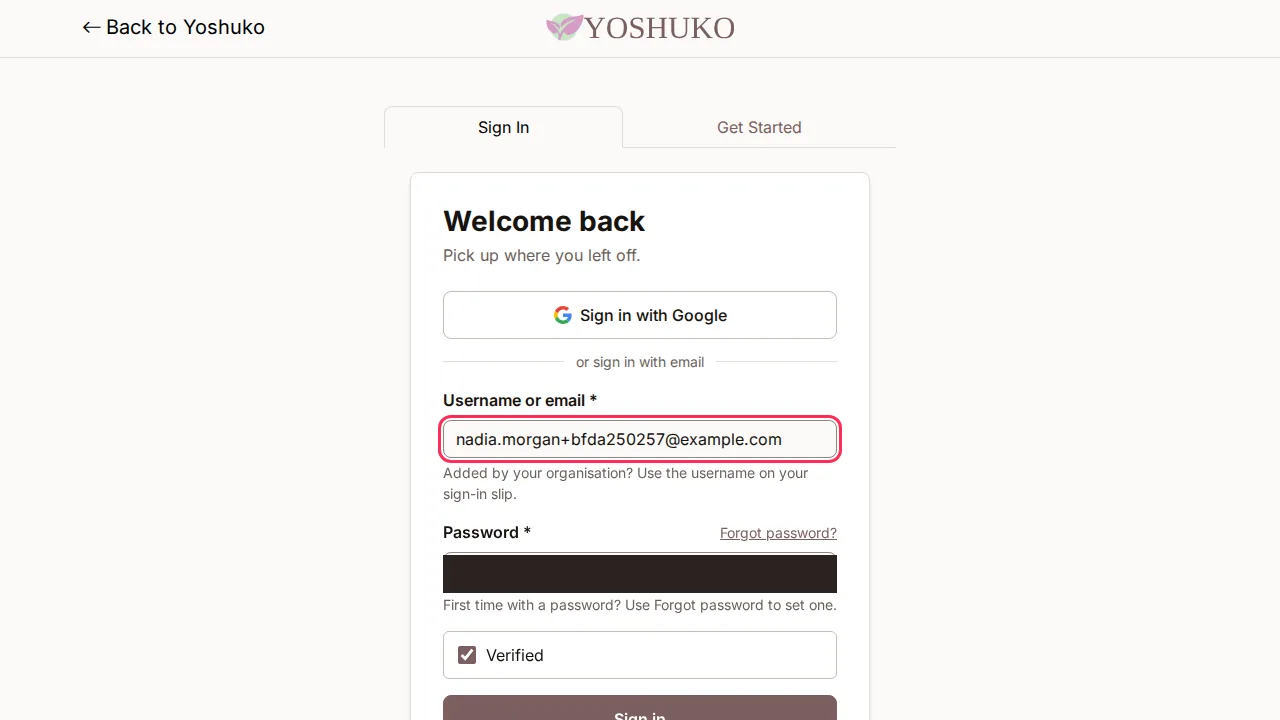
如果您的账户要求第二步验证,您会看到与创作者相同的 确认是你 页面, 并且操作方式也相同。
如果出现问题
| 你看到 | 它的意思 | 应该怎么做 |
|---|---|---|
Please verify your email before signing in. |
你还没有证明这个邮箱地址是你的。 | 按 Resend verification email,打开邮件并跟随链接,然后再次登录。(验证 就是这一步用来确认你是谁。) |
That code is not correct or has expired. |
代码输入错误、已用过或超过十分钟。 | 查看最新邮件再试一次,或者按 Resend code。 |
We could not send that email. Press Resend to try again. |
邮件没有发送出去。 | 按 Resend code。如果一直这样,请联系 帮助。 |
| 请稍后再请求另一个代码 | 你刚刚才要求过新代码。 | 等一会儿,再按 Resend code。 |
That sign-in attempt has expired. Please sign in again. |
你在输入代码这一步花了太长时间。 | 再次输入你的邮箱和密码。 |
| 备用代码被拒绝 | 每个备用代码只能使用一次。 | 使用一个你还没用过的代码。 |
| 登录了错误的账户 | — | 在 确认是你本人 页面,按 使用其他账户。 |
| 丢失或记不起密码 | — | 按 Forgot password? 查看 安全与密码。(要 重置 密码就是设置一个新密码。) |