Trouver et rejoindre un cours
Vous pouvez rejoindre un cours depuis sa page de cours, ou en trouver un à l'intérieur de l'apprenant app. Rejoindre prend une minute. Un cours payant vous conduit à travers un paiement checkout.
Avant de commencer
- Vous avez besoin d'un compte apprenant. Si vous n'êtes pas connecté quand vous rejoignez, vous êtes envoyé à vous connecter ou créer un compte en premier, puis ramené à la même page du cours.
- Les prix sont fixés par chaque créateur. Consultez tarification pour les propres plans de Yoshuko.
Rejoindre un cours depuis sa page de cours
Chaque cours publié a sa propre page, que le créateur peut partager avec vous. Elle montre ce que couvre le cours, combien il y a de leçons, et une section Leçons qui liste toutes les leçons, unité par unité.
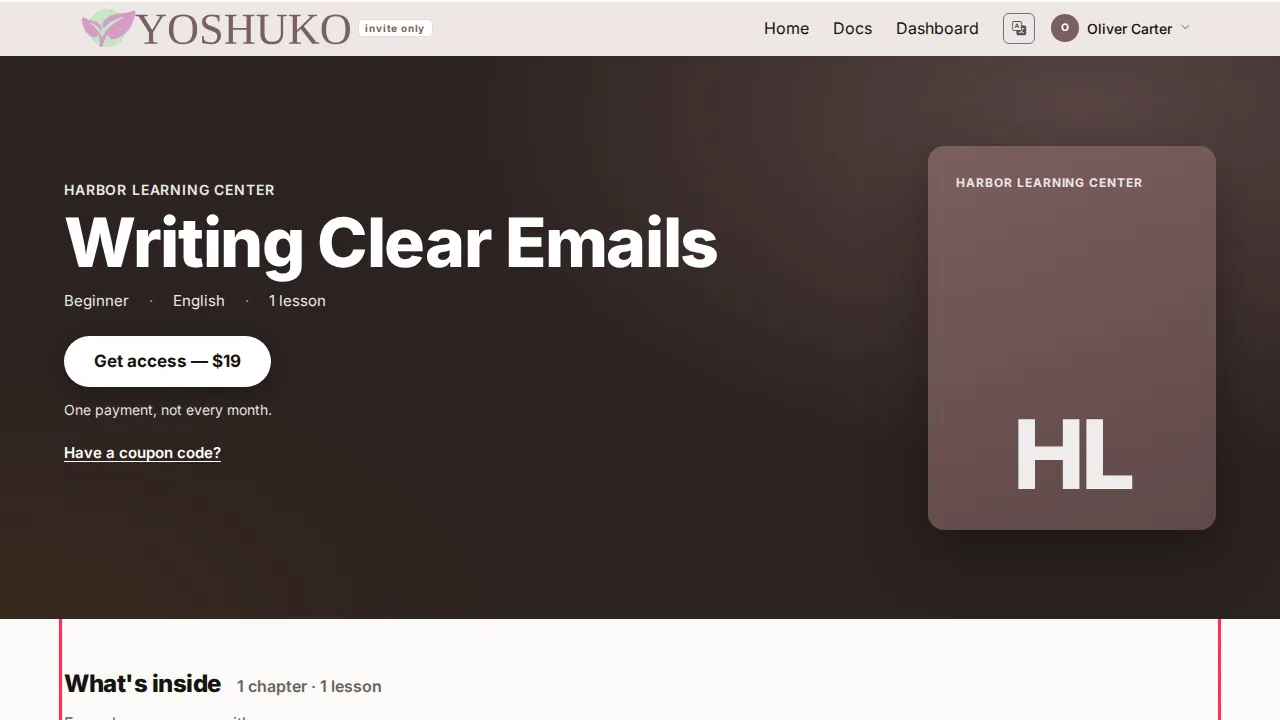
- Lisez la page. Si vous voyez une section Ce que vous apprendrez, elle énumère ce que vous serez capable de faire à la fin.
- Si vous voyez Gratuit aperçu, cliquez dessus pour essayer une leçon gratuite avant de décider.
-
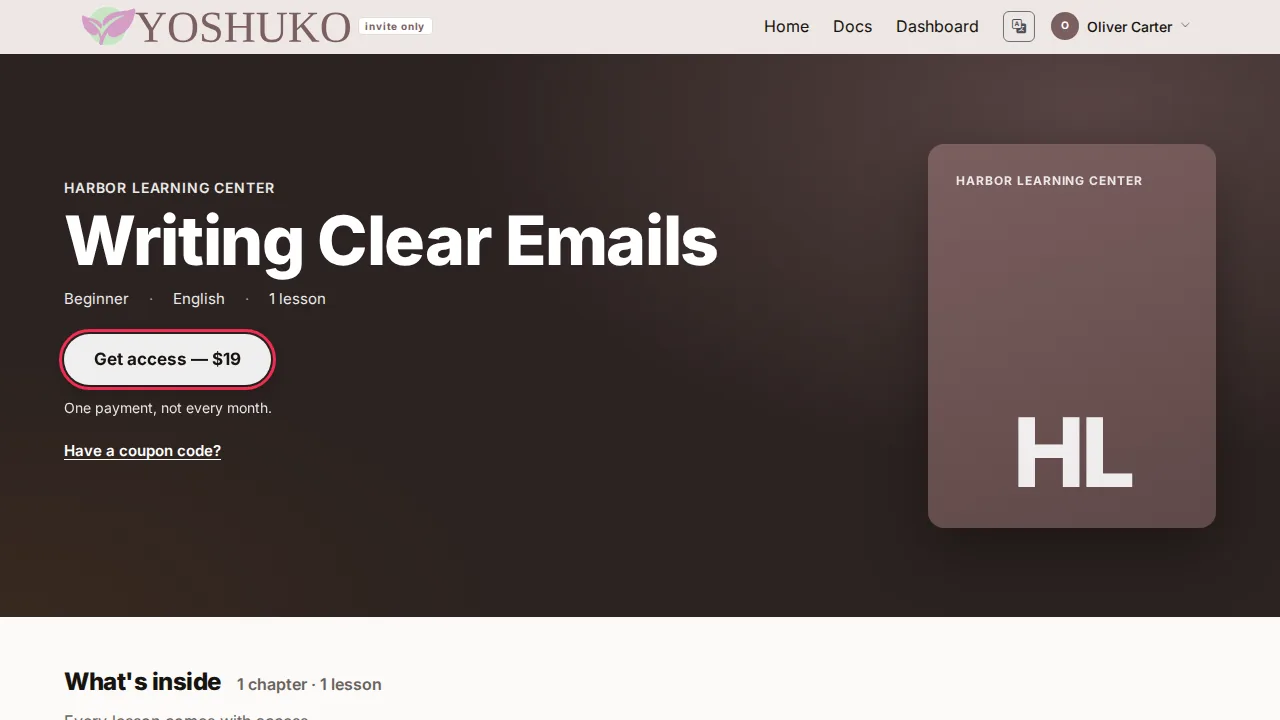
Cliquez sur le bouton principal :
Enrol freesur un cours gratuit. Vous rejoignez immédiatement et vous êtes dirigé vers l'application apprenant.- Accès — prix sur un cours payant. Vous allez à une page de paiement sécurisé pour payer.
-
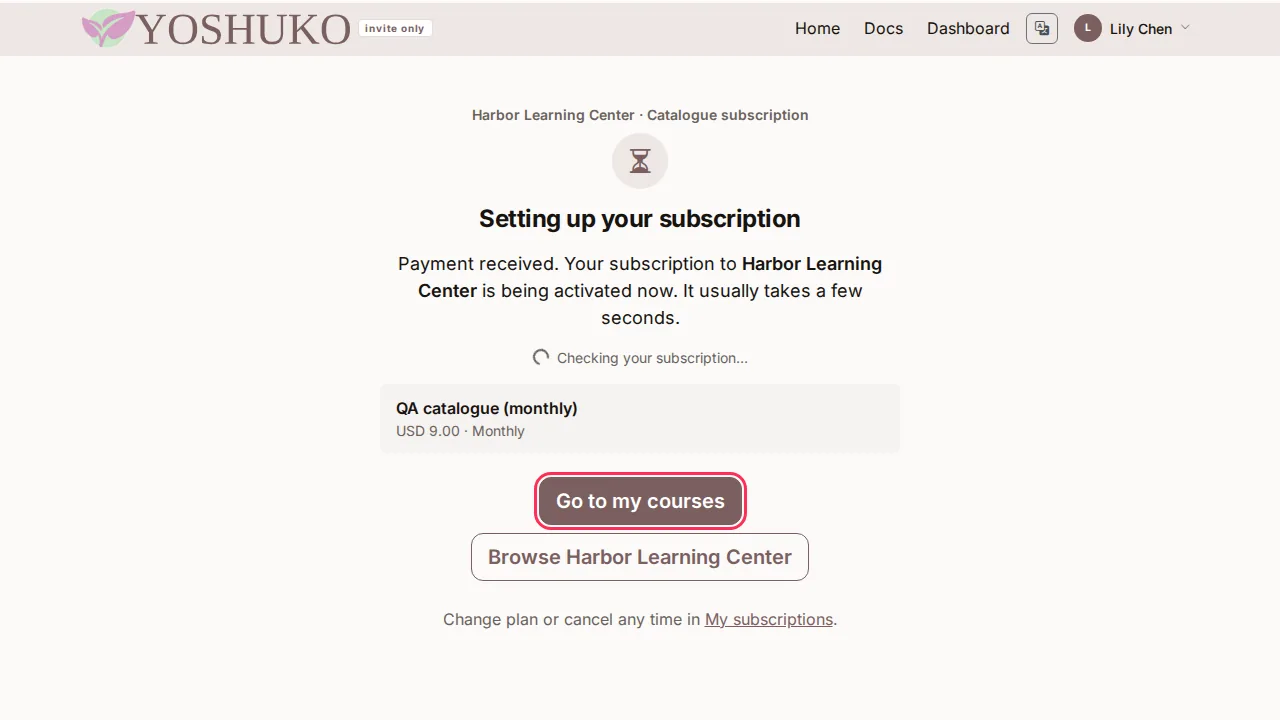
Après avoir payé, vous arrivez sur Paiement reçu. Il dit Votre accès est prêt quand le cours est déjà dans votre tableau de bord. Si cela indique que l'accès est encore en cours d'installation, attendez quelques secondes et rechargez la page.
- Cliquez sur Aller à mes cours pour commencer, ou Retour à la page du cours.
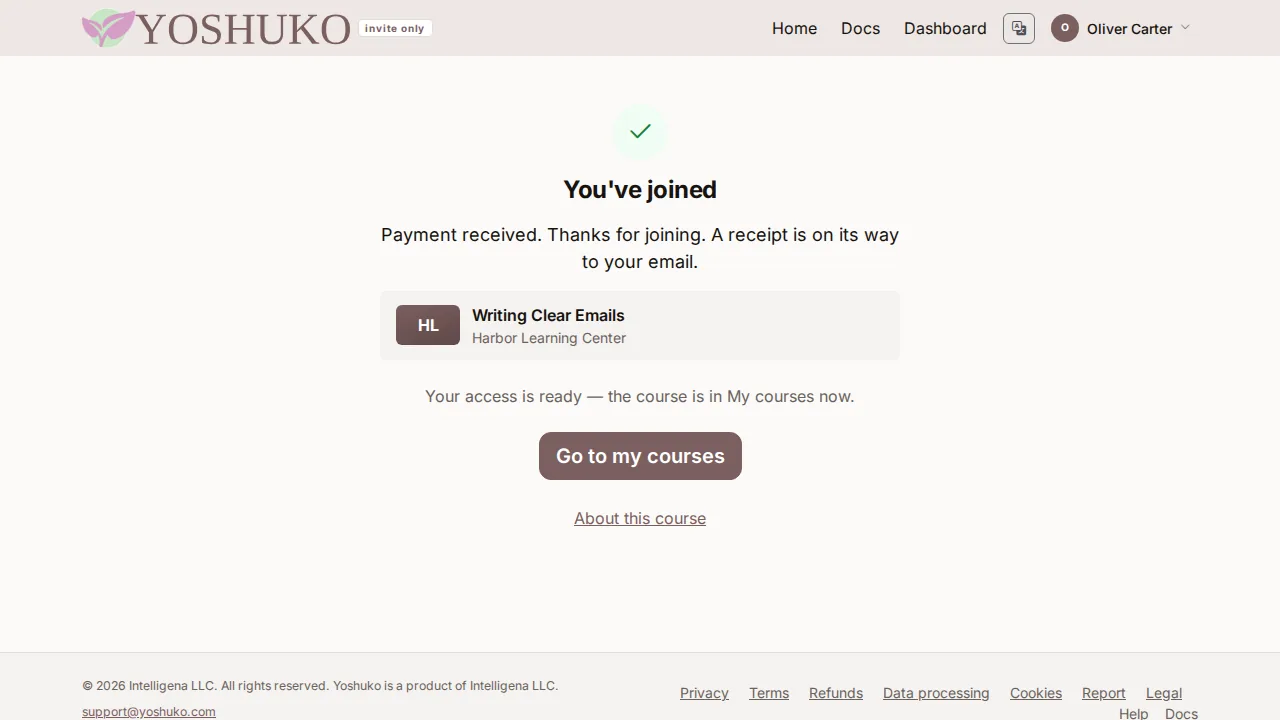
Un reçu vous est envoyé par e-mail après l'achat.
Parcourir les cours à l'intérieur de l'app
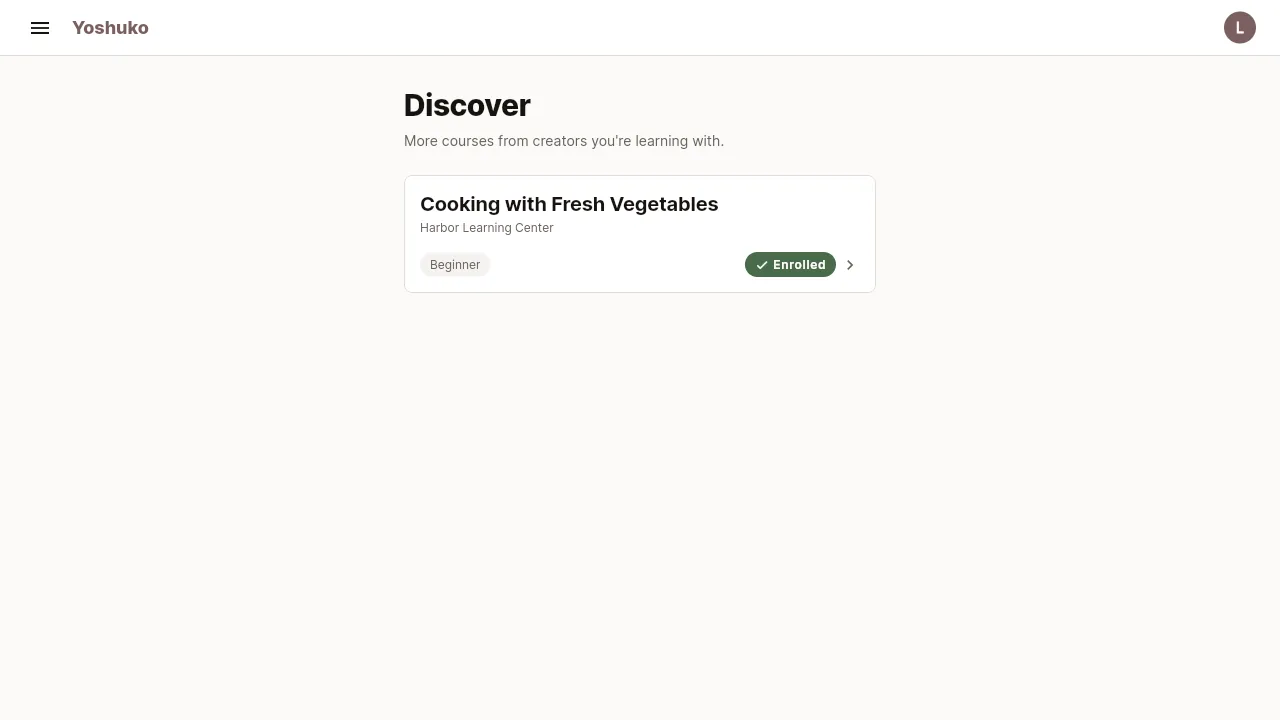
- Dans l'application apprenant, cliquez sur Découvrir dans le menu.
- Tapez dans la zone de recherche (Rechercher par cours ou créateur) pour réduire la liste.
- Cliquez sur une carte de cours.
- Un cours que vous avez déjà rejoint s'ouvre directement dans l'app.
- Un cours que vous n'avez pas encore rejoint ouvre sa page de cours, où vous pouvez le rejoindre comme ci-dessus.
Voir tout ce qu'un cours couvre
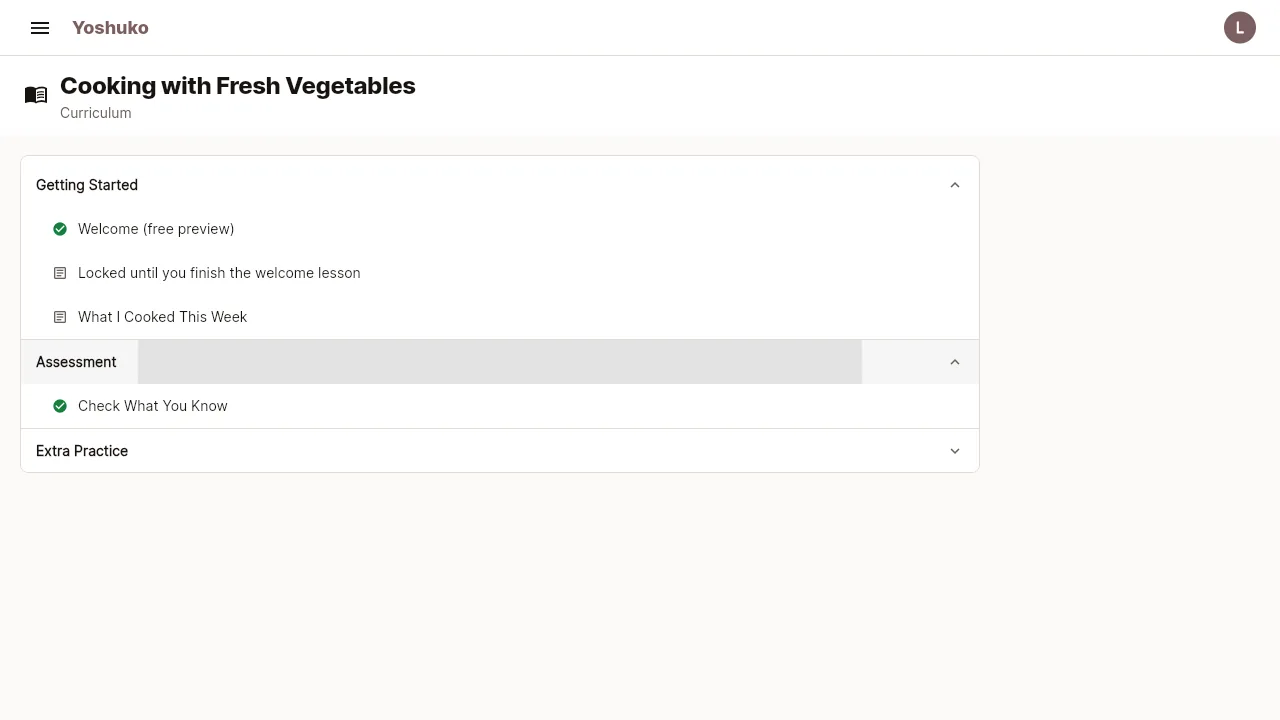
Une fois que vous avez rejoint, vous pouvez lire l'ensemble du cours dans l'ordre où il a été rédigé et ouvrir n'importe quelle leçon à partir de là.
- Ouvrez le cours, puis ouvrez le menu du cours (Afficher le menu du cours).
- Appuyez sur Programme.
- Appuyez sur n'importe quelle leçon pour l'ouvrir. Certaines leçons peuvent être verrouillées jusqu'à ce que les travaux précédents soient terminés. Consultez Suivre un cours.
Payer une seule fois pour tous les cours d'un créateur
Certains créateurs proposent une abonnement pour tous leurs
cours publiés, y compris ceux qu'ils ajoutent plus tard. Quand ils le font, la page du cours affiche cela
sous le bouton principal : Or subscribe to every course from [creator], including new ones
- Cliquez sur
Subscribe — price / periodpour le plan que vous souhaitez (un créateur peut proposer plusieurs plans, par exemple mensuel ou annuel). - Payez sur la page de paiement sécurisé.
- Vous arrivez sur Paiement reçu. Cliquez sur Aller à mes cours.
Tous les cours publiés par ce créateur sont désormais ouverts pour vous, sans autre étape.
Changer de plan ou annuler un abonnement
Vous pouvez gérer ces abonnements sur le web ou dans l'app.
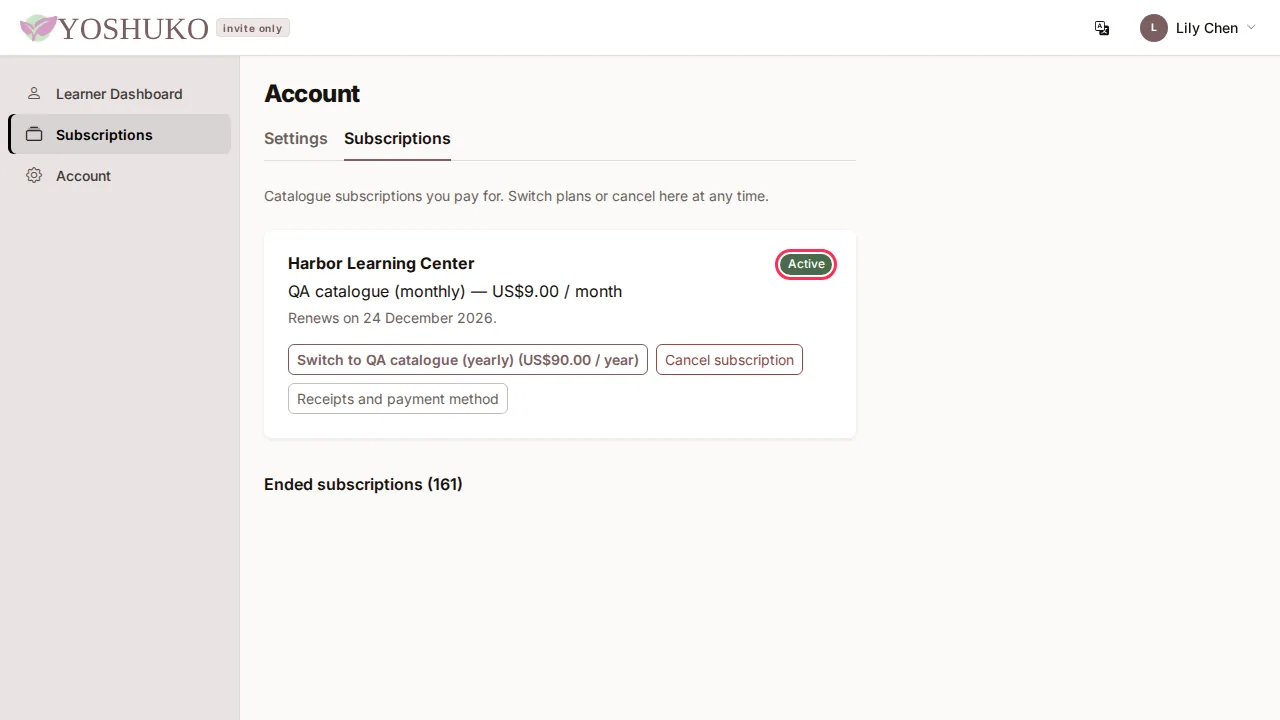
- Ouvrez Mes abonnements : utilisez le lien de la page Paiement reçu, ou allez
à
/account/subscriptions/. - Chaque abonnement montre son état et la date où il recommence et que vous payez encore.
- Pour changer de plan, appuyez sur Passer au nom du plan (prix), puis Changer de plan. Vous payez seulement ce que vous utilisez : l’argent pour la partie de votre plan actuel que vous n’avez pas utilisée est déduit de ce que vous payez.
- Pour annuler, appuyez sur Annuler l'abonnement, puis Terminer l'abonnement. Appuyez sur Conserver l'abonnement si vous changez d’avis.
- Ouvrez le menu Compte et appuyez sur Paramètres.
- Appuyez sur Mes abonnements.
- Appuyez sur Passer au nom du plan (prix) ou Annuler l'abonnement, puis confirmez avec oui.
L’annulation met fin à l’accès immédiatement
Lorsque vous annulez, votre abonnement se termine tout de suite et vous ne pouvez plus ouvrir les cours du créateur. Vous n’aurez plus besoin de payer. L'abonnement affichera alors Annulé avec rien d’autre à faire.
Qu’est-ce que cela signifie
| État | Ce que cela signifie |
|---|---|
| Actif | Votre abonnement est en cours et reprendra tout seul à chaque période. |
| Essai gratuit | Vous êtes dans une période d’essai gratuite. |
Activating |
Votre premier paiement est encore en cours de vérification. |
Payment retrying |
Votre dernier paiement n’a pas été traité. Nous allons réessayer avec la carte automatiquement, et vous pouvez toujours ouvrir les cours pendant que nous le faisons. |
Ended — unpaid |
Le paiement n’a pas pu être effectué, donc l’accès s’est terminé. |
| Annulé | L’abonnement a pris fin et vous ne pouvez plus ouvrir les cours. |
Si quelque chose ne va pas
| Vous voyez | Ce que cela signifie | Que faire |
|---|---|---|
Vous êtes redirigé vers une page de connexion quand vous appuyez sur Obtenir l’accès ou Enrol free |
Vous n’êtes pas connecté en tant qu’apprenant | Connectez-vous ou créez un compte. Vous revenez à la page du cours. |
Checkout is unavailable for this course right now. |
Personne ne peut acheter le cours pour le moment | Essayez plus tard, ou contactez le créateur. |
| Impossible de passer au paiement. Veuillez réessayer. | Un problème avec le réseau | Vérifiez votre connexion et appuyez sur le bouton à nouveau. |
| Votre accès est en cours d’activation après avoir payé | Le paiement a été effectué, et l’accès prend quelques secondes | Rechargez la page dans un instant, puis appuyez sur Aller vers mes cours. |
| Aucun cours ne correspond à votre recherche. dans Découvrir | Rien ne correspond ce que vous avez tapé | Essayez une recherche plus courte, ou le nom du créateur. |
| Échec du chargement des cours dans Découvrir | La liste n’a pas pu être chargée | Appuyez sur Retry. |
Your subscriptions could not be loaded. |
La page n’a pas pu être chargée | Appuyez sur Réessayer. |
| Cela ne fonctionne pas. Rien n’a changé — veuillez réessayer. | Un basculement ou une annulation a échoué | Rien n’a été modifié. Réessayez. |