受講者とコホートを追加
受講者をコースに登録するには:自分で使うサインアップコードを配布するか、または一度にスプレッドシートから全クラスを導入します。その後、グループ(コホート)に分けてください。クラスの導入は約5分かかります。
開始前に
- コースのクリエイターである必要があります。
- サインアップコードで登録されるコースは、最初に公開する必要があります。
コースにいる人の確認
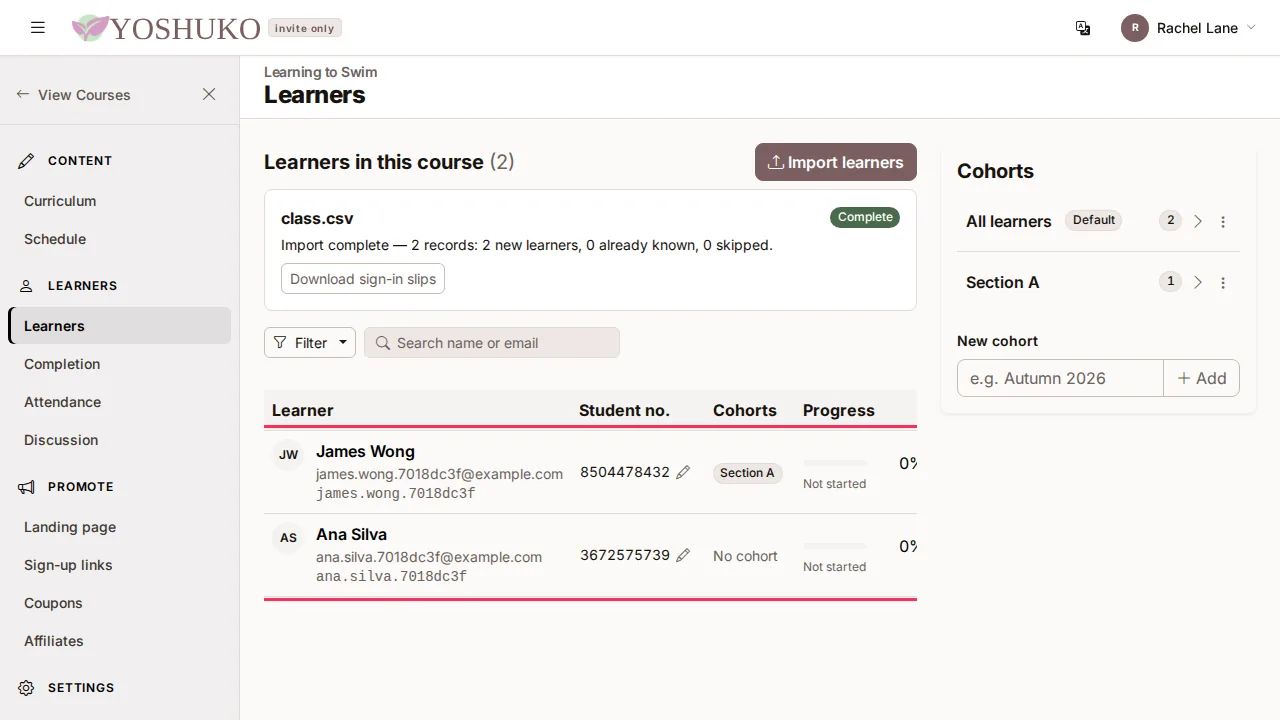
コースを開き、Learners(受講者)のメニューからLearnersを選択します。
Enrolled learners には、コース上の全受講者の コホート と
進捗 が表示されます。名前またはメールアドレスで検索、または表示内容を指定して、誰かを探してください。
サインアップコードを使って受講者を登録する
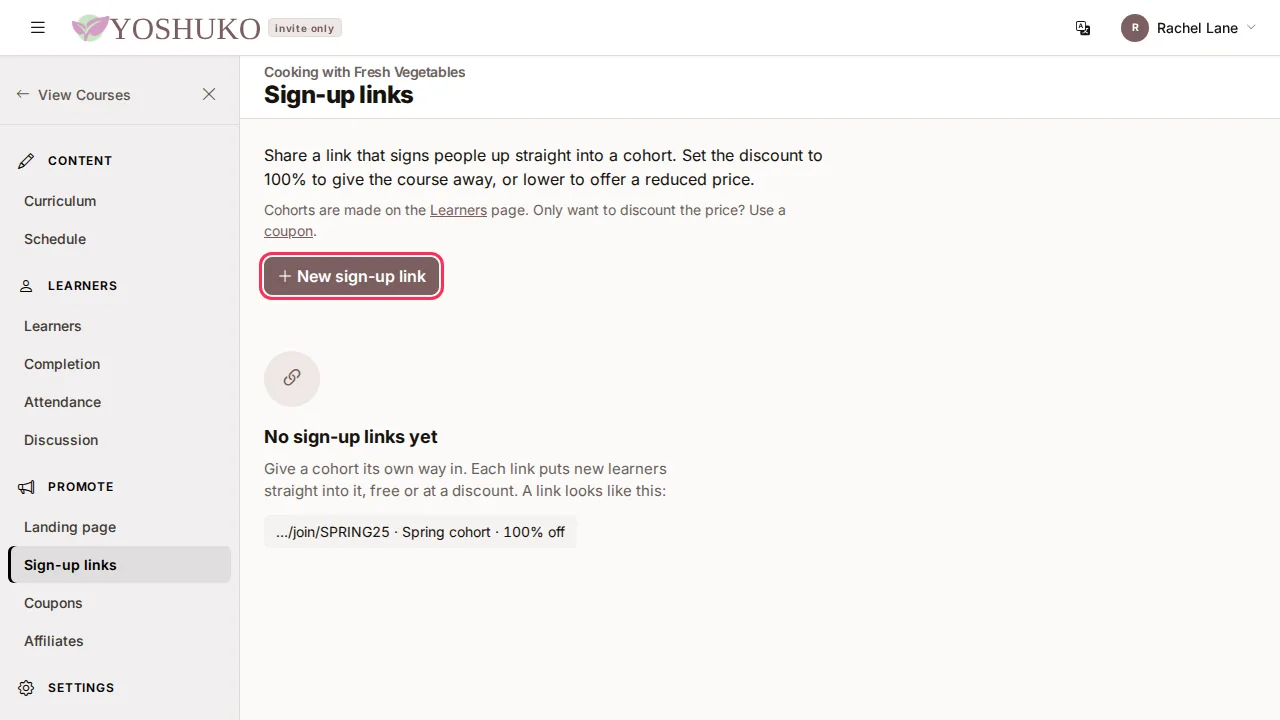
- Promoteのメニューにあるコースメニューで、Sign Up Linksを選択します。
- Add Codeを押します。
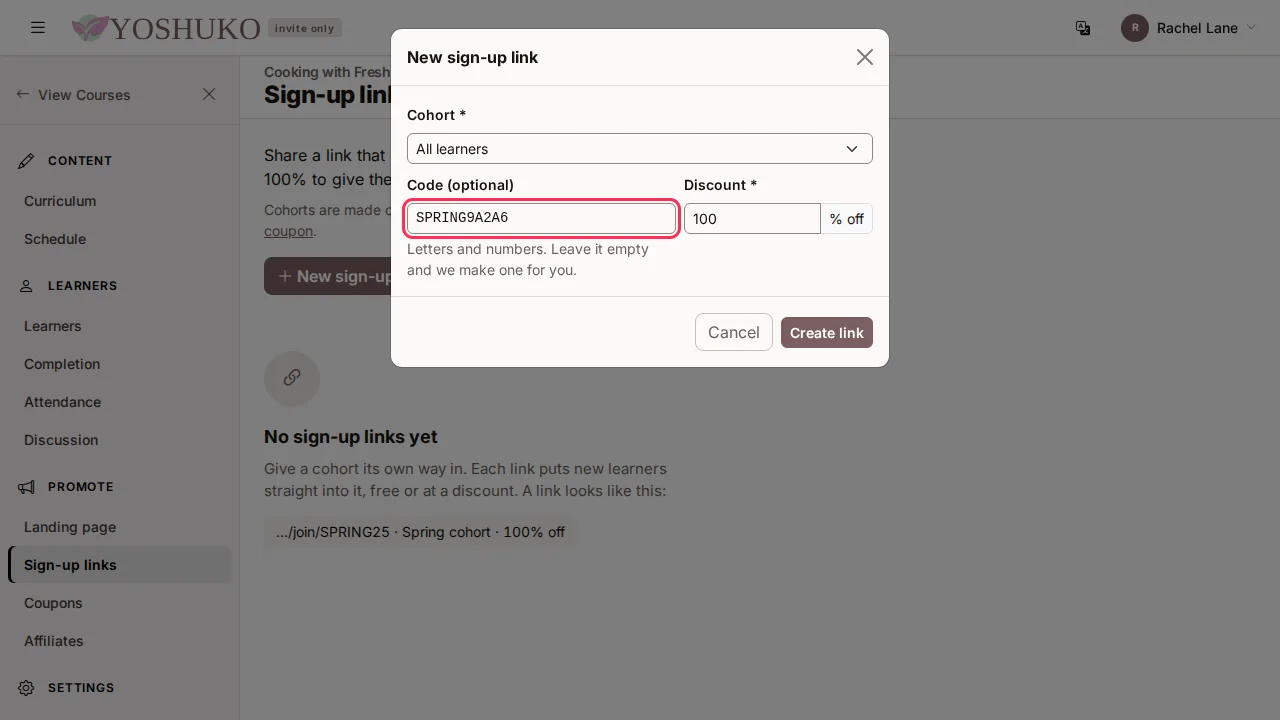
- Add sign-up codeに次のように入力します:
- Cohort — このコードを使う受講者が所属するコホート。
- Code — 自分で入力するか、空のままにしてYoshukoが自動で作成します。
- Discount — 100から割引額を指定します。100%ならコースは無料になります。数字を下げるとその分だけ料金が割引されます。
- Create Codeを押します。
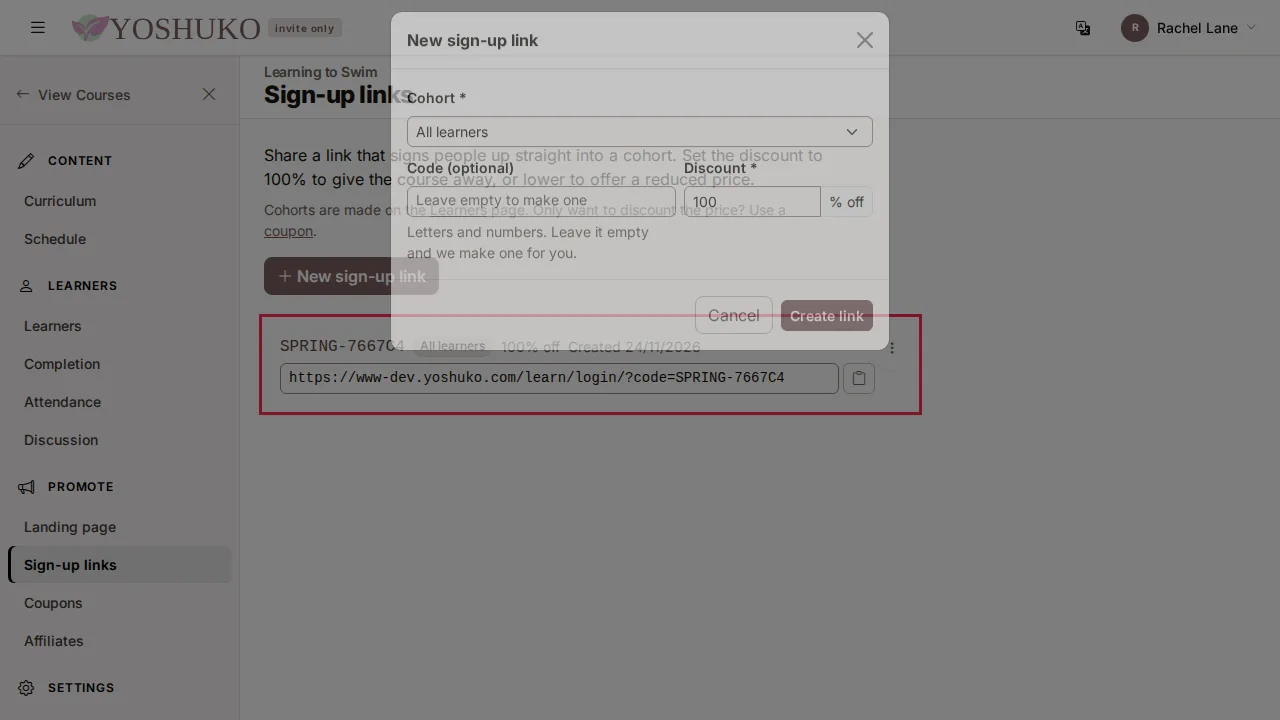
コードはリストに表示され、独自のサインアップリンクが付いています。リンクの横にあるコピーボタンを
クリックしてコピーし、受講者へ送ってください。コードの有効性を停止するには、その ⋮ メニューを開き
Delete を選択してください。
スプレッドシートからクラス全体を導入する
この方法で導入した受講者はアカウントを作成し、コースを無料で利用できます。
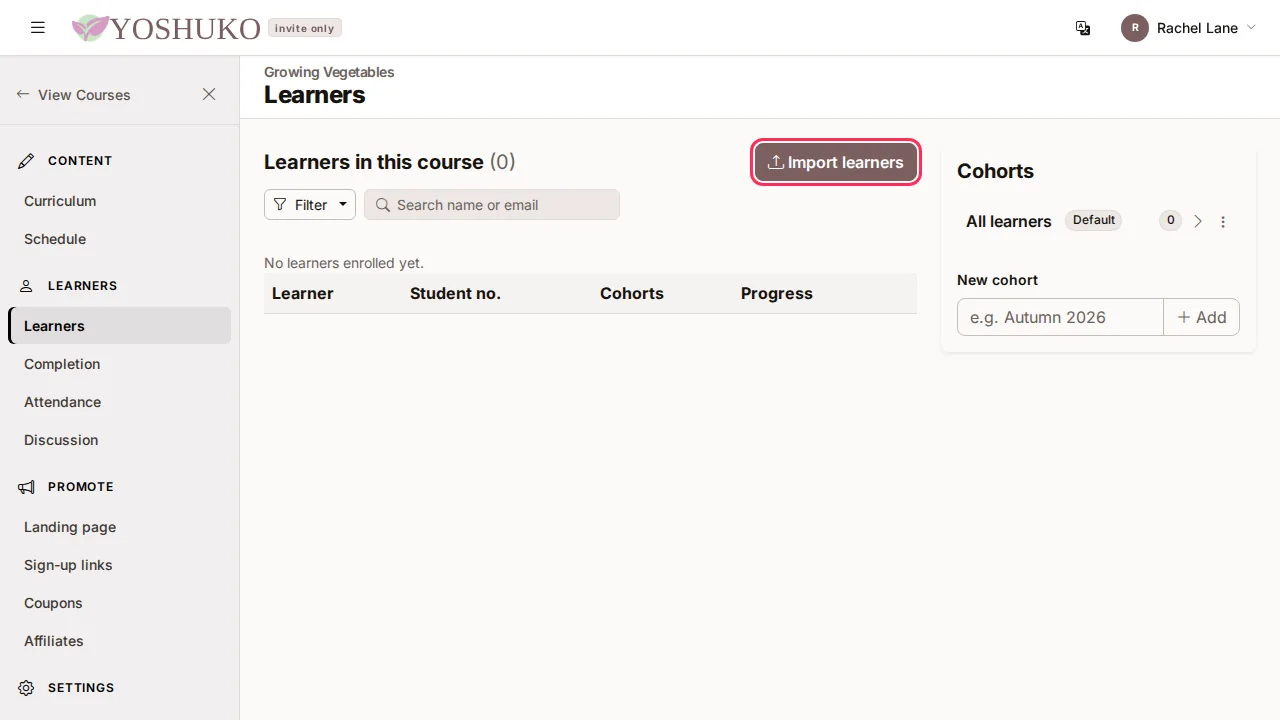
- On the Learners screen, press Import learners.
- If you do not already have a class list, download a template under
Start from a template: Excel (
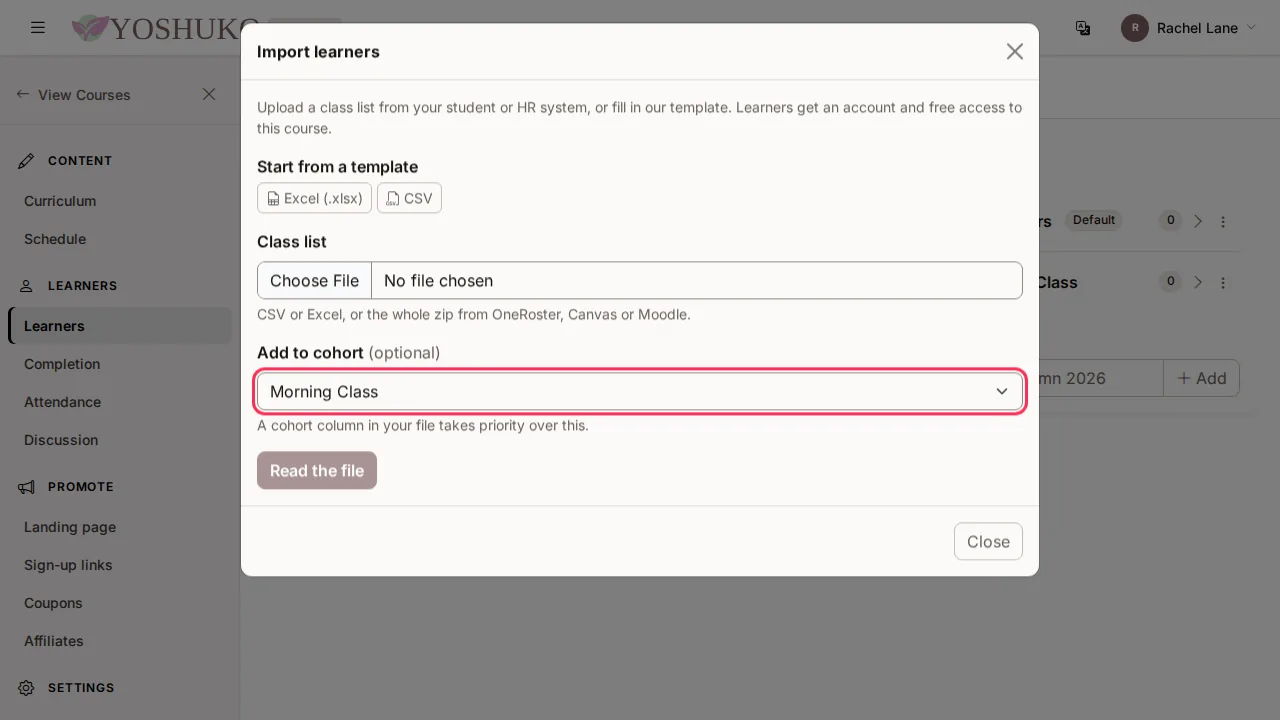
.xlsx) or CSV (a CSV file is a simple table). - Under Class list, choose your file.
- If you want, choose a cohort under Add to cohort. Leave it at All learners only to add nobody to a cohort. A cohort column in your file comes first, before this choice.
- Press Read the file.
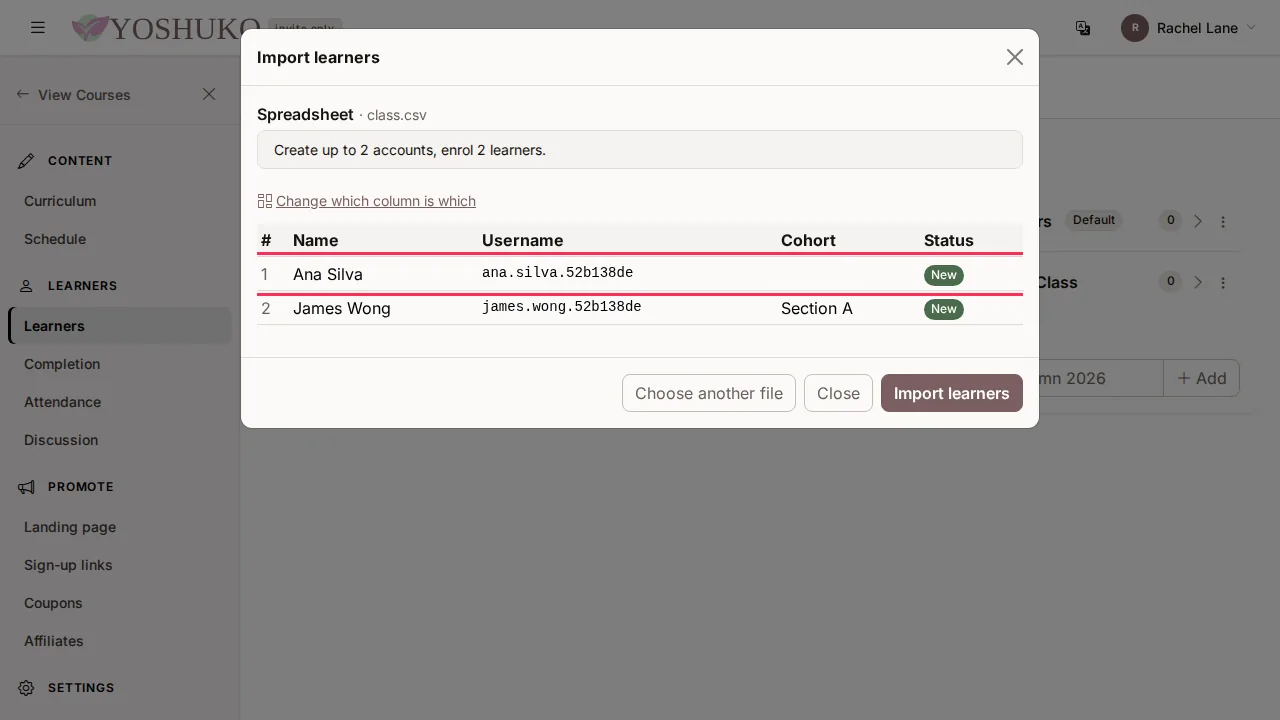
- プレビュー を確認してください。受講者ごとに1行表示され、名前、ユーザー名、コホート と
状態 が表示されますので、自分のリストと比較できます。各行の状態は 新規、
Already enrolled、確認済み またはSkippedです。 - 違っていたら 別のファイルを選択 を押してください。正しければ 受講者をインポート を押します。
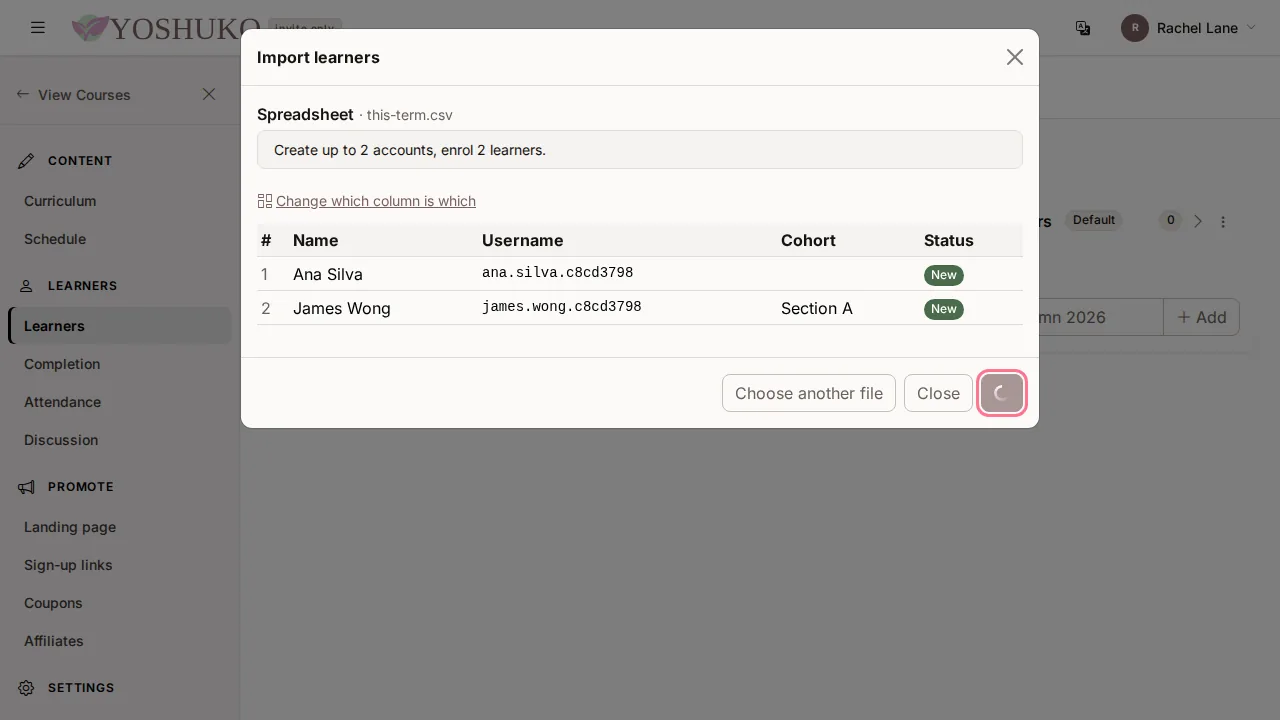
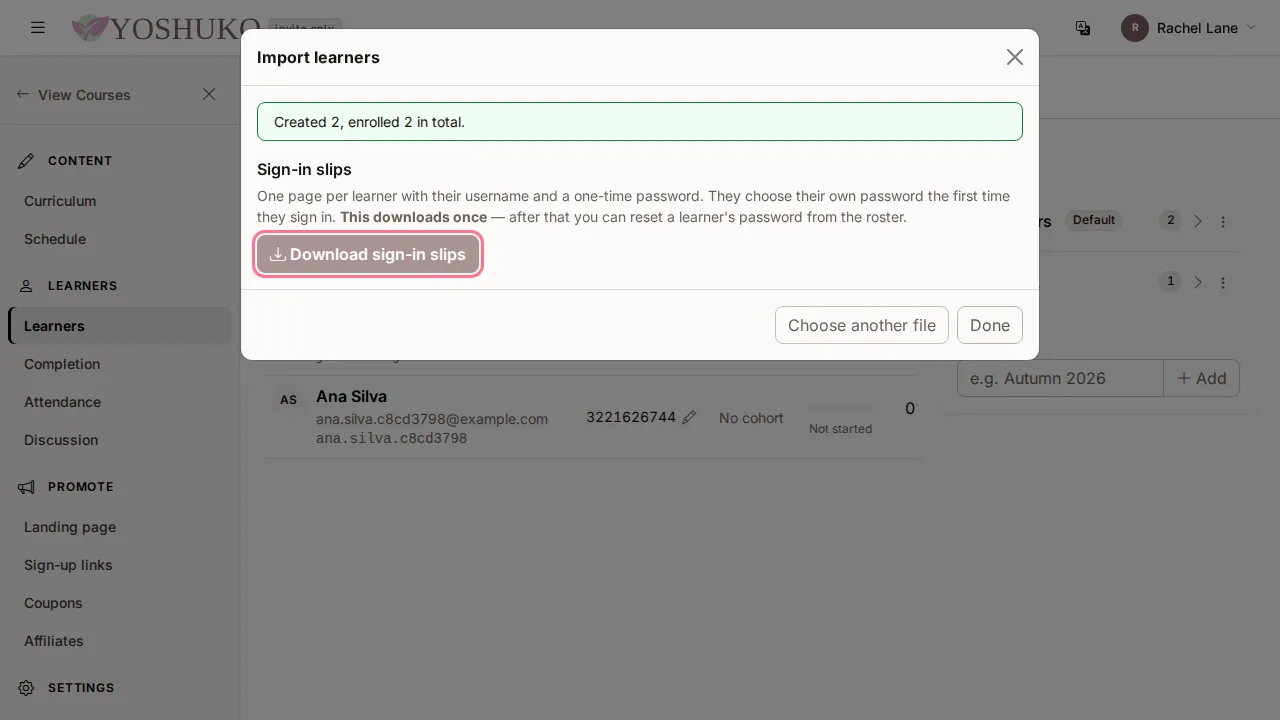
サインイン用紙は一度だけダウンロードできます
ボックスを閉じる前にダウンロードしてください。パスワードはもう表示されません。受講者がスリップを紛失した場合は、リセットボタンで リスト(下記)からその受講者のパスワードを変更してください。
導入された受講者のパスワードをリセットする
インポートした受講者の中にはメールアドレスや電話番号がない場合があり、パスワードを自分でリセットできません。新しいパスワードを提供できます。
- Learners(受講者)画面で受講者の行を見つけ、その行のReset password(パスワードをリセット)を押します。
- Reset password(パスワードをリセット)を押して確認します。古いパスワードはすぐに使えなくなります。
- 新しいユーザー名と一時パスワードをコピーまたはメモしてください。これらは一度だけ表示されます。 次のログイン時に受講者は自分でパスワードを選択します。
Reset password(パスワードをリセット)ボタンは、あなたの組織が導入した受講者で、 メールアドレスまたは電話番号が所有者であることを証明していない場合にのみ表示されます。 メールアドレスや電話番号を持つ受講者は、ログインページから自分でパスワードをリセットします。
ファイルの例
あなたはアップロードできるCSVまたはExcel (.xlsx)、またはOneRoster、CanvasやMoodleから得られる全体のzipファイルを扱えます。YoshukoはOneRoster 1.2(CSV)ファイル、Canvas学生リスト(Canvas SIS export, CSV)、Moodleユーザーアップロード(CSV)ファイル、およびヘッダー行のあるスプレッドシートを認識します。
テンプレートにはこれらの列があります:
| 列 | |
|---|---|
username |
空にしても大丈夫 — 名前から自動で作られます |
email |
空にしても大丈夫 — 受講者にメールがない場合に使います |
given_name |
必須 |
family_name |
必須 |
cohort |
空にしても大丈夫 — コース内のグループ |
自分のヘッダーは正確に一致する必要はありません。たとえば First name、Last name、 Surname、Email address、Student name、Class、Section または Period などは すべて認識されます。
受講者をコホートにグループ化
コホートとはコース内の受講者のグループ — つまりクラス、セクション、または期間です。
- Learners シーンで、Cohorts の下に New cohort name を入力し、 Add を押します。
- コホートの名前をクリックして受講者を管理します。
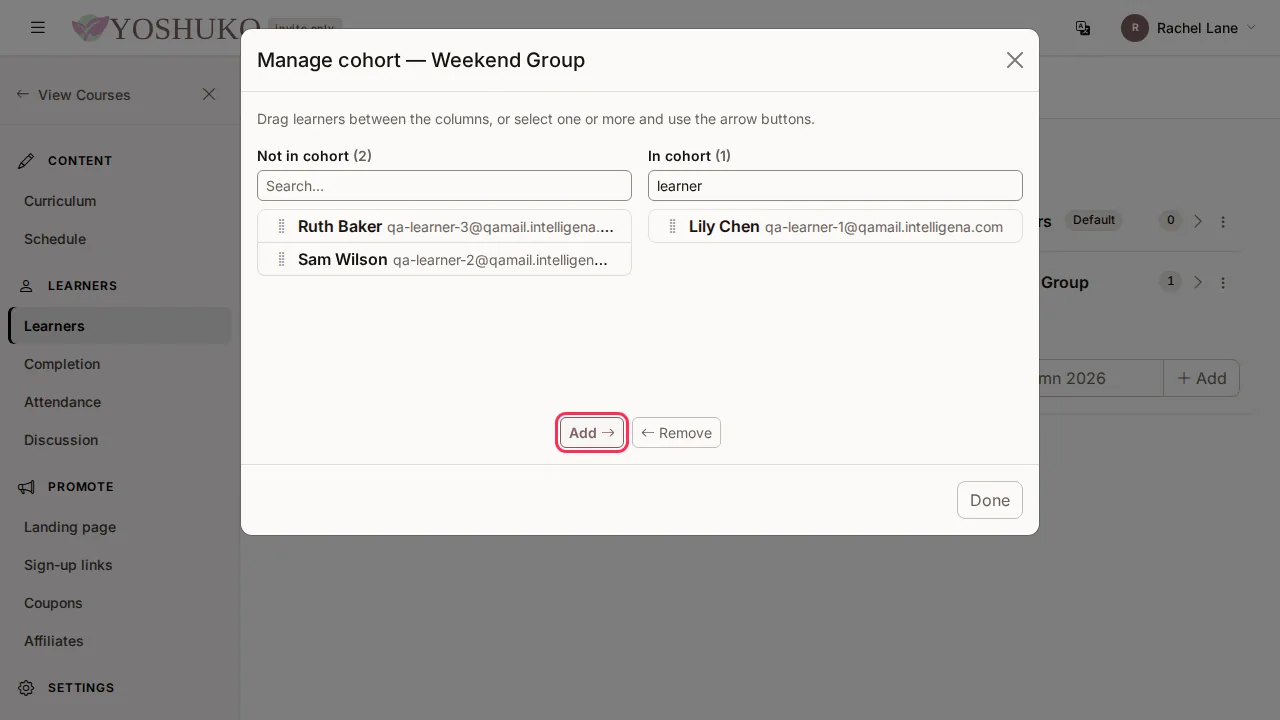
- Manage cohort では、左側が Not in cohort、右側が In cohort です。どちらのリストも上にある Search… を使って誰かを探してください。
- 受講者を選択し、移動ボタンを押すとコホートに入れます。 もしくは、リスト間でドラッグして移動することもできます。
- Done を押します。
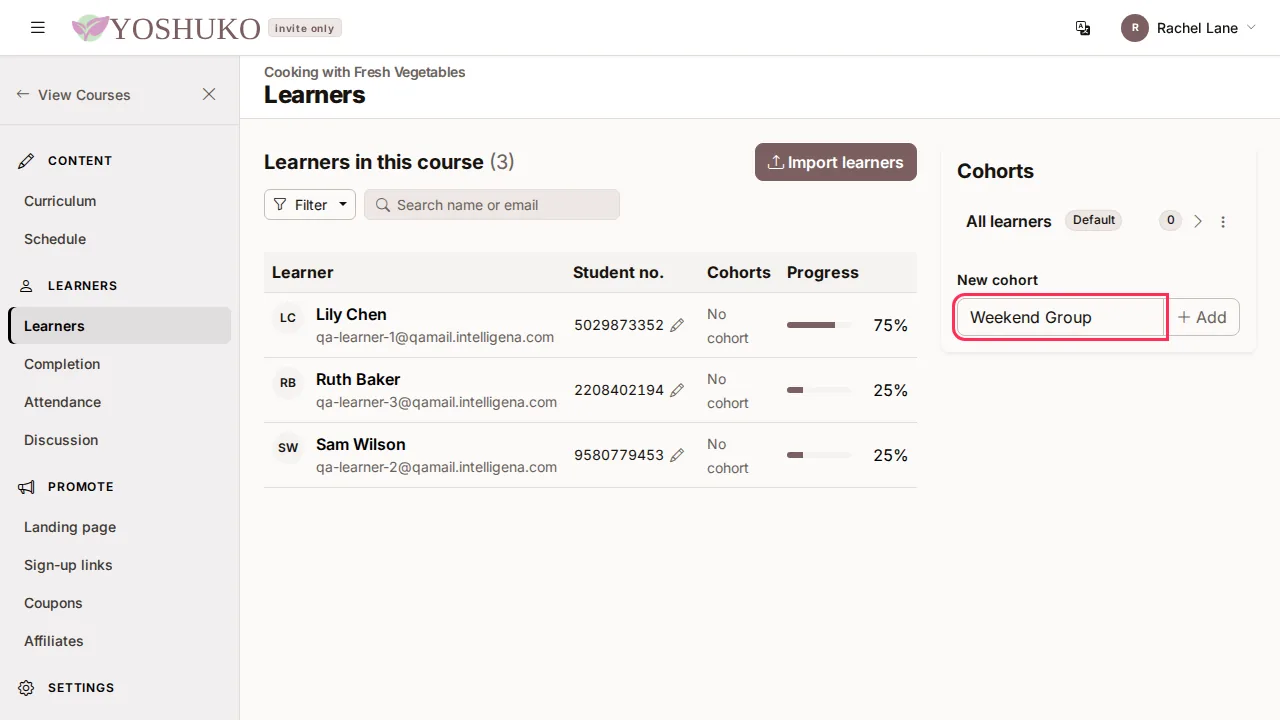
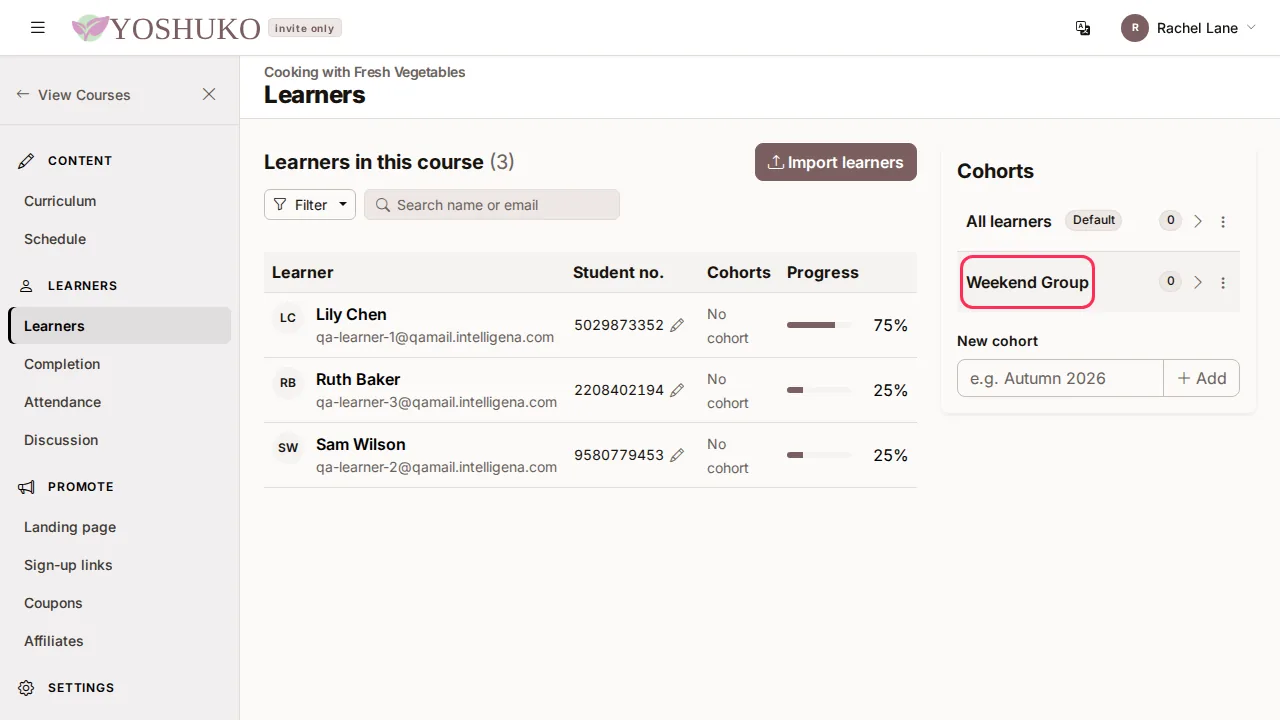
コース上のすべての受講者は自動的にコースのメインコホートに所属するため、 誰がその中にいるかを変更することはできません。作成したコホートを削除したい場合は、その横にある削除ボタンを押してください。
受講者をコホートから外す
- コホートの名前をクリックします。
- コホート内 のリストで受講者をクリックします。
- 削除 を押します。
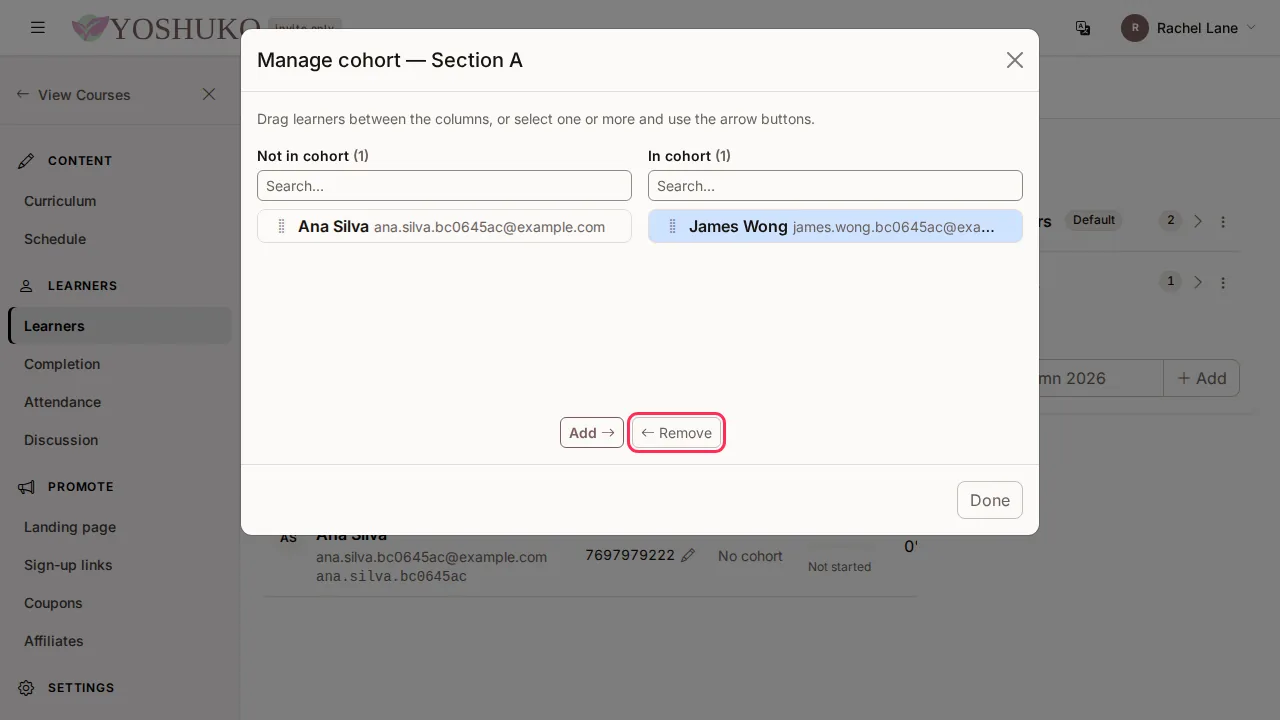
これだけがコホートから外す操作です。受講者はコースに残ります。
何か問題が発生した場合
| 見えるもの | その意味 | どうするか |
|---|---|---|
No learners enrolled yet. |
このコースに誰も登録されていません。 | サインアップコードを作成するか、クラスをインポートしてください。 |
No learners match your filters. |
検索内容や表示オプションの選択が一致しません。 | 検索ボックスまたは選択項目をクリアしてください。 |
| Import learnersボックス内の赤いメッセージ | ファイルが読み込めません。メッセージには問題点が記載されています。 | ファイルを修正するか、別のファイルを選んで再びRead the fileを押してください。コホートの選択は維持されます。 |
| No learners could be read from that file. Check it has a heading row. | ファイルにヘッダー行がなくYoshukoがマッチできません。 | ヘッダー行を追加するか、テンプレートから再開してください。 |
行に Skipped または Check this と記載されている |
その受講者は現在の状態ではインポートできません、または確認が必要です。 | 名前の下にある注意書きを読んで、必要ならファイルを修正してください。 |