アカウントを作成する
約5分です。 メールアドレスとパスワードで登録し、 携帯電話番号にSMSで送られるコードで確認し、その後、メールアドレスに6桁のコードで確認します。 クリエイターと受講者は別々のページから登録します;このページは両方をカバーしています。
開始する前に
クリエイターのアカウントを作成する
ホームページの「スタートビルディング」、価格プランの「開始」、 またはページ上部の「開始」から始めます。アカウント作成タブが最初のステップです。
-
あなたのメールアドレスを入力し、必要なら名前も入力してください。
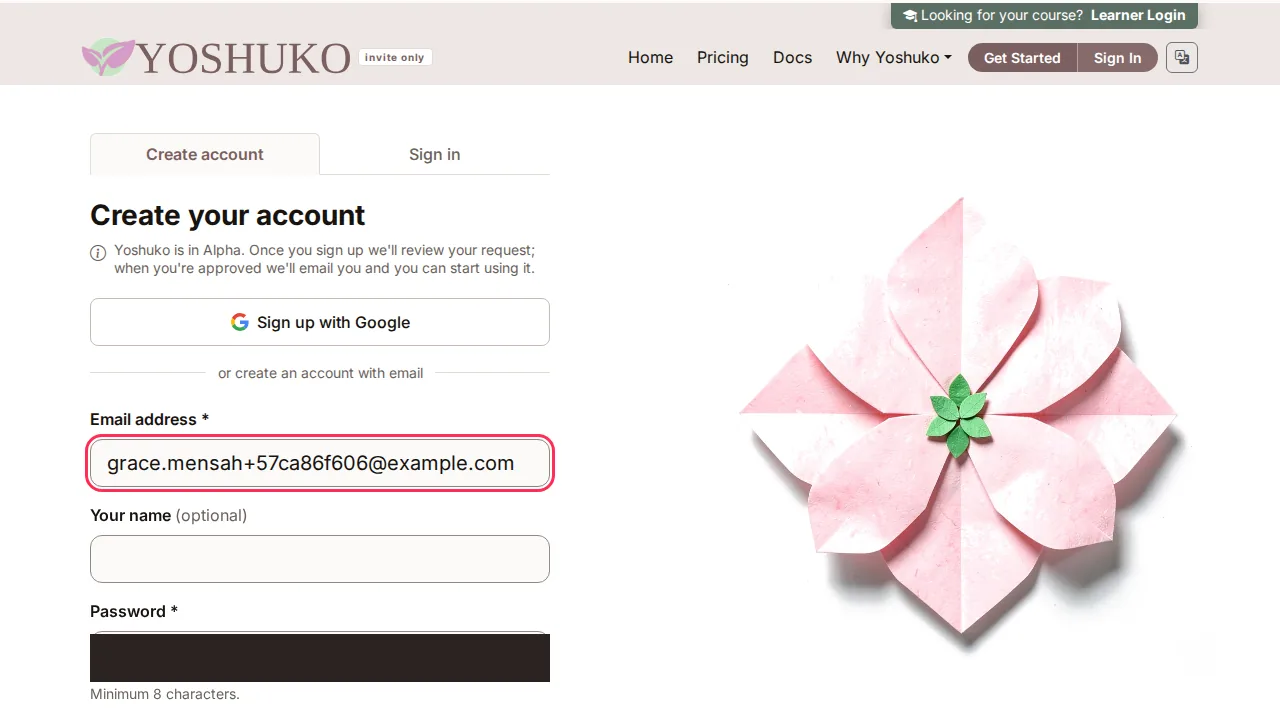
-
パスワードを選んでください — 最低8文字以上です。
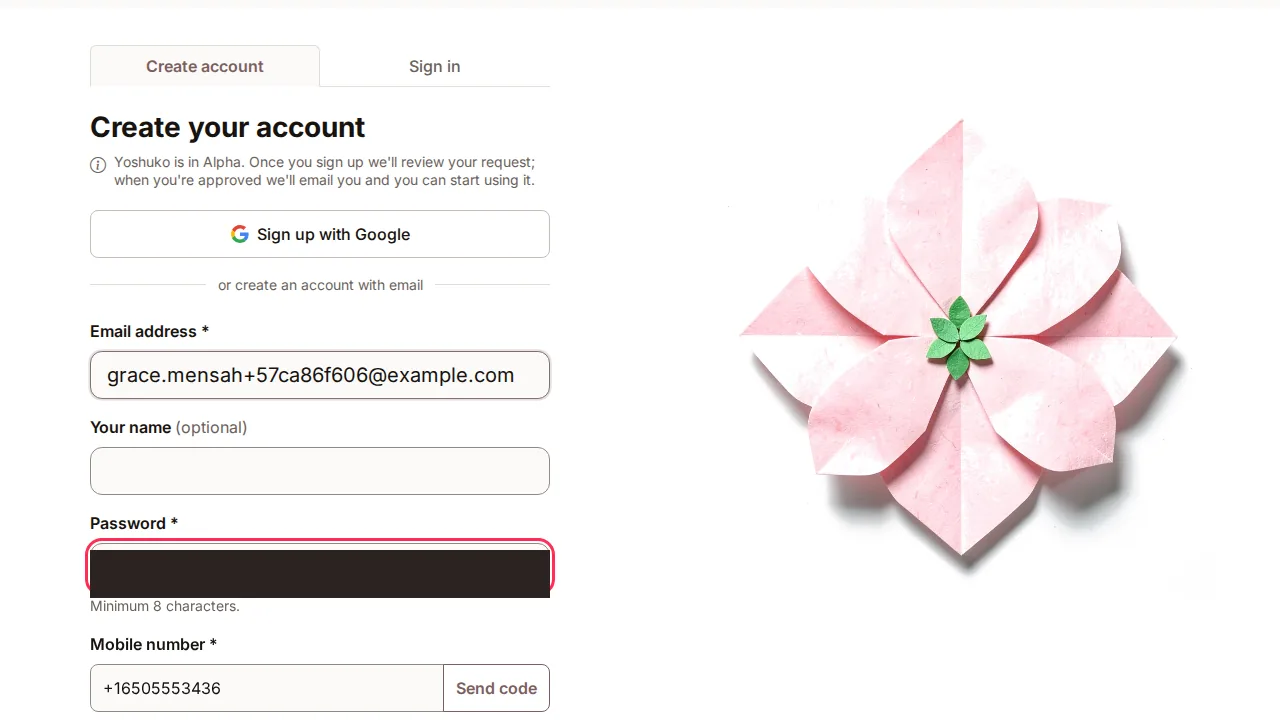
-
あなたが本物であることを確認します。モバイル番号を入力し、 コード送信を押してから、SMSで送られたコードに入力してください。 ステップは「番号の確認完了」に変わります。(番号変更は別の番号を使う場合に使います;
Resend codeは新しいSMSを送ります。)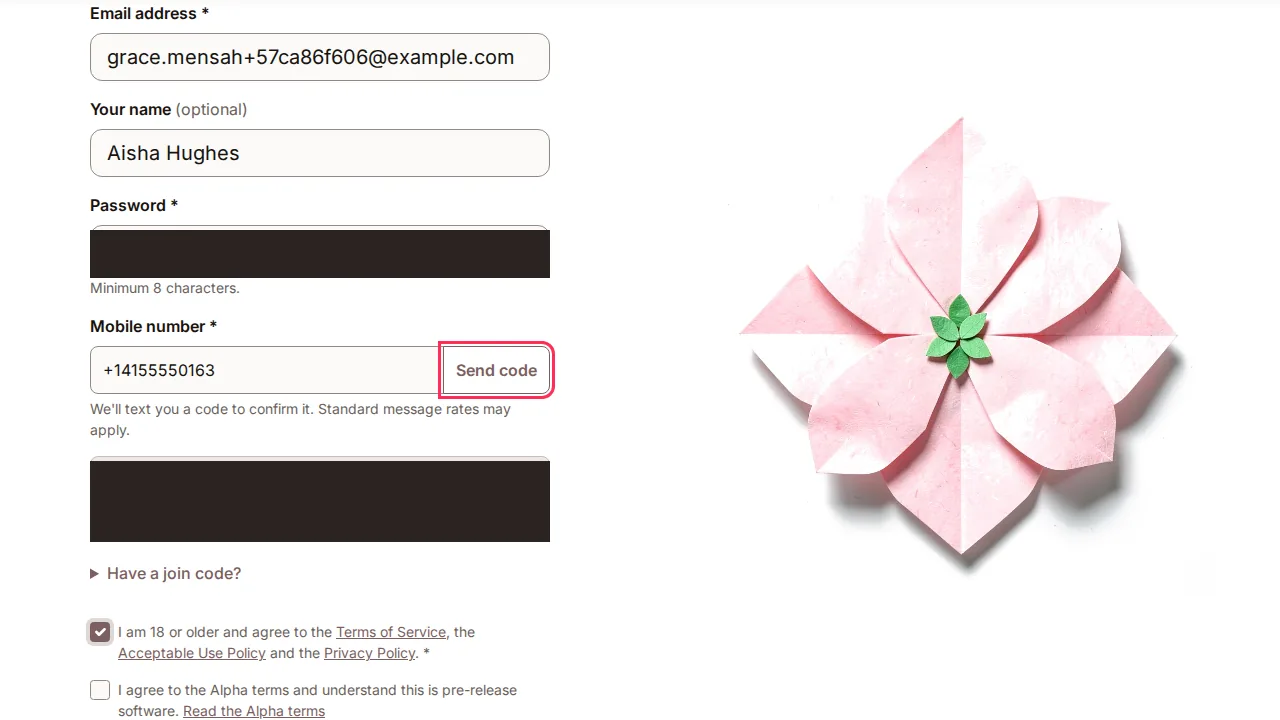
あなたが本物であることを確認する方法 で選択肢が表示されたら、 有料プランの開始を選んでカードで支払いできます(アカウント作成後に)。どちらか一方だけでも十分です。
-
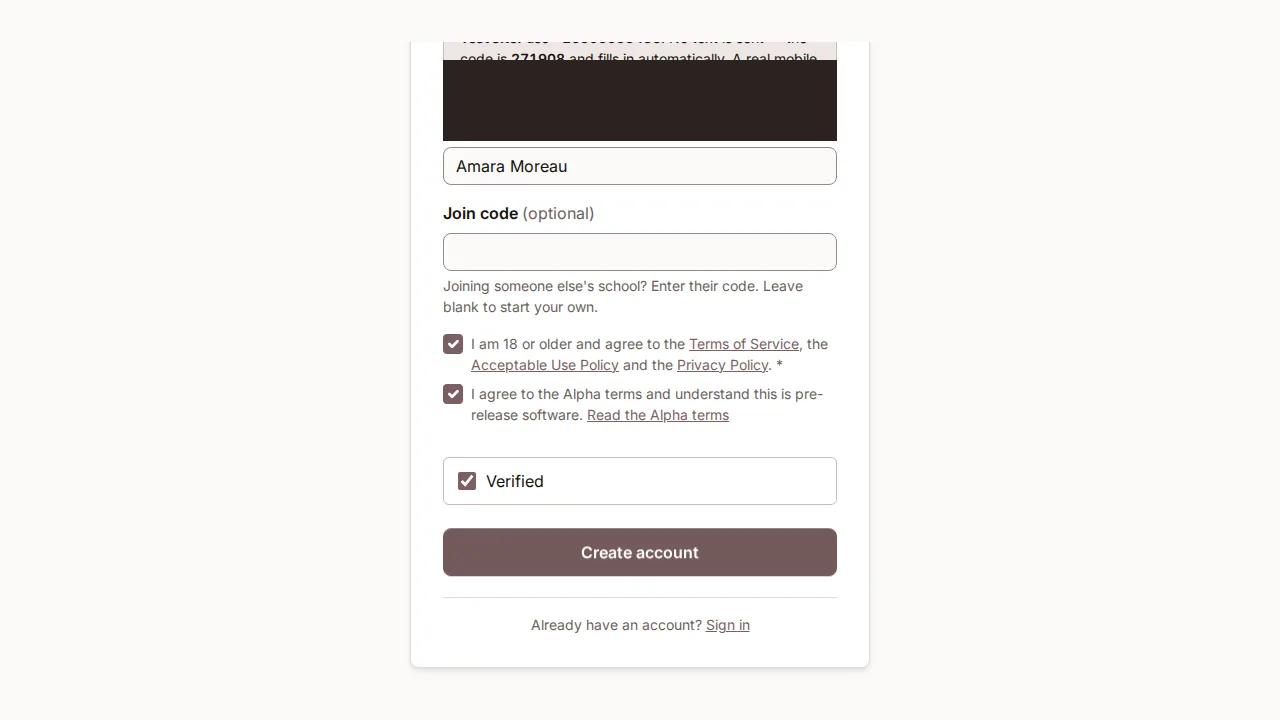
現在所属している組織がある場合、参加コードがありますか? を開き、 参加コードに入力してください。空欄のままにしておくと新しい組織を作成します。
- 18歳以上であることを確認し、利用規約、利用条件、およびプライバシーポリシーに同意するチェックボックスを押してください。 アルファ期間中は、アルファ条項に同意しますもチェックしてください。
-
アカウントを作成を押してください。
別途の登録ページ
登録ページは同じフォームの単一ページバージョンです。 フィールド名がわずかに異なります — Your name の代わりに 表示名 — そしてボタンには「アカウントを作成」と書かれています。それ以外は同じように動作します。
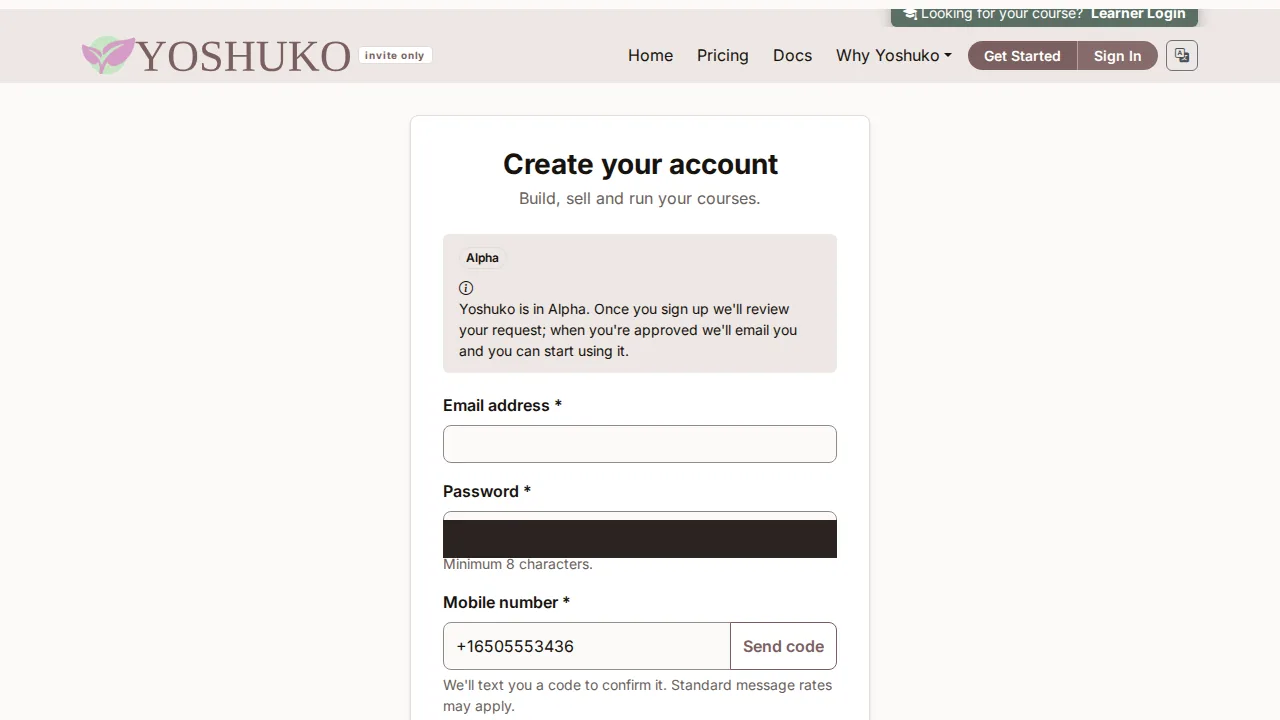
価格プランから来た場合、フォームは選んだプランを思い出させてくれます — 支払いは決済で行われ、 アカウントが作成された後に完了されます。
Googleで登録する
提供されている場合、Googleで登録するボタンを押すことで、 アカウント作成タブから、パスワードではなく Google 身分を使ってアカウントを作成できます。
メールアドレスを確認する
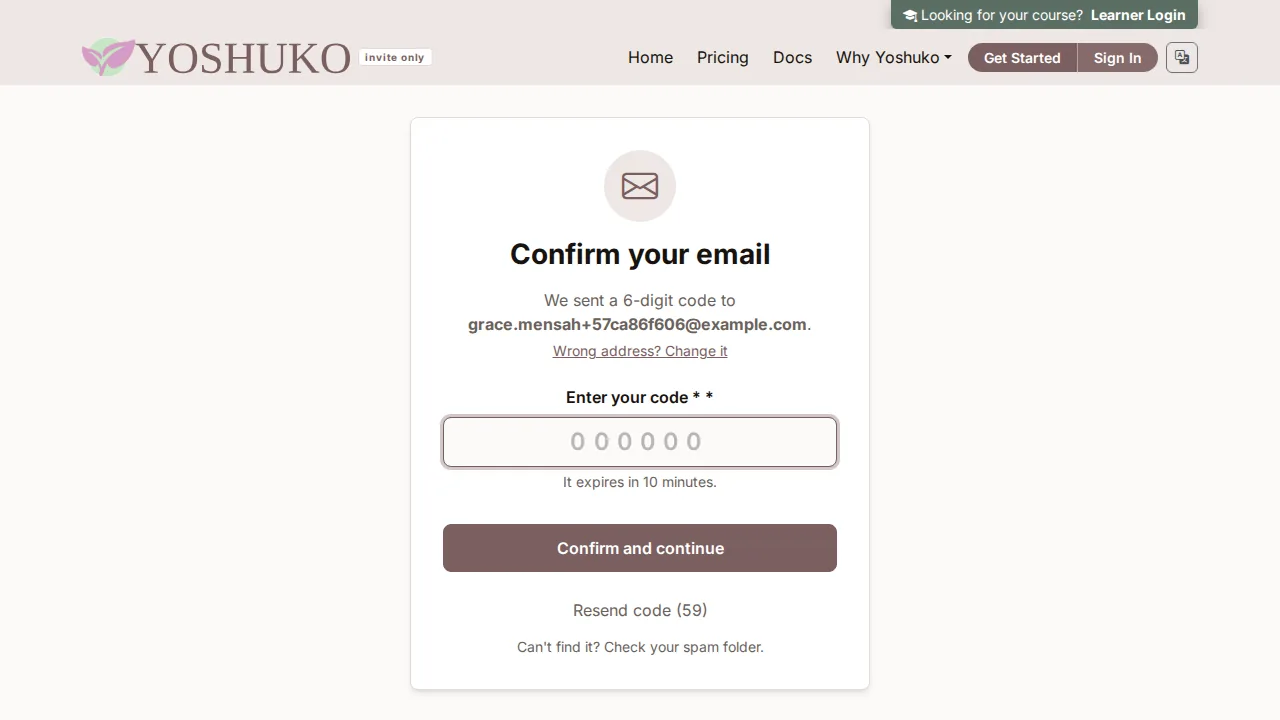
登録後すぐに、Yoshukoは「メール確認」を表示し、6桁のコードを あなたのメールアドレスに送信します。
- コード入力ボックスに入力してください。10分後に効きません。
- メール確認を押してください。
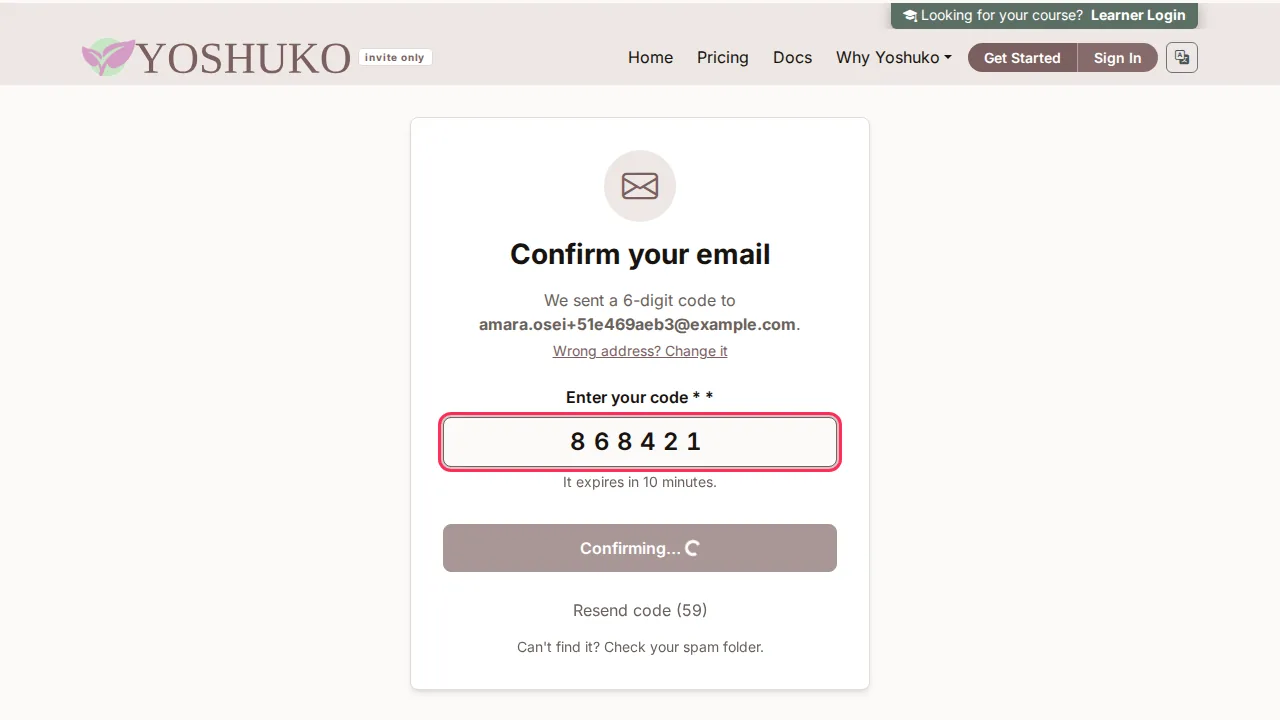
アカウントが確認され、ログイン状態になります。クリエイターは クリエイタースタジオへ進みます — 組織の設定をご覧ください; アルファ期間中は新しいクリエイターは「アルファへようこそ」画面を表示されます(場所が承認されるまで)。受講者はコースに移動します。
コードが届かない?メールプログラムで「不要とされる」メールを置くフォルダを確認し、Resend codeを押してください。
メール確認用の古いリンク
もし古いメールから リンク をクリックしてメールアドレスを確認している場合、
ページは Verifying your email… (メール確認中) と表示され、
その後、Email verified! (成功しました) または Verification failed (失敗しました、
詳しくは 検証) に表示され、理由も示されます — たとえば
This link has expired or has already been used。そのページから 新しいアカウントを作成 するか、既に確認済みであれば
こちらでログイン できます。
受講者として登録する
受講者は受講者用のログインページで登録します — Yoshuko ホームページの右上にある 受講者ログイン(ログインページ)を押すか、 コースクリエイターから送られたログインリンクを使用してください。
- アカウントを作成の下で、あなたのメールアドレスを入力し、必要なら名前も。
- パスワードを選んでください。
- 教師から受け取った場合、コースコード(入力しなくても大丈夫)を入力してください。
- ここではモバイル番号は入力不要です。
- 利用規約に同意するチェックボックスを押して、アカウントを作成を押してください。
次に、上記のようにメールアドレスの確認コードで確認してください。するとコース画面に移ります — 見るには Take a courseをご覧ください。
何か問題が発生した場合
フォームは登録が拒否された場合、あなたが入力した内容を保持し、 原因となったフィールドの横に理由を表示します。
| 見えるもの | その意味 | どうすればいいか |
|---|---|---|
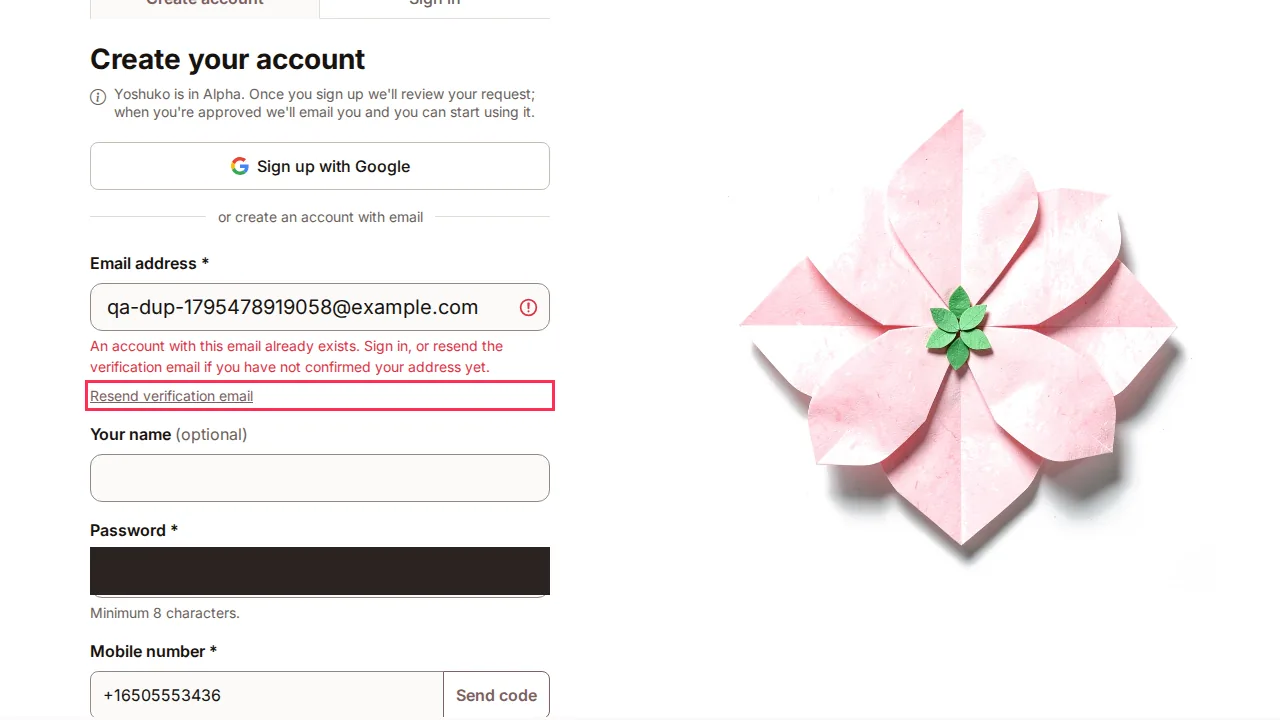
| メールアドレスの下に「このアドレスはすでに登録されています」というエラー | このアドレスで既にアカウントがあります | フィールドの下にある Resend verification email を押す(まだ確認していない場合)または ログイン タブを使用 |
| パスワード の下にエラー | 8文字未満です | 長いパスワードを選んでください |
| 利用規約のチェックボックスの下にエラー | チェックされていません | チェックして再度送信してください |
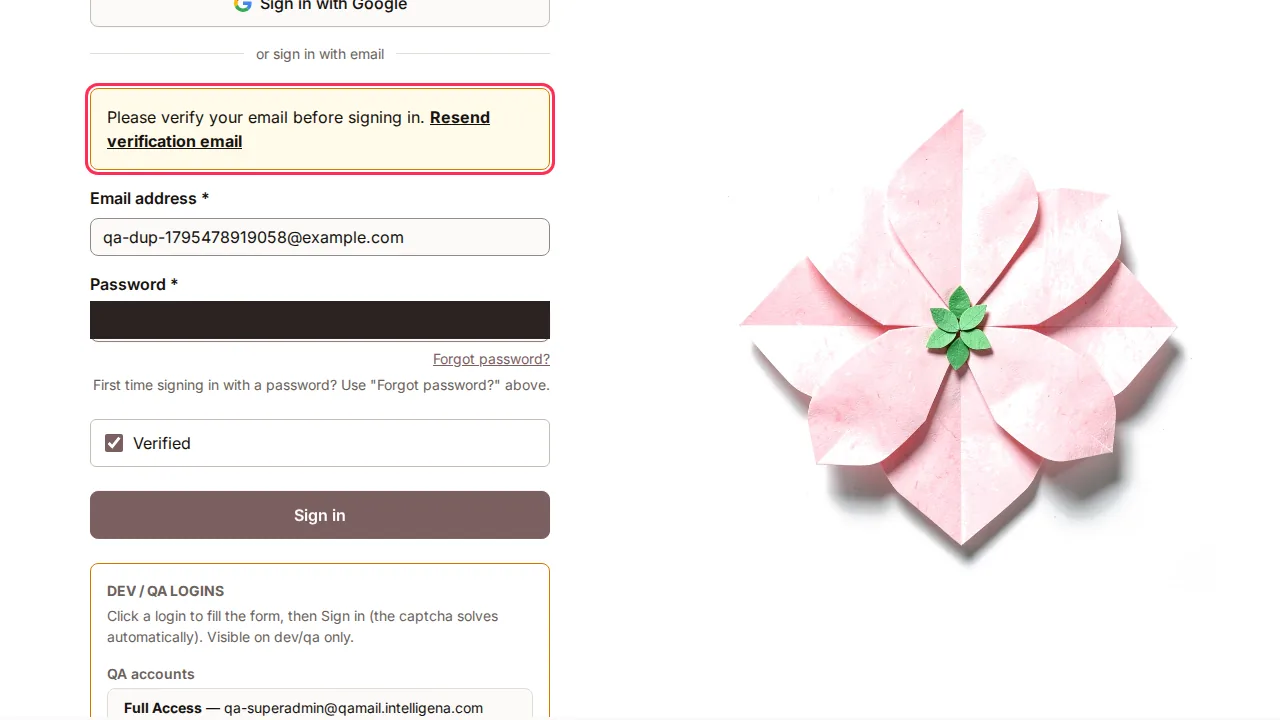
ログイン タブにある Please verify your email before signing in. |
アカウントは存在しますが、メールアドレスが確認されていません | そのメッセージ内の Resend verification email を押して新しいコードを入力 |
| 受講者フォームで「このアドレスはすでに登録されています」と表示される場合 | 上記と同じですが受講者ページです | フォームの下にある Resend verification email を押してください |
Please accept the Alpha terms to continue. |
アルファ条項に同意します のチェックボックスが未選択 | チェックして再度送信してください |
| メール確認後に「アルファへようこそ」と表示される場合 | アルファでのあなたの場所はまだ承認されていません | 招待を依頼する で次に何が起こるか説明されています |
| エラーメールコード | 間違っているか10分以上経過しています | Resend code を押して最新のものを使用してください |