コースを受講する
コースでやるすべてのことは、受講者の アプリ で /app/ に起こります。この ページは、あなたがどこまで進んだかを確認し、何が期限かを見て、再びそこから続ける方法を示します。
開始する前
- ログイン済みで、少なくとも一つのコースに参加しています。コースを見つけて参加 を参照してください。
どこからか再開する
- Open My Courses. The Continue learning card names the lesson that is Up next.
- Press
Resume. The lesson opens in the course player.
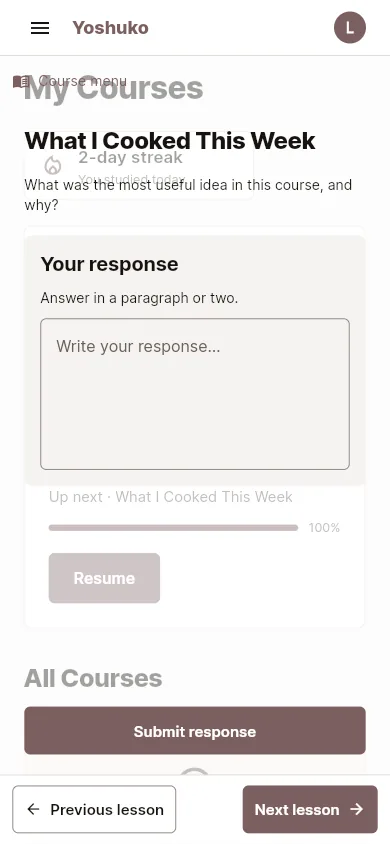
画面が狭い(たとえばスマホ)の場合、レッスンの一覧は隠されます。プレイヤーの上部にある カリキュラム を押すことで、一覧を開きます。
レッスンを進める
レッスンによってやることも変わります:
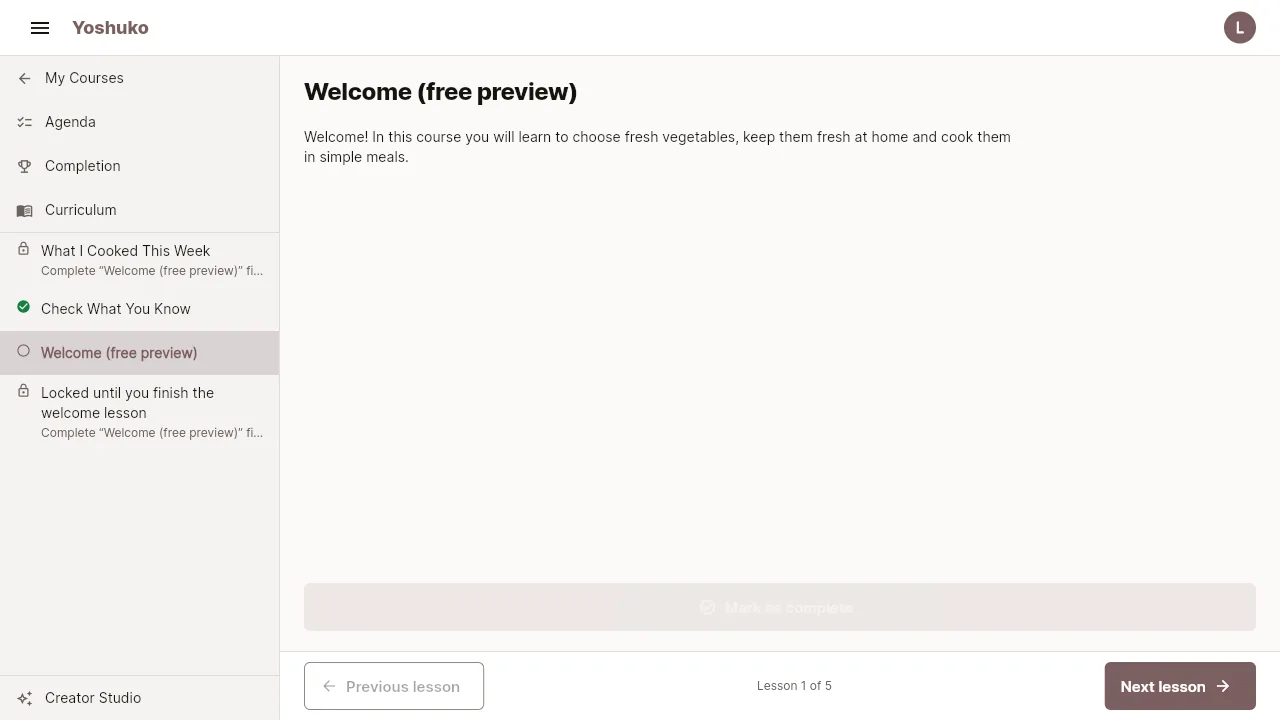
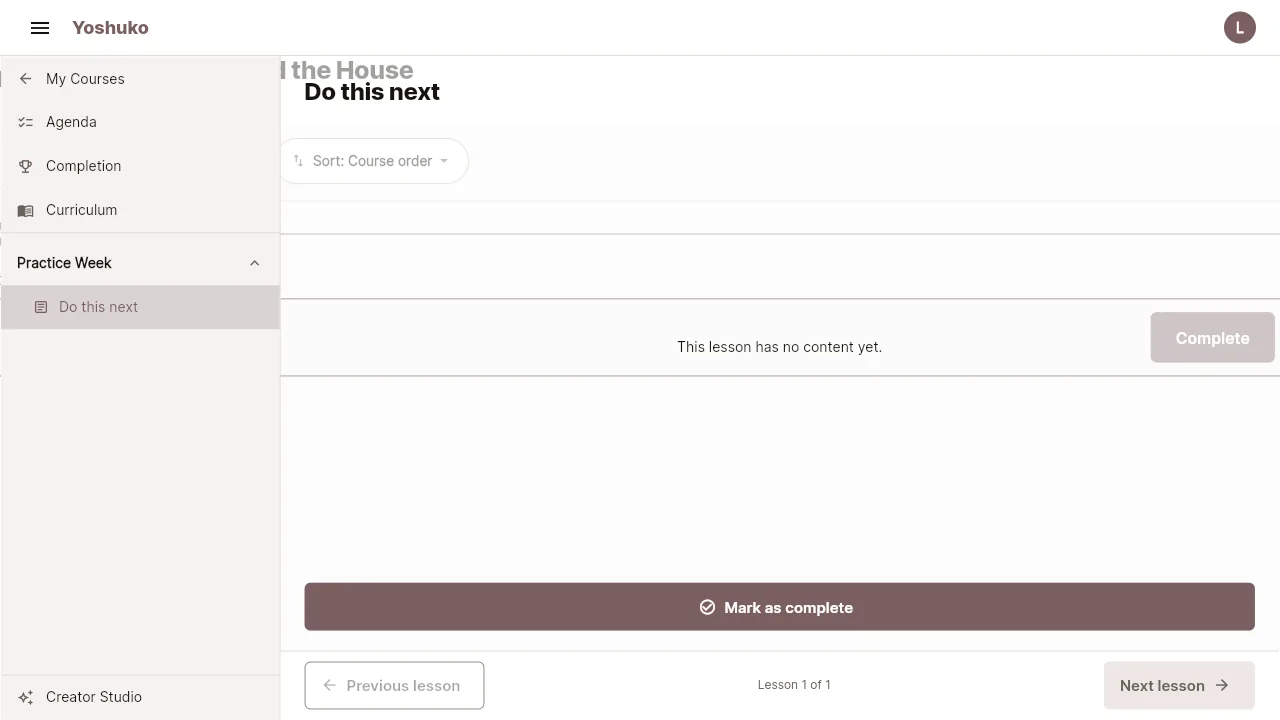
- A lesson with nothing to hand in. Read or watch it, then press Mark as complete. The button changes to Completed, and you see Lesson marked complete.
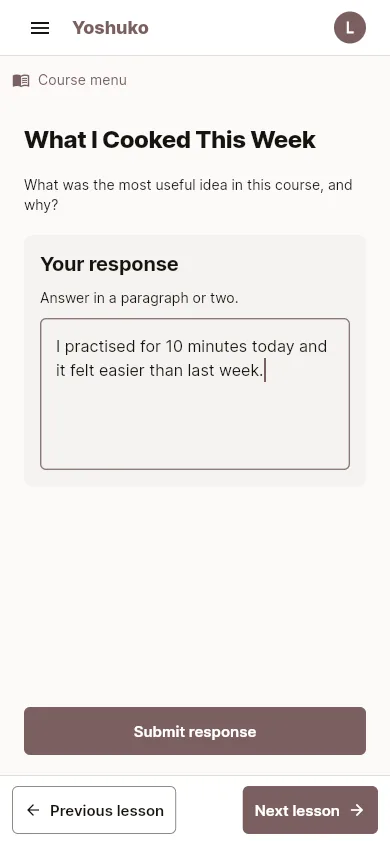
- A lesson that asks you something. Type your answer in the box, then press
Submit response. You seeResponse submitted.
クイズ のテストや紙に書く課題については、 クイズのテストと書いた課題 で説明しています。
Agenda で次に何をするか見る
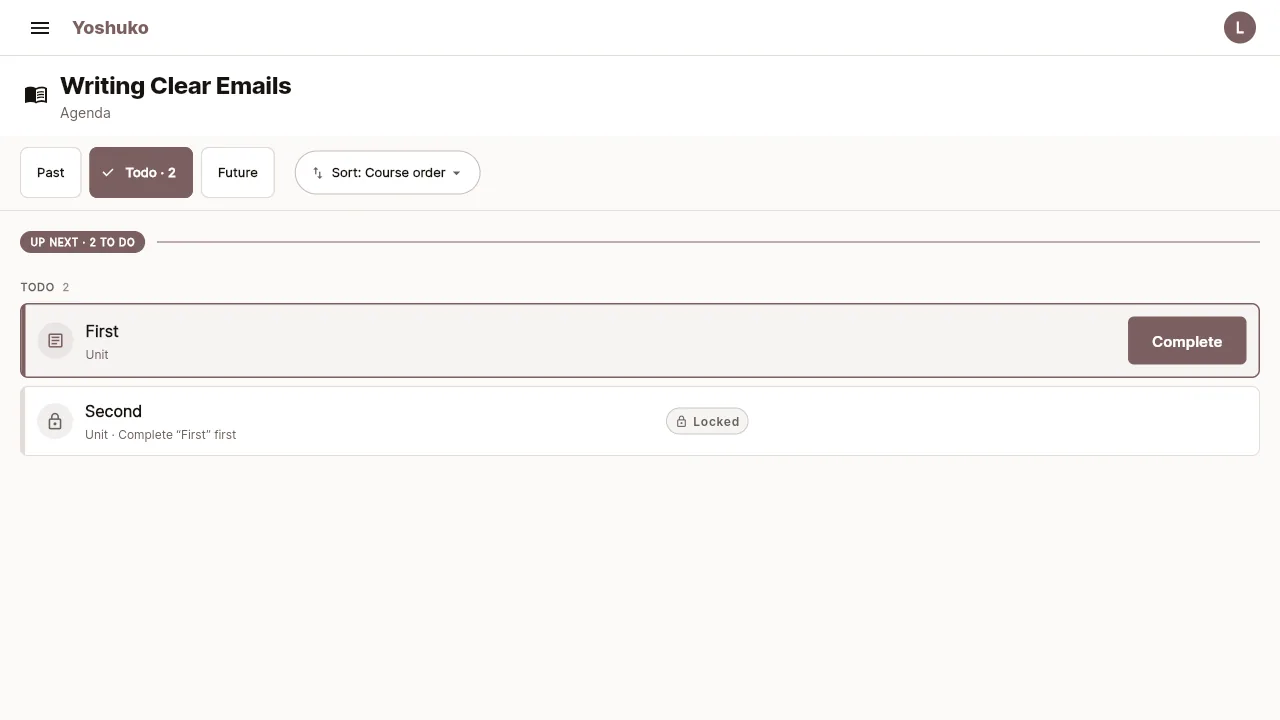
My Coursesからコースを開くと、最初に見るのはAgendaです。これは
コース内のすべてのレッスンとassessmentを、一番早く始まる順番で並べて表示します。
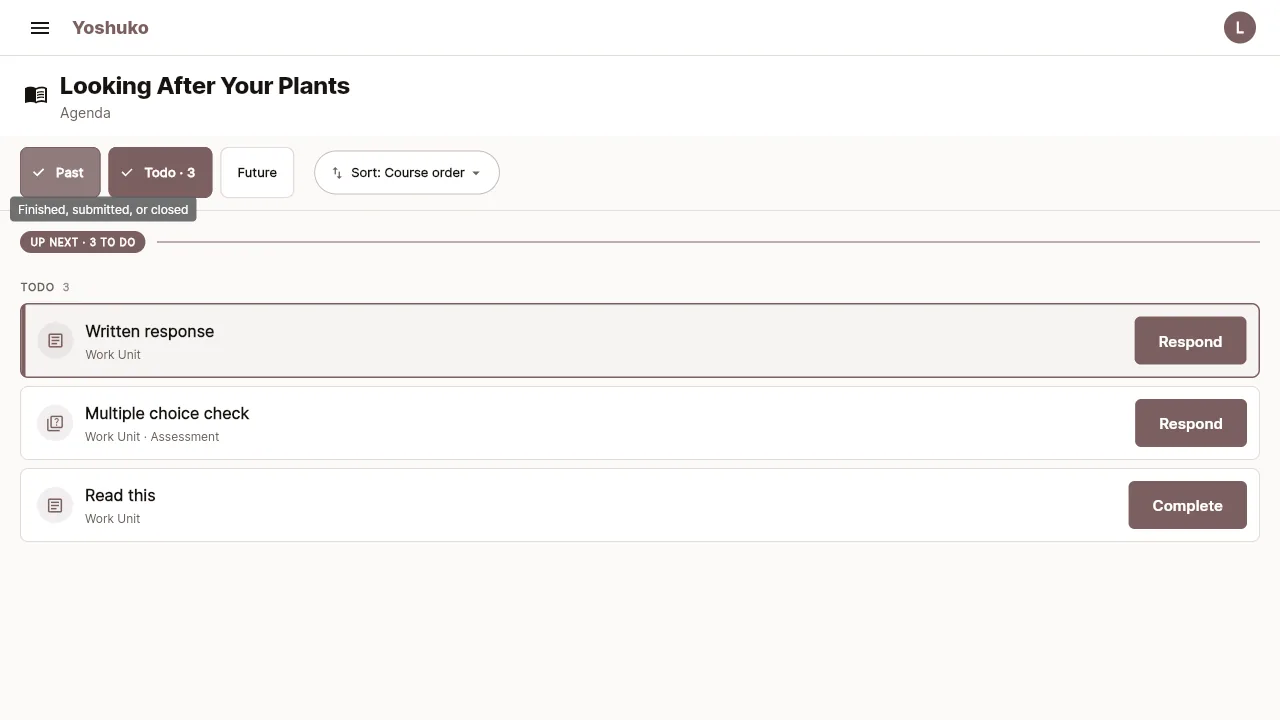
上にある線は「UP NEXT · N TO DO」(または「NOTHING TO DO」)と書かれています。
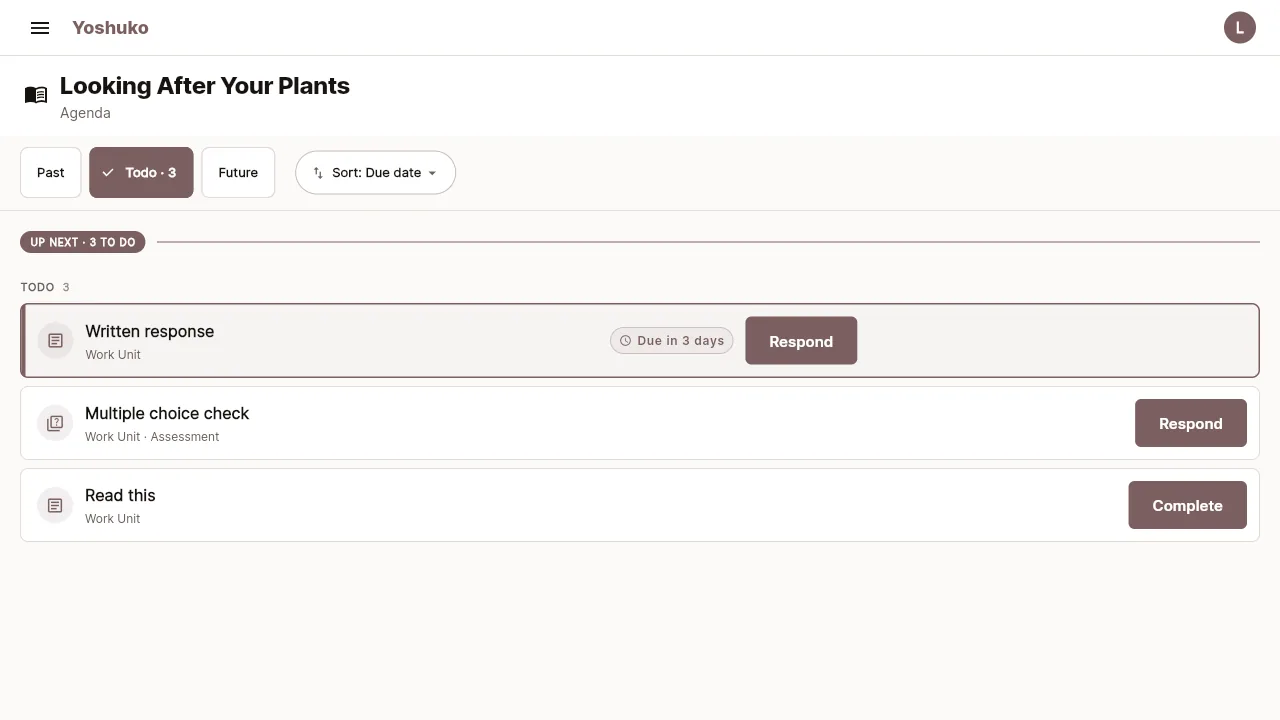
各行は次を示します:
- その課題が何なのか、どの単位にあるのか、点数があるかどうか;
- その課題の進捗: 今日期限, 明日期限,
Due in N days,Overdue by N days, 成績のような 85%, 完了, 免除 または ロック中; - 何をするか、ボタンに書かれている: 返信する, 完了する または 確認する。
次にやることをすると:
- 行のボタン(回答する、完了する、または確認する)を押します。
- あるいは、作業の 名前 を押して開きます。
どちらでも、そのレッスンはプレイヤーで開かれます。
自分の作業を一部だけ表示する
The Agenda puts work into three groups. Use the switches at the top to show or hide
each one:
| グループ | 何が含まれる |
|---|---|
| 過去 | 終わった、提出された、または閉じられたもの |
Todo |
今開いていてまだ終わっていないもの |
| 未来 | 開いていないもの |
選んだグループに何もなければ、Agendaは「Nothing in group」と表示し、「Show everything」ですべてのグループを戻すことができます。
順序を変更
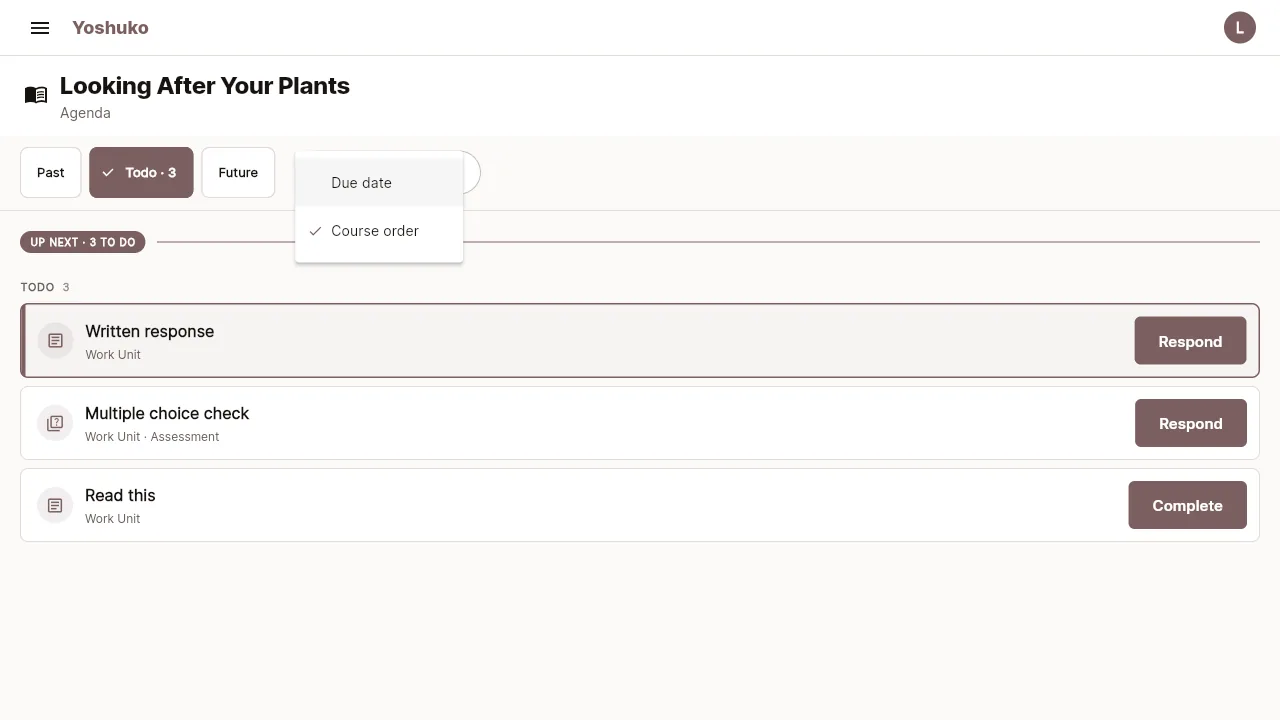
- Press Change the order (it reads Sort: order).
- Choose Due date or Course order.
メニューを開いても選択しなくても閉じることができ、Agenda は元の状態のままになります。
現在の位置に戻る
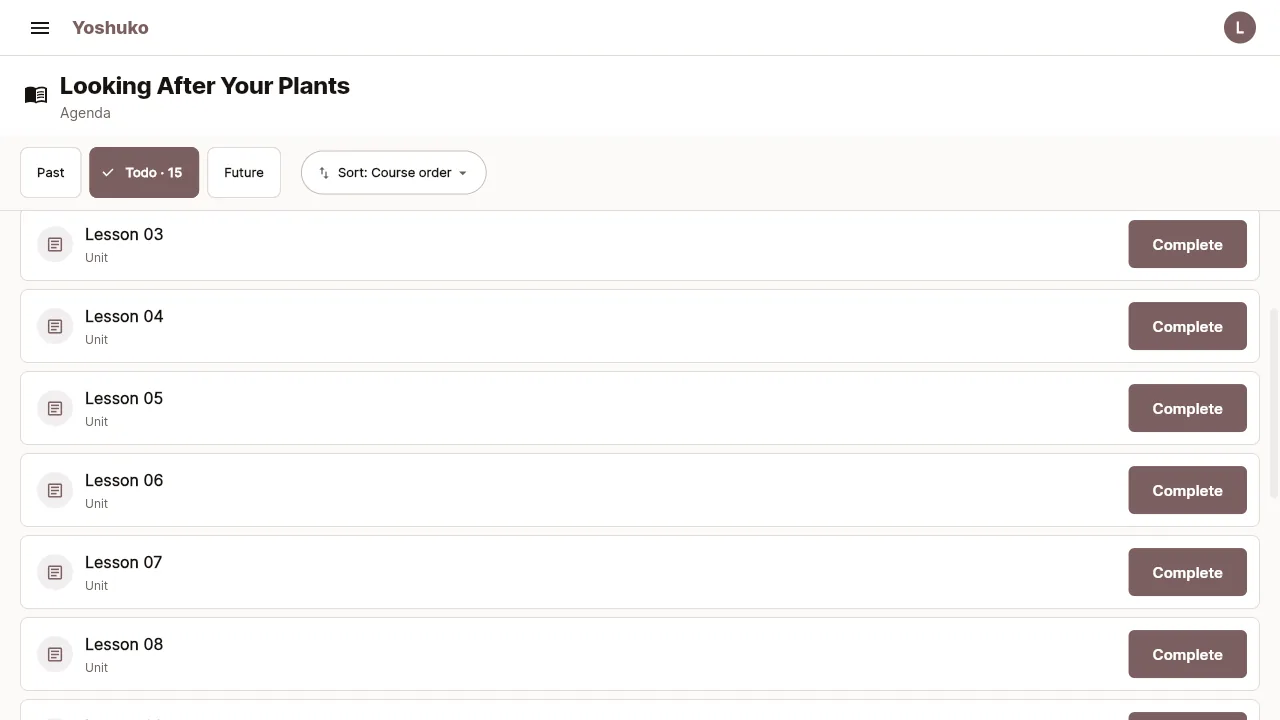
既に終えた課題の部分をページ上部に移動した場合、Jump to
now を押してください。Agenda は現在の課題に戻ります。
なぜ何かがロックされているかを理解する
ロックされた行は薄い色で、タイトルの下に「Locked」というラベルと理由が表示されます。マウスをその上に置くか、タッチ画面では長押しすると、再度理由を見ることができます。
| 理由が書かれている | それが意味するもの |
|---|---|
| 「レッスン名」を先に完了してください | この単位の前のレッスンを終えてから、このレッスンを開くことができます。 |
| 前単位の「レッスン名」を先に完了してください | 前の単位でそのレッスンを終えてください。 |
| 開始日 という日付 | クリエイター がこの日から公開するように設定しています。 |
| 閉鎖日 という日付 | この日まで公開されており、現在は閉鎖されています。 |
進捗を確認する
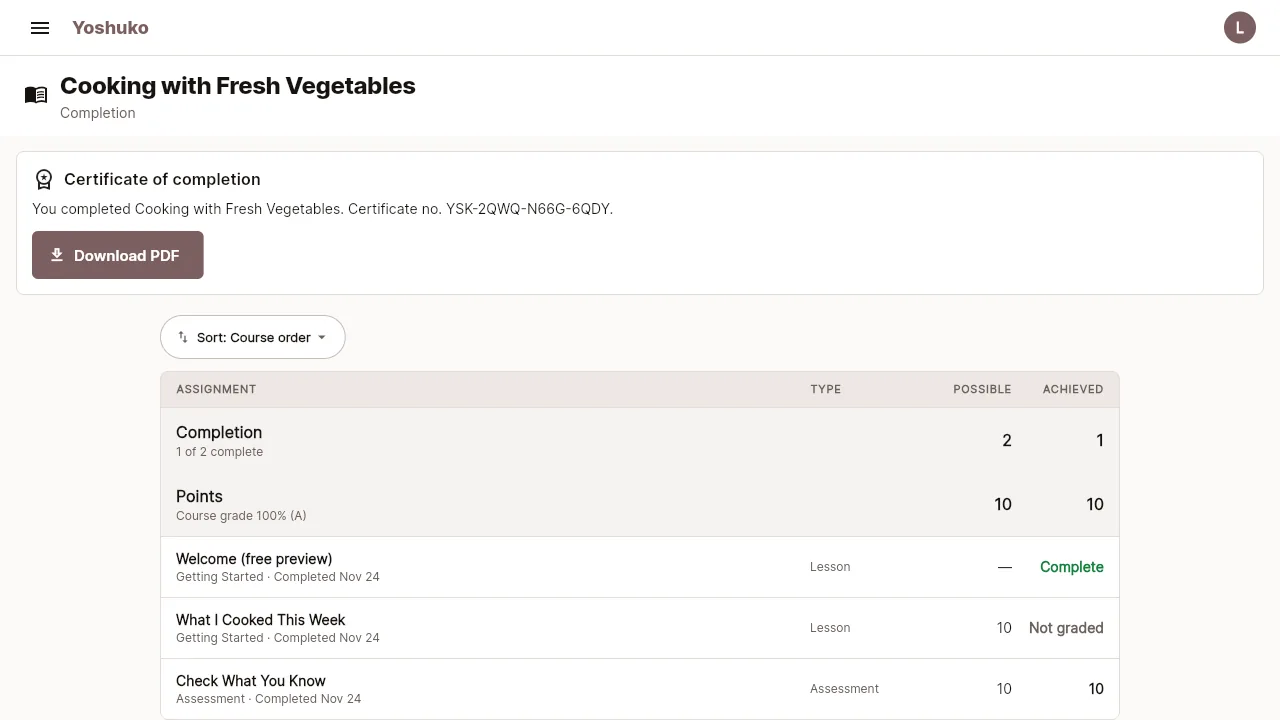
- コースメニュー(Show the course menu)を開き、
Completionを押します。 Completionの合計は「N of M complete」です。各レッスンが完了すると、その下に行として表示され、完了日付も記録されます。- Pointsは、課題が採点された後にコースの成績を示します。
毎日学習し、コースを終える
マイコースの上部の線は、何日連続で学習したかを示します。たとえば:3-day streak。また、修了証までの残りレッスン数も表示されます(例:修了証まで2レッスン)。毎日学習し、1日も欠かさずに続けることでカウントを維持します。2日以上連続でレッスンを完了した後、完了のメッセージにはこのカウントが表示されます。
最後のレッスンを終えたら、「コースを終了しました!」が開きます。私のコース記録を見るを押して記録を見たり、閉じるを押します。
クラスに質問する
コースチームがディスカッションを有効にした場合、「ディスカッション」はコースメニューに表示されます。
- コースメニューを開き、「ディスカッション」を押します。
- 「トピックを作成」を押します。
- タイトル を入力し、あなたの質問または投稿 を書きます。
- 「トピックを投稿」を押すと、トピックは別ページに開かれます。
- トピックへの返信をするには、返信ボックスに入力して「返信を投稿」を押します。
コース運営チームからの返信には「Course team」というラベルが付いています。Lockedとマークされたトピックには新しい返信は受け付けません。自分のトピックや返信を削除することもできます。
コースチームのディスカッションについての詳細: Discussions。
何か問題が発生した場合
| 見えるもの | 意味 | どうするか |
|---|---|---|
No coursework yet |
コースはまだレッスンを公開していません | 後で確認してください。新しい課題がここに表示され、一番早い順です。 |
| You are all caught up | 公開されたすべてのレッスンと評価が完了しています | 何もしないでください。素晴らしい! |
| Nothing in group | 表示しているグループには何もありません | Show everything を押してください。 |
Could not load your coursework |
Agenda が読み込めませんでした |
Retry を押してください。 |
| Failed to load lesson | レッスンが読み込めませんでした | Retry を押してください。 |
| Discussion is not open for this course | コースチームがディスカッションを有効にしていません | 他の方法でコースチームに連絡してください。 |
| Could not mark this lesson complete. | 変更が保存されませんでした | 再試行してください。 |