コースのインポートとエクスポート
コースのコピーをファイルとして持ち出したり、既に教えているコースを別の場所に Yoshuko へ移動させたりできます。どの単位やレッスンが移動するかは、あなたが自分で選んでください。 普通のコースのエクスポートまたはインポートは数分かかります。
開始する前に
- あなたは、コースを所有する 組織のクリエイターである必要があります。
- 受講者、点数、受講者が送った課題や誰が参加したという記録は決して移動しません。 どちらの方向にも。どんなコースのエクスポートファイルもそれらを運びません。
コースをエクスポートする
- コースを開き、「Details」(コースメニュー内の「Settings」下)に移動します。
- 「Import / Export」カードで「Export」を押します。
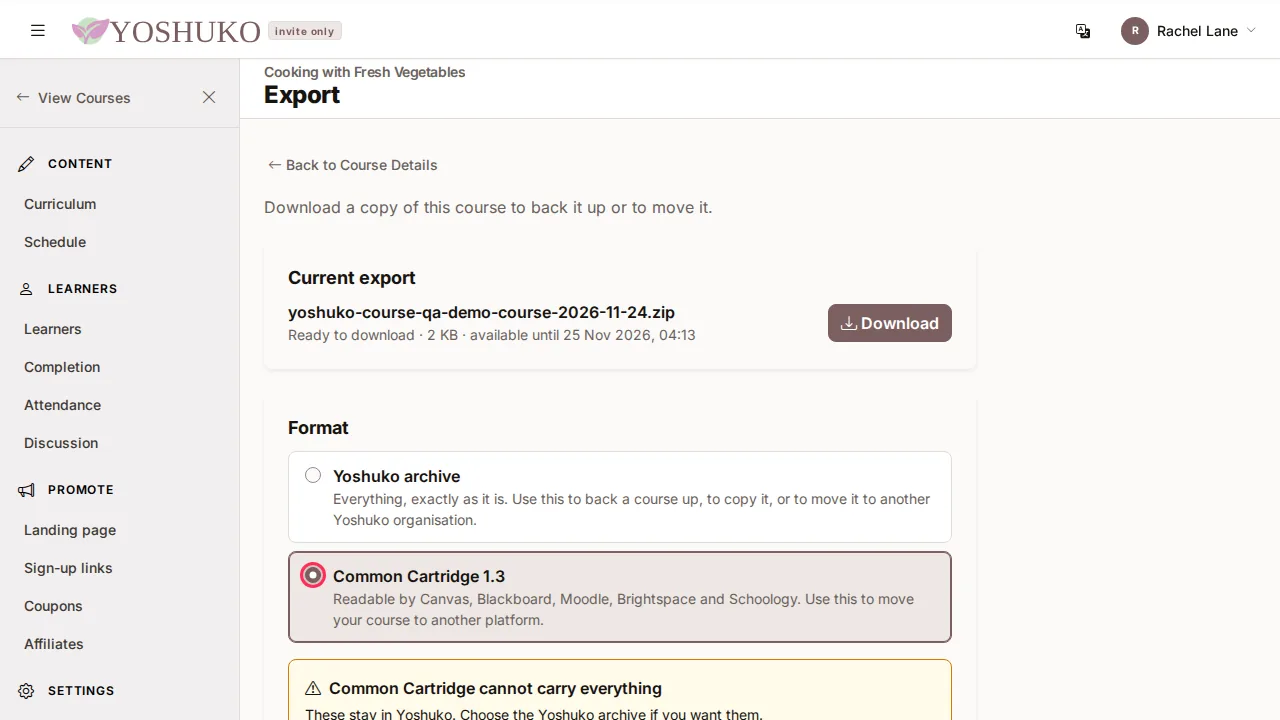
- ファイルの種類 (
Format) を選んでください: - 「What to include」の下で、エクスポートする単位とレッスンを選んでください。「Select all」 または「Clear」ですべて選択・クリアできます。
- 「Start export」を押します。ファイルが準備ができたら、「Download」を押して download してください。
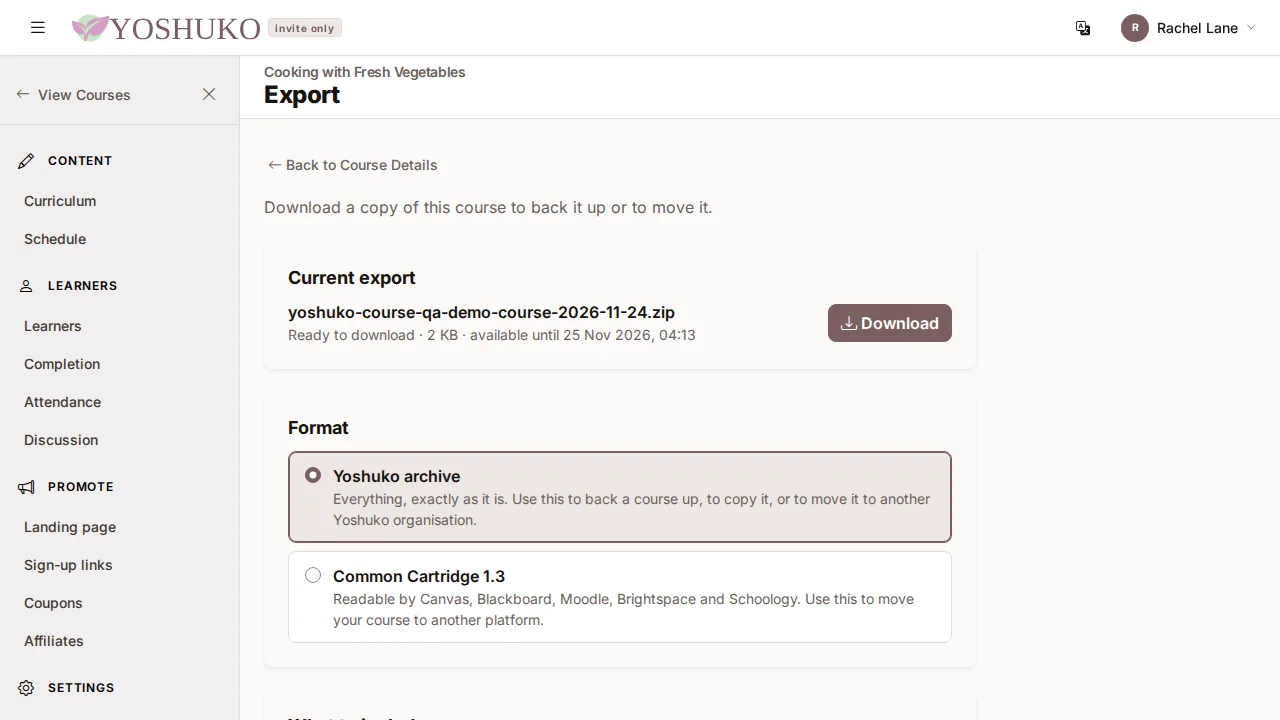
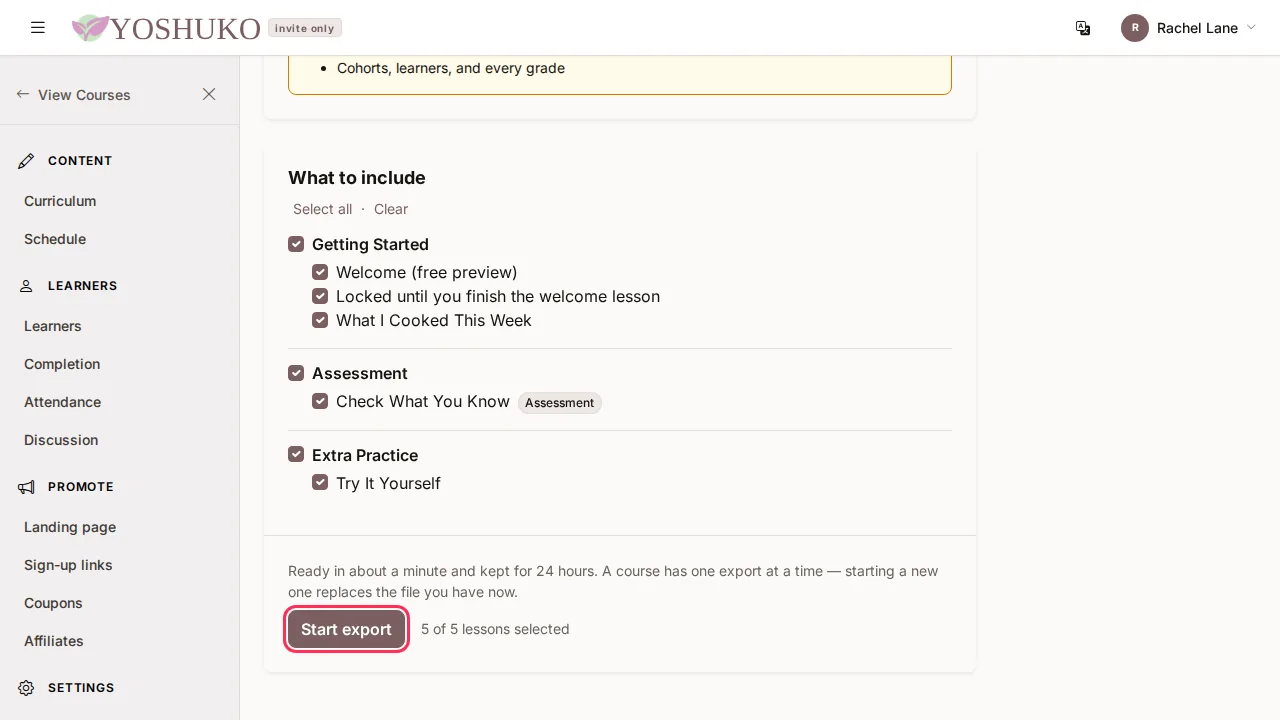
エクスポートは24時間保持され、コースには一度だけ保存されます — 新しいエクスポートを開始すると 現在のファイルが置き換えられます。
Common Cartridge ファイルはすべてを運べません
「Common Cartridge 1.3」を選んだら、これらは Yoshuko に残ります:
- 各ルーブリックとその点数のルール
- AI評価用のプロンプト
- 試験回数の制限とどの試験がカウントされるか
- 開始日から各部分が開くまでの日数
- 正直な作業のチェック
- 点数値と各部分の重みを 成績表に反映する
- 各コホート、受講者、そしてすべての点数
必要な場合は Yoshuko archive を選んでください。
インポートできる内容
| From | Export it like this | You get |
|---|---|---|
| Canvas | Settings → Export Course Content → Course | a .imscc file |
| Moodle 2.0 以降 | Course → Backup、"Include question bank" をチェック | a .mbz file |
| Blackboard Learn | Packages and Utilities → Export Course → Common Cartridge |
a .imscc file |
Brightspace (D2L) |
Course Admin → Import/Export/Copy Components → Export as Common Cartridge |
a .imscc file |
| Schoology | Course Options → Export → Common Cartridge |
a .imscc file |
| Yoshuko | どのコースの Export ボタンも | a .zip archive |
- Moodleから「質問バンクを含める」をチェックしないと、各クイズは空になります。
- Blackboardからは
Common Cartridgeエクスポートを使用し、「コースエクスポート」パッケージは使わないでください — それは Blackboardの独自形式のファイルであり、読み込めません。Brightspaceからも同様に、Brightspaceコースパッケージを使わないでください。 - ファイルは最大2048
MBまでです。
移動する内容: 単位、ページ、タスク、各クイズとその質問銀行;画像
および PDF ファイル(画像が 2 MB を超える場合は縮小して収まるようにします)。ビデオや音声ファイルは
保存されません — Yoshuko はそれらへのリンクを指し、各ファイルにはそのファイル名のメモを残すので、
リンクを追加できます。
インポートできないもの: SCORM パッケージ(コースを再生するファイルで、編集可能なコースではないもの)、Moodle 1.9 以前のバージョン(新しい Moodle に戻して再度バックアップを作成)、WebCT / Blackboard Vista および ANGEL アーカイブ、そして IMS Content Packages。
既存のコースから新しいコースを開始する
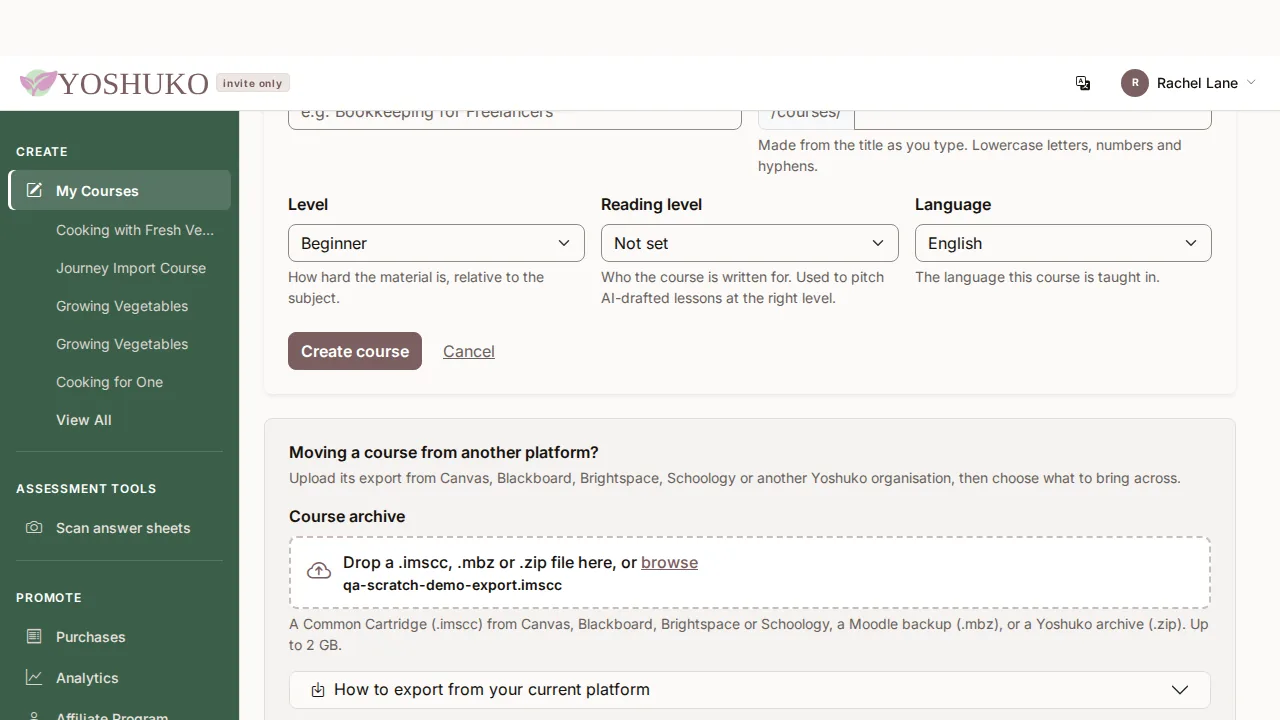
- In the creator studio, press New Course.
- Move down the page to Or start from an existing course.
- Under Course archive, choose your file, then press Upload this file. To upload a file is to send it from your computer.
- Wait while it uploads and is read. You can leave the page — the course appears in your courses and tells you when it is done.
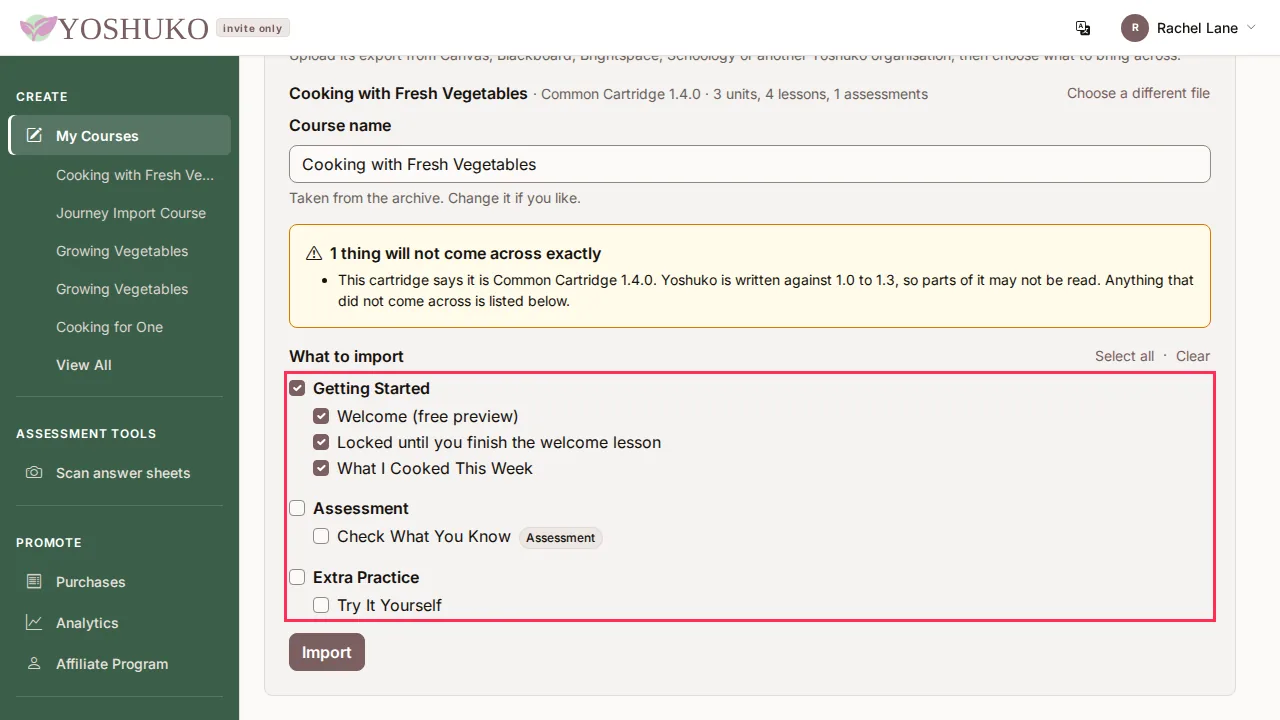
- Check the Course name. It is taken from the archive; change it if you like.
- Read any warnings, then under What to import check the units you want.
- Press Import.
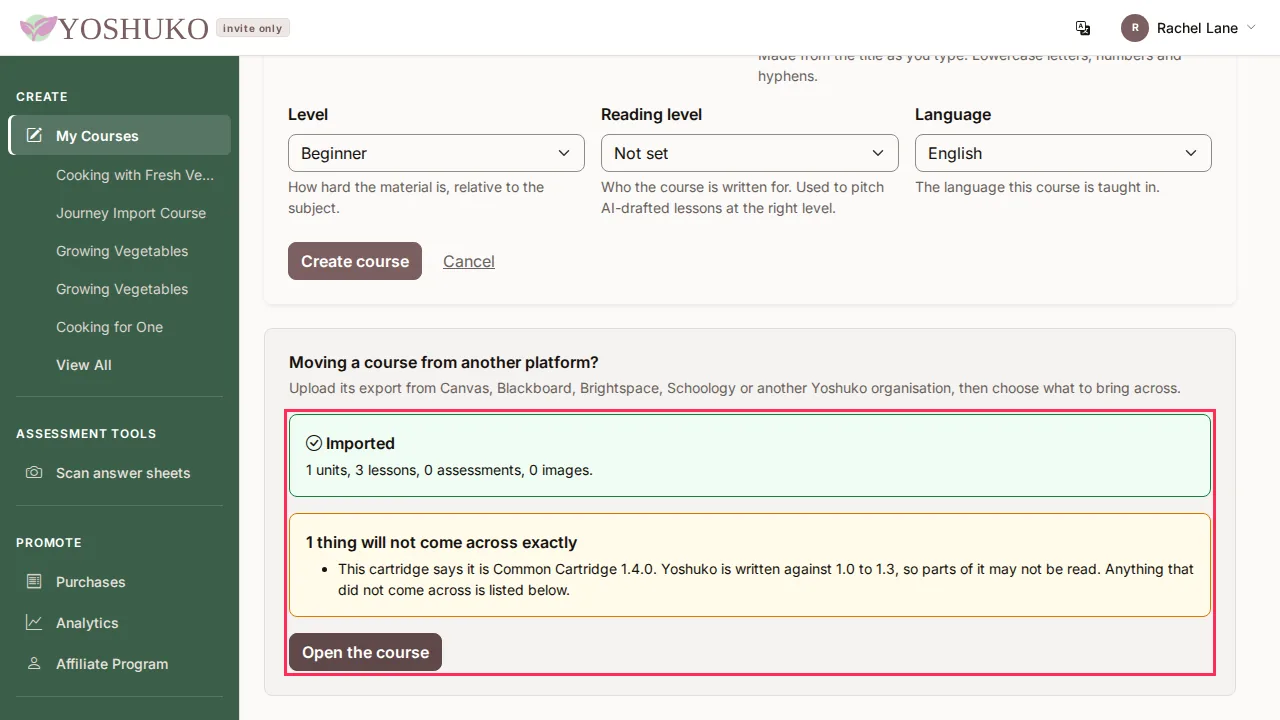
- When you see Imported, press Open the course.
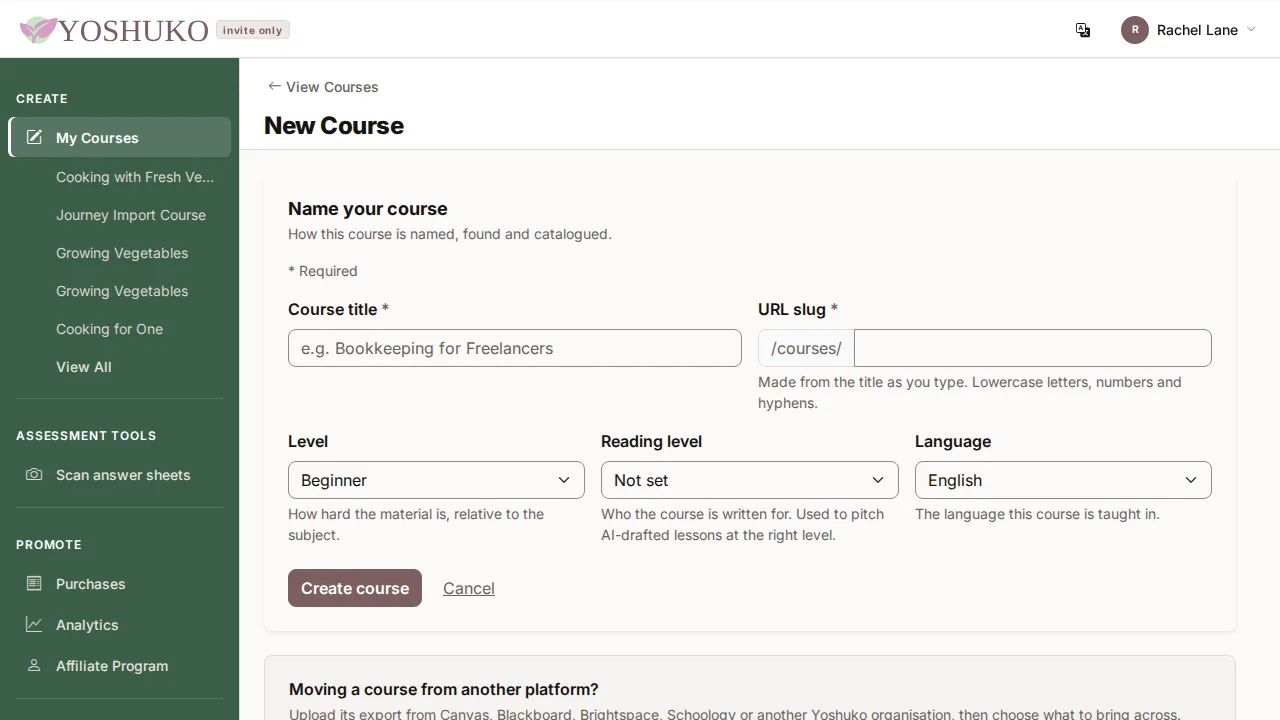
新しいコースはドラフトとして作成されるので、受講者はあなたが公開するまで見ることはできません。
既存のコースにアーカイブからの単位を追加する
- コースを開き、「Details」に移動します。
- 「Import / Export」カードで「Import」を押します。
- 「Course archive」の下でファイルを選択し、「Upload this file」を押します。
- 作業中、パネルはどのステップが進行中かとどれだけ時間がかかっているかを表示します。
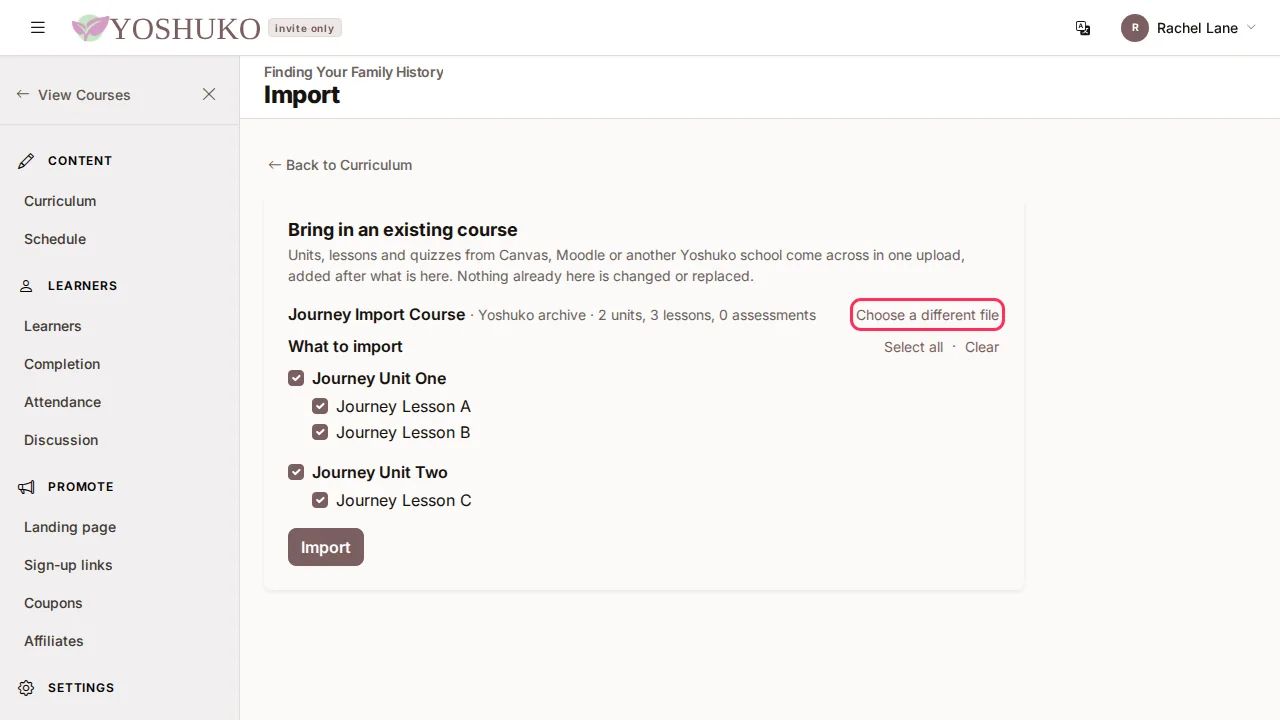
- ファイルを読み取ったら、アーカイブが何であるかと中に何があるかが表示されます。 「What to import」の下でインポートしたいユニットとレッスンを選択してください — 「Select all」 と「Clear」はヘルプになります。
- 「Import」を押して、「Open the course」を押します。
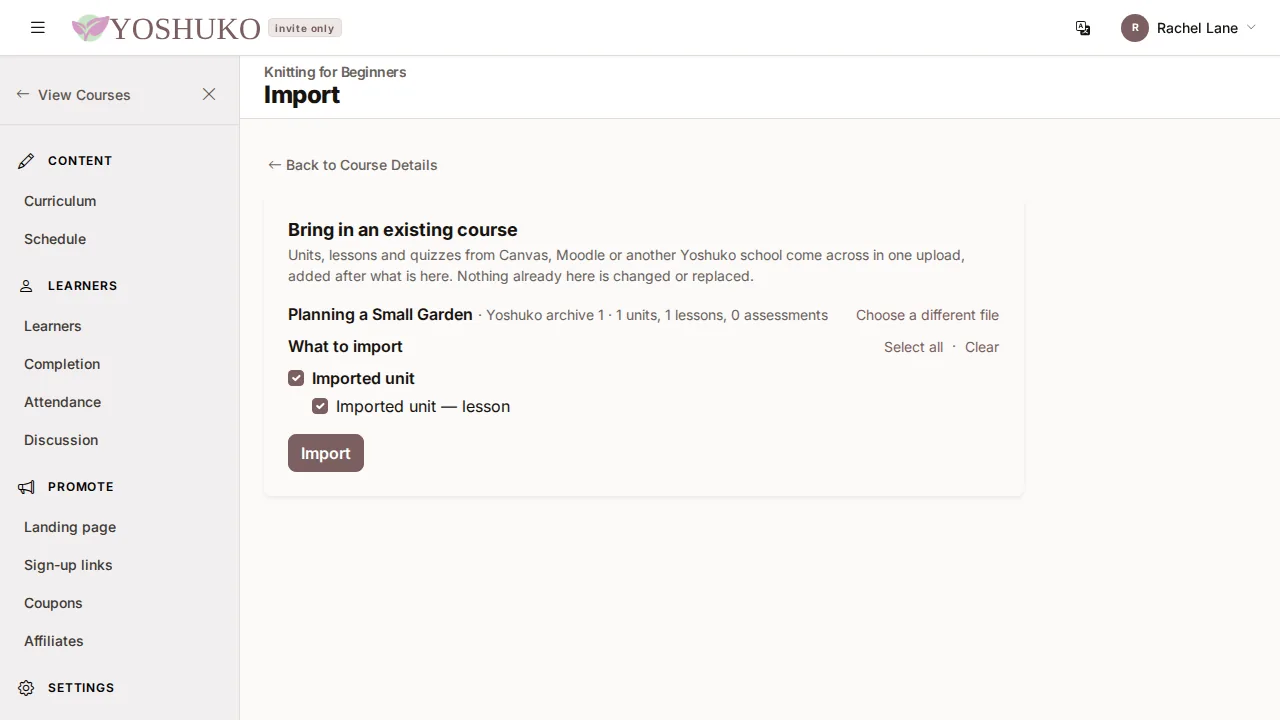
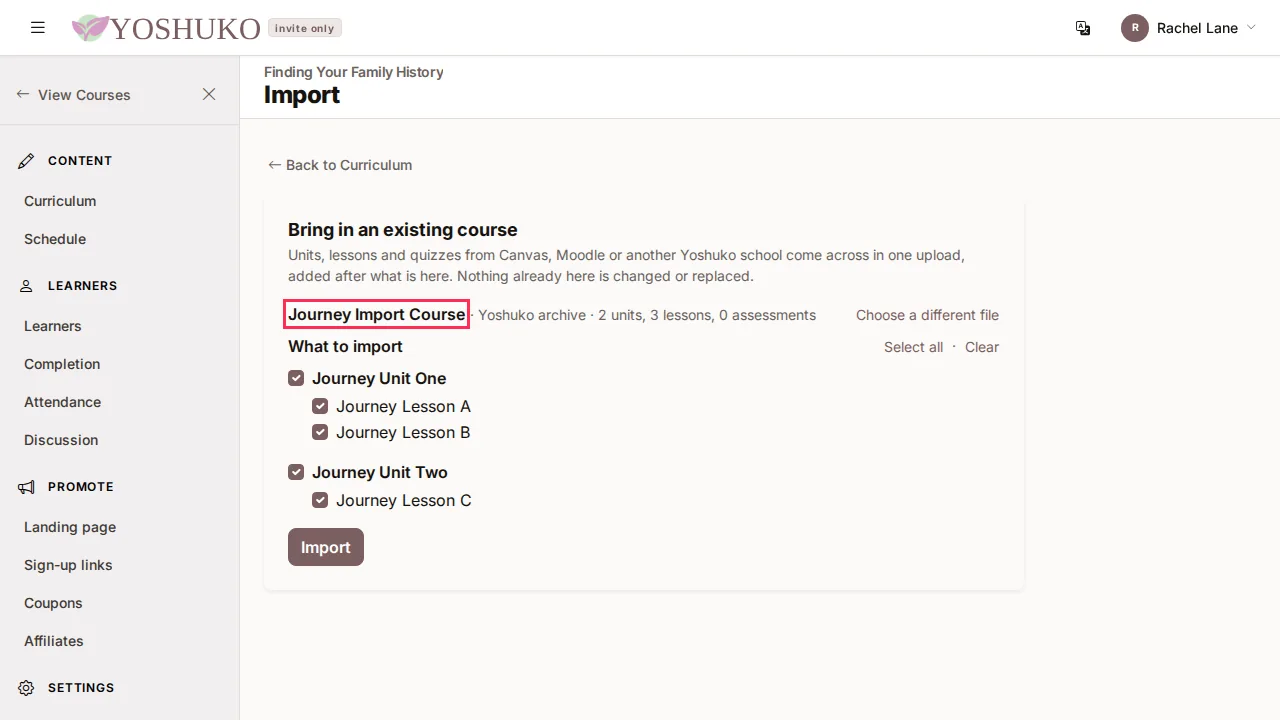
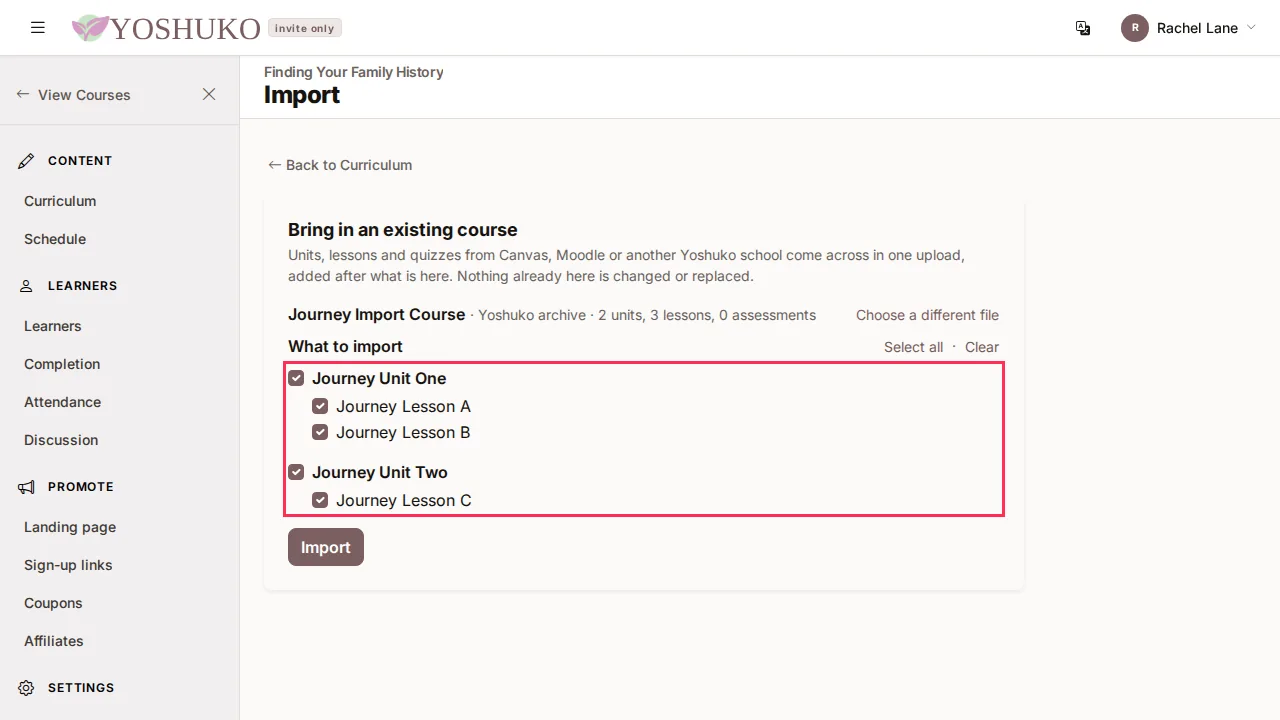
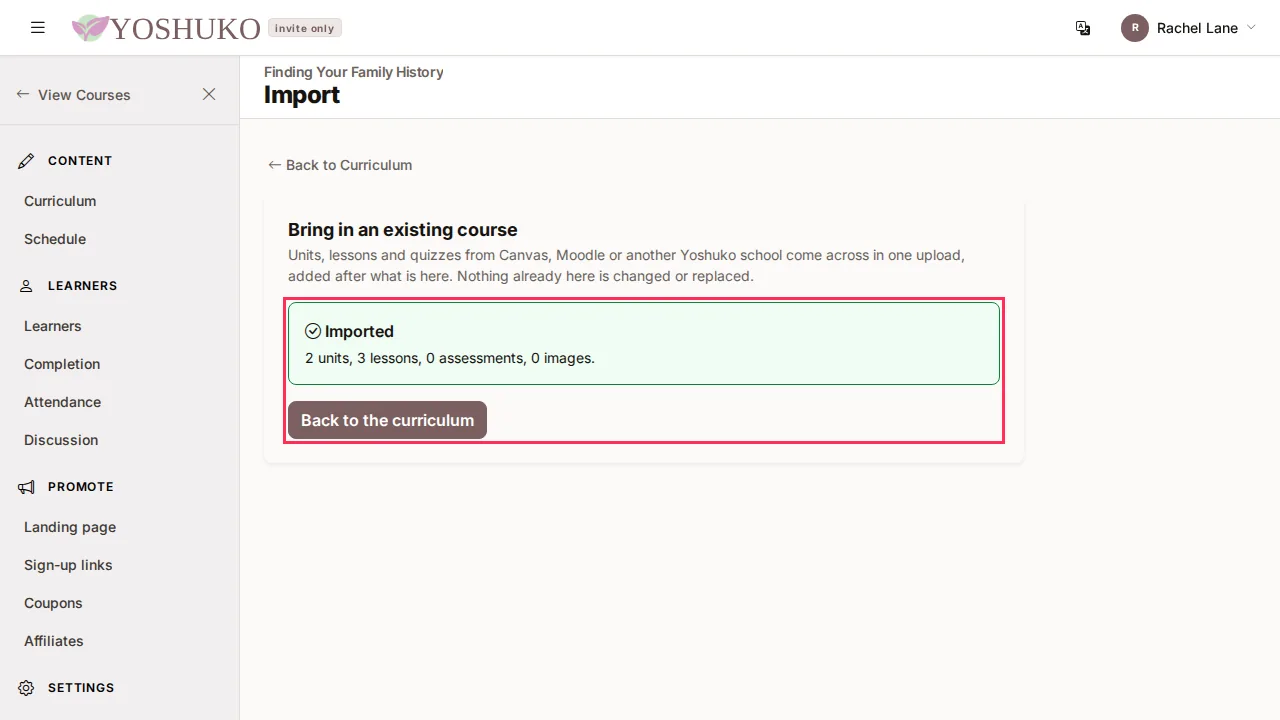
ユニットとレッスンは既存のものに 追加 されます。既存のコース内のものは何も変更されたり置き換えられません。
インポート前に転送されないものを確認する
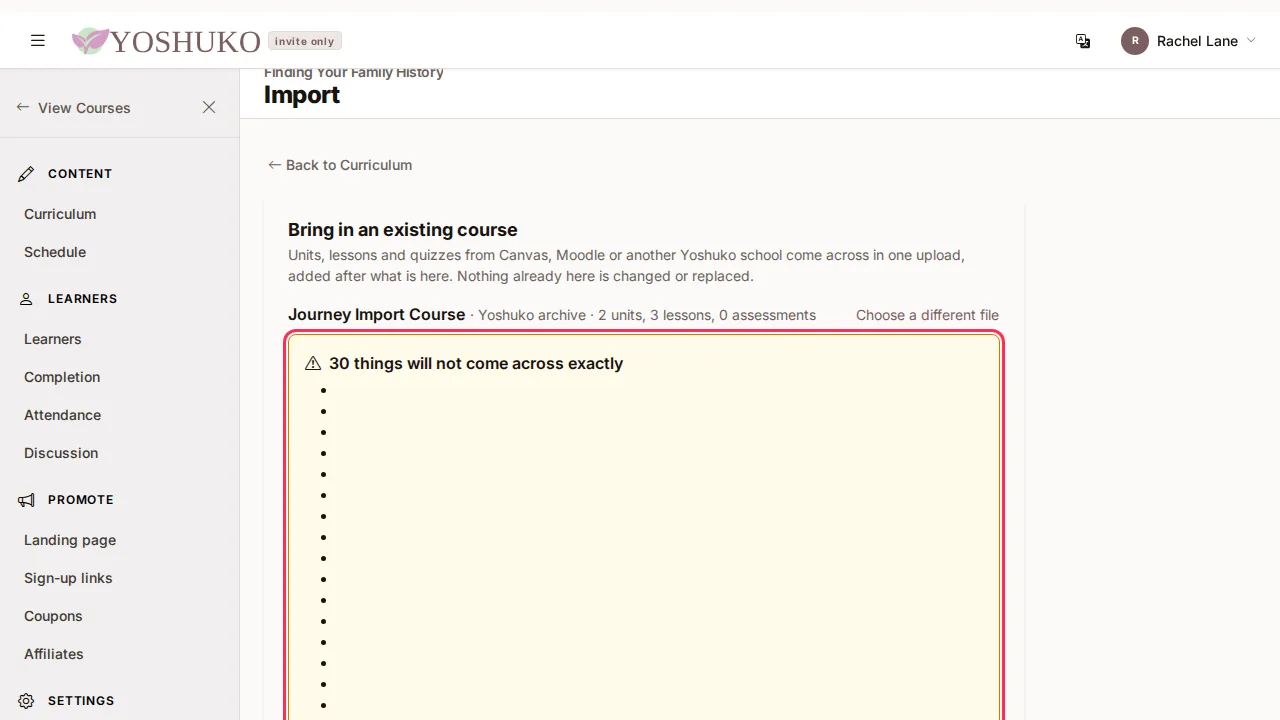
アーカイブ内の一部が正確に転送できない場合、リストの上部に黄色いボックスがあり、「たとえば、3つの項目が正確に転送されません」というメッセージとリストを表示します。インポート前にこのメッセージを読んで選択してください — インポート後に同じリストが再び表示されます。
考えを変える
- 別のファイルを選択 はページを離さずにアーカイブを変更します。
- アップロード中であれば、キャンセル を押すとインポートを停止し、ファイル選択のステップに戻ります。
- ページ上部にある …へ戻る は何もインポートせずにページを離れます。
何か問題が発生した場合
| 見えるもの | その意味 | どうするか |
|---|---|---|
| コースアーカイブ の下に「このファイルを使用できません」というメッセージ | ファイルは Yoshuko が読み取れない形式です。 | 上記のファイル形式のいずれかであることを確認し、別のファイルを選択してください。 |
| このファイルをインポートできませんでした | ファイルはアップロードされたものの、コースとして読み込めませんでした。 | 別のファイルを試す を押します。 |
| このステップ(…)がしばらく報告されていません。まだ動作中かもしれません。 | 長いインポートの途中でステップ名の処理が静かになっています。 | 待ってください、またはページを離れても大丈夫です — 停止した場合はコースがその旨を通知します。 |
This export has expired — start another to get a new file |
エクスポートは24時間保持されます。 | エクスポートを開始 をもう一度押してください。 |
| このコースにはまだユニットがありませんので、エクスポートするものはありません。 | コースは空です。 | まずコンテンツを追加してください。コースの整理 を参照してください。 |
関連情報
- コースの整理
- レッスンとメディア
- APIを使ってコースを作成する — これは APIがプログラムであなたのためにコースを作成できるようにします。