导入和导出课程
把任何课程复制成一个文件,或者把已经教的课程带到别的地方 放进 Yoshuko。你决定具体哪些单元和课时要带走。普通课程的导出或导入 只需几分钟。
开始之前
- 你需要是 创作者,且属于拥有该 课程的机构。
- 学员、成绩、学员提交的内容和谁参加过的记录永远不会传输, 不管哪个方向。没有任何课程导出文件会携带它们。
导出课程
- 打开课程,进入 详情(在课程菜单下的 设置 中)。
- 在 导入 / 导出 卡片中,点击 导出。
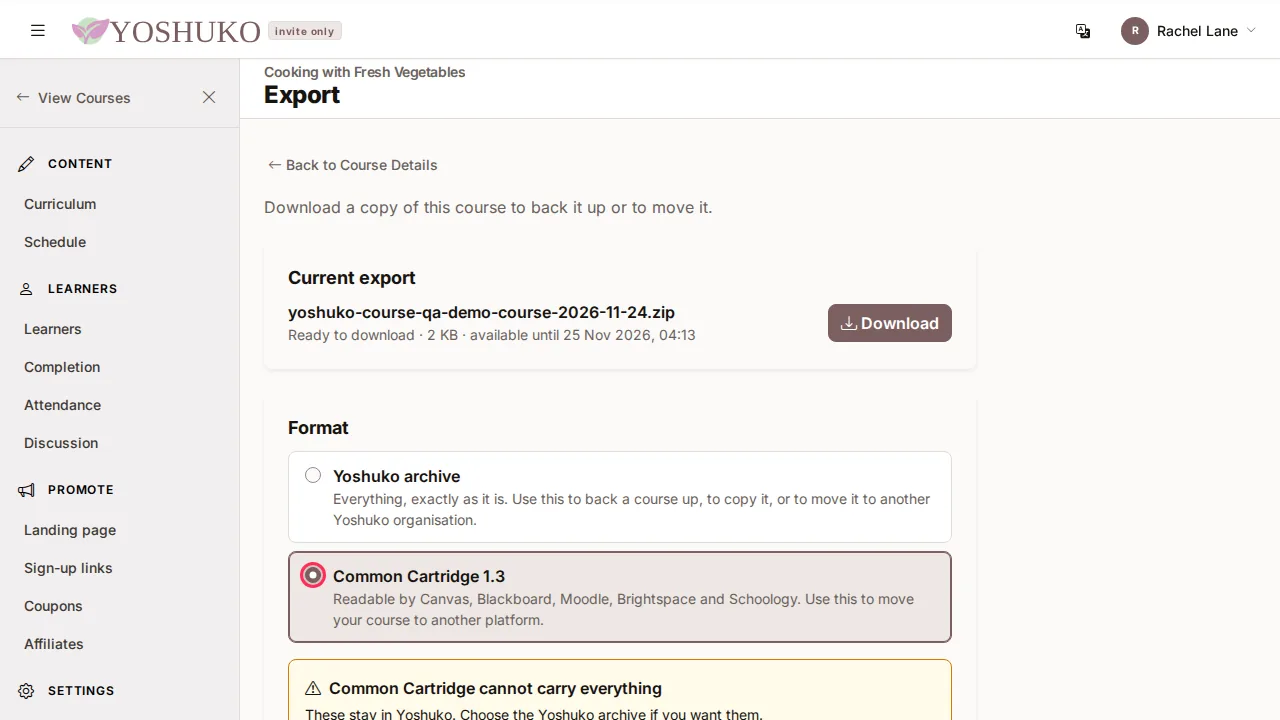
- 在文件类型 (
Format) 下选择: - 在 包含什么 下,勾选要导出的单元和课时。点击 全选 或 清除 来全部勾或清空。
- 点击 开始导出。文件准备好后,点击 下载 来 下载 它。
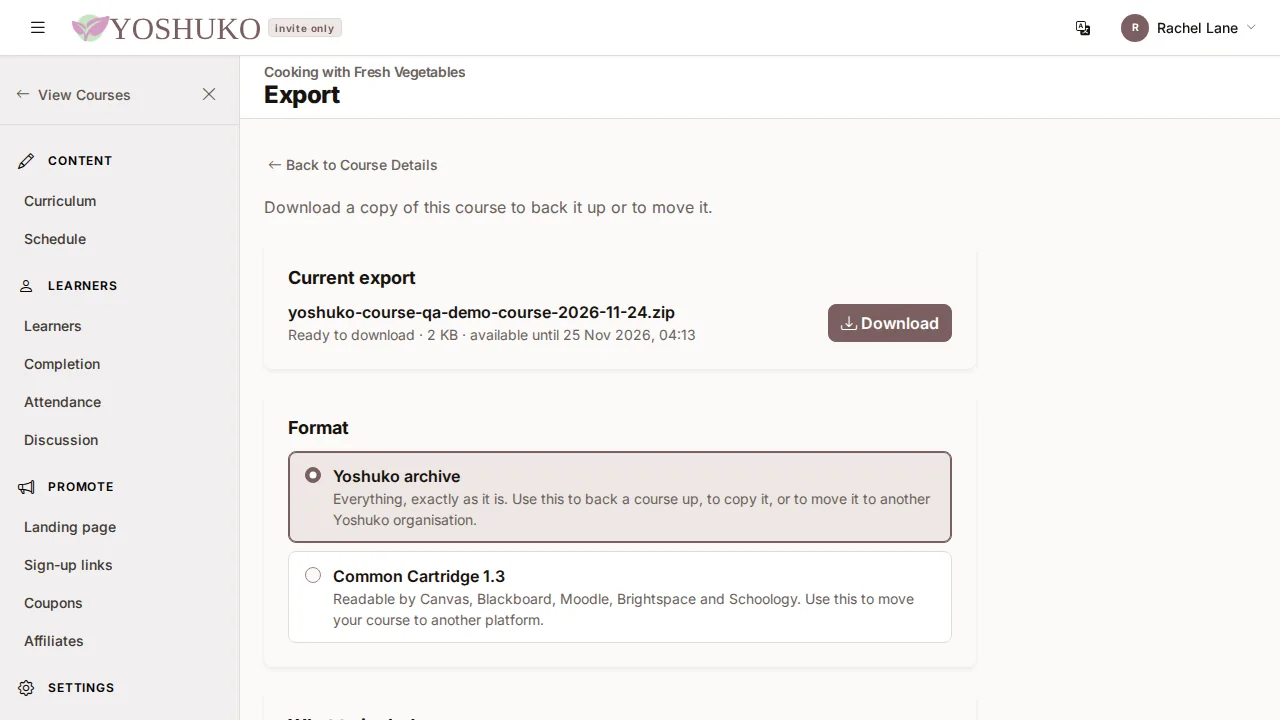
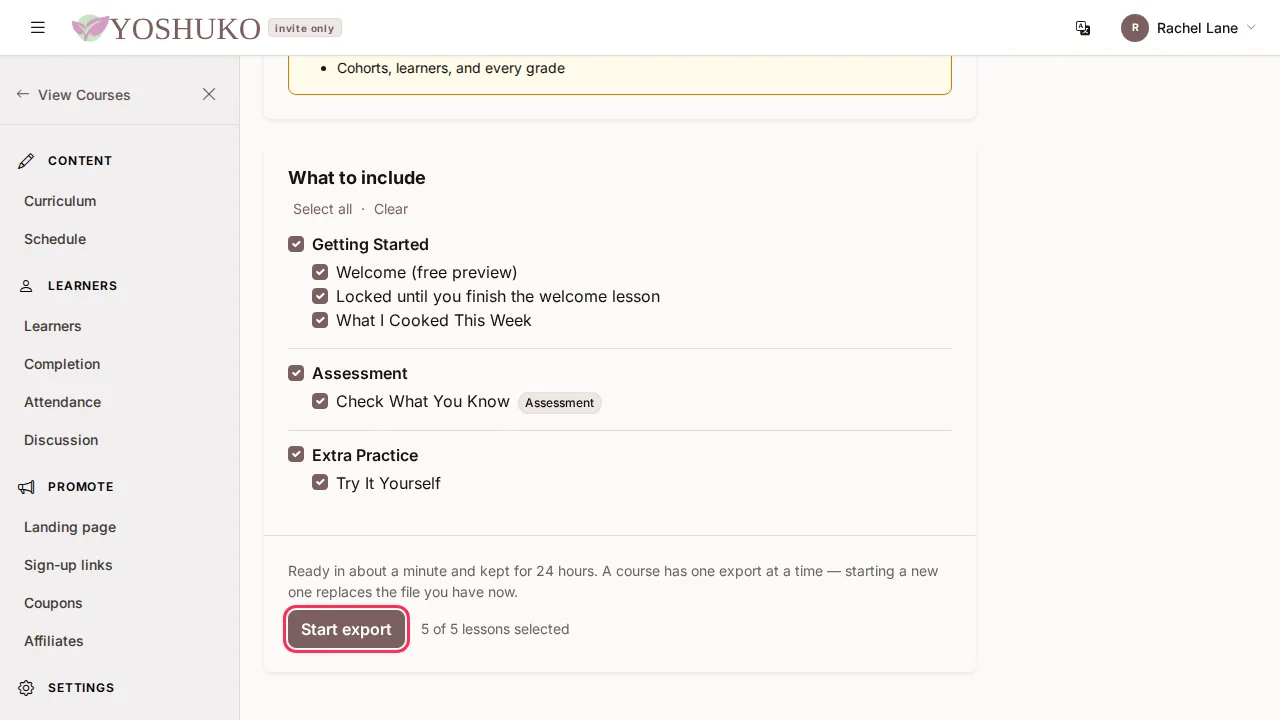
导出文件保留24小时,一个课程只能有一个导出文件——开始新导出 会替换你当前的文件。
该 Common Cartridge 文件不能包含所有内容
当你选择 Common Cartridge 1.3 时,这些会留在 Yoshuko:
如果你需要它们,请选择 Yoshuko 归档。
可以导入的内容
| 来源 | 导出方式 | 你得到 |
|---|---|---|
| Canvas | 设置 → 导出课程内容 → 课程 | 一个 .imscc 文件 |
| Moodle 2.0 及以上版本 | 课程 → 备份,勾选“包含题库” | 一个 .mbz 文件 |
| Blackboard Learn | Packages and Utilities → Export Course → Common Cartridge |
一个 .imscc 文件 |
Brightspace (D2L) |
Course Admin → Import/Export/Copy Components → Export as Common Cartridge |
一个 .imscc 文件 |
| Schoology | 课程选项 → 导出 → Common Cartridge |
一个 .imscc 文件 |
| Yoshuko | 任何课程的 导出 按钮 | 一个 .zip 归档 |
- 从 Moodle 中勾选“包含题库”,否则每个 测验 都会是空的。
- 从 Blackboard,使用
Common Cartridge导出,而不是 “课程导出” 包 —— 那 是 Blackboard 自己的文件格式,无法被读取。从 Brightspace 同样地, 不要使用 Brightspace 课程包。 - 文件大小最多为 2048
MB。
导出的内容包括: 单元、页面、任务、每个测验及其题库;图片
和 PDF 文件(超过 2 MB 的图片会被缩小以适应)。视频和音频文件是
不存储的 —— Yoshuko 会链接到它们,每个都会留下一个备注命名文件,以便你
可以添加链接。
无法导入的内容: SCORM 包(播放课程的文件,不是可修改的课程),Moodle 1.9 及更早版本(放回新 Moodle 并再次备份),WebCT / Blackboard Vista 和 ANGEL 归档,以及 IMS Content Packages。
从已有课程开始创建新课程
- 在创作者工作室,按 新建课程。
- 向下滚动到 或从现有课程开始。
- 在 课程归档 下选择你的文件,然后按 上传此文件。把 上传 文件是指从你的电脑发送它。
- 等待上传和读取完成。你可以离开页面 —— 课程会出现在你的 课程列表中,并告诉你何时完成。
- 检查 课程名称。它来自归档;如果你想,可以更改。
- 阅读任何警告,然后在 要导入的内容 下勾选你想要的单元。
- 按 导入。
- 当看到 已导入 时,按 打开课程。
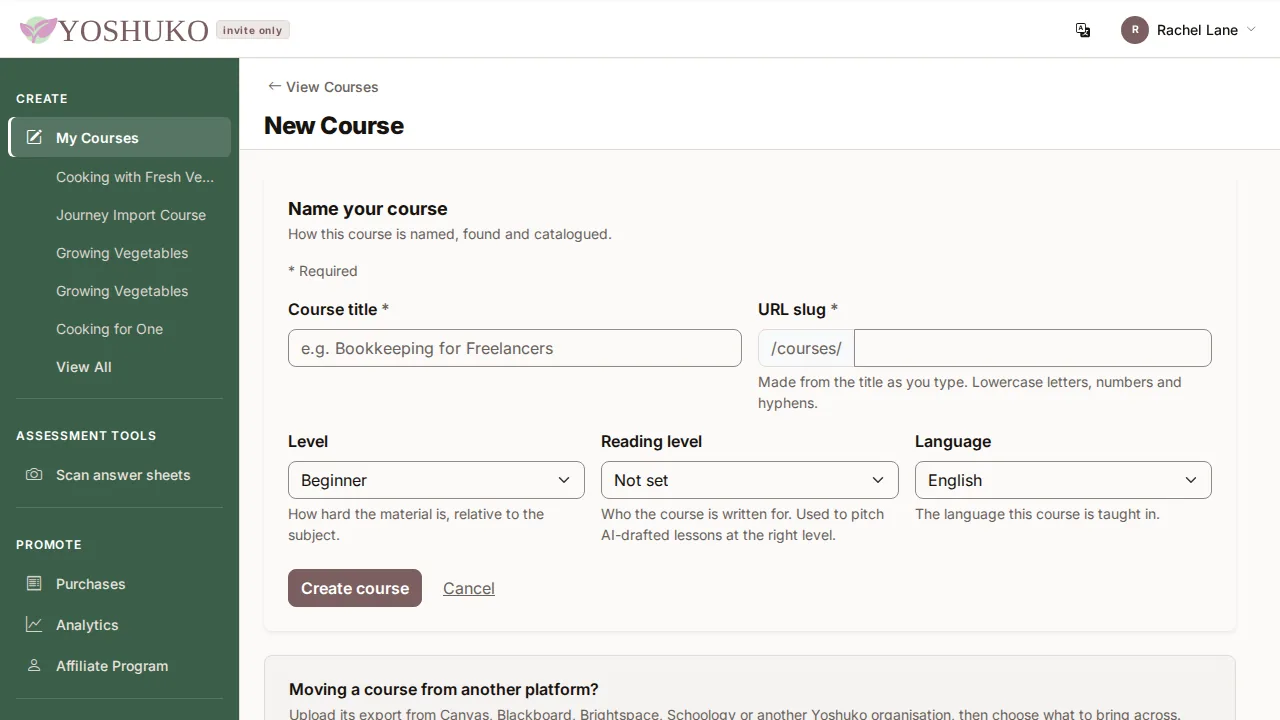
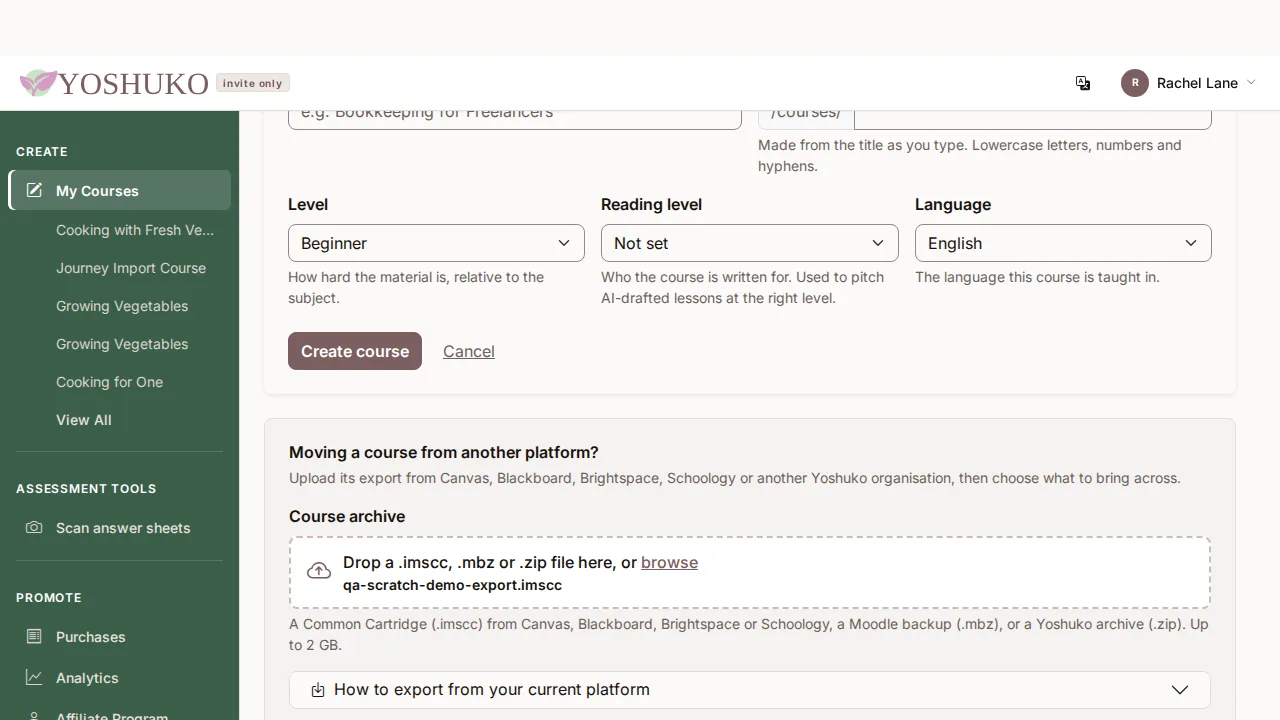
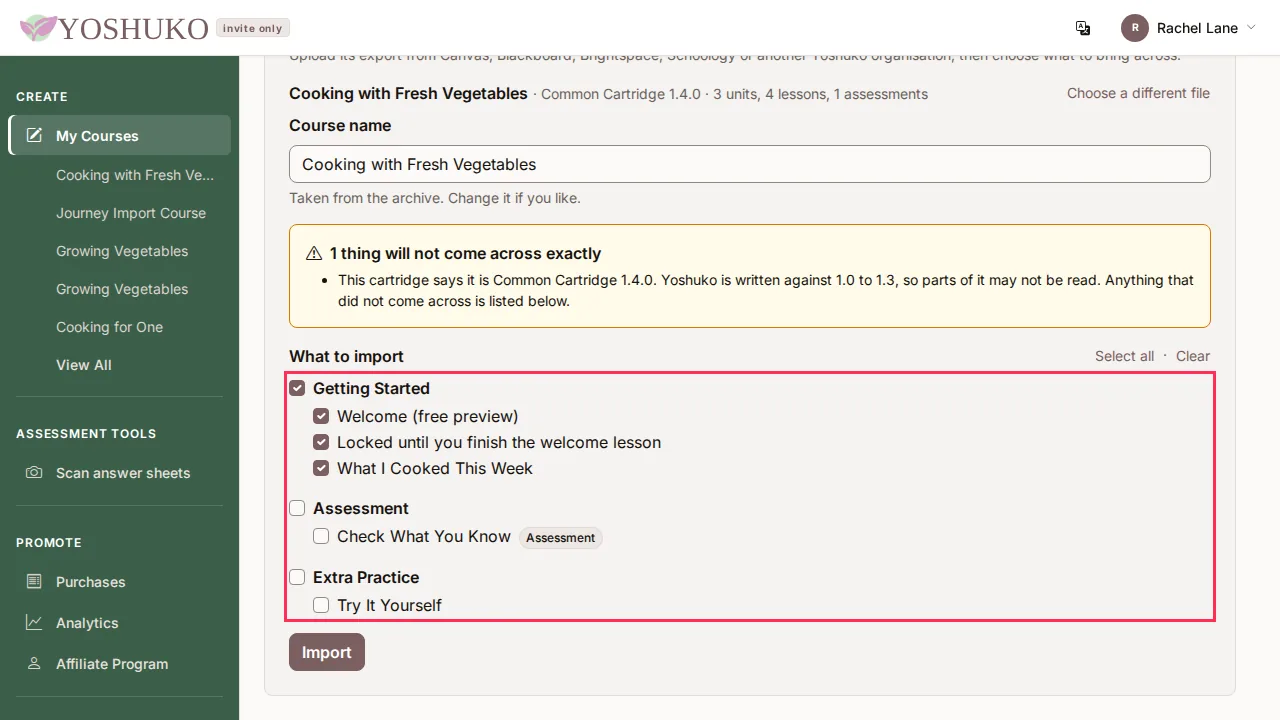
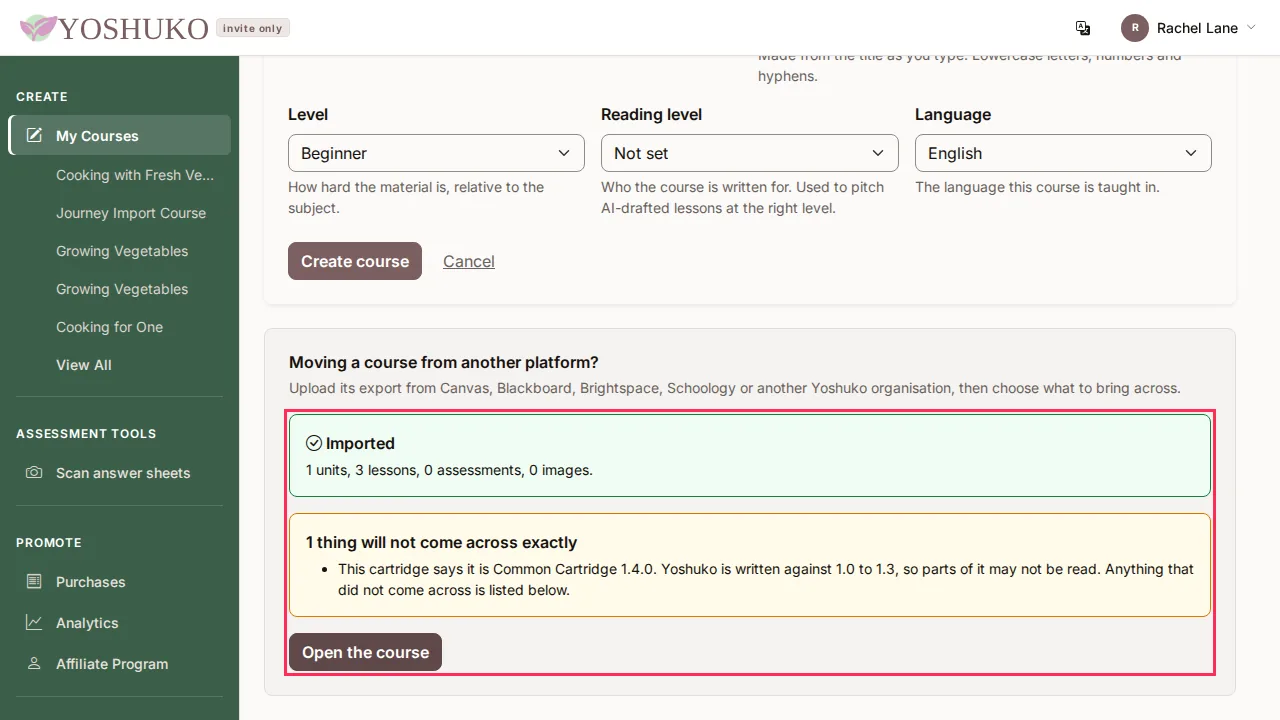
新课程以草稿形式创建,因此直到你发布它之前,学员都看不到它。
将存档中的单元添加到已有课程中
- 打开课程并前往 详情。
- 在 导入 / 导出 卡片中,点击 导入。
- 在 课程存档 下选择你的文件并点击 上传此文件。
- 期间面板会显示当前步骤及已用时长。
- 文件读取完成后,你会看到存档说明的内容及其包含多少内容。 在 要导入的内容 中检查你想要的单元和课时 —— 全选 和 清除 可帮助操作。
- 点击 导入,然后点击 打开课程。
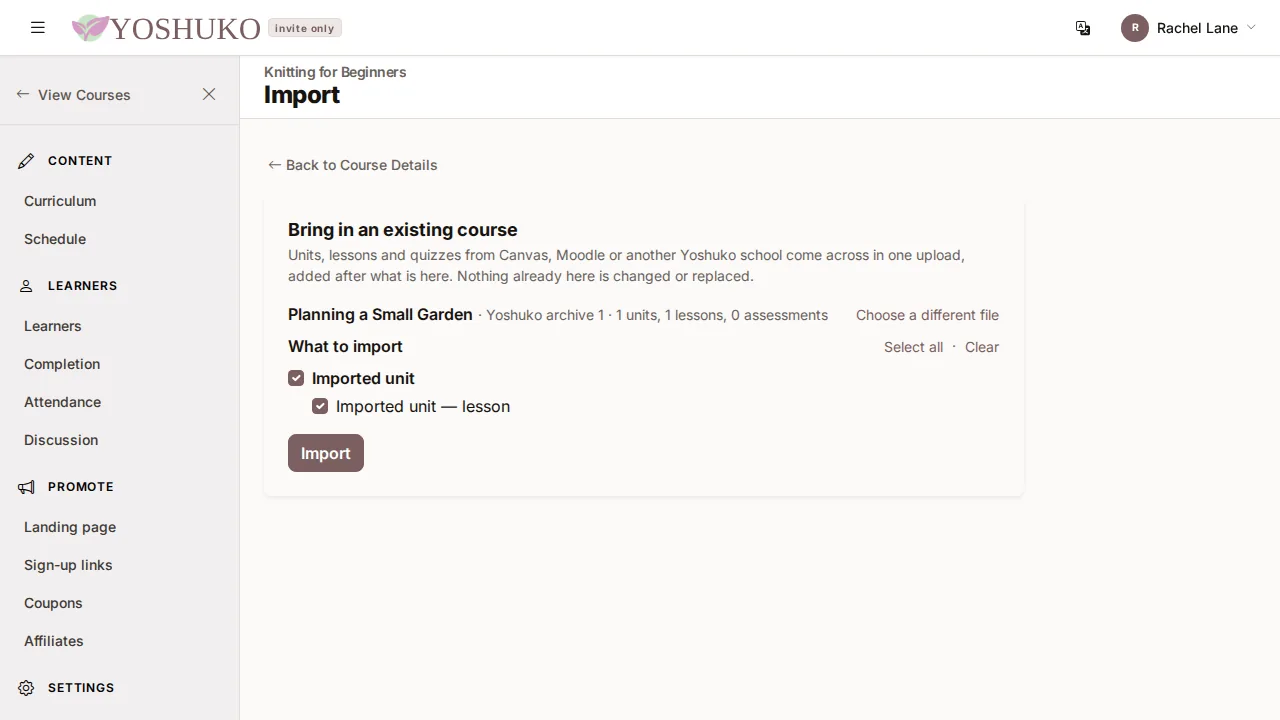
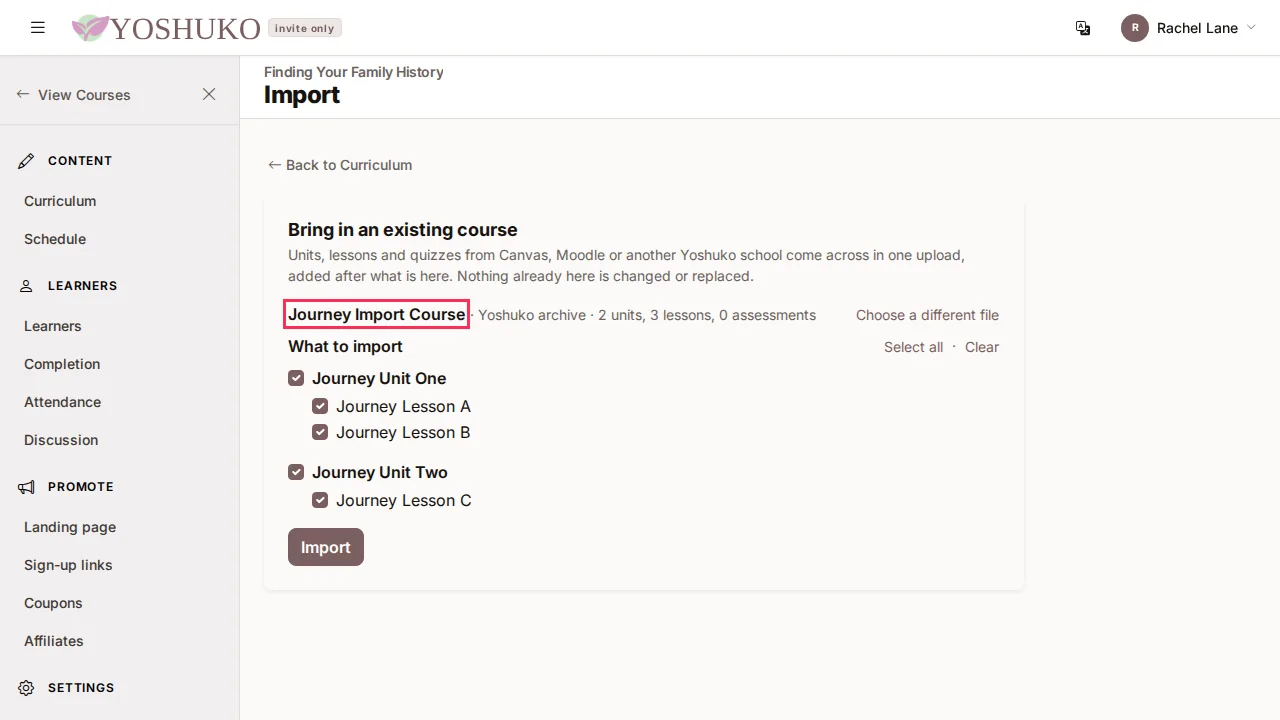
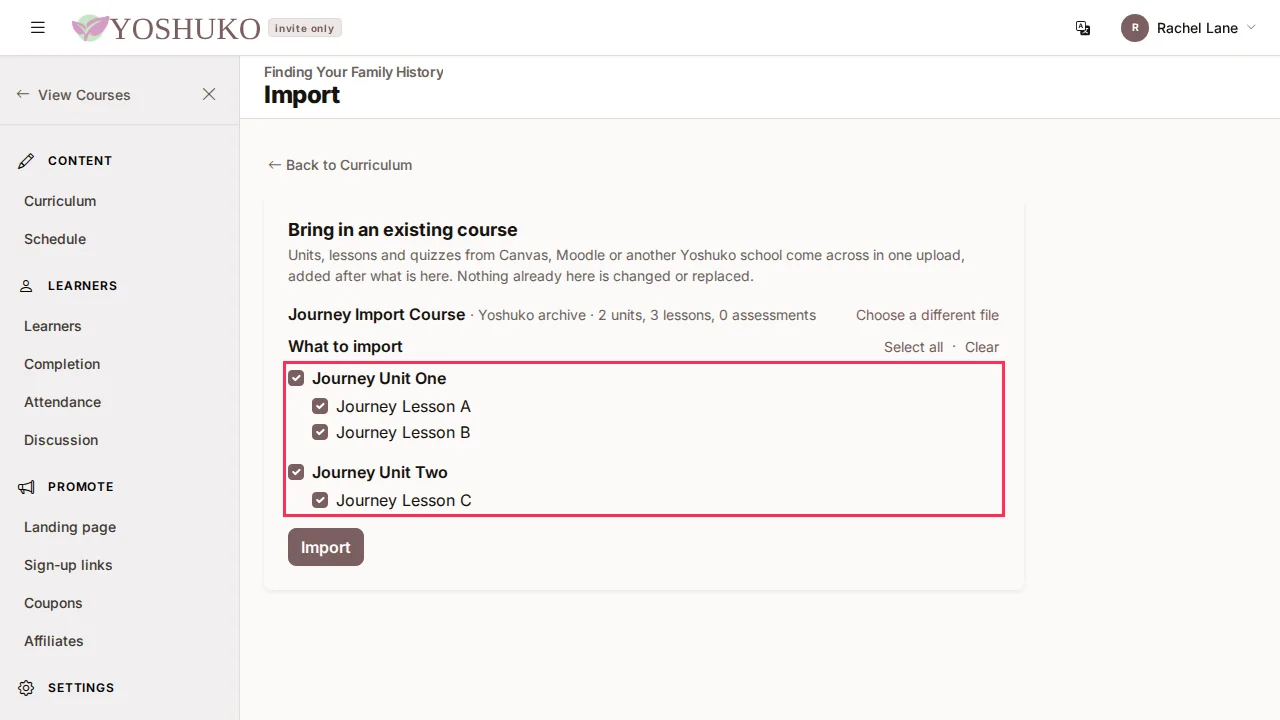
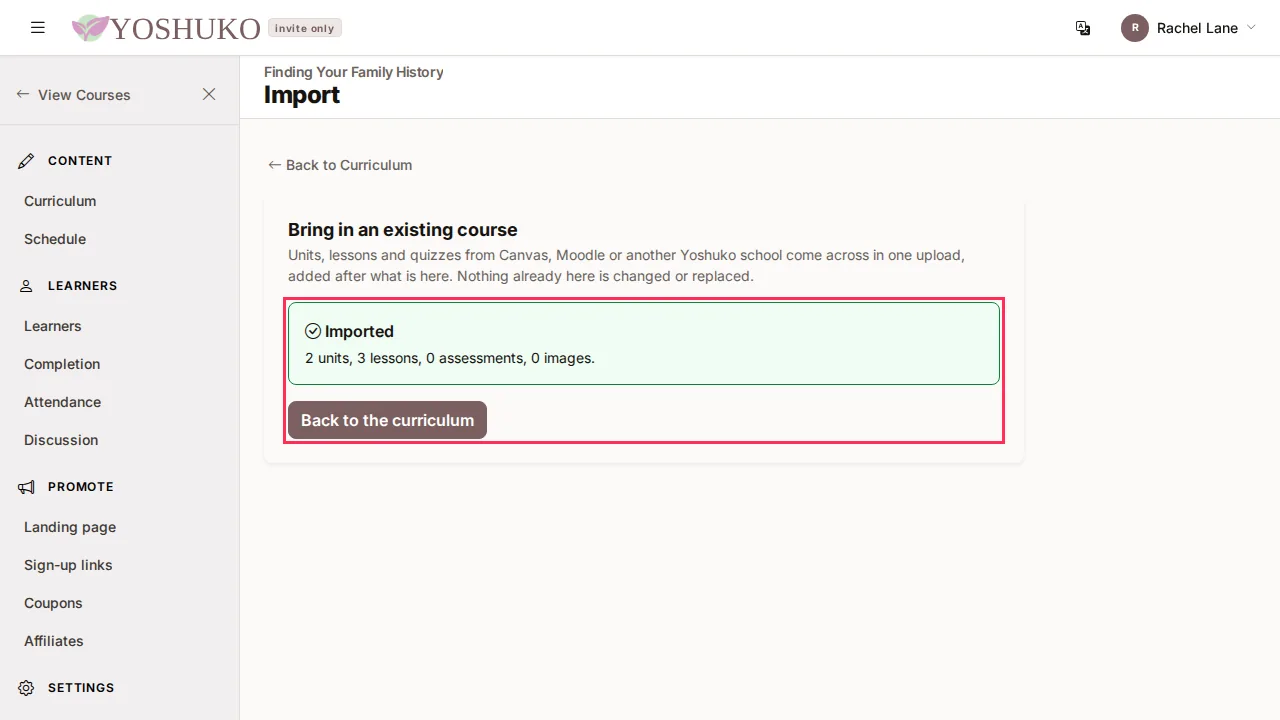
单元和课时会在已有的内容之后 添加。课程中原来的内容不会被更改或替换。
看看哪些东西导入时不会完全成功,再进行导入
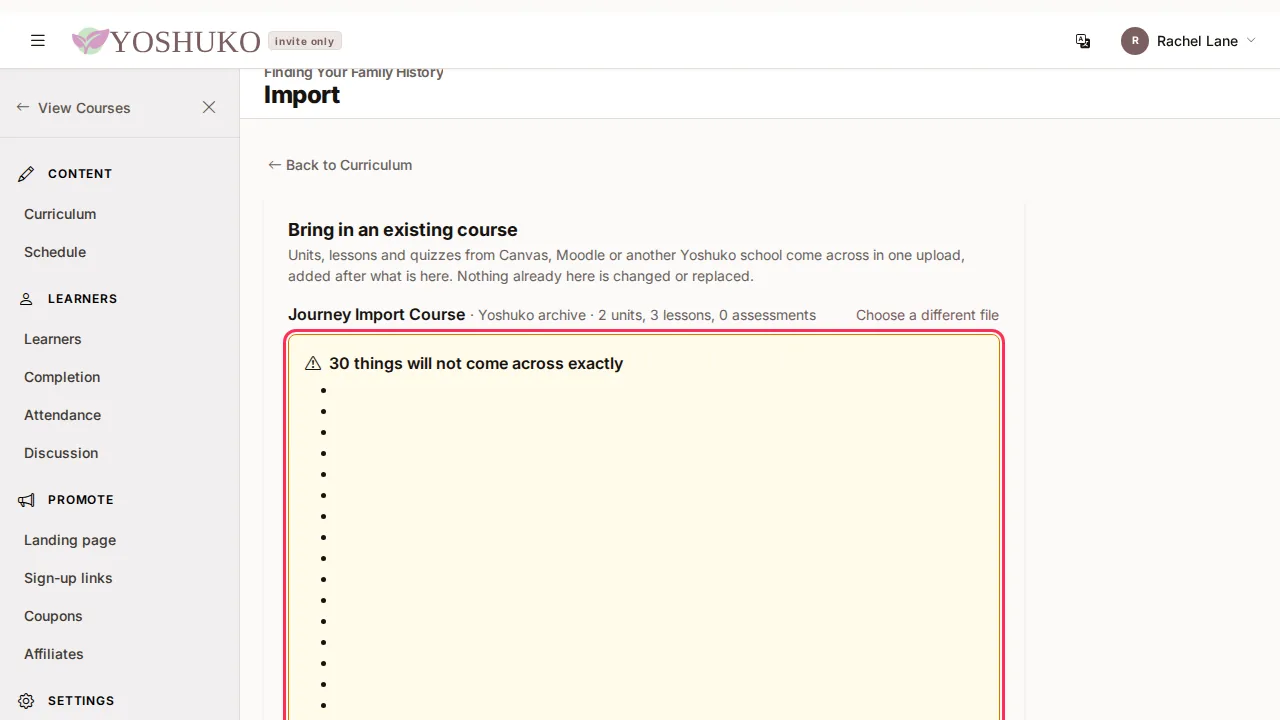
如果存档中的某些部分无法完全传输,列表上方会出现一个黄色框,例如, 3项不能完全导入,并列出它们。在你选择要导入的内容时阅读它—— 导入后会再次显示相同的列表。
改变主意
- 选择不同文件 会改变归档而不离开页面。
- 取消,在上传过程中,停止导入并返回到文件步骤。
- 回到 … 页面顶部的按钮不导入任何内容就退出。
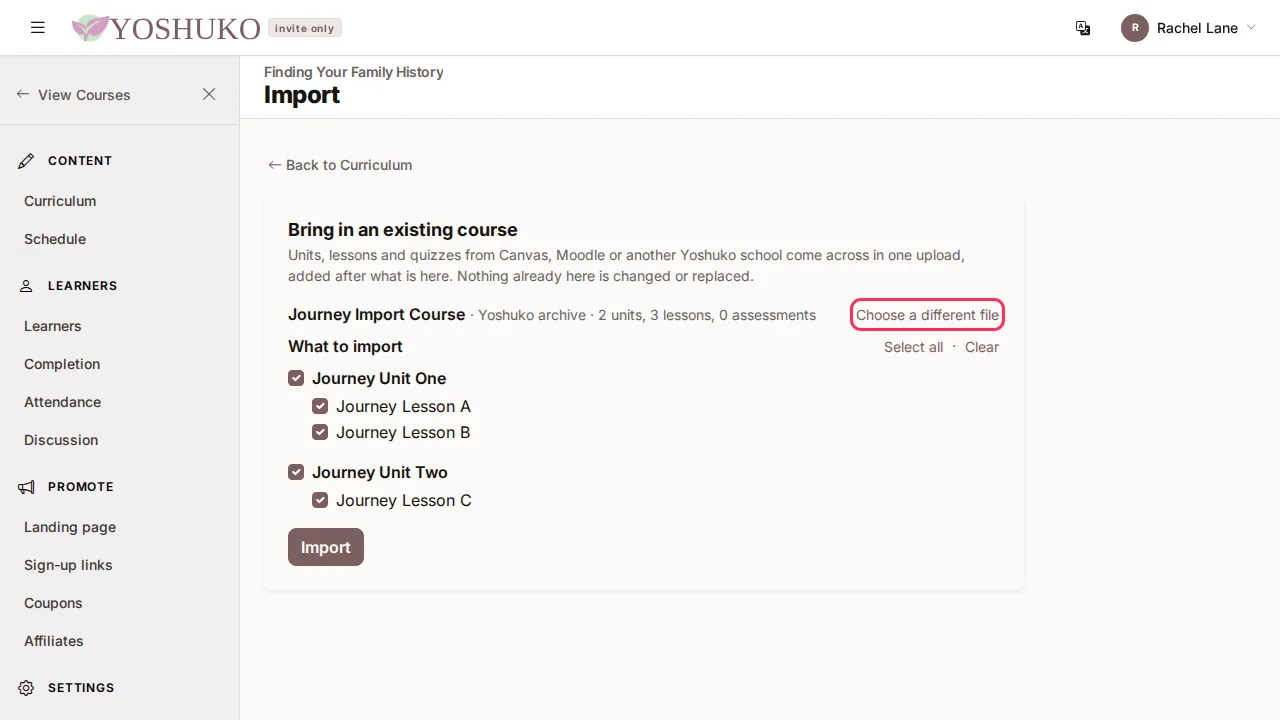
如果出现问题
| 你看到 | 含义 | 应该怎么做 |
|---|---|---|
| 在 课程归档 下方的消息说明文件无法使用 | 文件不是 Yoshuko 能读取的类型。 | 检查是否是上面列出的文件类型之一,然后选择另一个文件。 |
| 该文件无法导入 | 文件已上传但不能作为课程读取。 | 点击 尝试其他文件。 |
| 此步骤 (…) 已经一段时间未报告。可能仍在运行中。 | 长时间的导入在名为的步骤上静止了。 | 等待,或离开页面 —— 如果已停止,课程会提示你。 |
This export has expired — start another to get a new file |
导出文件保留 24 小时。 | 再次点击 开始导出。 |
| 此课程尚无单元,因此没有内容可导出。 | 课程是空的。 | 先添加内容。参见 组织课程。 |
相关内容
- 组织一个课程
- 课时和媒体
- 使用 API 构建课程 —— 一个 API 让程序为你构建课程。