组织一门课程
一门课程是一系列单元,每个单元包含课时(一节课也可以是 评估,也就是一个测试)。本页面展示如何构建这个 结构、按正确顺序排列它、发布它,并在以后修改或删除课程。 每项工作大约需要一分钟左右。
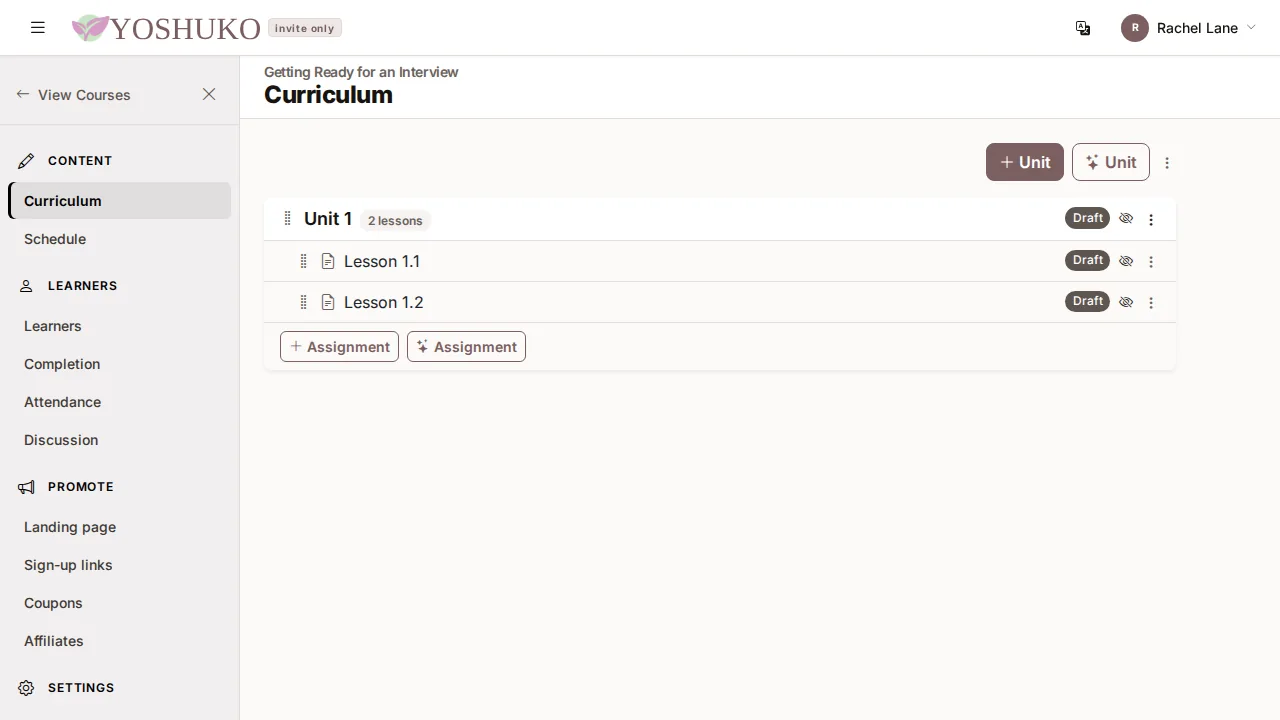
打开一门课程的课程大纲
- 在创作者工作室中,前往我的课程。
-
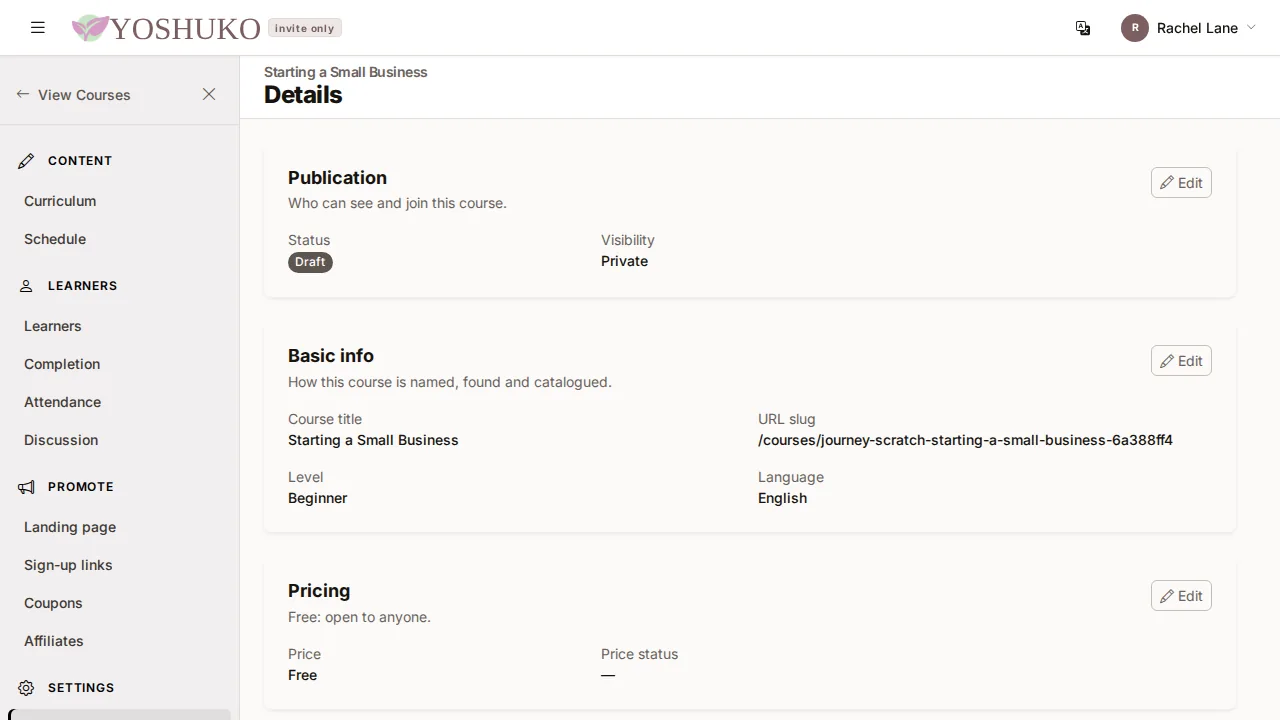
点击课程行上的菜单。它分为几个部分 —— 内容、 学员、推广 和 设置。
-
在 内容 中,选择 课程大纲。课程大纲 是你的课程计划:页面列出所有单元,每个单元内包含课时。 日程安排(也在 内容 下)和 详情(在 设置 下)将在下面进一步说明。
添加第一个单元
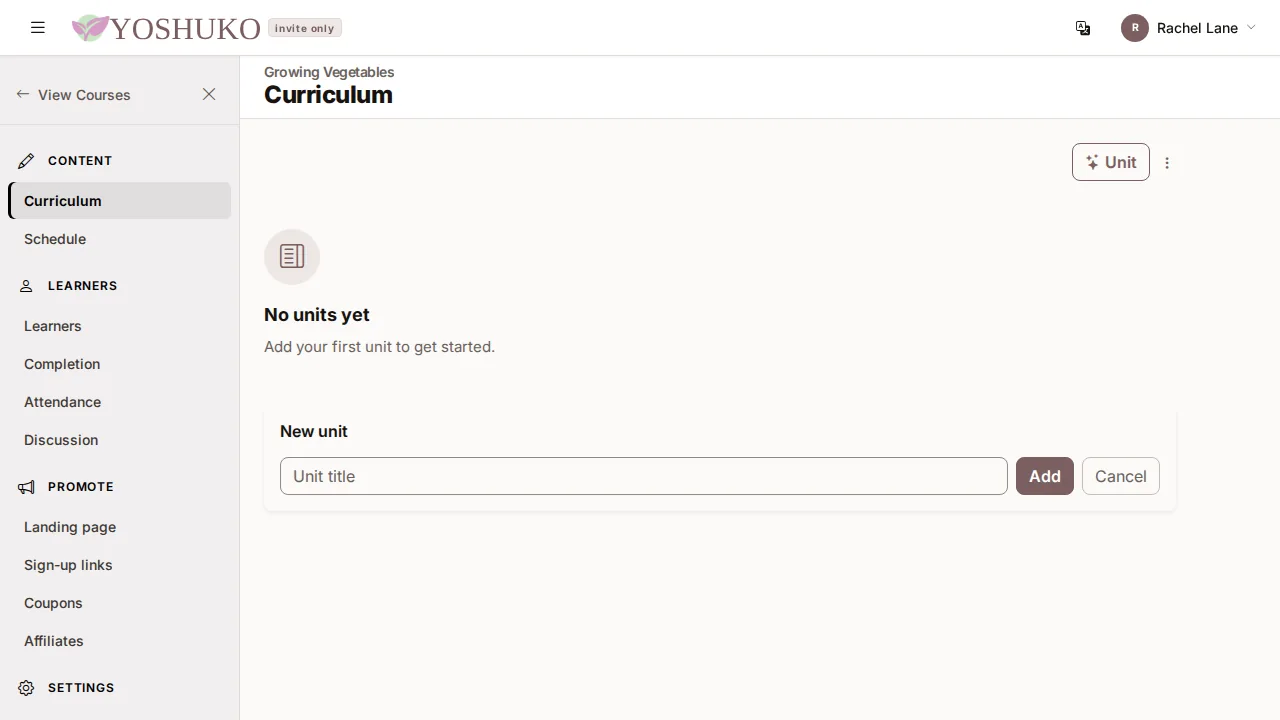
新课程显示 "还没有单元。添加第一个单元以开始。"
-
在页面顶部点击添加单元。
-
输入标题并点击添加。取消会关闭表单而不添加任何内容。
向一个单元中添加一节课时
-
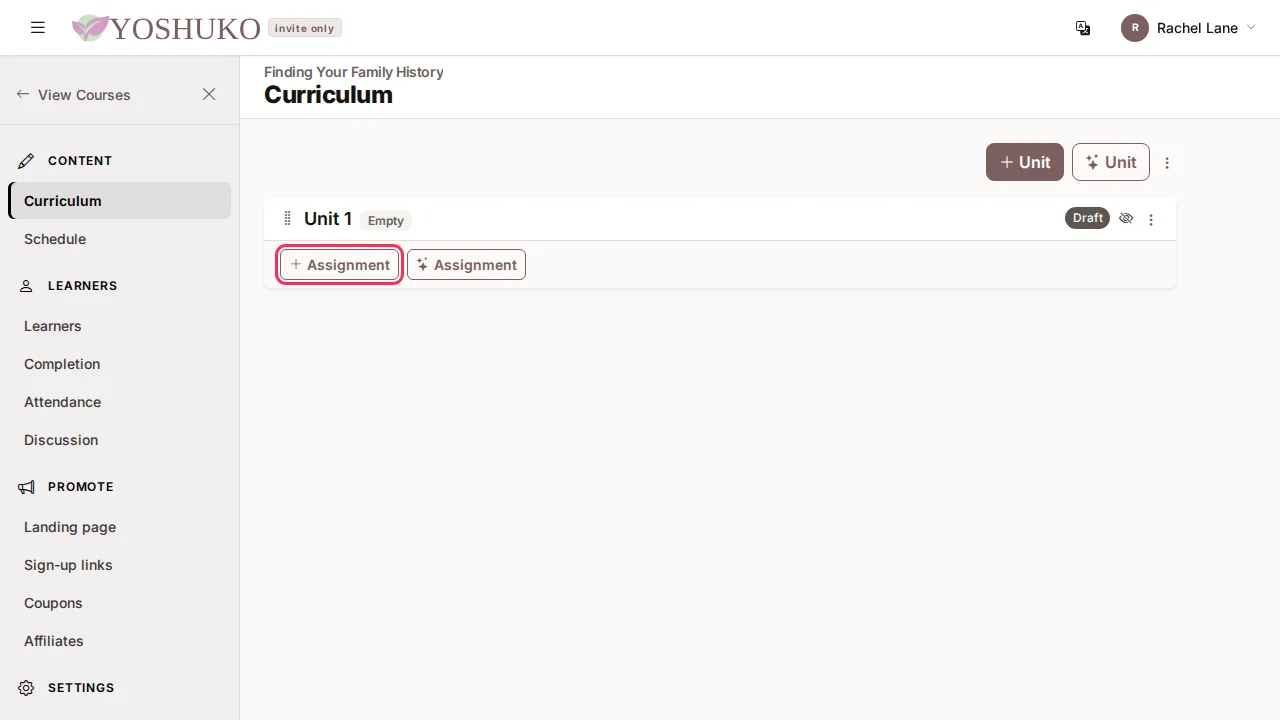
在单元底部点击添加。
-
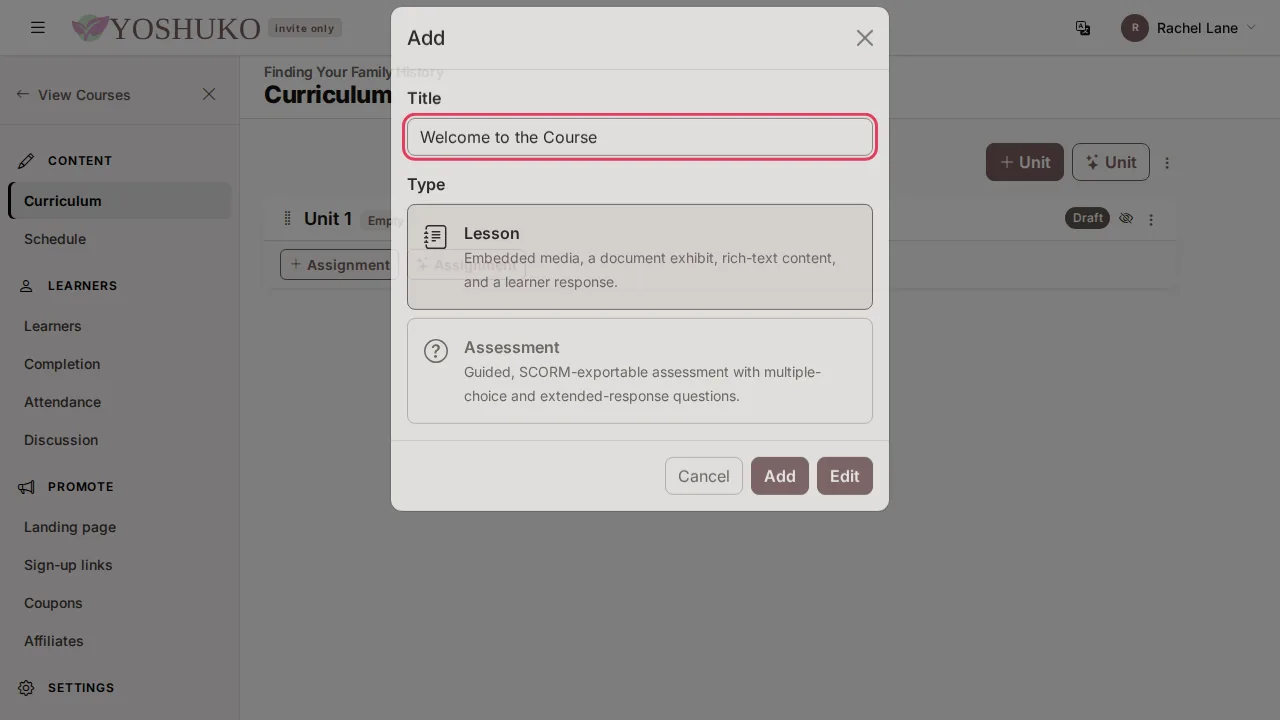
在弹出的框中,输入标题。
-
选择 类型:
- 课时 — 页面中显示的视频或其他媒体、文档展示、带标题、列表和图片的文字,以及学员响应。
- 评估 — 指导性测试,包含选择题(从答案列表中选)和需要较长书面回答的问题。参见 测验与任务。
- 点击 添加。新课时将出现在单元末尾。
修改一节课时
点击课时的标题,或打开课时的 ⋮ 菜单并选择 Edit。两者都会
带你进入同一个课时编辑器。
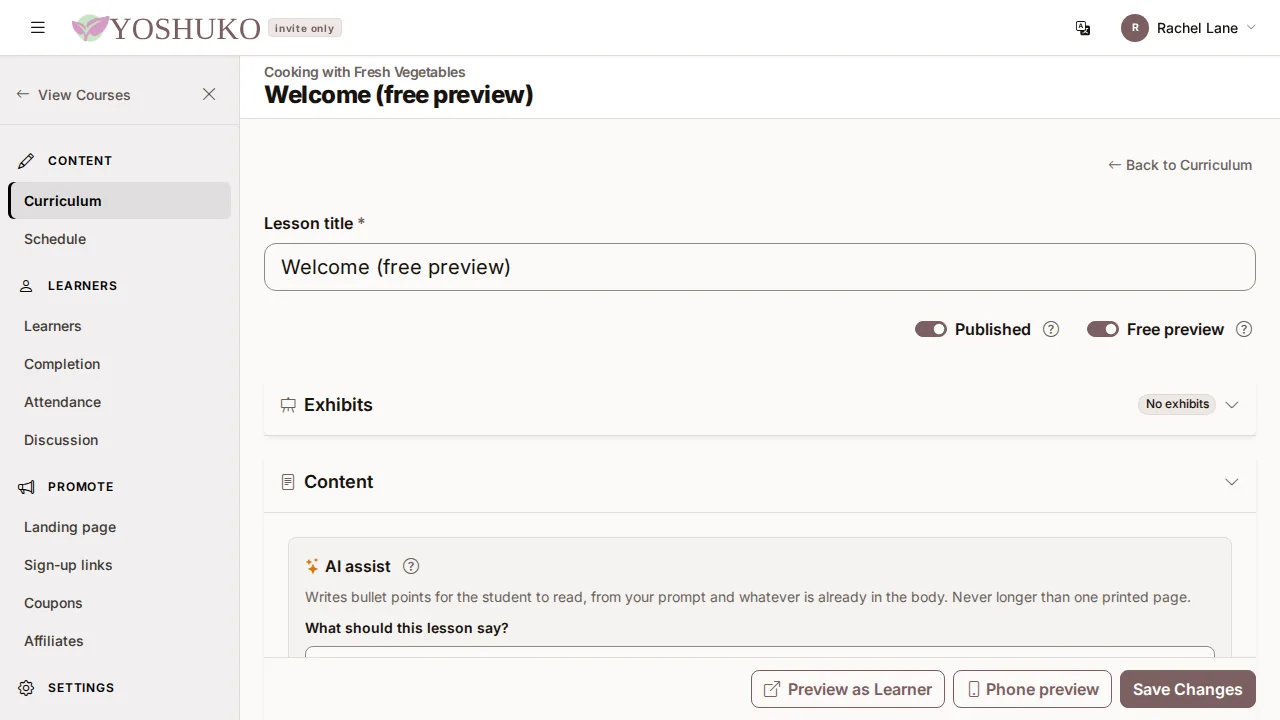
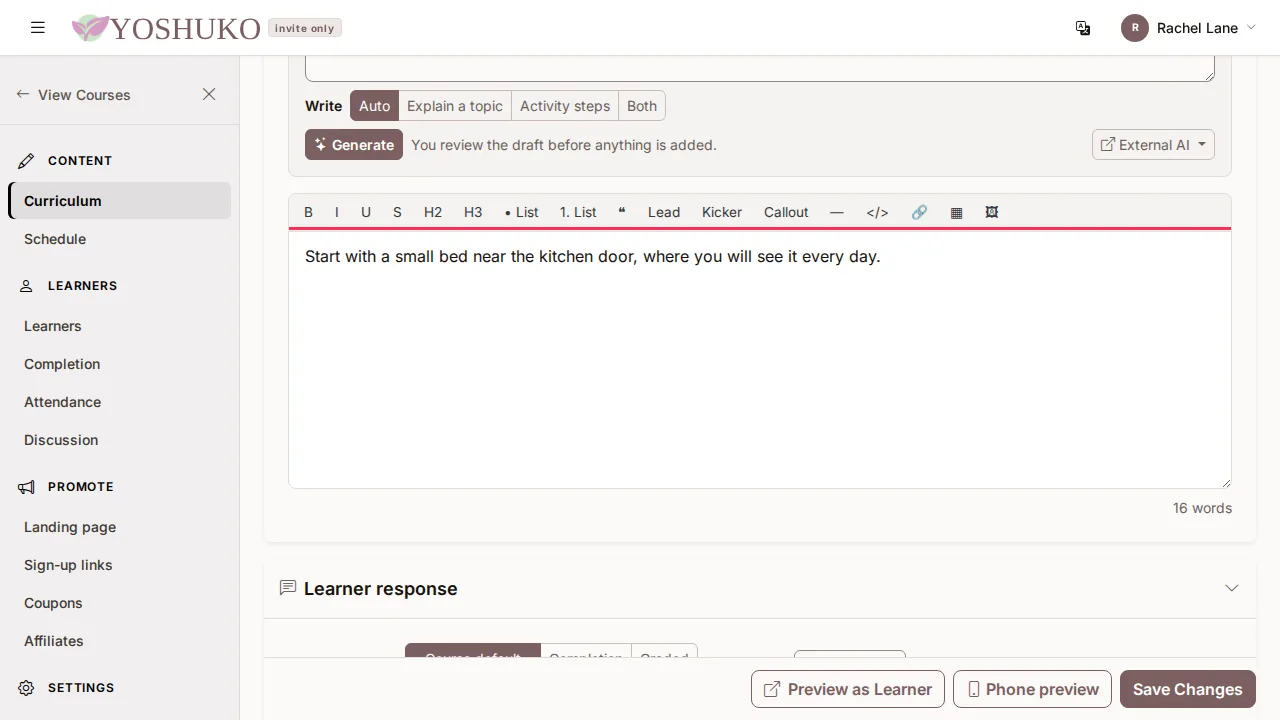
在编辑器中,修改 课时标题,在正文内写入课时内容,然后点击 保存更改。你所保存的内容下次回来时仍存在。编辑器的其他功能 —— 视频、文件、学员何时可以打开课时、免费 预览 —— 请参见 课时、视频与文件。
发布一个课时或整个单元
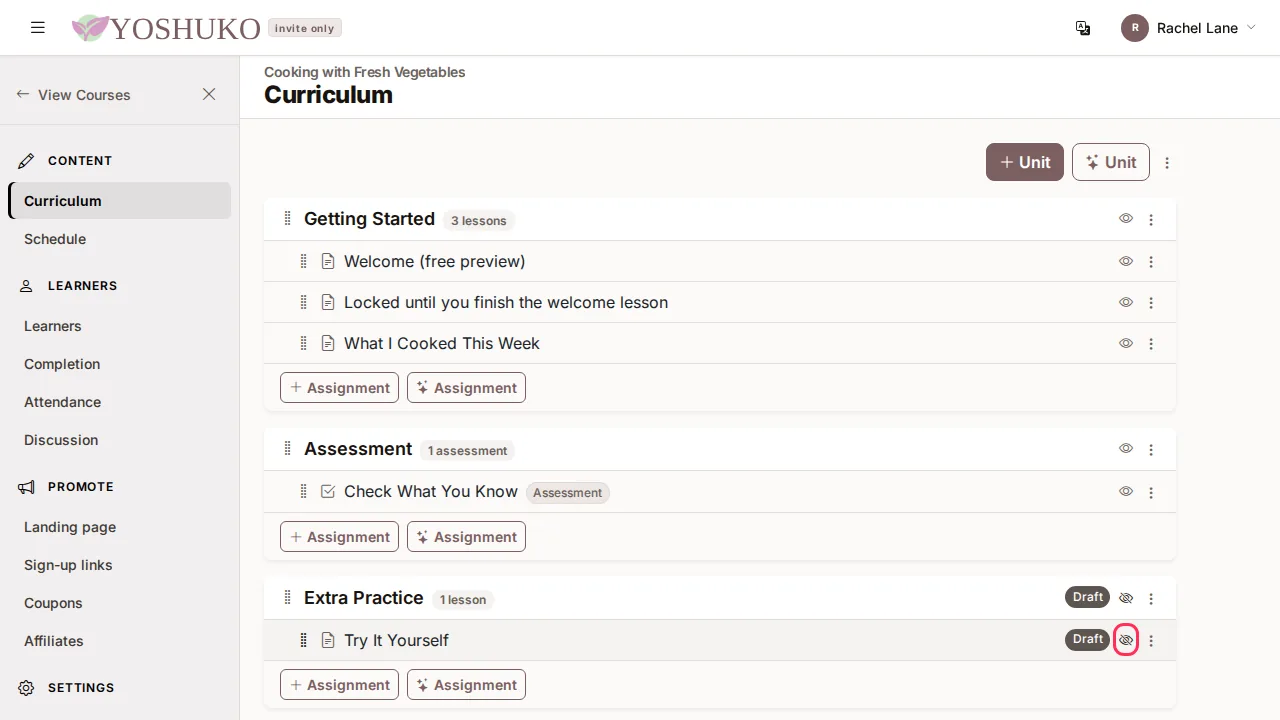
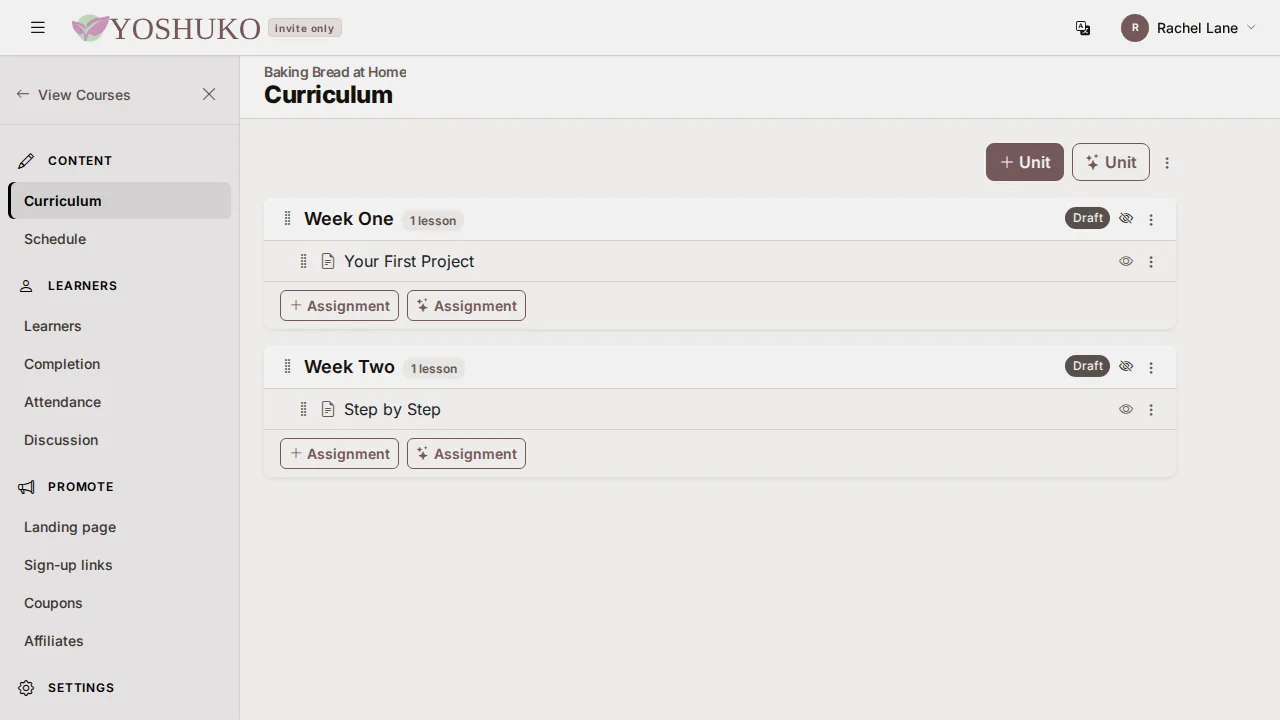
学员只能看到已发布的部分。每行都有一个眼睛图标显示其状态 —— 睁开的眼睛表示已发布,带斜线的眼睛表示草稿。将鼠标悬停在 它上面会显示简单描述,例如 "课时是草稿 — 点击以发布"。
一节课时: 点击课时的眼睛图标,或打开其 ⋮ 菜单并选择
发布(或者相反的 Unpublish)。会弹出简短消息告诉你操作成功了,例如
"课时已发布",并且该行会立即改变。
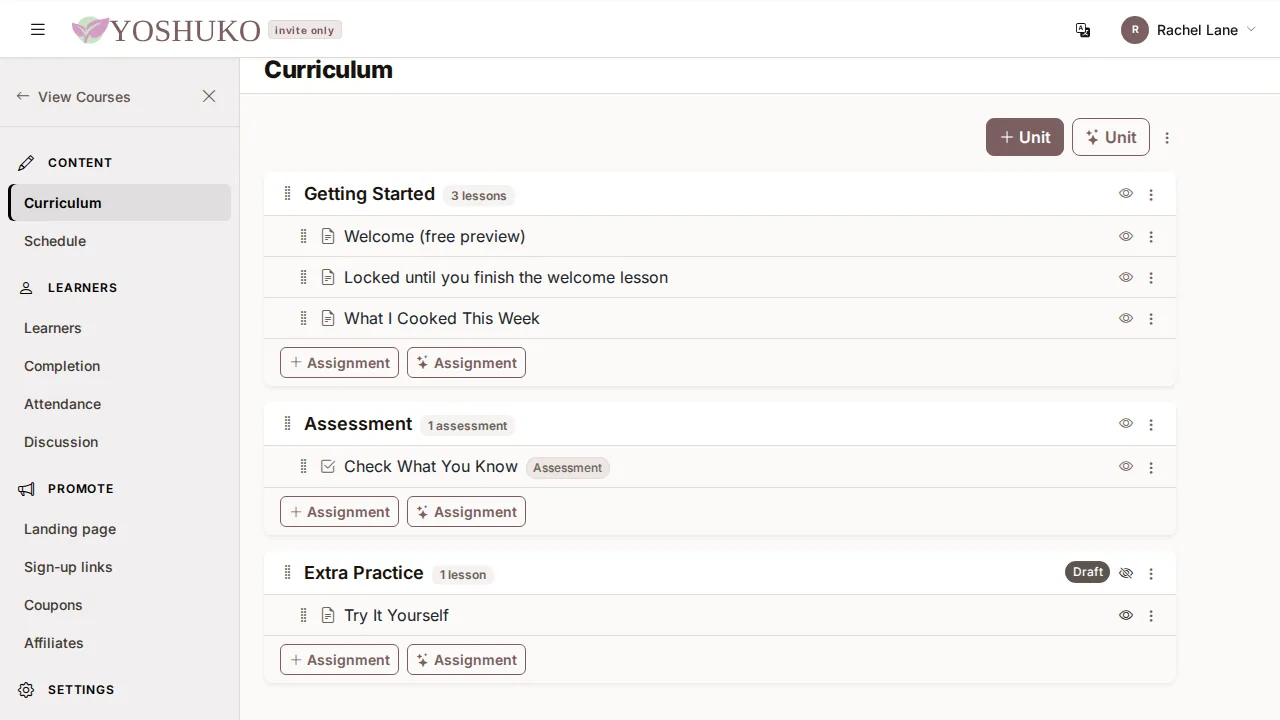
整个单元:打开单元的 ⋮ 菜单,选择 发布单元(或者点击 单元的眼睛图标)。系统会问你希望发布多少内容:
| 选项 | 发生什么 |
|---|---|
| 仅发布此单元 | 学员可以看到这个单元。每个课时保持当前的发布状态。 |
| 发布此单元及所有课时 | 学员可以看见这个单元和其中的所有课时。 |
要隐藏一个已发布的单元,从它的菜单中选择 Unpublish unit 或点击其眼睛图标,
然后用 Unpublish 确认。它的课时保持各自的状态。
改变顺序
拖动:按住某行(Drag to reorder)侧面的把手,然后将其拖到你想要的位置。这适用于课时和整个单元。
不用鼠标:打开该行的 ⋮ 菜单并选择 上移 或 下移。 这对单元和课时都适用,也适合键盘、屏幕阅读器或触屏设备使用。
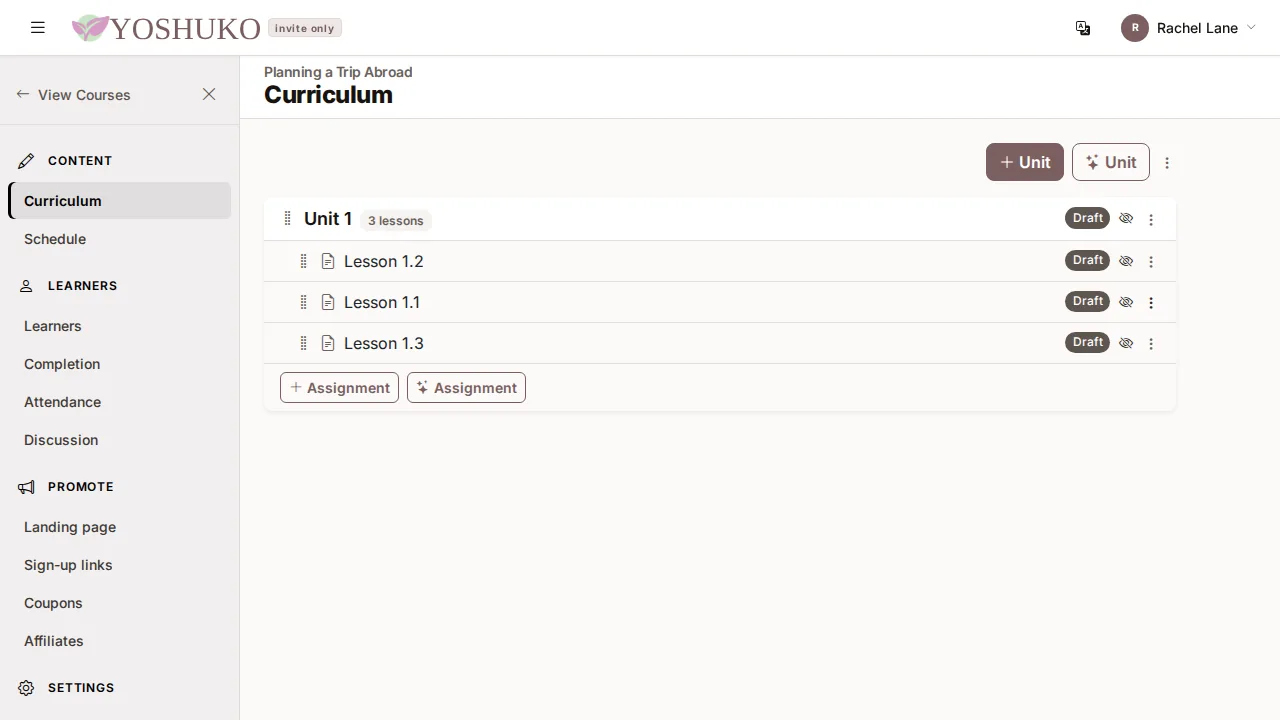
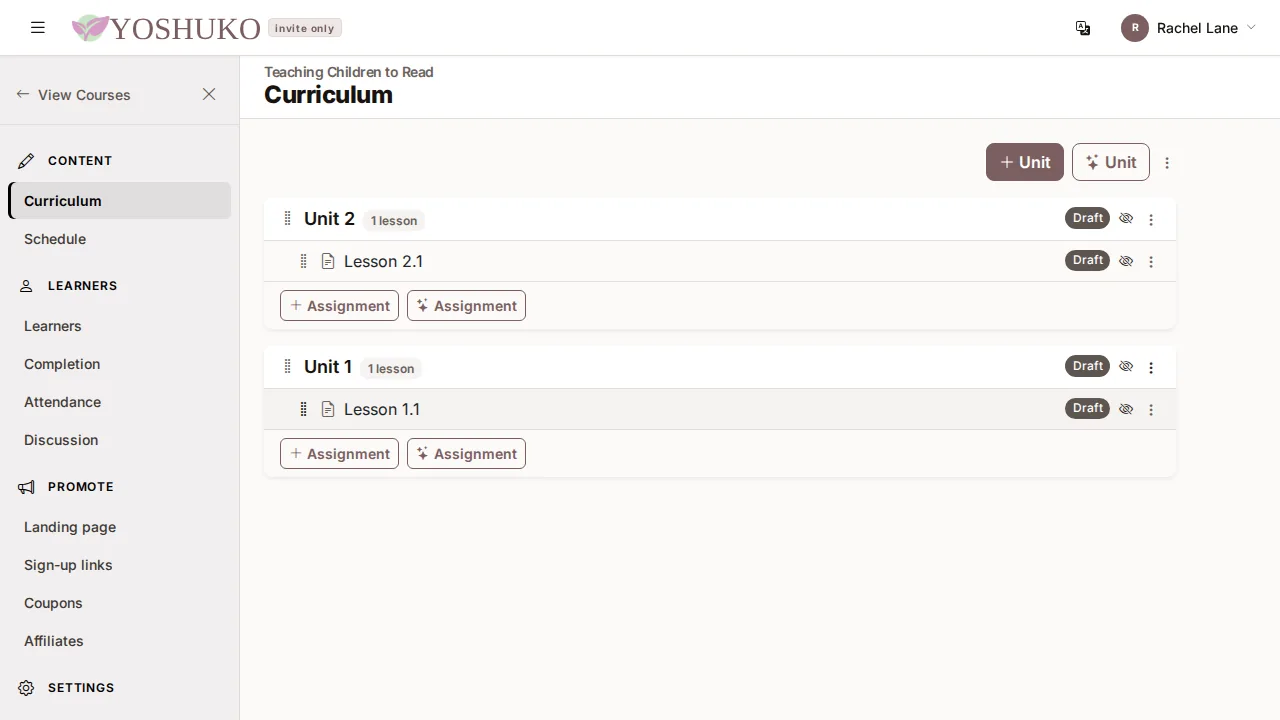
你一移动某一行,新的顺序就会自动保存。
将一个课时移到另一个单元
-
打开该课时的 ⋮ 菜单,选择 移至单元…。
-
在 移至单元 中选中目标单元。该课时会被放到这个单元的末尾。
- 点击 移动。系统会提示你它被移到哪里,比如 "已移到第 2 周。"
如果课程只有一个单元,框内会显示 "此课程仅有一个单元。请先添加另一个单元。"
复制一个课时或一个单元
-
打开课时的 ⋮ 菜单并选择
Duplicate—— 或者,对于整个单元,打开该单元菜单并选择Duplicate unit。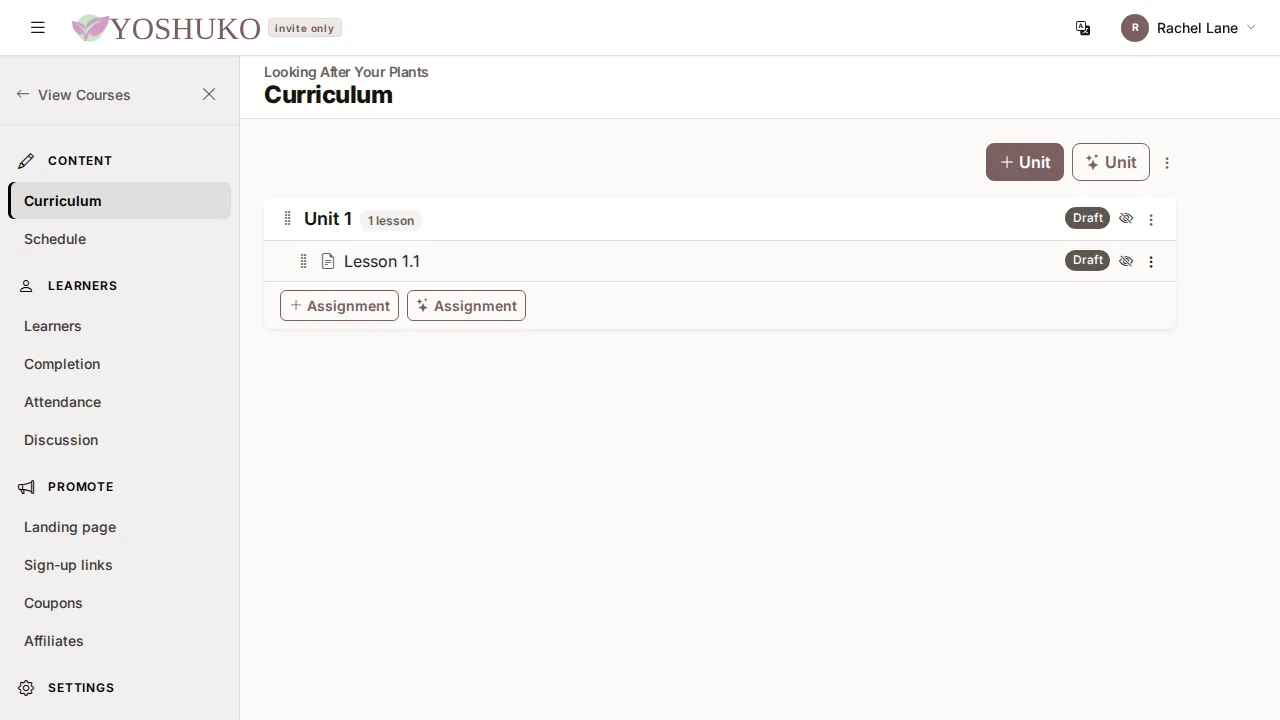
-
检查副本的 名称 并点击
Duplicate。第一个保持原位置不变。
修改单元设置
打开单元的 ⋮ 菜单并选择 Edit unit。你可以修改 单元标题
并设置学员必须按什么顺序学习(Learner progression):
- 要求学员先完成前一个单元 —— 直到前一个单元完成,本单元才会解锁。第一个单元不能使用此功能。
- 要求课时按顺序完成 —— 学员必须完成每个已发布的课时后,下一个课时才能开放。
删除一个课时或一个单元
-
打开该行的 ⋮ 菜单,选择
Delete(针对课时)或Delete unit。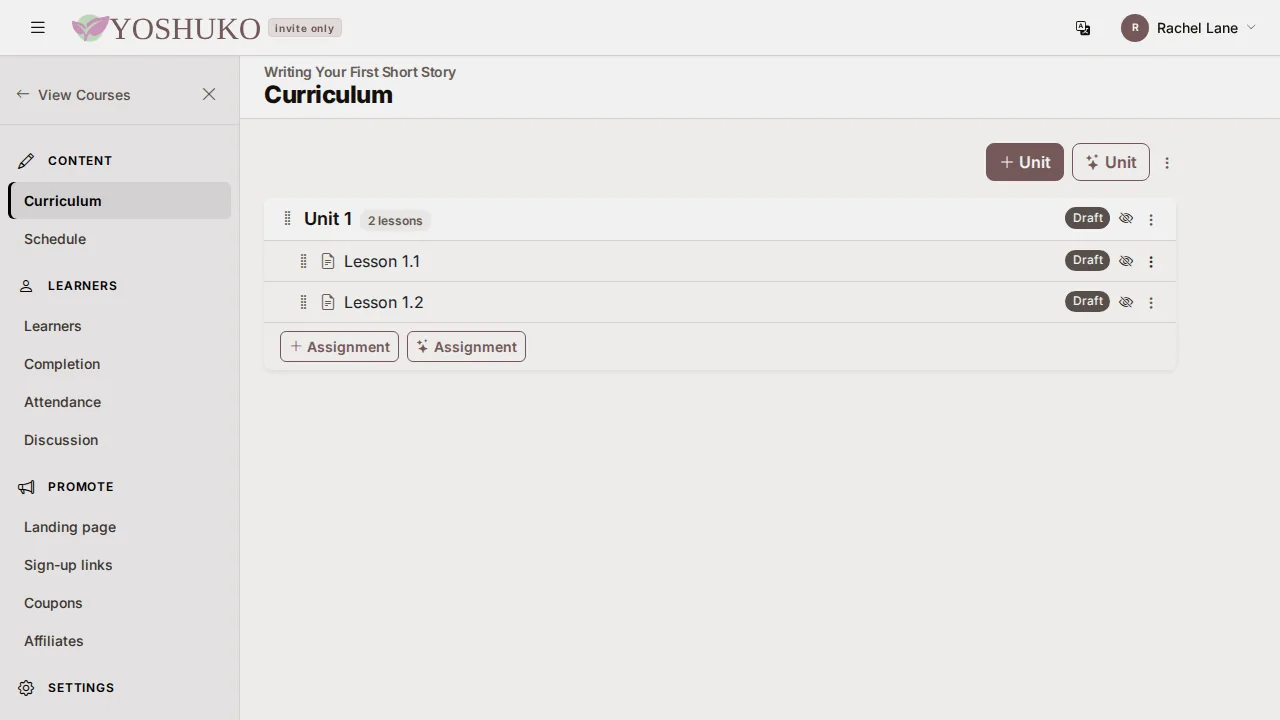
-
系统会要求你确认,显示名称供参考。删除一个单元也会一并删除其所有课时。 点击
Delete继续,或者取消。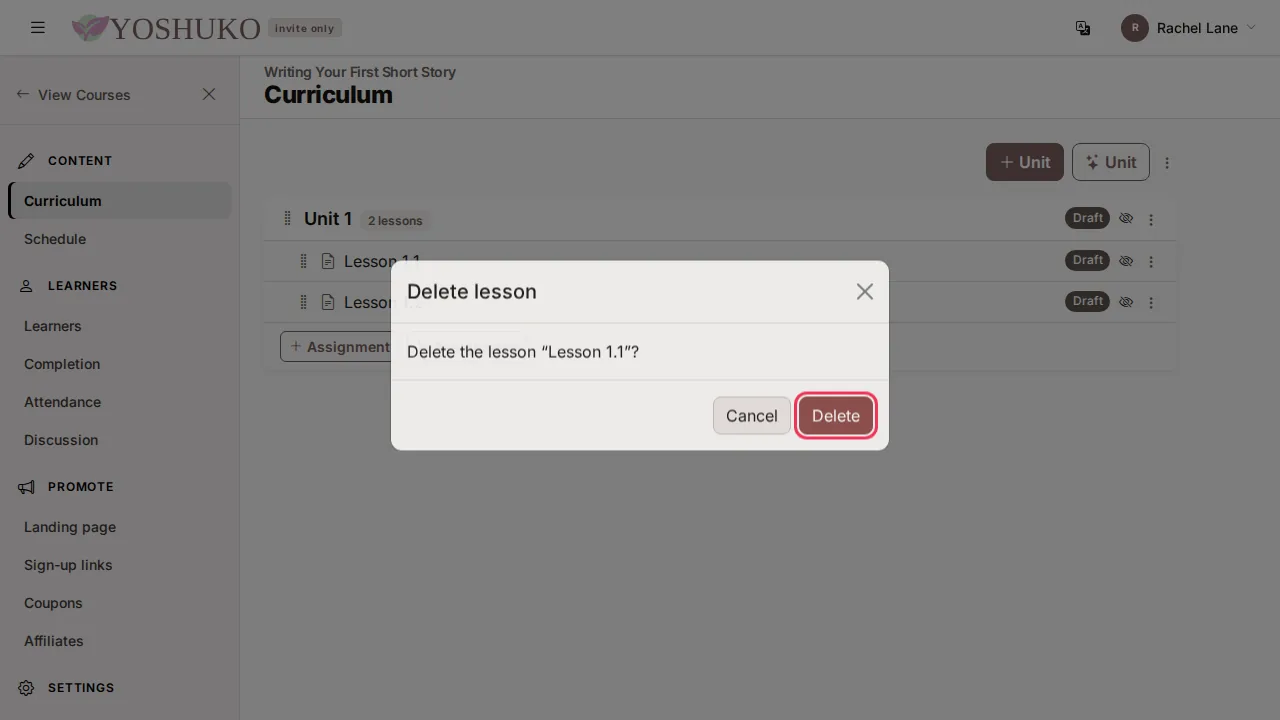
发布后修改课程详情
你可以随时给课程改个新名字,调整它的设置 —— 已经加入的学员 会保留他们的位置。
- 在 我的课程 中打开课程行菜单,选择 详情(在 设置 下)。
-
在
Basic Info中点击Edit,修改 课程标题 或其他任何内容, 然后点击 保存更改。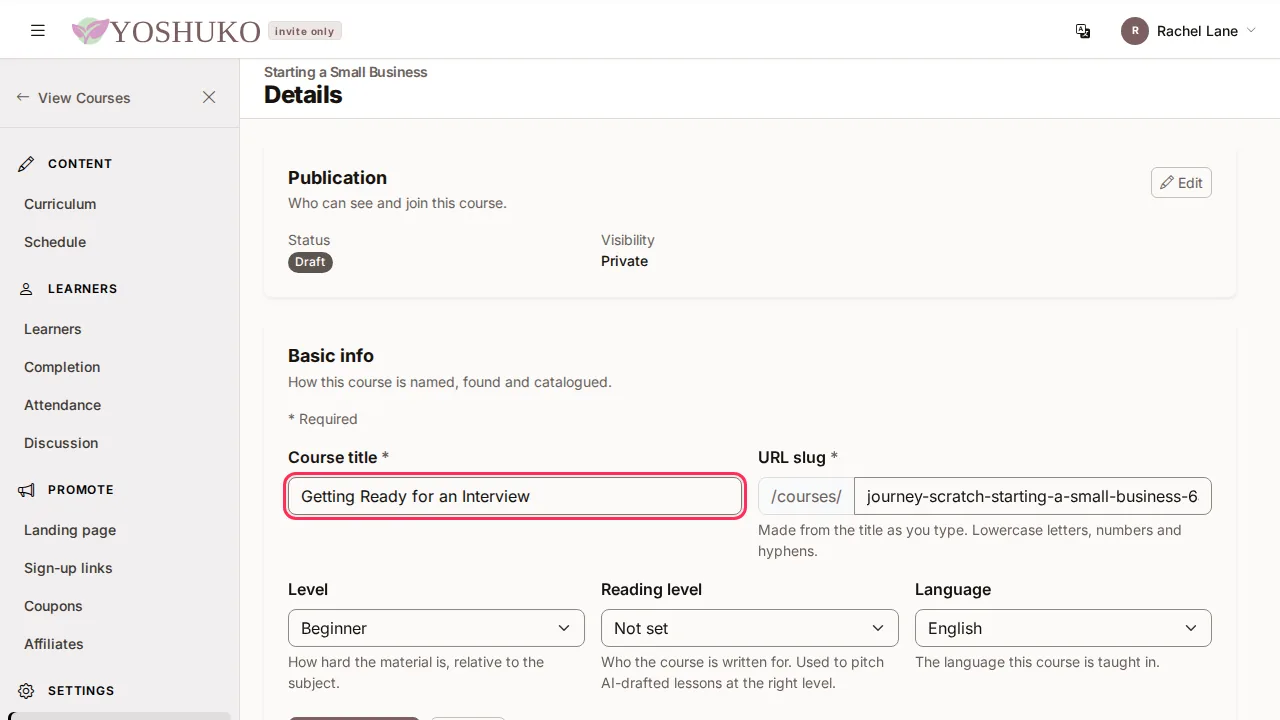
-
在 发布设置 中点击
Edit来更改:- 状态 — 草稿(学生无法看到)、已发布(上线,人们可以加入)或 存档(新学生无法看到)。
- 谁可以看到它 (
Visibility) — 公开(列在商店中供人查找课程),Unlisted(只有拥有链接的人才能找到)或 私有(仅限你邀请的人)。
然后点击 保存发布设置。 4. 要更改课程持续时间,请在 课程时长 卡片上点击 日程安排。 在那里你可以选择 无固定时长、以天为单位的时长 (
Duration),或 固定开始和结束日期,以及课时开放与关闭所使用的 课程时区。点击 保存课程时长。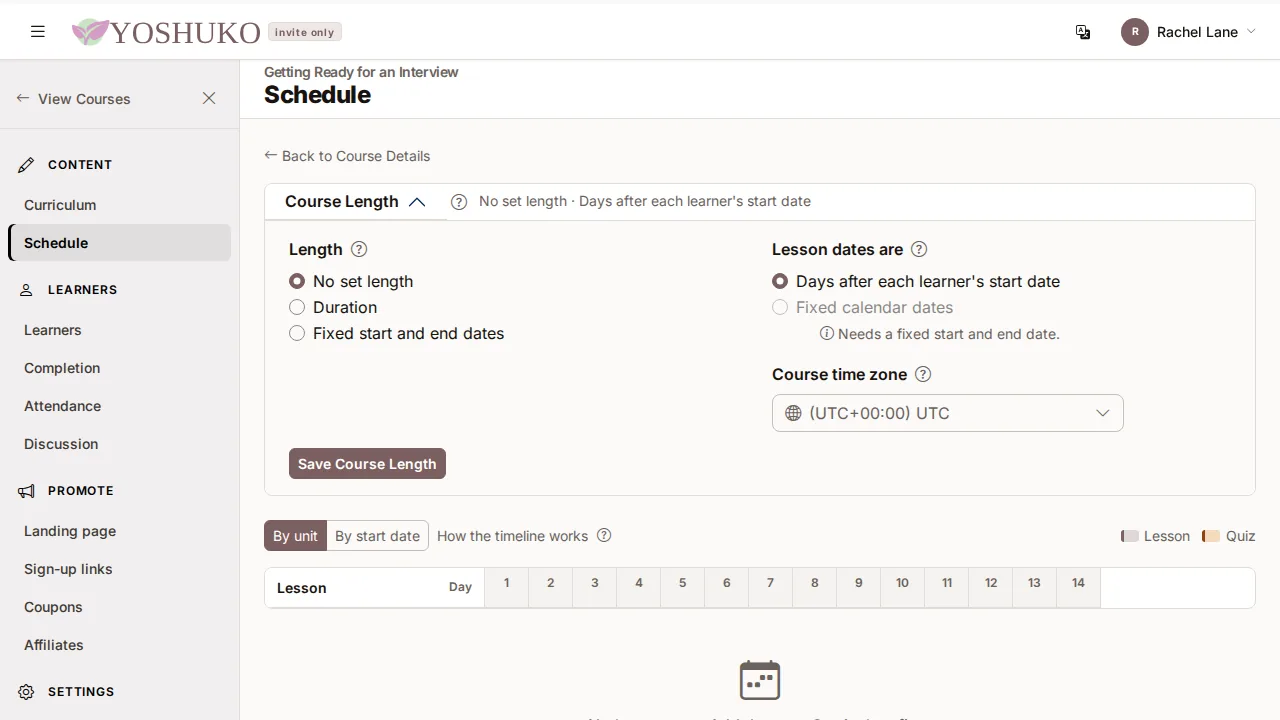
归档或删除课程
两者都在课程 详情 页面底部的 危险区域 中。
- 存档此课程 将隐藏课程对新学生不可见,但保留所有已加入的学员。存档 是指收起来但不丢失。系统会要求你确认。从存档中恢复 可将其还原为草稿。
Delete this course会永久删除该课程及其单元、课时和文件。 系统会要求你确认,且无法恢复。完成后你会返回到 我的课程。
有学员已加入的课程 不能被删除 —— 页面会告诉你原因, 按钮旁边会有提示。请改用归档功能。
在应用中创建课程
你也可以通过网页上的 Yoshuko 应用 构建一个简单的课程。 在应用菜单中选择 创作。
- 点击 新建课程,输入一个 标题 —— 网址 会自动根据它生成 —— 然后点击 创建课程。课程将在 单元和课时 页面打开。
- 点击 添加单元,命名它,再点一次 添加单元。
- 在单元下点击 添加课时,命名它,再点一次 添加课时。
- 打开这个课时。输入 课时内容,点击 上传视频 来 上传(发送)一个视频(进度条显示上传进度),打开 已发布,然后点击 保存课时。
每个单元和课时都有一个包含 Rename、上移、下移 和 Delete 的菜单。价格、日程安排和完整文本编辑器仅存在于创作者工作室 —— 应用程序会链接你前往那里。
让程序来完成这个
课程、单元和课时也可以通过一个 API 密钥创建和排序。参见 使用 API 创建课程。
如果出现问题
| 你看到 | 它的意思 | 应该怎么做 |
|---|---|---|
| "无法保存新顺序,列表已恢复为之前保存的顺序。" | 修改顺序未成功发送到服务器,当前列表显示的是实际保存的顺序。 | 再试一次移动操作。如果一直失败,请重新加载页面。 |
| "该更改未能保存。" | 对发布或隐藏某项内容或其他修改被拒绝或未送达。行仍显示真实状态。 | 重试,或者重新加载页面。 |
"Drag-to-reorder is unavailable…" |
拖拽操作在此页无法加载。 | 使用 上移 / 下移 在行的 ⋮ 菜单中代替。 |
状态 和 Visibility 在详情页显示一条短横线 (—) |
课程详情未能加载,页面不显示猜测值,以防止你误输入错误值。 | 重新加载页面。确认你还登录着。 |
Delete this course 旁的消息提示学员已加入 |
学员已加入的课程不能被删除。 | 请选择 归档此课程 替代方案。 |