Organiser un cours
Un cours est une liste de unités, et chaque unité contient des leçons (une leçon peut aussi être un évaluation, qui est un test). Cette page montre comment construire cette structure, la mettre dans l'ordre correct, la publier, et la modifier ou la supprimer plus tard. Chaque tâche prend une minute ou deux.
Avant de commencer
- Vous devez être connecté au studio du créateur en tant que créateur ou comme gestionnaire de l'organisation.
- Vous avez besoin d'un cours. Si vous n'en avez pas encore fait un, commencez par votre premier cours.
Ouvrir le programme d'un cours
- Dans le studio du créateur, allez dans Mes cours.
-
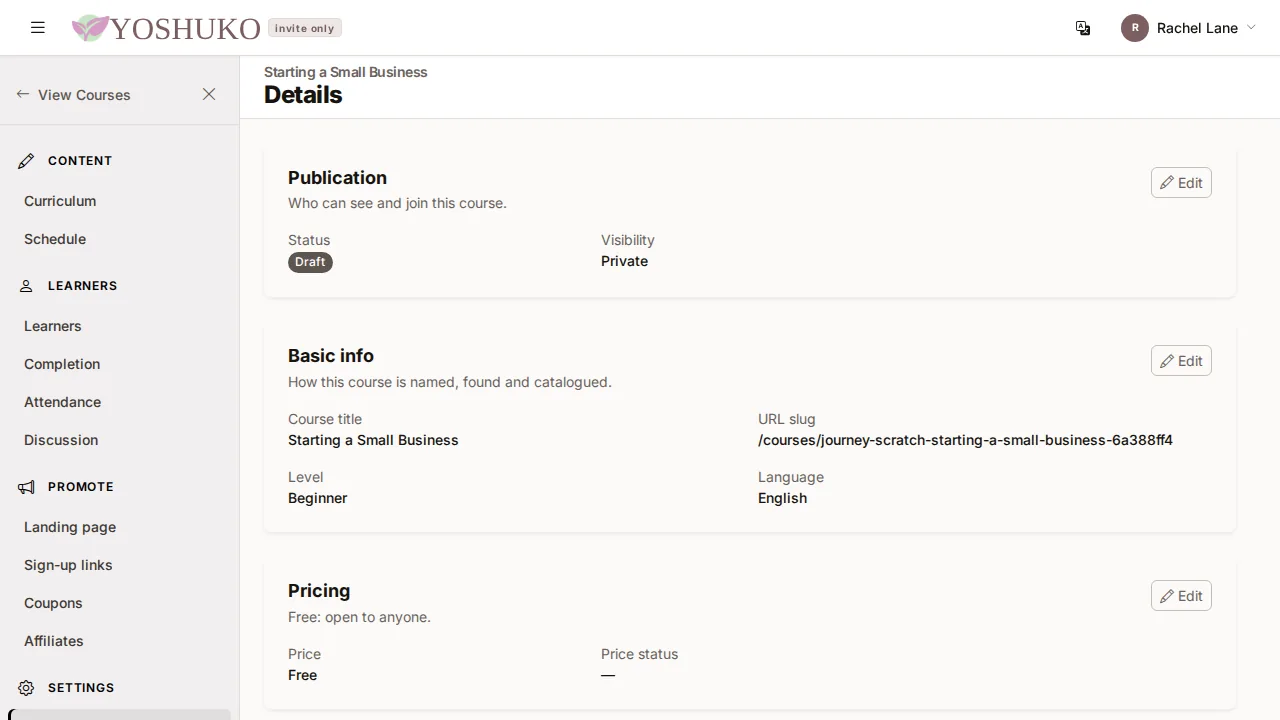
Ouvrez le menu de la ligne du cours. Il est divisé en sections — Contenu, Apprenants, Promouvoir et Paramètres.
-
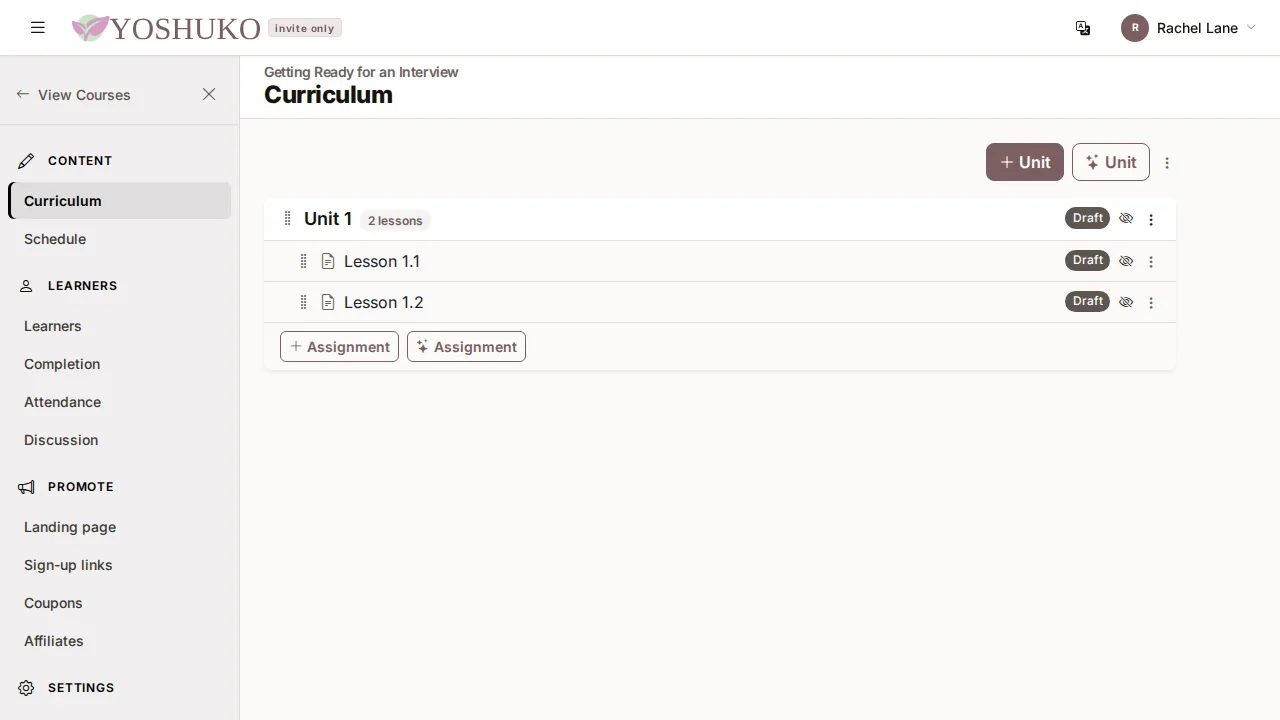
Sous Contenu, choisissez Programme. Le programme est le plan de votre cours : la page liste chaque unité, avec ses leçons à l’intérieur. Horaire (aussi sous Contenu) et Détails (sous Paramètres) sont expliqués plus loin.
Ajouter votre première unité
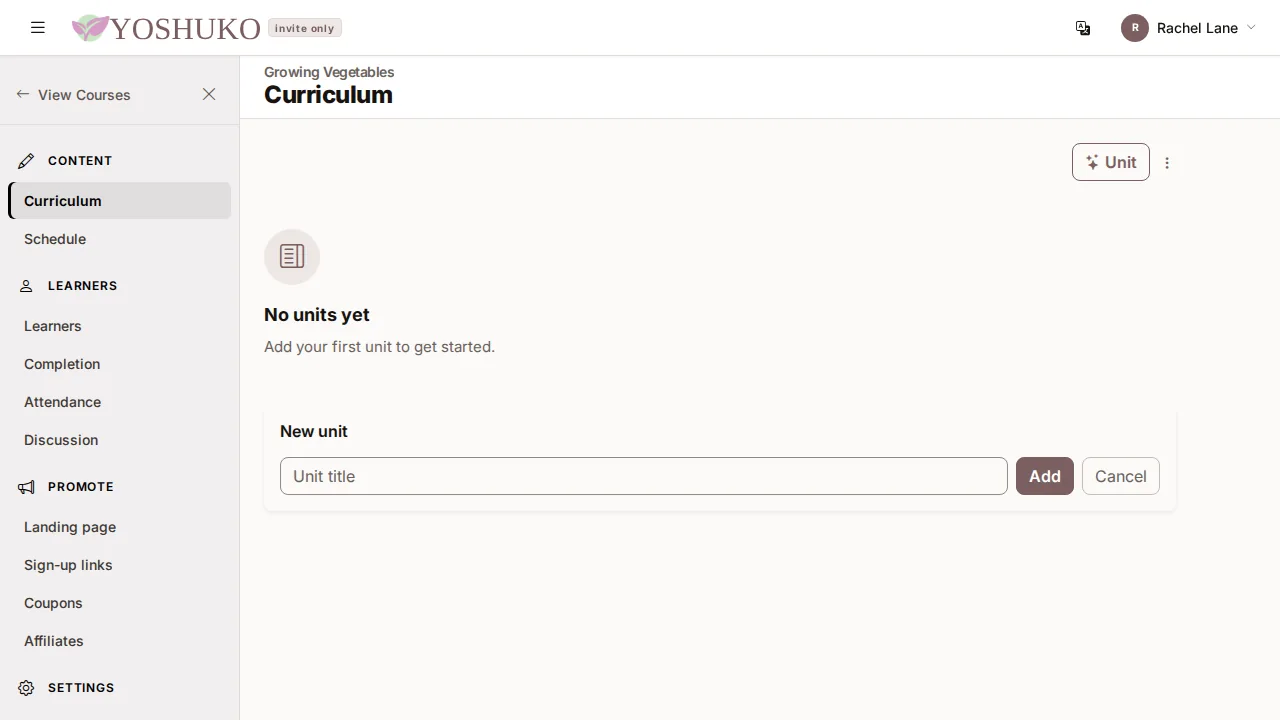
Un nouveau cours affiche "Aucune unité pour l'instant. Ajoutez votre première unité pour commencer."
-
Appuyez sur Ajouter une unité en haut de la page.
-
Tapez un titre et appuyez sur Ajouter. Annuler ferme le formulaire sans ajouter quoi que ce soit.
Ajouter une leçon à une unité
-
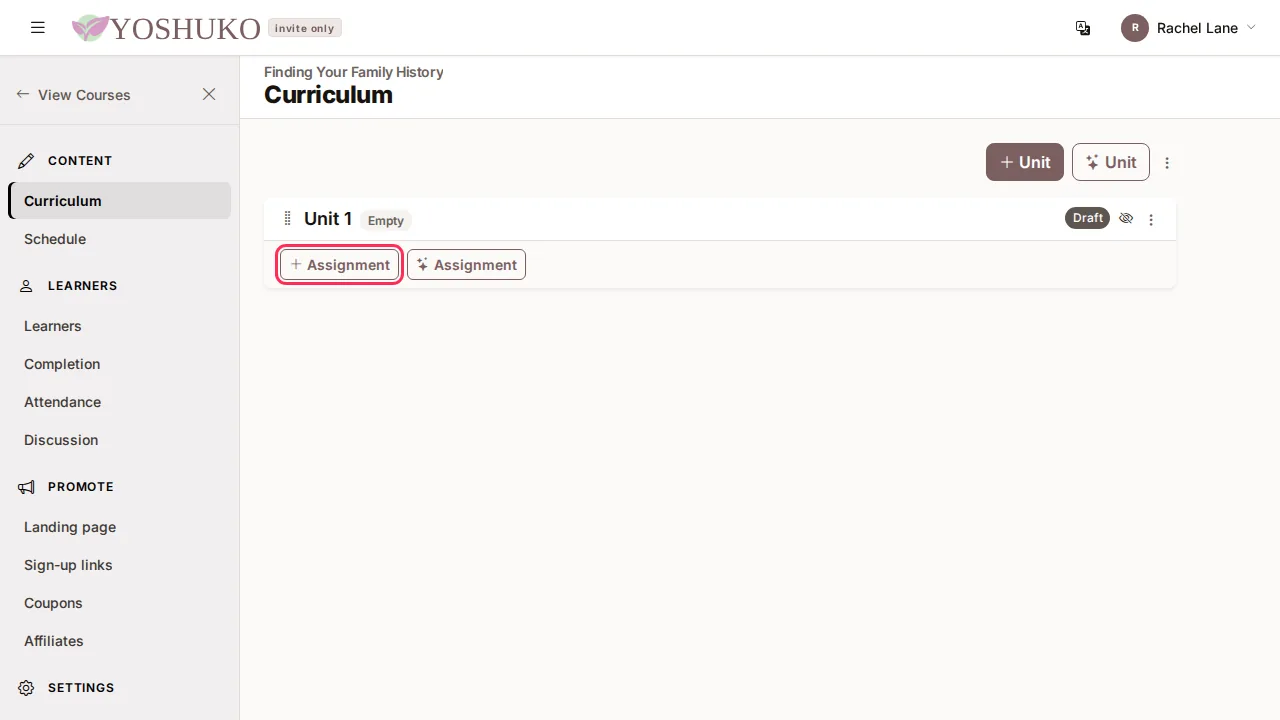
Appuyez sur Ajouter en bas de l'unité.
-
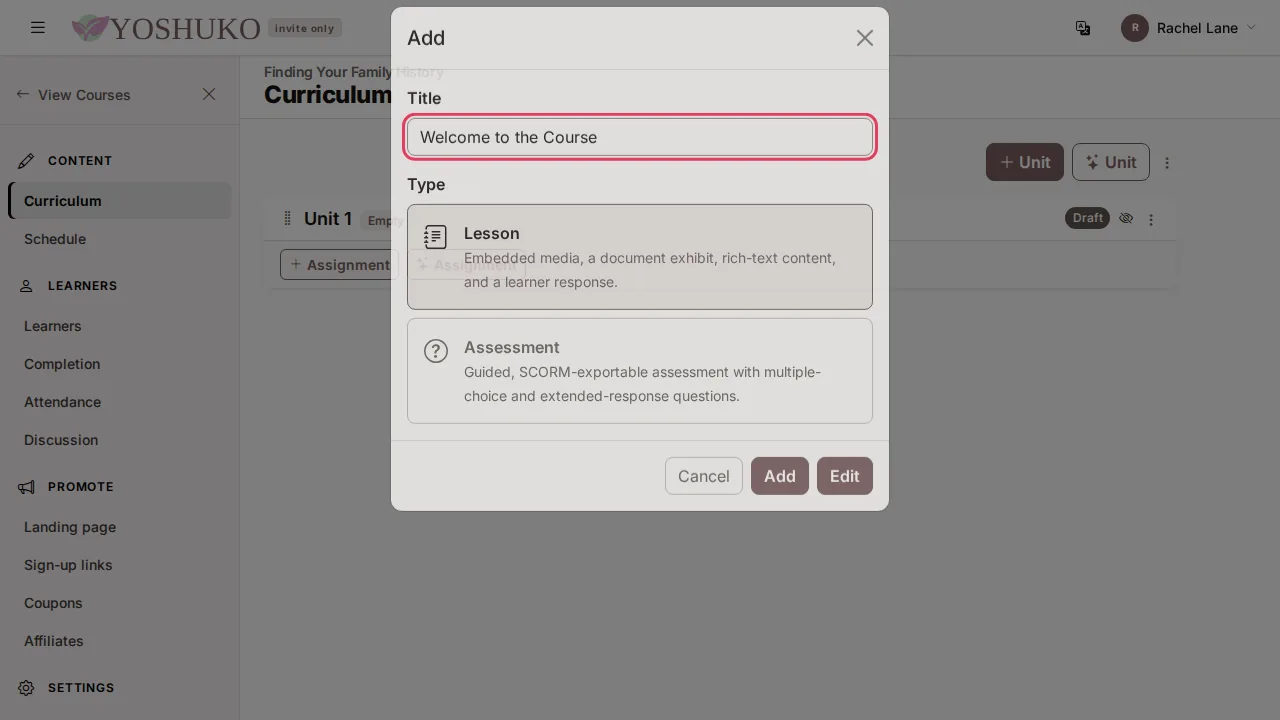
Dans la boîte qui s'ouvre, tapez un Titre.
-
Choisissez le Type :
- Leçon — vidéo ou autre média affiché sur la page, un document exposé, du texte avec des titres, listes et images, ainsi qu'une réponse de l'apprenant.
- Évaluation — un test guidé avec des questions où les apprenants choisissent parmi une liste de réponses et des questions nécessitant une réponse écrite plus longue. Voir Tests et tâches.
- Appuyez sur Ajouter. La nouvelle leçon apparaît à la fin de l'unité.
Modifier une leçon
Appuyez sur le titre de la leçon, ou ouvrez le menu ⋮ de la leçon et choisissez Edit. Les deux vous mènent
à l'éditeur de la même leçon.
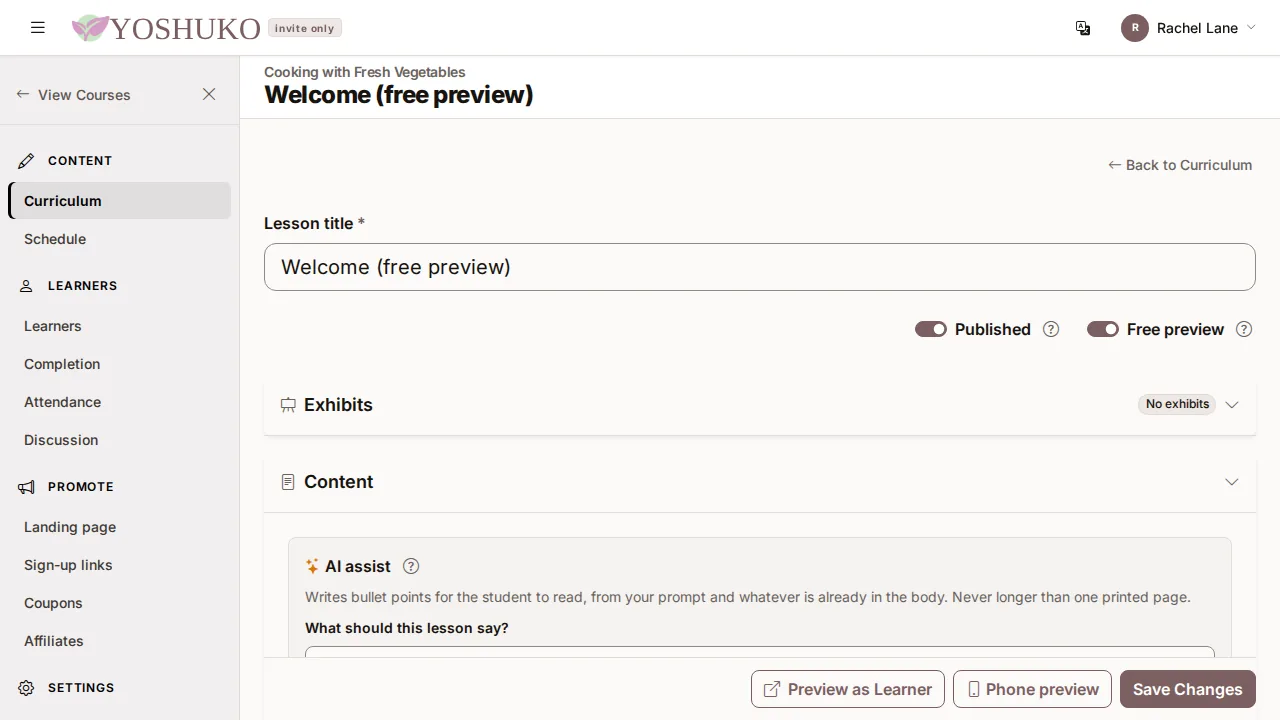
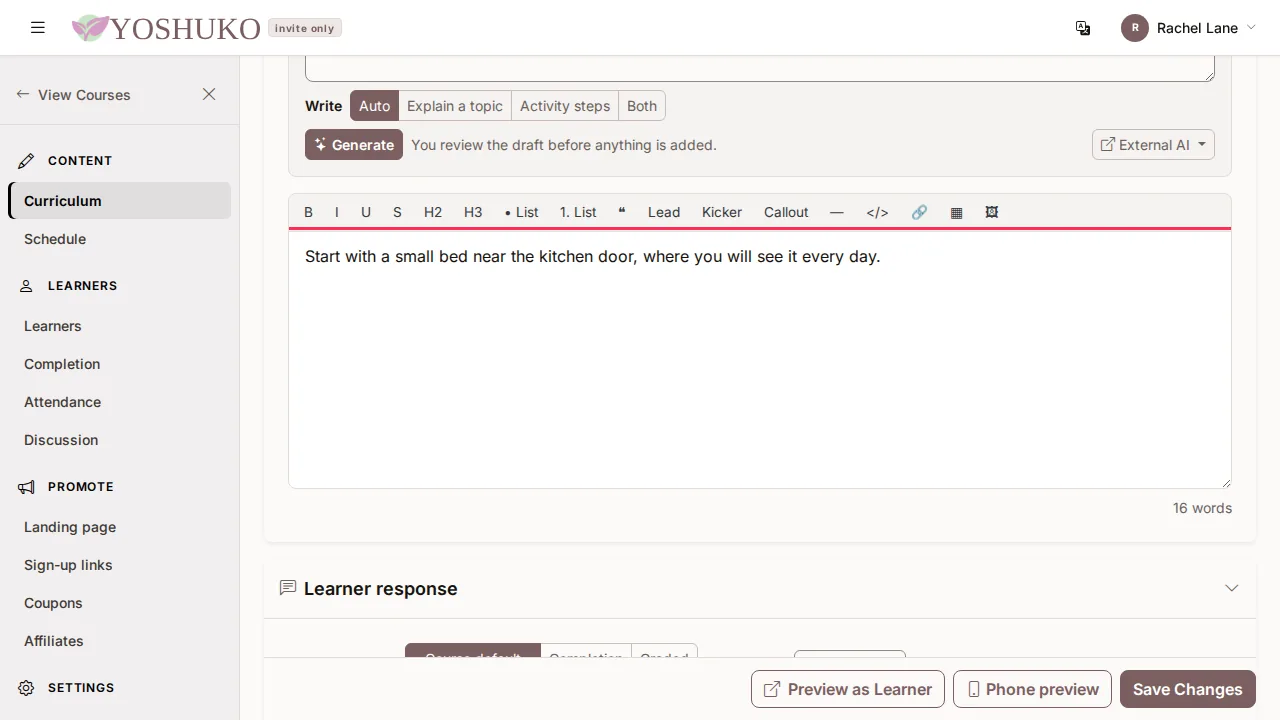
Dans l'éditeur, modifiez le Titre de la Leçon, écrivez la leçon dans le corps, et appuyez Enregistrer les modifications. Ce que vous enregistrez reste là quand vous revenez. Tout ce que peut faire l'éditeur — vidéo, fichiers, quand les apprenants peuvent ouvrir la leçon, des prévisualisations — est dans Leçons, vidéos et fichiers.
Publier une leçon ou toute une unité
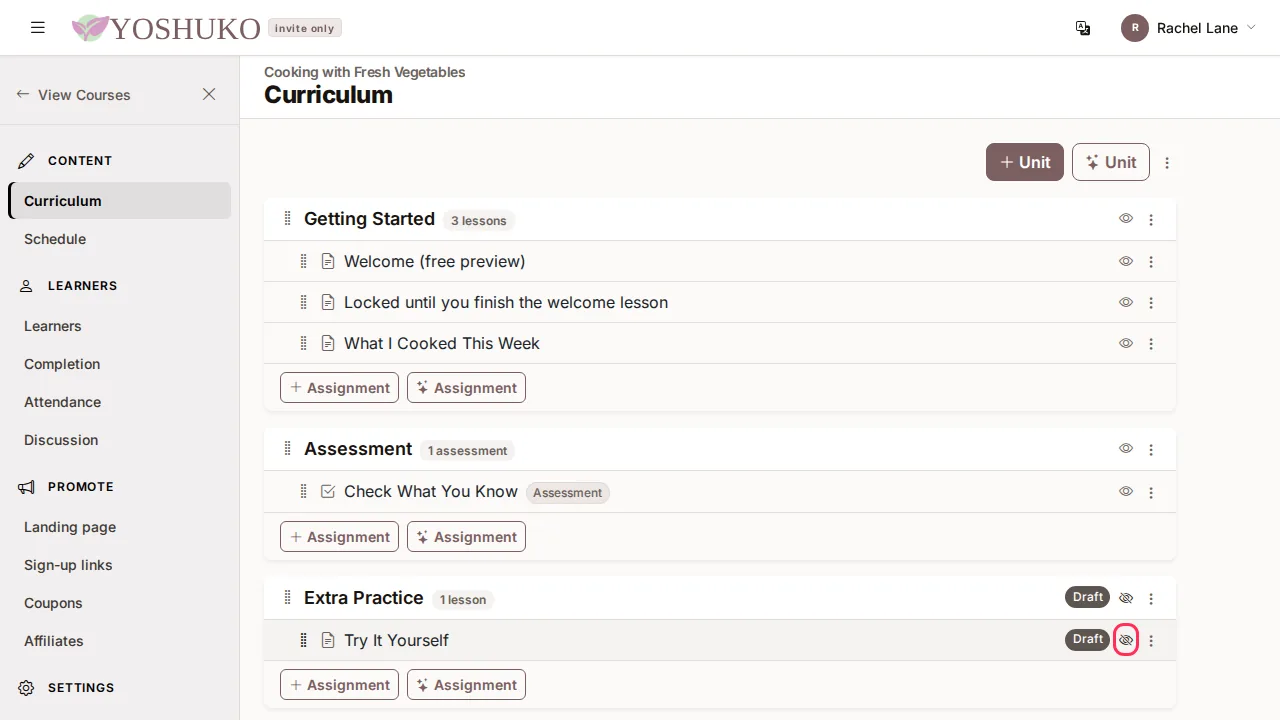
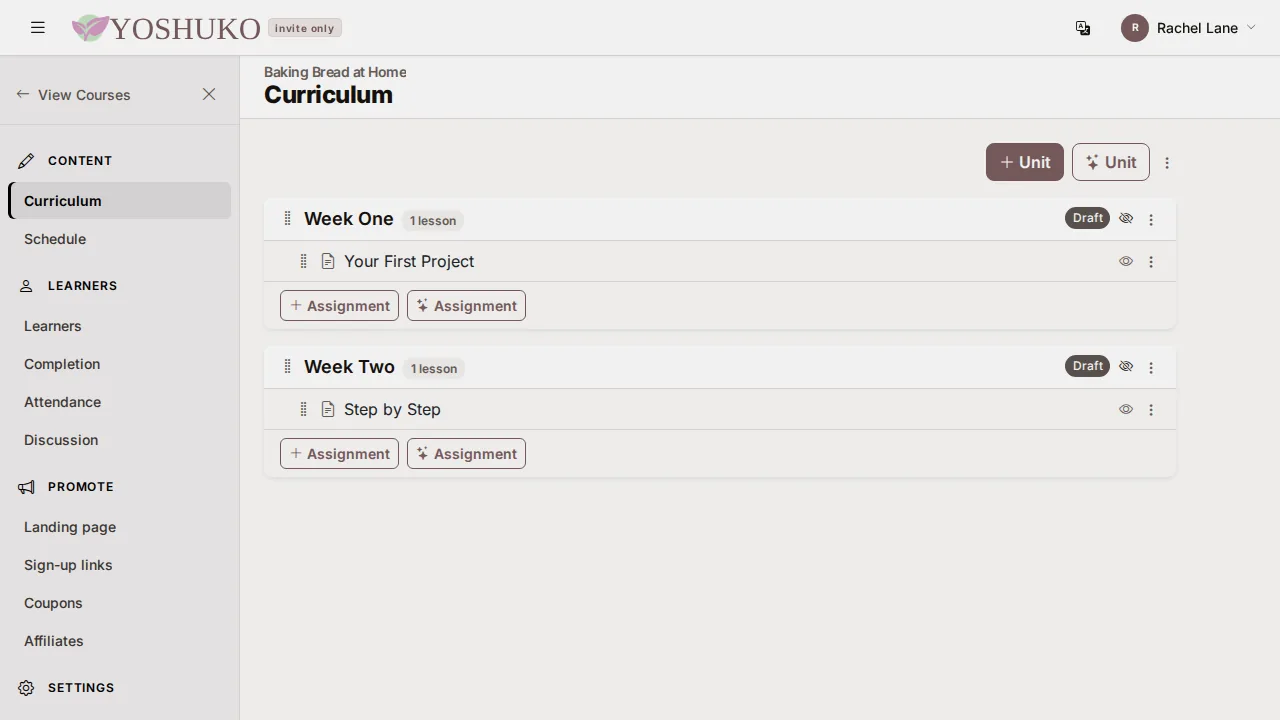
Les apprenants ne voient que ce qui est publié. Chaque ligne a un signe œil qui montre son état — un œil ouvert pour publié, un œil barré pour brouillon. Placez la souris dessus pour une description simple, comme "La leçon est en brouillon — cliquez pour publier".
Une seule leçon : appuyez sur le signe œil de la leçon, ou ouvrez son menu ⋮ et choisissez
Publier (ou l'inverse, Unpublish). Un message court vous informe qu'il a fonctionné, comme
"La leçon est publiée", et la ligne change immédiatement.
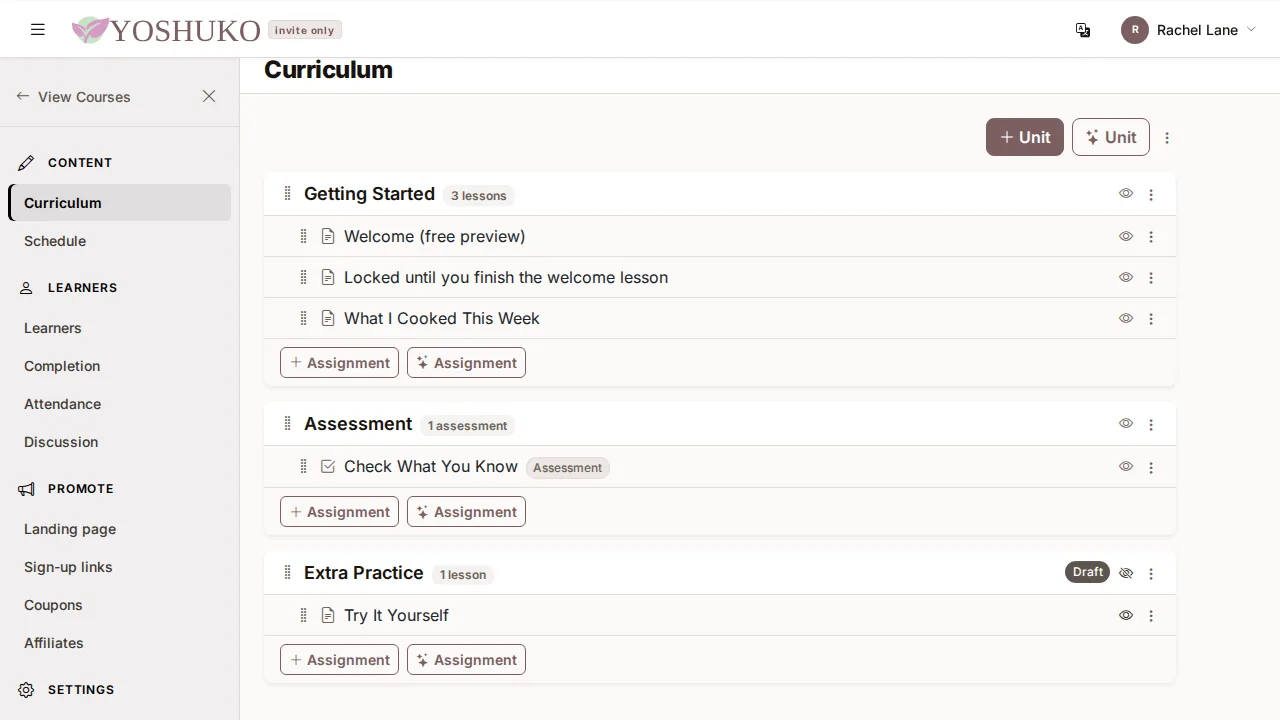
Une unité entière : ouvrez le menu ⋮ de l'unité et choisissez Publier l'unité (ou appuyez sur le symbole œil de l'unité). Vous êtes demandé combien publier :
| Choix | Ce qui se passe |
|---|---|
| Publier uniquement le cours | Les apprenants peuvent voir le cours. Chaque leçon conserve son état actuel de publication. |
| Publier le cours et toutes les leçons | Les apprenants peuvent voir le cours ainsi que chaque leçon à l'intérieur. |
Pour cacher un cours déjà publié, choisissez Unpublish unit dans son menu ou cliquez sur son icône œil,
puis confirmez avec Unpublish. Ses leçons conservent leur propre état.
Changer l'ordre
Glissez-déposez : tenez le bouton latéral d'une ligne (Drag to reorder) puis relâchez-le là où vous
le voulez. Cela fonctionne pour les leçons et pour les unités entières.
Sans souris : ouvrez le menu ⋮ de la ligne et choisissez Monter ou Descendre. Cela fonctionne pareillement pour les unités et les leçons, et convient à un clavier, un lecteur d’écran ou un écran tactile.
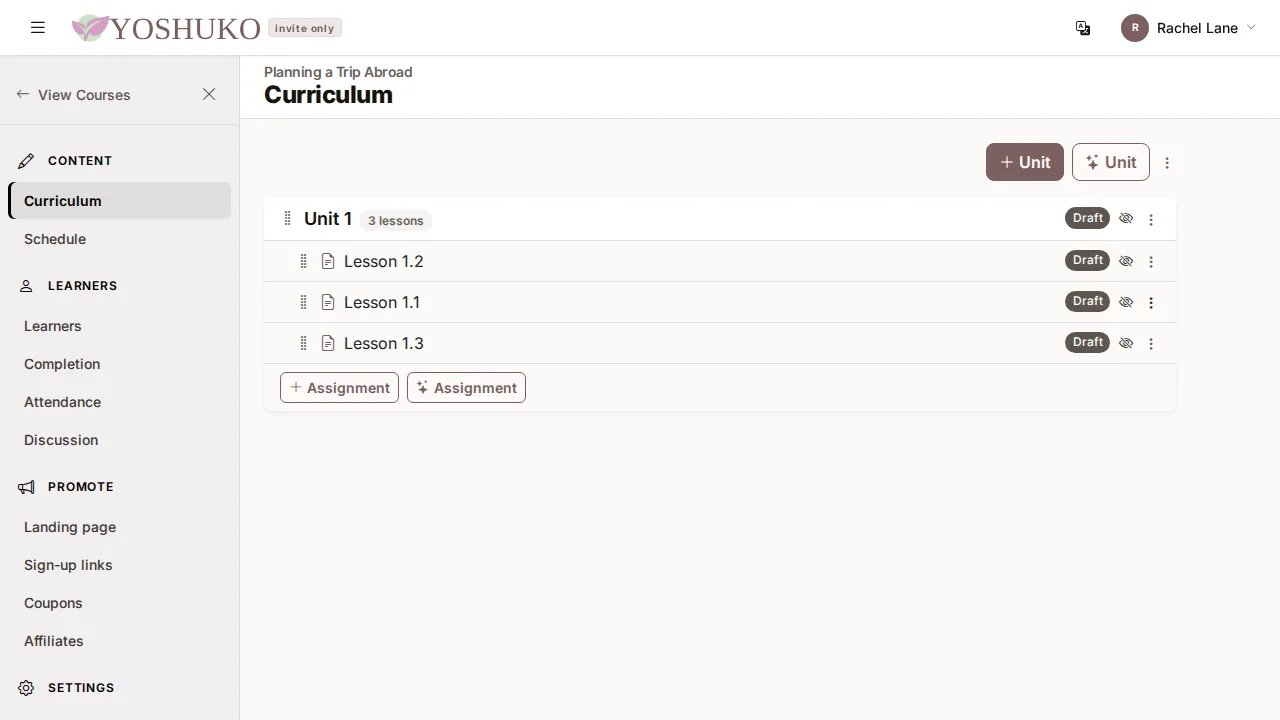
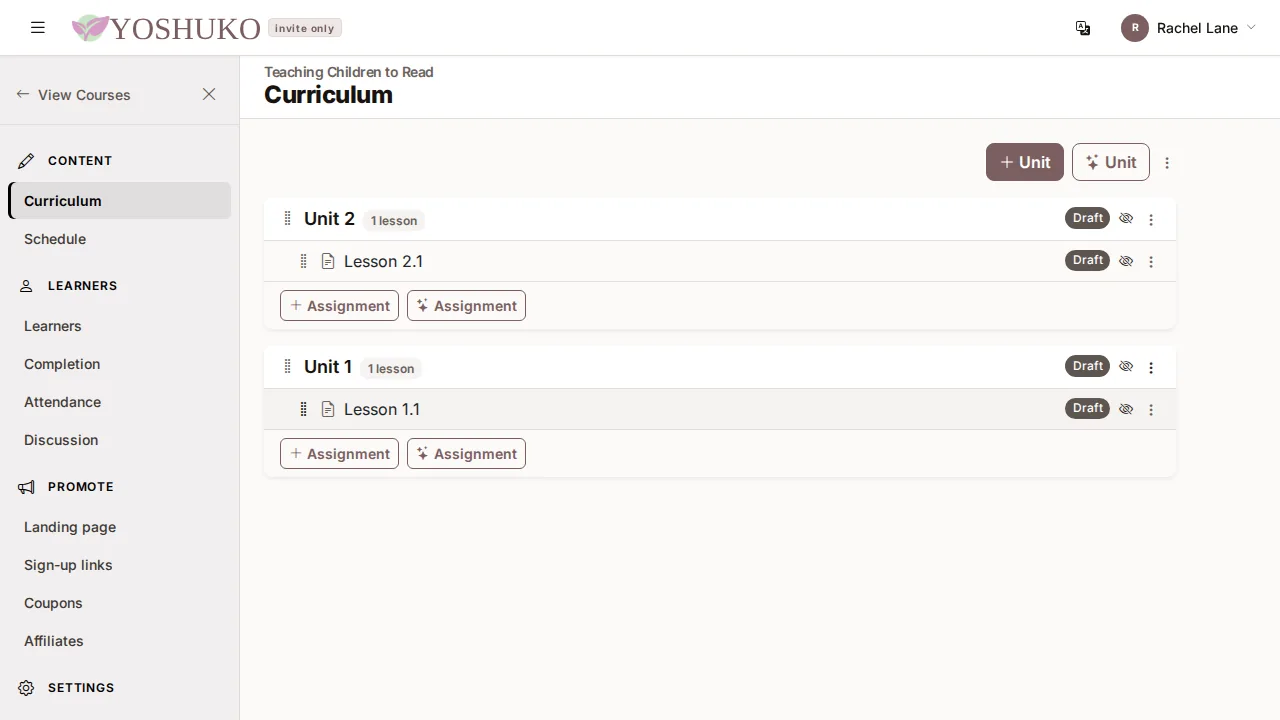
L'ordre nouveau est enregistré dès que vous déplacez une ligne.
Déplacer une leçon vers une autre unité
-
Ouvrez le menu ⋮ de la leçon et choisissez Déplacer dans un cours….
-
Sélectionnez le cours sous Déplacer dans un cours. La leçon se retrouve à la fin de ce cours.
- Appuyez sur Déplacer. Un message vous informe de l'endroit où elle est allée, par exemple "Déplacé vers Semaine 2."
Si le cours n’a qu’une seule unité, la boîte dit : "Ce cours a une seule unité. Ajoutez une autre unité d’abord."
Copier une leçon ou un cours
-
Ouvrez le menu ⋮ de la leçon et choisissez
Duplicate— ou, pour un cours entier, ouvrez le menu du cours et choisissezDuplicate unit.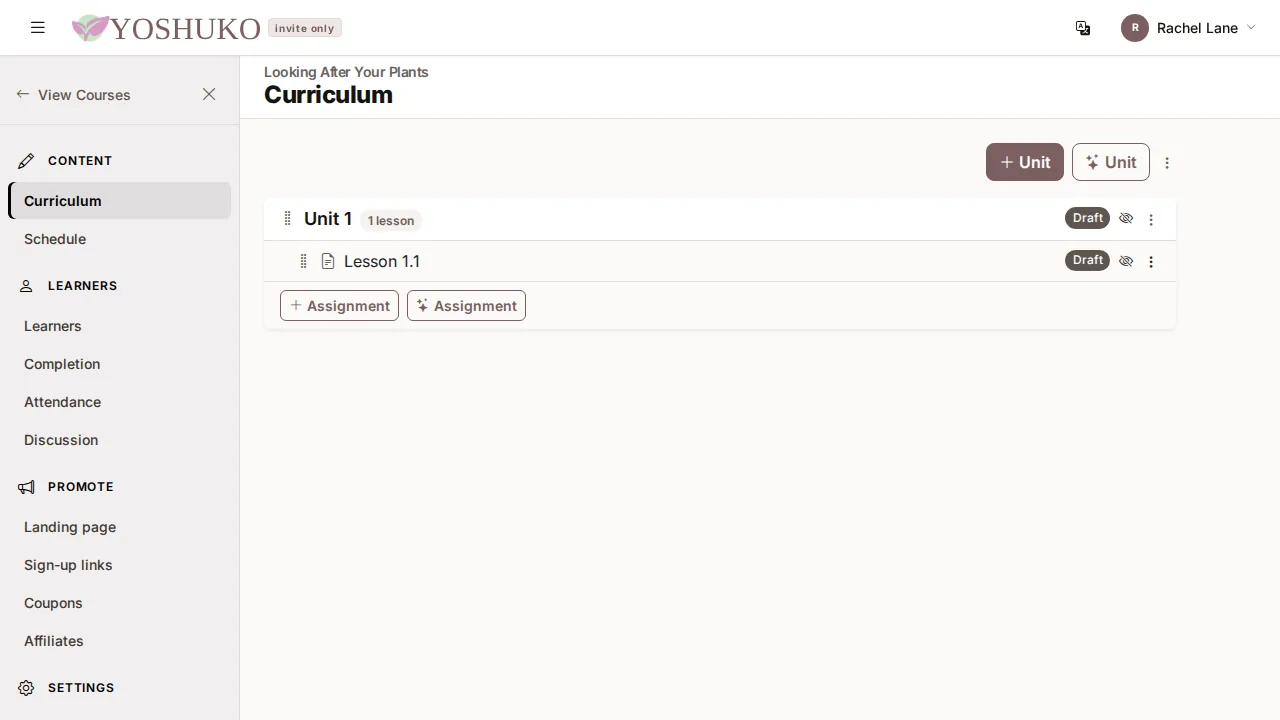
-
Vérifiez le Nom pour la copie et appuyez sur
Duplicate. La première reste là où elle était.
Modifier les paramètres d'un cours
Ouvrez le menu ⋮ de l'unité et choisissez Edit unit. Vous pouvez changer le Titre de l'unité
ainsi que l'ordre dans lequel les apprenants doivent suivre (Learner progression):
- Exiger que les apprenants terminent le cours précédent avant de commencer celui-ci — verrouille ce cours jusqu'à ce que le précédent soit terminé. Le premier cours ne peut pas utiliser cette option.
- Exiger que les leçons soient complétées dans l'ordre — les apprenants doivent finir chaque leçon publiée avant que la suivante s'ouvre.
Supprimer une leçon ou un cours
-
Ouvrez le menu ⋮ de la ligne et choisissez
Delete(pour une leçon) ouDelete unit.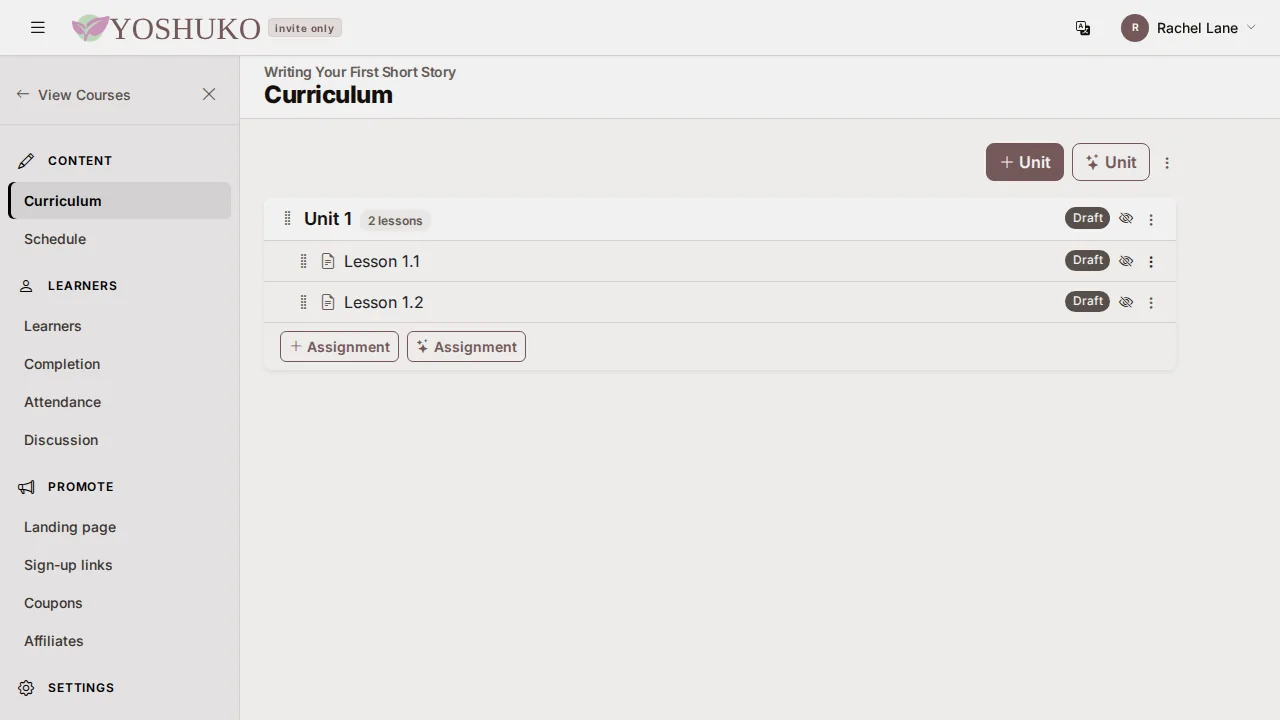
-
Vous êtes demandé de confirmer en appuyant sur le nom affiché. Supprimer une unité supprime aussi toutes ses leçons. Appuyez sur
Deletepour continuer, ou annulez.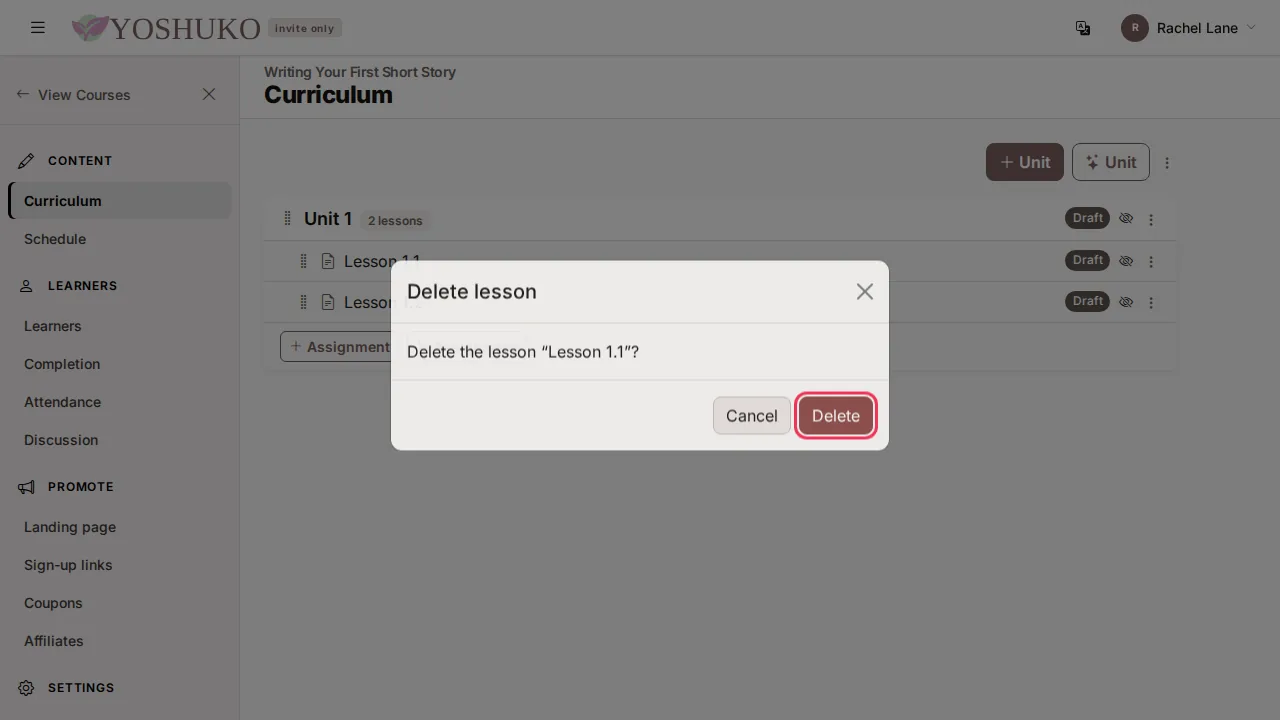
Modifier les détails d'un cours après publication
Vous pouvez donner un nouveau nom à un cours et changer ses paramètres à tout moment — les apprenants qui ont déjà rejoint gardent leur place.
- Ouvrez le menu de la ligne du cours sur Mes cours et choisissez Détails (sous Paramètres).
-
Dans
Basic Info, appuyez surEdit, modifiez le Titre du cours ou autre chose, puis appuyez sur Enregistrer les modifications.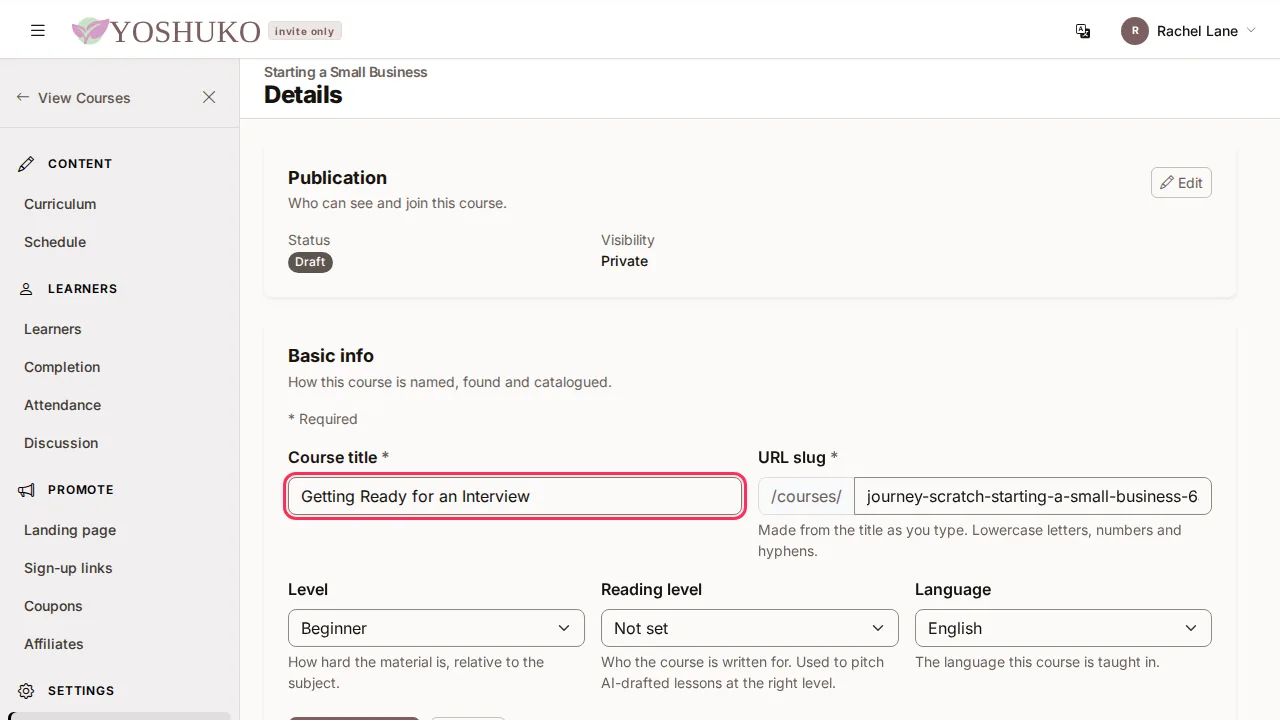
-
Dans Publication, cliquez sur
Editpour modifier :- Statut — Brouillon (les étudiants ne peuvent pas le voir), Publié (en cours, et les gens peuvent y participer) ou Archivé (nouveaux apprenants ne peuvent pas le voir).
- Qui peut le voir (
Visibility) — Public (listé dans la boutique où les gens trouvent des cours),Unlisted(seuls ceux avec le lien peuvent le trouver) ou Privé (seuls ceux que vous invitez).
Ensuite, cliquez sur Enregistrer les paramètres de publication. 4. Pour changer la durée du cours, cliquez sur Planifier dans la carte Durée du cours. Là-bas, choisissez Pas de durée fixe, une durée en jours (
Duration), ou Dates de début et de fin fixes, ainsi que la Fuseau horaire du cours utilisé pour les heures d'ouverture et de fermeture des leçons. Cliquez sur Enregistrer la durée du cours.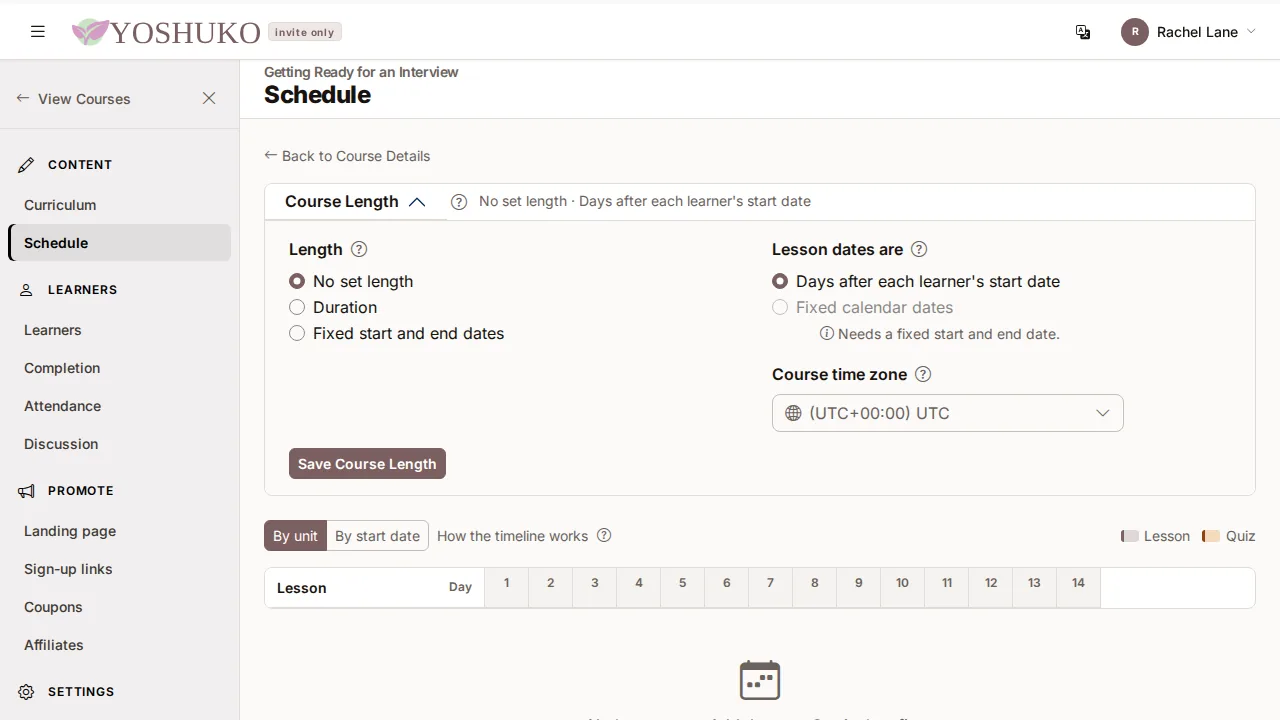
Archiver ou supprimer un cours
Les deux sont dans la Zone dangereuse en bas de la page Détails du cours.
- Archiver ce cours le cache des nouveaux étudiants mais garde chaque apprenant qui a déjà rejoint. Archiver signifie mettre de côté sans perdre. Vous êtes demandé de confirmer avec oui. Restaurer depuis l'archive le ramène en tant que brouillon.
Delete this coursesupprime définitivement le cours, ses unités, ses leçons et fichiers. Vous êtes demandé de confirmer avec oui, et vous ne pouvez pas le récupérer. Une fois terminé, vous retournez à Mes cours.
Un cours avec des apprenants qui ont déjà rejoint ne peut pas être supprimé — la page vous explique pourquoi, à côté du bouton. Archivez-le au lieu de cela.
Construire un cours dans l'application
Vous pouvez aussi créer un cours simple à partir de l'application Yoshuko app sur le web. Choisissez Création dans le menu de l’application.
- Appuyez sur Nouveau cours, tapez un Titre — l'Adresse web se remplit automatiquement à partir du titre — et appuyez sur Créer le cours. Le cours s’ouvre sur Unités et leçons.
- Appuyez sur Ajouter une unité, donnez-lui un nom, puis appuyez encore sur Ajouter une unité.
- Appuyez sur Ajouter une leçon sous l'unité, donnez-lui un nom, et appuyez encore sur Ajouter une leçon.
- Ouvrez la leçon. Écrivez le Texte de la leçon, appuyez sur Télécharger une vidéo pour télécharger (envoyer) une vidéo (une barre montre l'avancement), activez Publiée, et appuyez sur Enregistrer la leçon.
Chaque unité et chaque leçon ont un menu avec Rename, Monter, Descendre et Delete. Les prix, l'horaire et l'éditeur complet ne sont disponibles que dans le studio du créateur — l’application vous y conduit.
Laissez un programme faire cela
Les cours, unités et leçons peuvent aussi être créés et organisés avec une API clé. Voir Créer un cours avec l'API.
Si quelque chose ne va pas
| Vous voyez | Cela signifie | Que faire |
|---|---|---|
| "Impossible de sauvegarder la nouvelle ordre. La liste a été remise à l'ordre enregistré." | Un changement d'ordre n'a pas atteint le serveur. La liste affiche maintenant l'ordre réellement enregistré. | Réessayez le déplacement. Si cela continue de ne pas fonctionner, rechargez la page. |
| "Ce changement n'a pas été sauvegardé." | Un changement pour publier ou cacher quelque chose, ou un autre changement, a été refusé ou n'est pas arrivé. La ligne montre toujours l'état réel. | Réessayez, ou rechargez la page. |
"Drag-to-reorder is unavailable…" |
Le glisser-déposer ne peut pas charger sur cette page. | Utilisez Monter / Descendre dans le menu de la ligne ⋮ au lieu de cela. |
Statut et Visibility sur la page Détails affichent une courte ligne (—) |
Les détails du cours ne peuvent pas être chargés. La page montre rien plutôt qu'une supposition, donc vous ne pouvez pas enregistrer une valeur fausse par erreur. | Rechargez la page. Vérifiez que vous êtes toujours connecté. |
Un message à côté de Delete this course dit que des apprenants ont rejoint |
Les cours avec des apprenants qui ont déjà rejoint ne peuvent pas être supprimés. | Choisissez Archiver ce cours au lieu de cela. |