Créer votre premier cours
Environ dix minutes. Un cours c'est un titre, quelques unités, et des leçons dedans. Vous pouvez commencer avec une seule de chaque et ajouter le reste plus tard. Rien n'est visible aux apprenants jusqu'à ce que vous le publiez.
Avant de commencer
- Vous devez être connecté(e) au studio du créateur en tant que membre d'une organisation — voir Configurer votre organisation.
- Vous avez déjà ce cours dans Canvas, Blackboard, Brightspace, Schoology ou Moodle? Vous pouvez l'importer au lieu de le retaper — voir Importer et exporter des cours.
1. Créer le cours
-
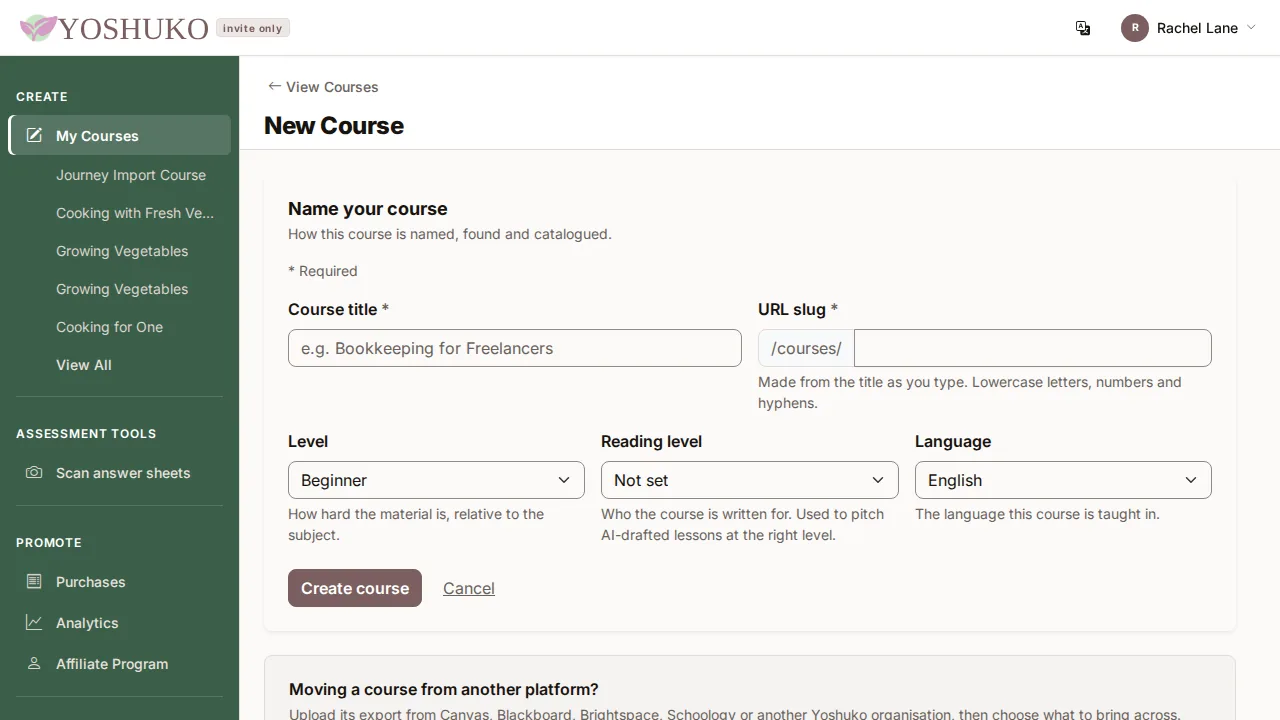
Sur Mes cours, appuyez sur Nouveau cours.
-
Tapez un Titre du cours. Le
URL Slug(la partie finale de l'URL URL) se remplit automatiquement à partir du titre ; il ne peut contenir que des lettres minuscules, des chiffres et le signe-. -
Si vous voulez, choisissez un Niveau (Débutant,
Intermediate(moyen) ou Avancé), un Niveau de lecture, et la Langue dans laquelle le cours est donné. L'assistant AI écrit le contenu des leçons au niveau de lecture que vous choisissez.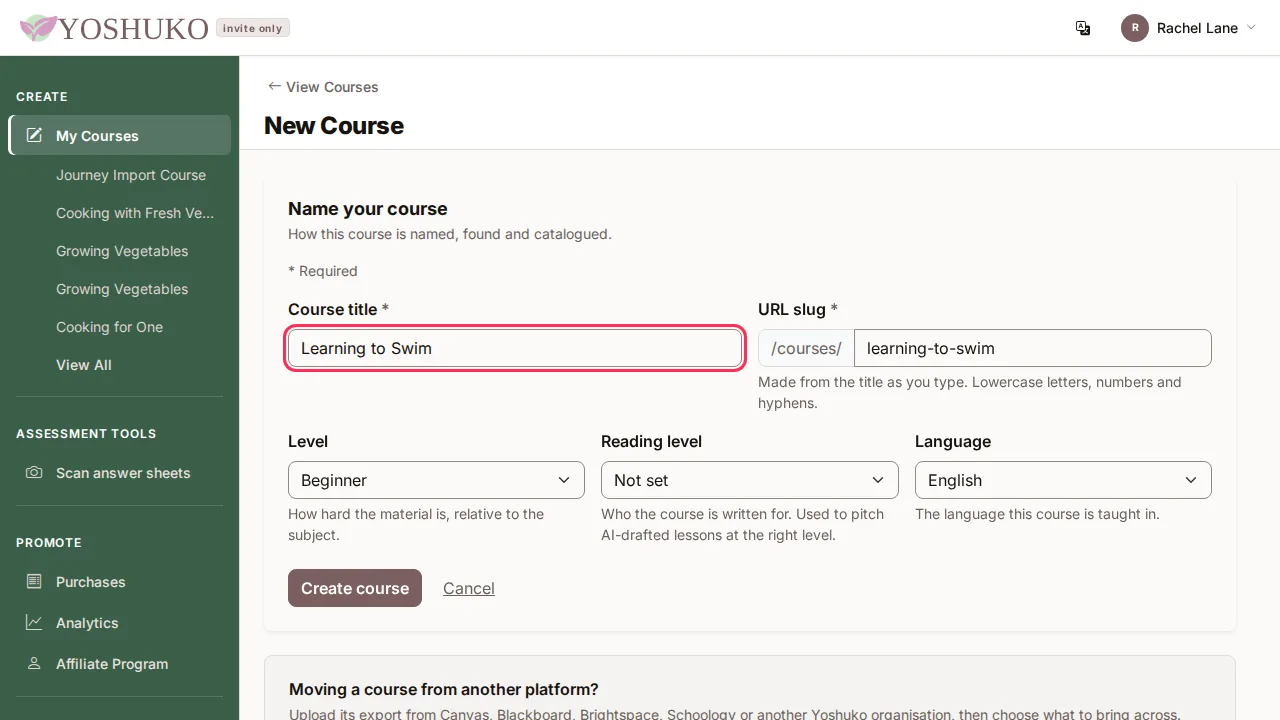
-
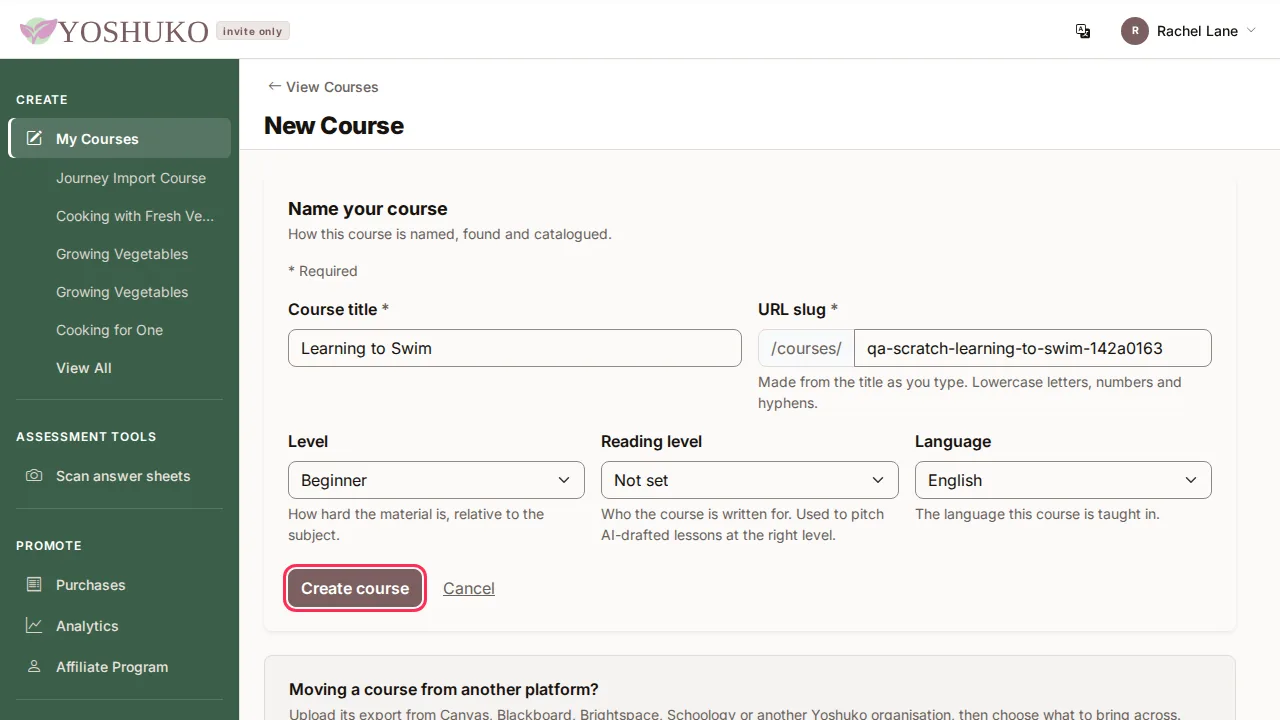
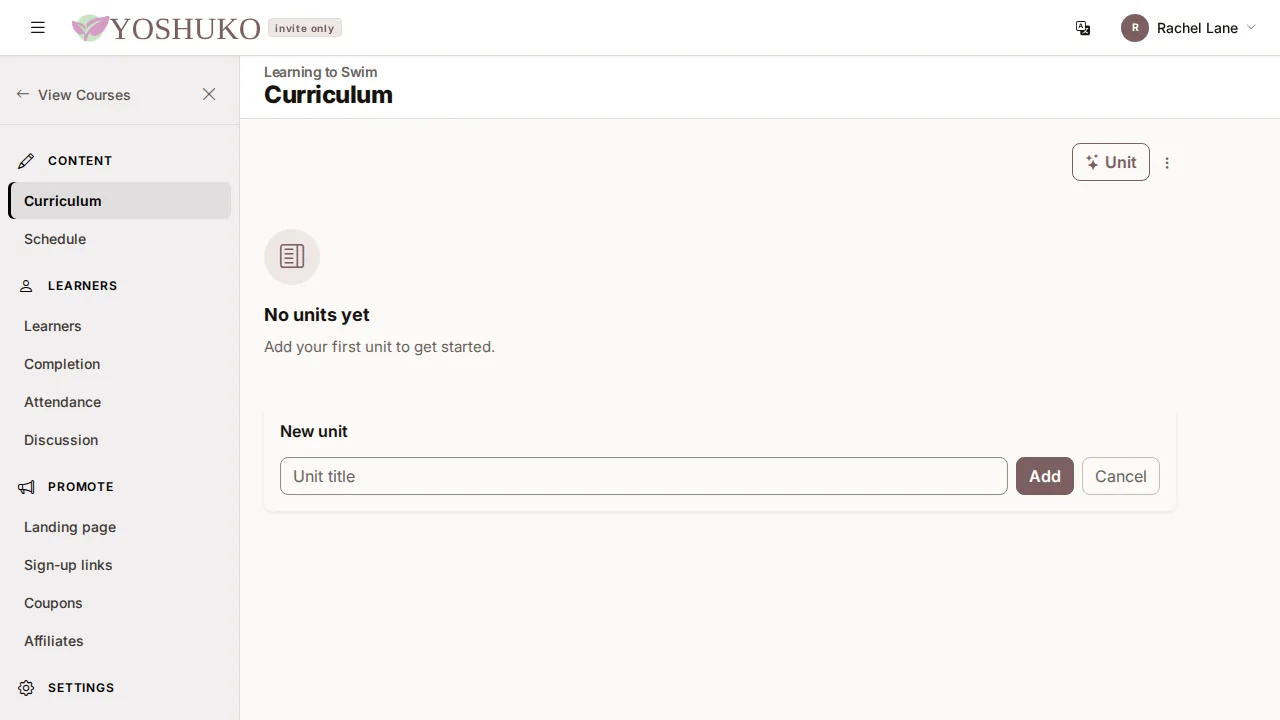
Appuyez sur Créer le cours. Le Programme du cours (son programme, le plan des unités et leçons) s'ouvre.
Un nouveau cours commence en tant que Brouillon — seulement vous et votre équipe pouvez le voir.
2. Ajouter une unité
-
Sur l'écran du Programme, appuyez sur Ajouter une unité.
-
Tapez un Titre d'unité et cliquez sur Ajouter. (Cliquez sur Annuler pour revenir en arrière.)
3. Ajouter une leçon
- Sous l'unité, cliquez sur Ajouter.
-
Donnez un Titre à la leçon, et choisissez son Type :
- Leçon — vidéo ou son dans la page, un document, du texte avec des styles, et une réponse de l'apprenant.
- Évaluation — une évaluation guidée avec des questions où vous choisissez une seule réponse parmi une liste, et des questions qui nécessitent une réponse écrite plus longue.
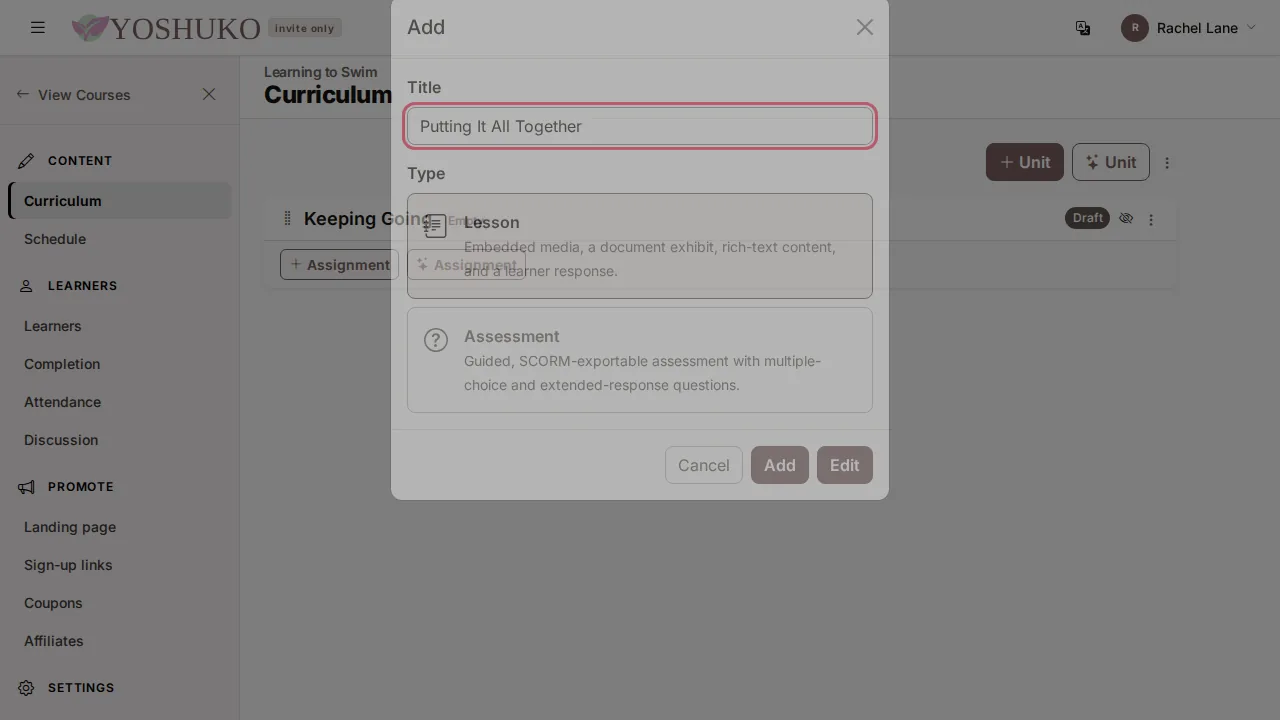
-
Cliquez sur Ajouter.
Pour écrire le contenu de la leçon, ouvrez-la depuis le programme — voir Leçons et médias et, pour les évaluations, Testes et évaluations.
4. Publier l'unité
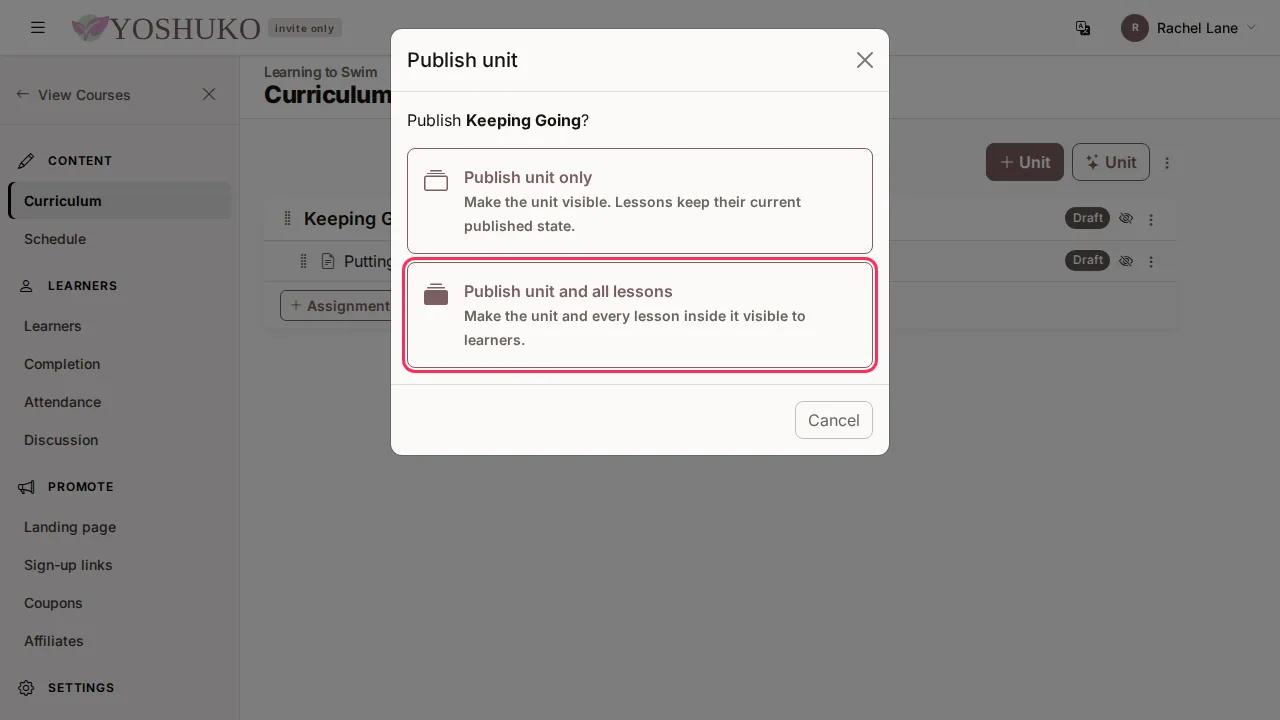
Une unité et ses leçons restent des brouillons jusqu'à ce que vous les publiiez. Sur la ligne de l'unité, cliquez sur l'image de l'œil petit (ou ouvrez le menu d'action de la ligne et choisissez Publier l'unité). Ensuite choisissez l'une des options suivantes :
- Publish unit and all lessons — the unit and every lesson inside it can now be seen by learners. This is the usual choice for a new course.
- Publish unit only — learners can see the unit, and each lesson keeps its current state, so you can publish lessons one at a time.
5. Publier le cours
Le cours lui-même doit aussi être publié avant que les apprenants puissent y rejoindre.
- Ouvrez Détails dans le menu du cours, sous Paramètres.
-
Dans la section Publication, appuyez sur
Edit(changer).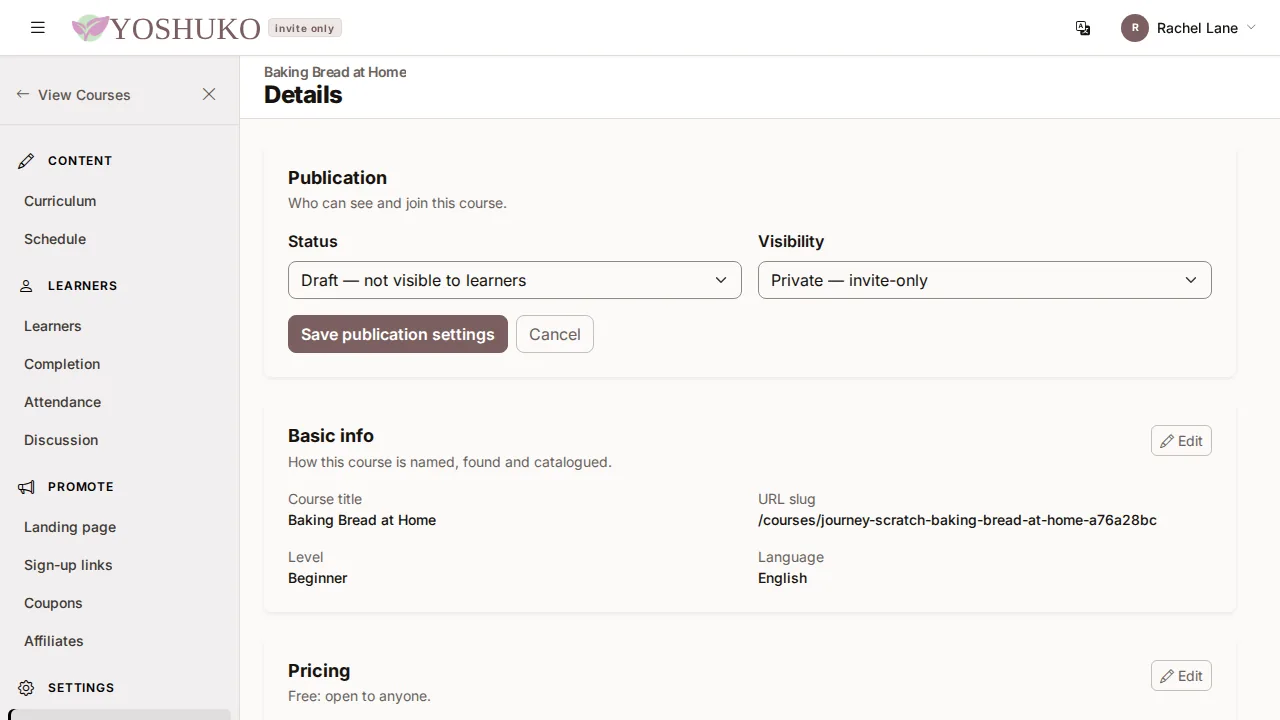
-
Définissez Statut sur
Published — live and enrollable(en ligne, les apprenants peuvent y rejoindre).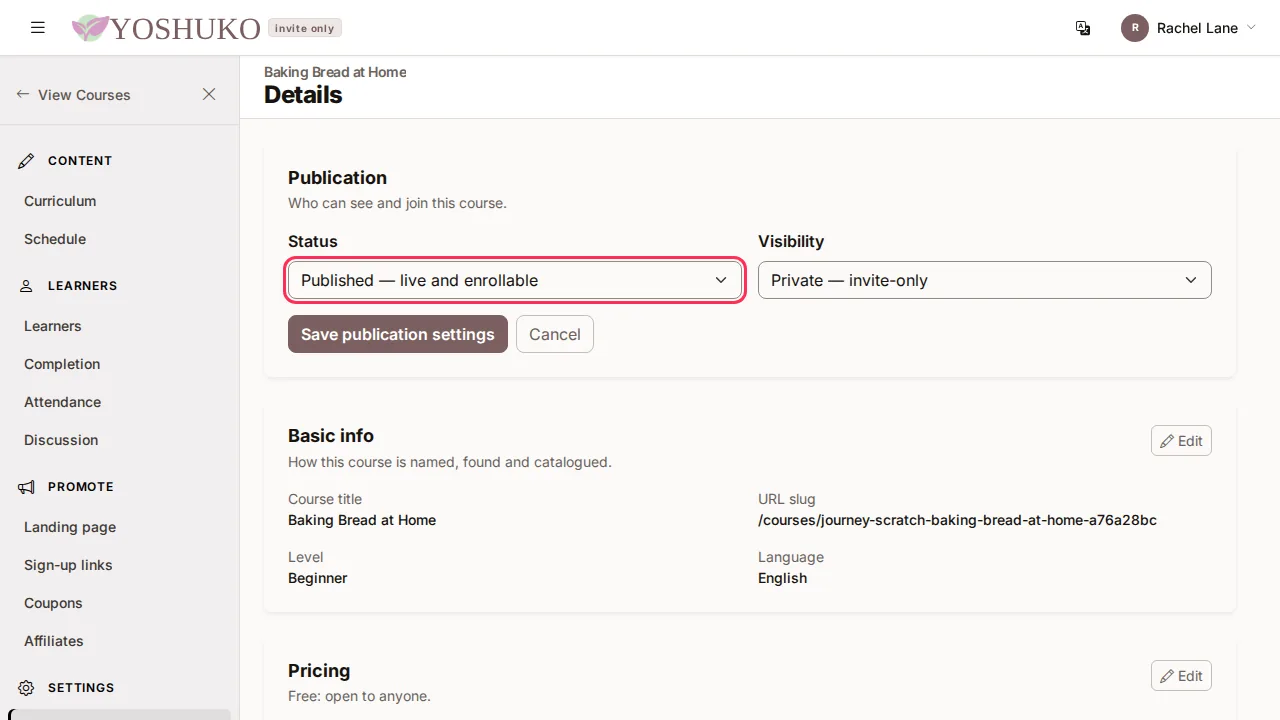
-
Choisissez un
Visibility(qui peut voir le cours):Option Qui peut le trouver Public — listed in marketplacen'importe qui qui visite Unlisted — accessible via direct linkseulement les personnes à qui vous envoyez le lien Privé — invitation requise seulement les apprenants que vous invitez -
Appuyez sur Enregistrer les paramètres de publication. Vous verrez Enregistré.
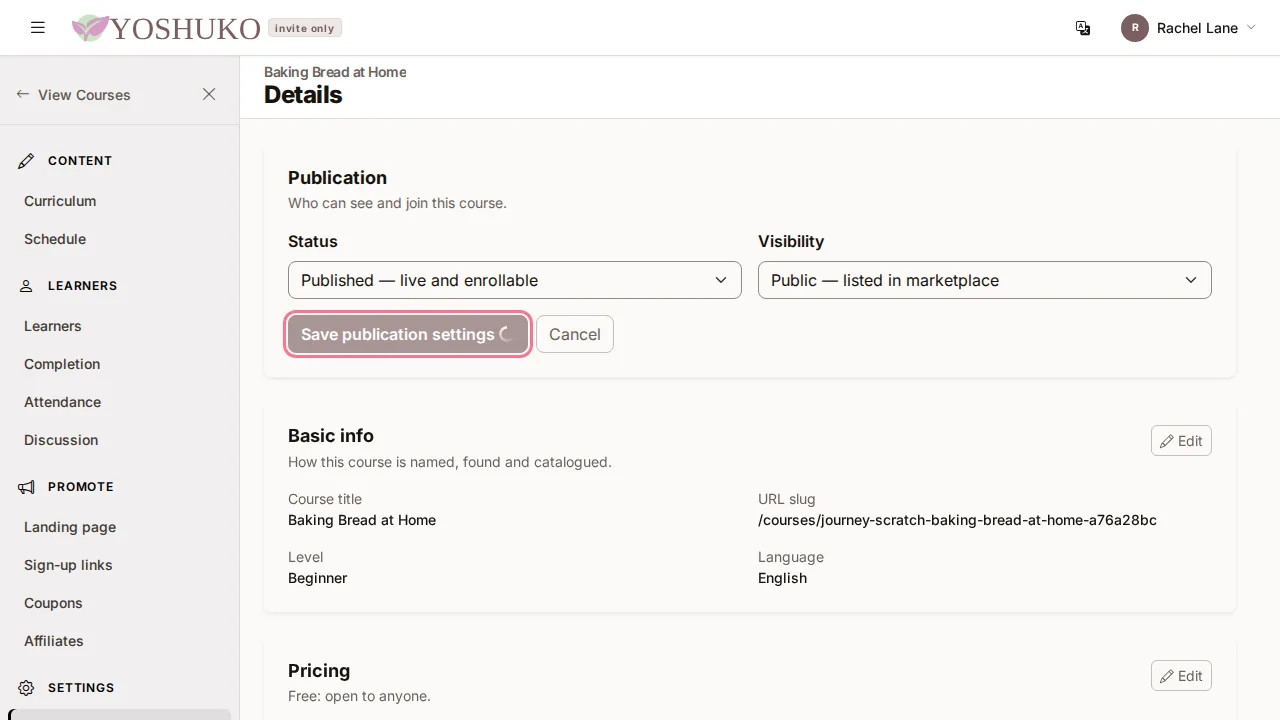
Votre cours est en ligne. Les autres statuts sont Draft — not visible to students (les étudiants
ne peuvent pas le voir) et Archived — hidden from new students (nouveaux apprenants ne peuvent pas le voir).
Laissez un programme faire cela
Une clé API avec Edit sur Cours, Unités (appelées chapitres dans l'API) et Leçons peut créer et
modifier des cours, unités et leçons. Voir
Construire un cours avec l'API.
Si quelque chose ne va pas
| Vous voyez | Cela signifie | Que faire |
|---|---|---|
| Le cours n'apparaît pas aux apprenants | Le cours, sa unité ou ses leçons sont encore des brouillons | Vérifiez que le statut du cours est Publié et que l'unité et les leçons sont publiés |
| Une leçon manque d'une unité publiée | Vous avez choisi Publier uniquement l'unité | Publiez la leçon depuis sa ligne |
Lié à
- Prochain : Obtenir une clé API — vous n'avez pas besoin de faire cela
- Organiser un cours — changer l'ordre, déplacer et copier
- Votre liste de cours — description, image et prix
- Ajouter des apprenants à un cours