创建你的第一个课程
大约十分钟。 一个课程包含一个标题、一些单元和里面的课时。 你可以先添加一个标题、一个单元和一节课时,之后再慢慢补充其他内容。学员 在你发布之前是看不到任何东西的。
开始之前
1. 创建课程
-
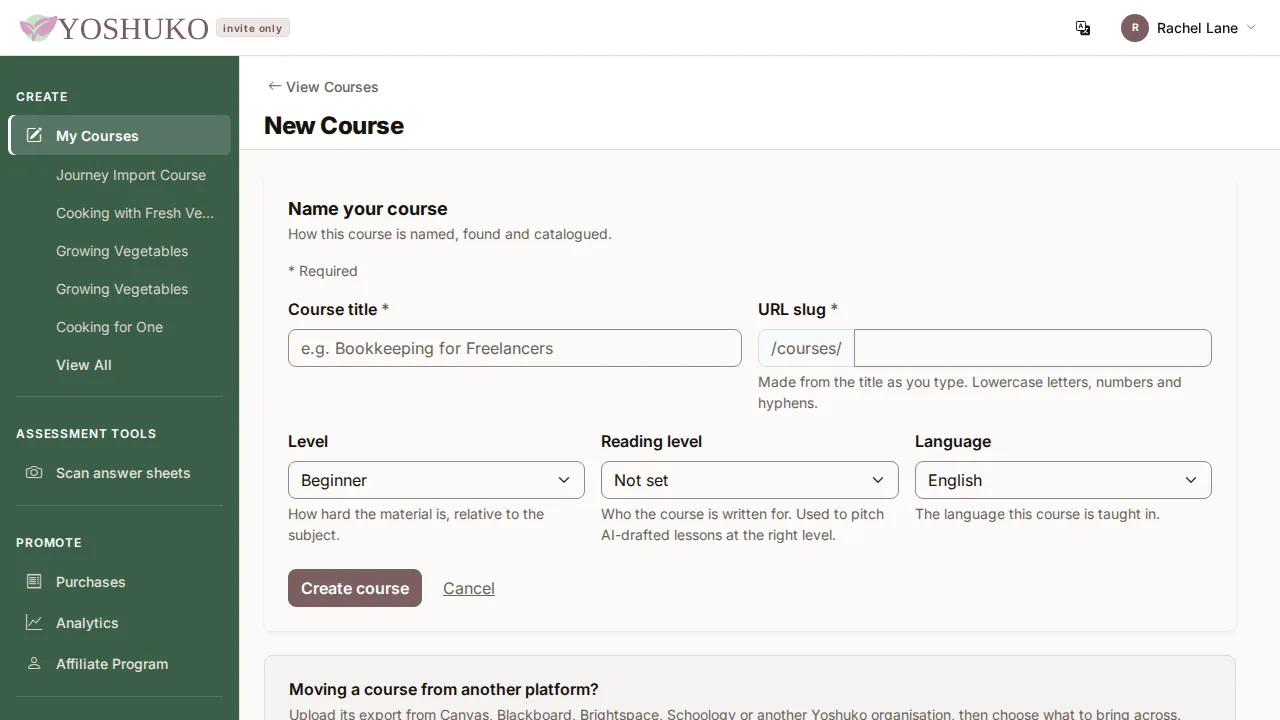
在 我的课程 页面上,点击 新建课程。
-
输入一个课程标题。
URL Slug(课程 URL的最后一部分)会自动根据标题填写;它只能包含小写 字母、数字和-符号。 -
如果需要,选择一个级别(初学者、
Intermediate(中级)或高级)、一个 阅读等级,以及课程所用的语言。AI 助手会根据你选的阅读等级 来编写课时内容。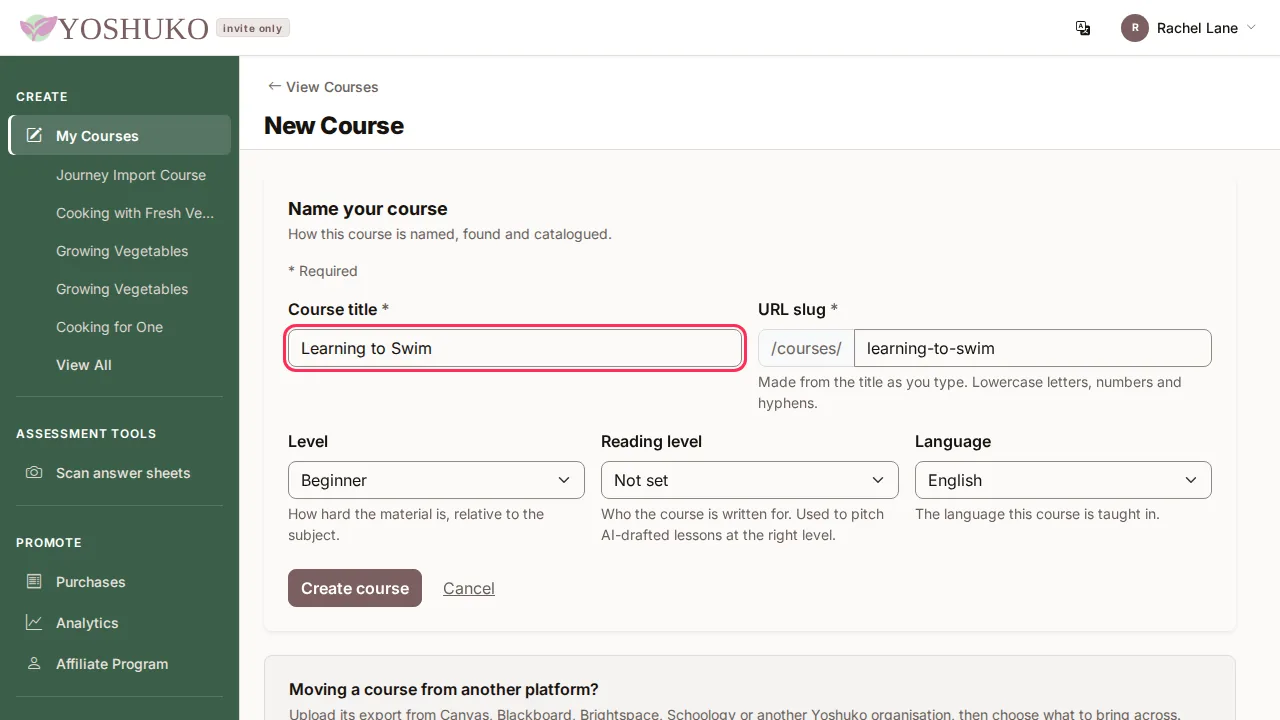
-
点击 创建课程。课程的 课程大纲(它的 课程大纲,即单元和课时的计划)就会打开。
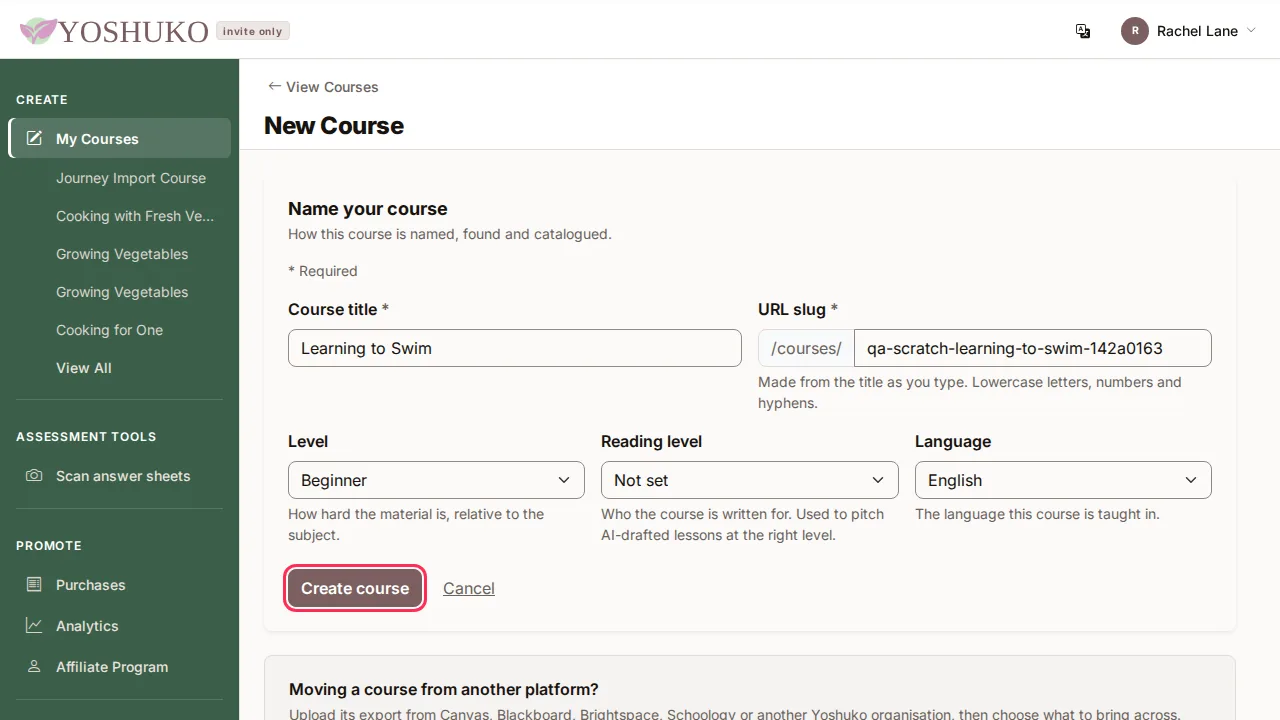
一个新课程一开始是 草稿状态 —— 只有你和你的团队能看到它。
2. 添加一个单元
-
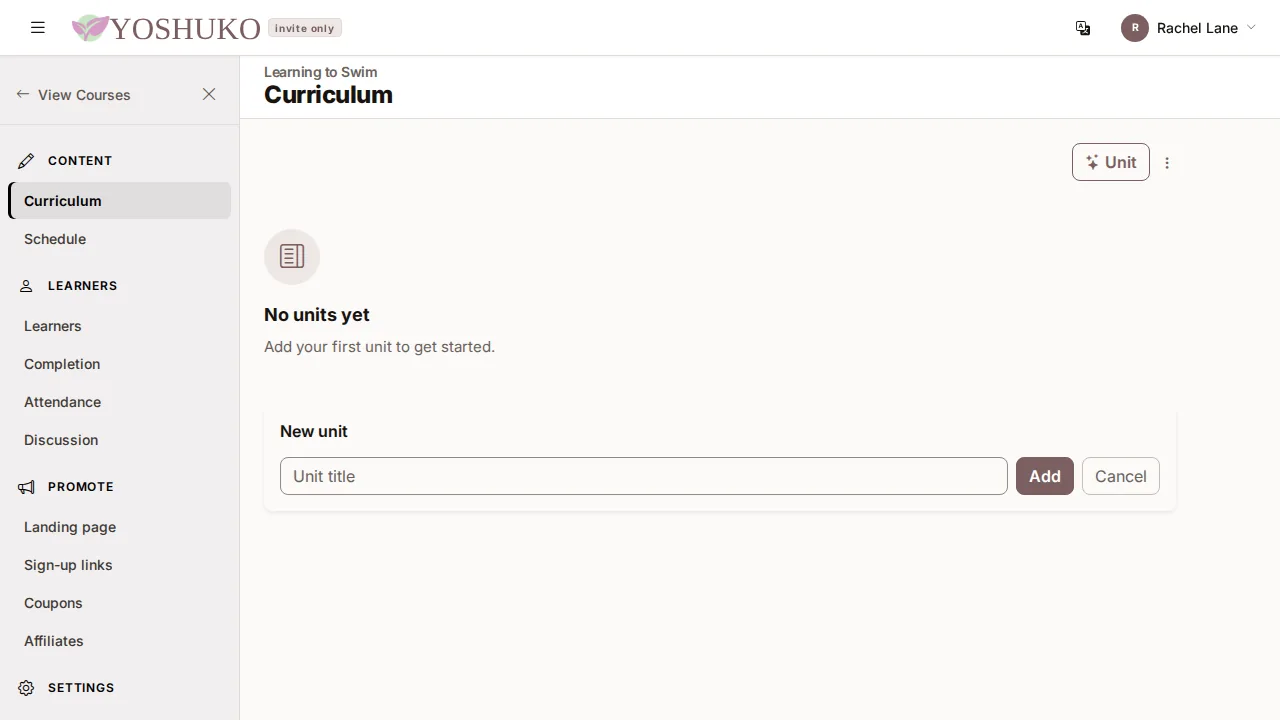
在 课程大纲 页面上,点击 添加单元。
-
输入一个 单元标题 并点击 添加。(点击 取消 退出。)
3. 添加一节课时
- 在单元下方点击添加。
-
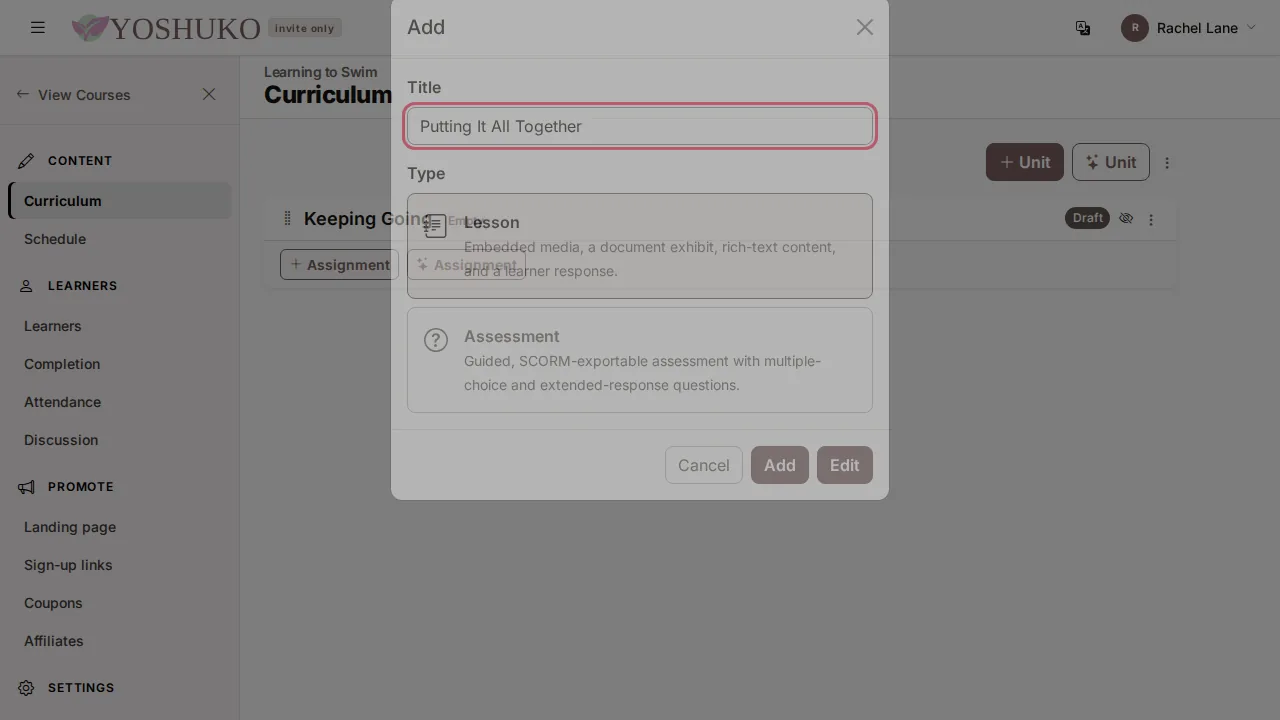
为这节课设置一个标题,并选择它的类型:
- 课时 — 页面内的视频或音频、文档、带样式的文本,以及学员的 回答。
- 评估 — 带有选择题(从列表中选一个答案)和需要较长书面回答的问题的 评估。
-
点击 添加。
要编写课时内容,请从课程大纲中打开它 —— 参见 课时与媒体,对于评估,则参见 测试与评估。
4. 发布单元
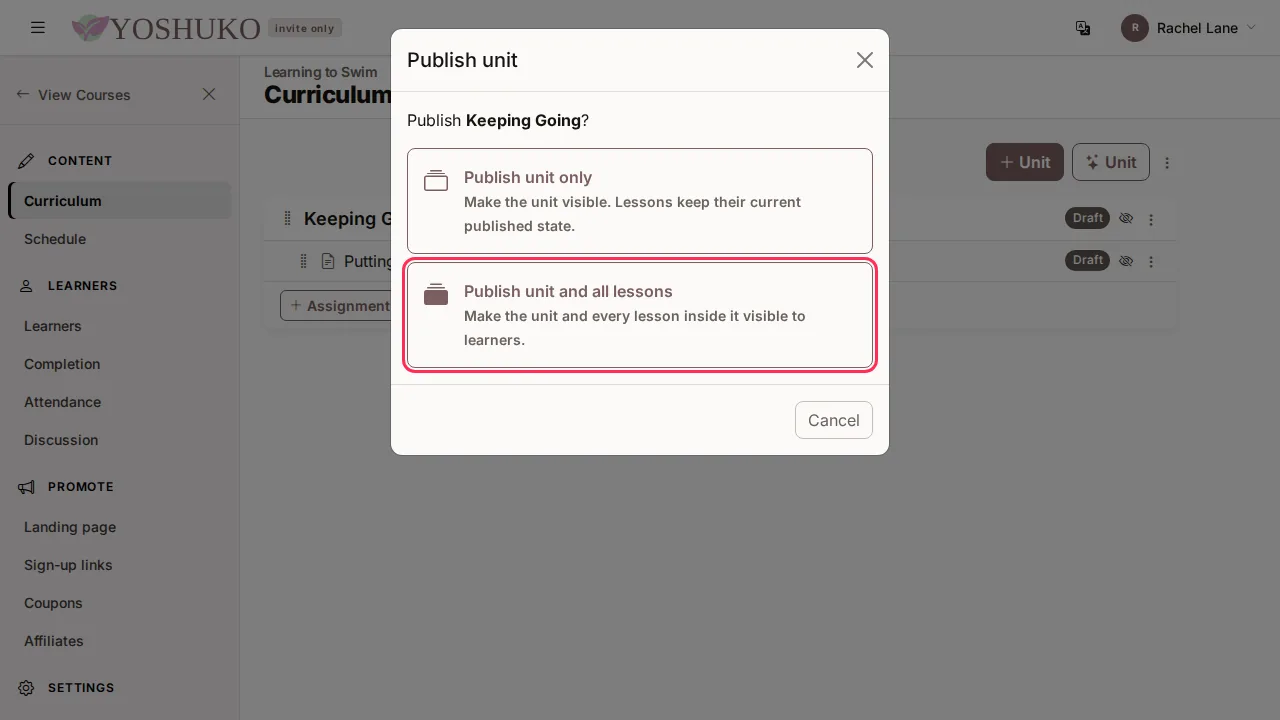
直到你发布它们,单元和里面的课时都保持草稿状态。在单元行上, 点击小眼睛图标(或打开该行的操作菜单并选择 发布单元)。然后 选择以下之一:
- 发布单元及所有课时 —— 单元和其中的所有课时现在可以被学员看到。 这是新建课程的常规选择。
- 仅发布单元 —— 学员可以看到该单元,每个课时保持当前状态, 所以你可以逐个发布课时。
5. 发布课程
课程本身也必须先发布,学员才能加入。
- 从课程菜单的 设置 下打开 详情。
-
在 发布 部分,按
Edit(更改)。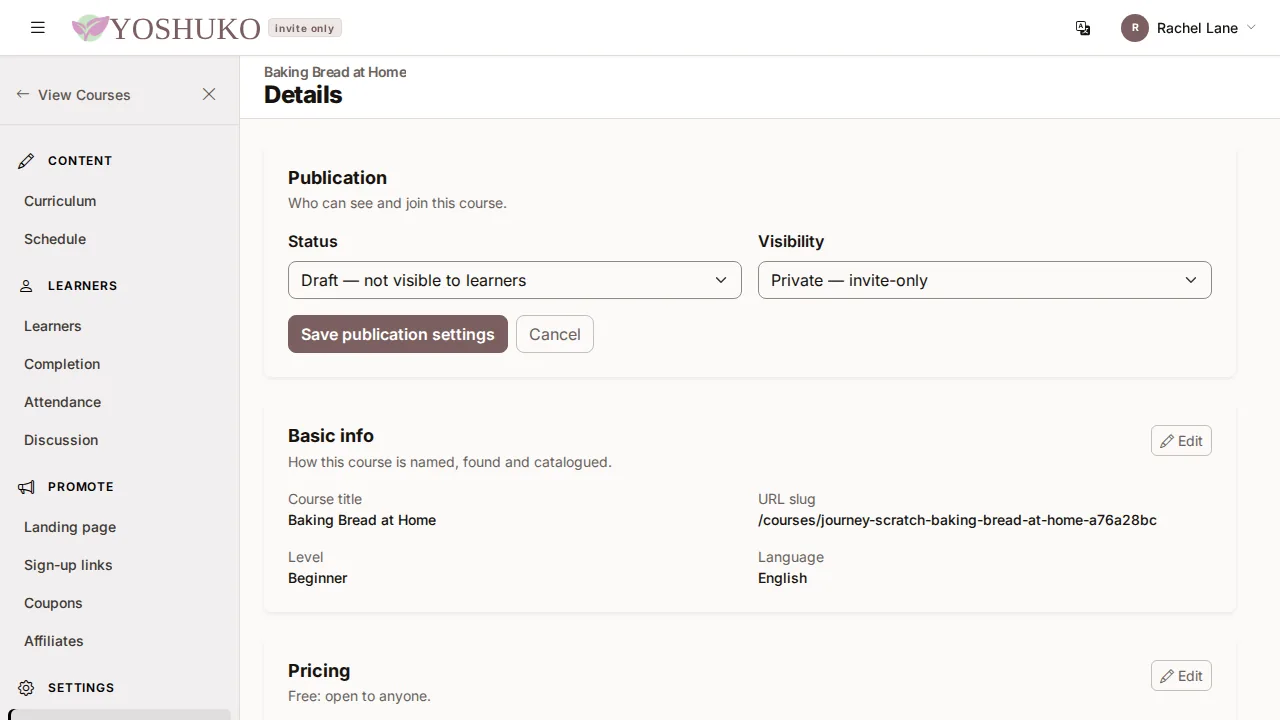
-
将 状态 设为
Published — live and enrollable(上线,学员可以加入)。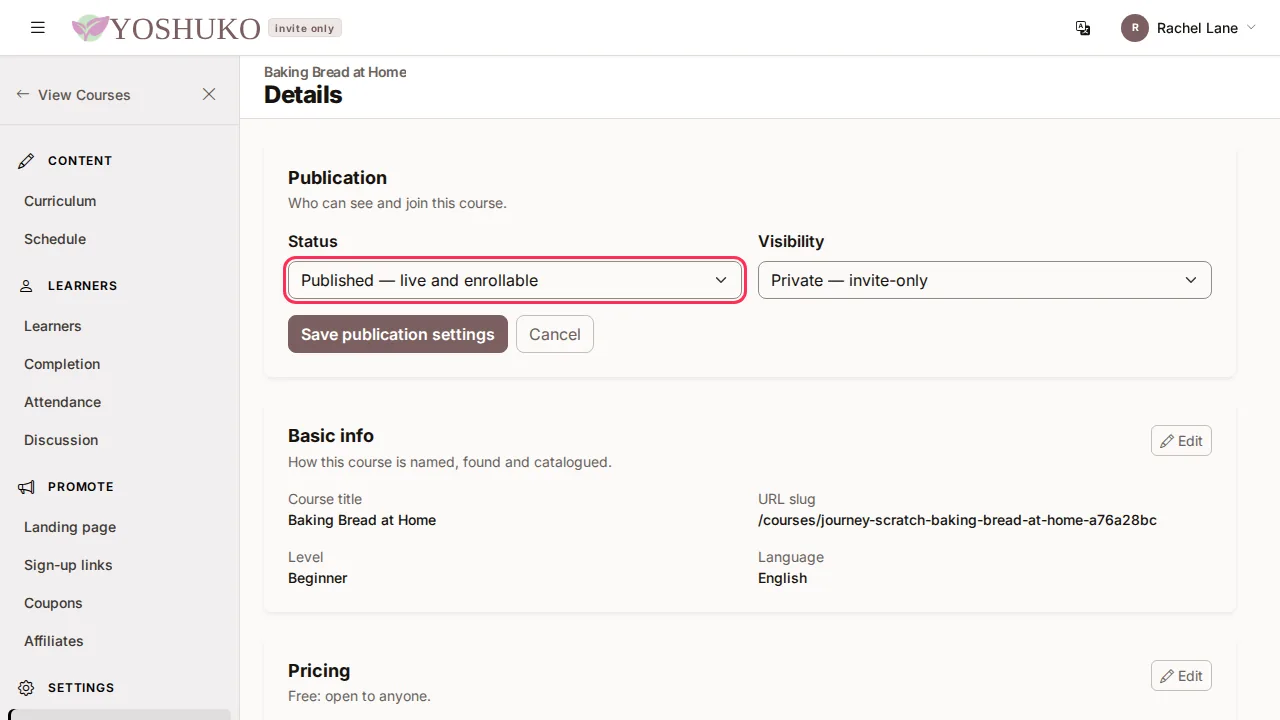
-
选择一个
Visibility(谁可以看到课程):选项 谁能找到它 Public — listed in marketplace任何访问者 Unlisted — accessible via direct link只有你发送链接的人 私密 — 邀请制 只有你邀请的学员 -
按 保存发布设置。你会看到 已保存。
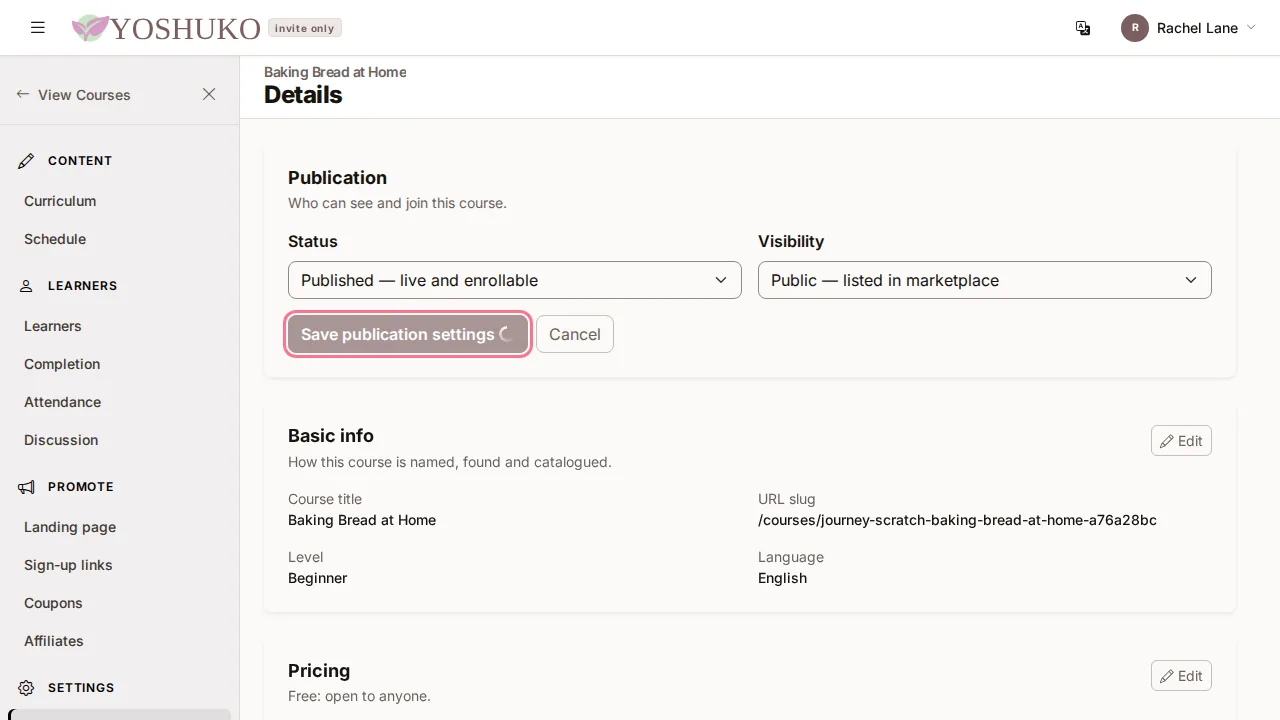
你的课程已上线。其他状态是 Draft — not visible to students(学生
无法看到)和 Archived — hidden from new students(新学生无法看到)。
让程序来做这件事
具有 Edit 权限的 API 密钥可以在 课程、单元(在 API 中称为章节) 和 课时 上创建和
修改课程、单元和课时。请参阅
使用 API 构建课程。
如果出现问题
| 你看到 | 它的意思 | 应该做什么 |
|---|---|---|
| 课程对学员不可见 | 课程、单元或课时仍为草稿 | 检查课程 状态 是否已发布,以及单元和课时是否已发布 |
| 发布的单元中缺少一节课 | 你选择了 仅发布单元 | 从该行发布这节课 |