Prendre un cours
Tout ce que vous faites dans un cours se passe dans l'app de l'apprenant à /app/. Cette
page vous montre comment revenir là où vous avez arrêté, voir ce qui est dû, et suivre votre
progression.
Avant de commencer
- Vous êtes connecté(e) et vous avez rejoint au moins un cours. Voir Trouver et rejoindre un cours.
Reprendre là où vous étiez
- Ouvrir Mes Cours. La carte Continuer à apprendre nomme la leçon qui est À venir.
- Appuyer sur
Resume. La leçon s'ouvre dans le lecteur du cours.
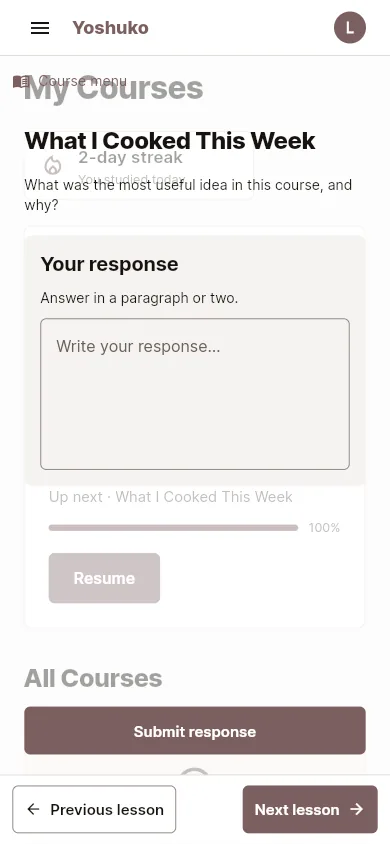
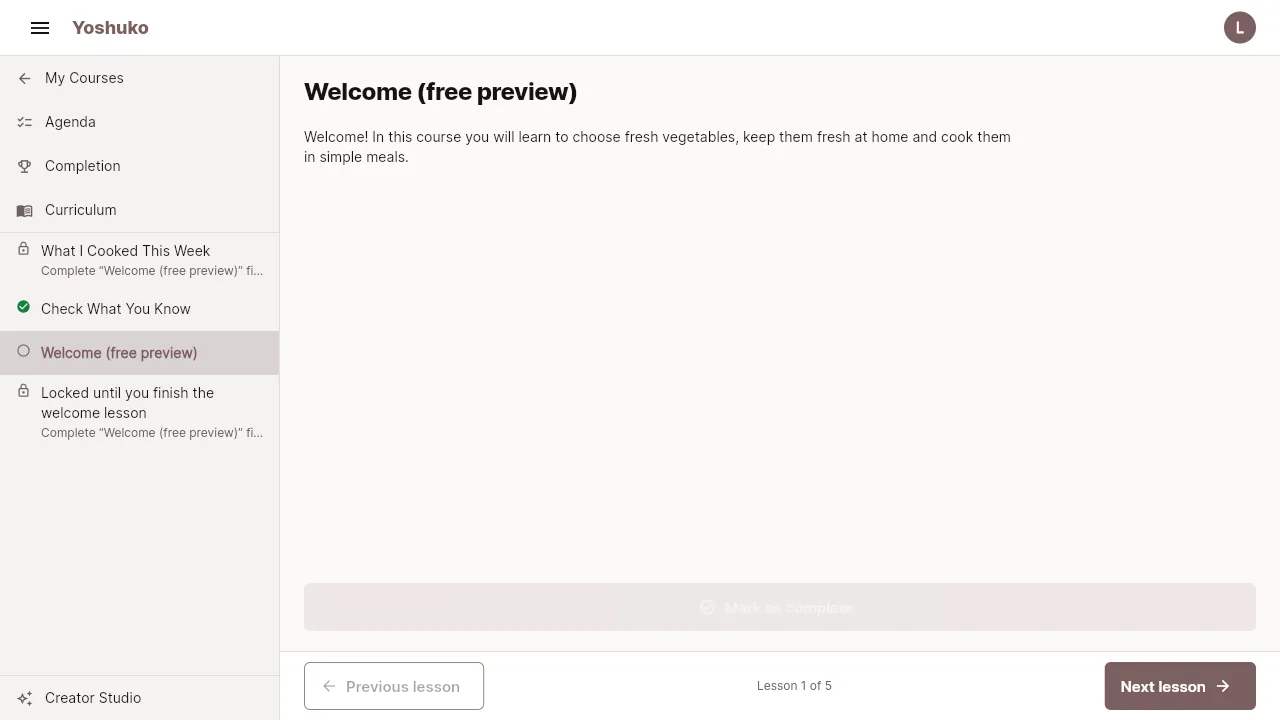
Sur un écran étroit, comme sur un téléphone, la liste des leçons est cachée. Appuyez Programme en haut du lecteur pour l'ouvrir.
Travailler sur une leçon
Ce que vous faites dépend de la leçon :
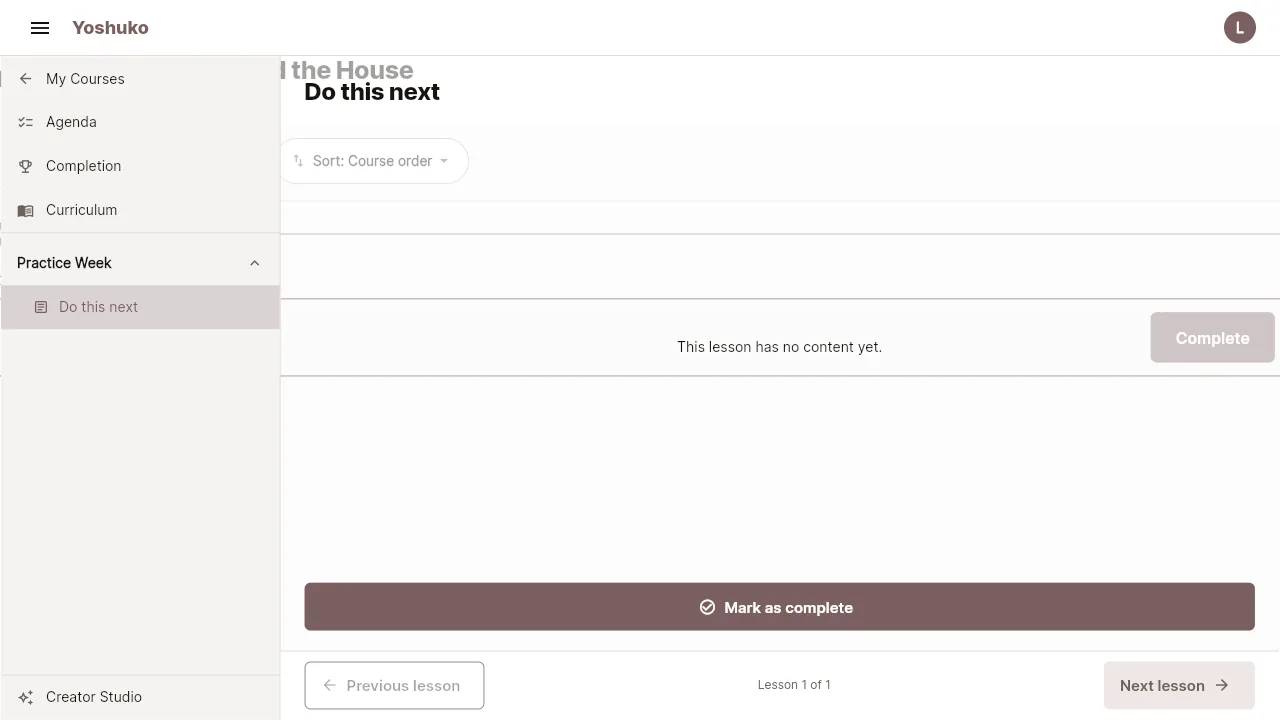
- Une leçon sans rien à rendre. Lisez-la ou regardez-la, puis appuyez sur Marquer comme terminé. Le bouton change en Terminée, et vous voyez Leçon marquée comme terminée.
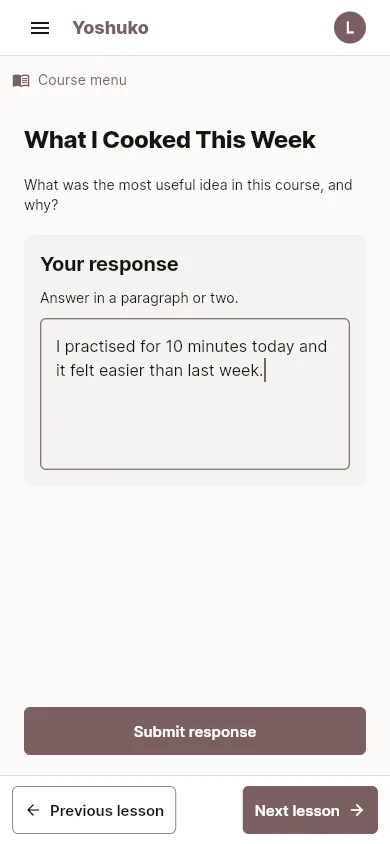
- Une leçon qui vous demande quelque chose. Tapez votre réponse dans la boîte, puis appuyez
sur
Submit response. Vous voyezResponse submitted.
Quiz tests et travaux à rendre sur papier sont expliqués dans Tests de quiz et travaux écrits.
Voir ce qu'il faut faire ensuite dans le Agenda
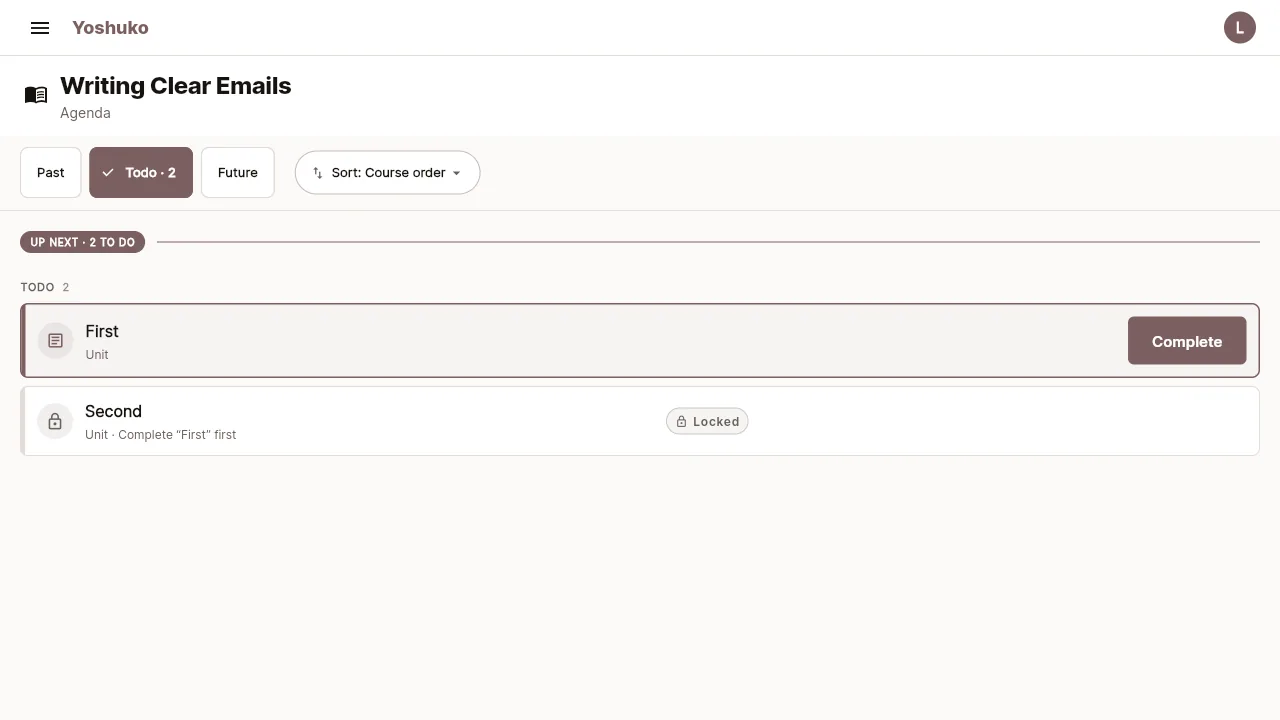
Ouvrir un cours depuis Mes Cours et le Agenda est la première chose que vous voyez. Il
liste chaque leçon et évaluation du cours, dans l'ordre le plus proche,
au-dessus d'une ligne qui dit UP NEXT · N TO DO (ou Rien à faire).
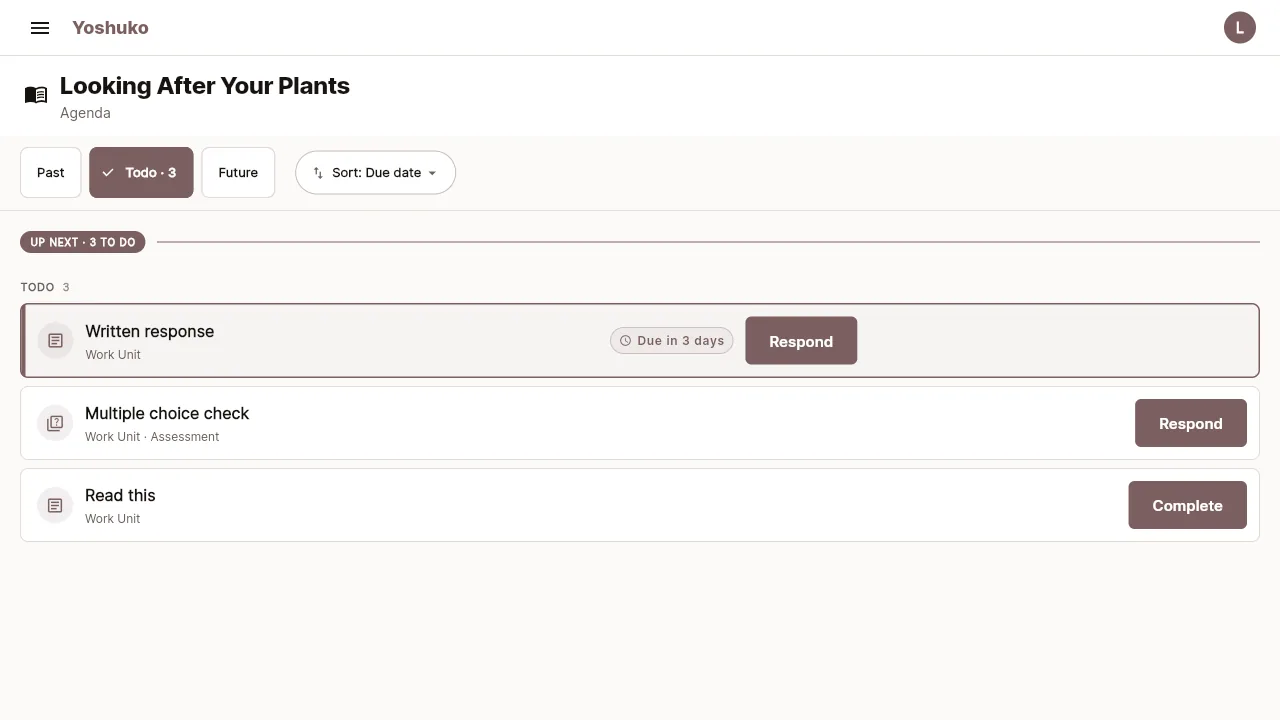
Chaque ligne vous dit :
- ce que c'est, dans quelle unité il se trouve, et ses points, s'il y en a;
- où vous en êtes avec cela : Dû aujourd'hui, Dû demain,
Due in N days,Overdue by N days, une note comme 85%, Terminé, Excusé(e) ou Verrouillé(e); - ce qu'il faut faire, sur son bouton : Répondre, Compléter ou Revoir.
Pour faire la prochaine chose :
- Appuyez sur le bouton de la ligne : Répondre, Terminer ou Revoir.
- Ou appuyez sur le nom de l'exercice pour l'ouvrir.
Dans les deux cas, cette leçon s'ouvre dans le lecteur.
Afficher seulement certaines de vos activités
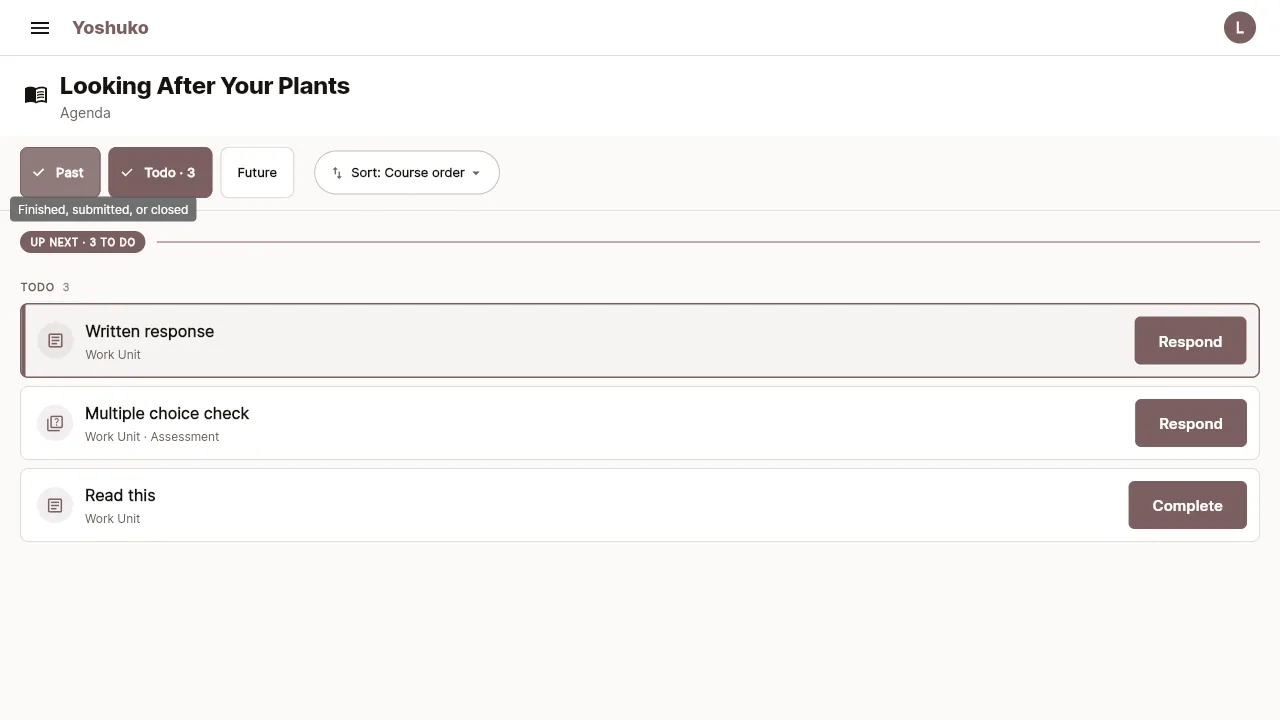
Le Agenda classe les travaux en trois groupes. Utilisez les commutateurs en haut pour afficher ou cacher
chaque groupe :
| Groupe | Ce qu'il contient |
|---|---|
| Passé | Terminés, envoyés ou fermés |
Todo |
Ouverts maintenant et non encore faits |
| Futur | Pas encore ouverts |
Si les groupes que vous avez choisis ne contiennent rien, le Agenda affiche Rien dans groupe et
offre Afficher tout pour ramener tous les groupes.
Changer l'ordre
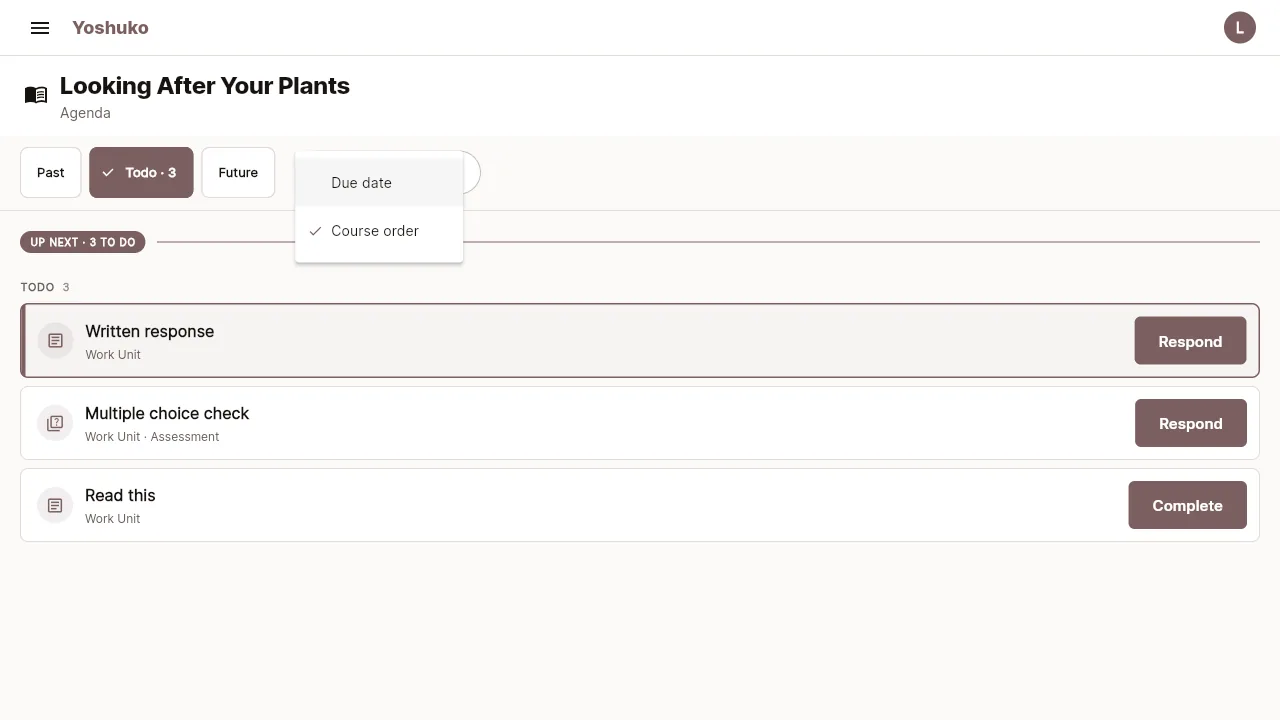
- Appuyez sur Changer l'ordre (cela indique Trier : ordre).
- Choisissez Date d'échéance ou Ordre du cours.
Vous pouvez fermer le menu sans choisir, et votre Agenda reste tel quel.
Revenir à l'endroit où vous êtes
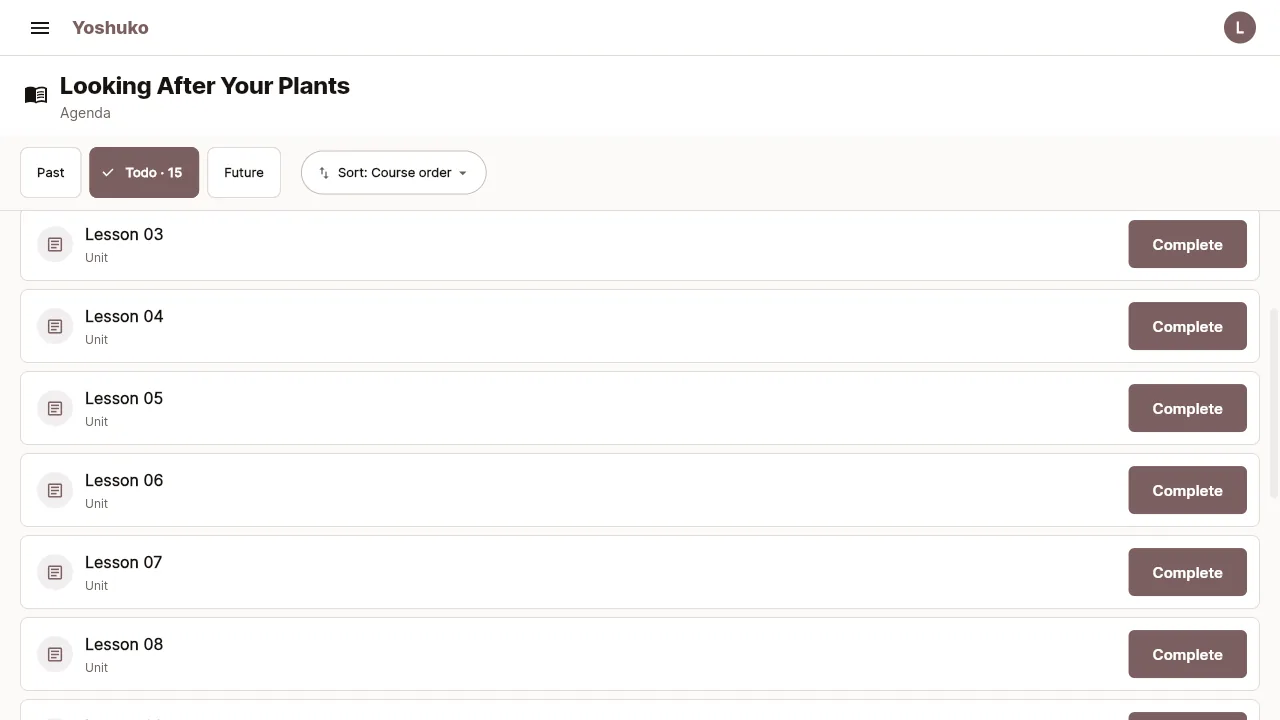
Lorsque vous avez déplacé la page vers le haut grâce aux travaux déjà terminés, appuyez sur Aller ici
maintenant. Le Agenda revient au travail que vous faites.
Comprendre pourquoi quelque chose est verrouillé
Une ligne verrouillée est pâle et affiche une étiquette Verrouillé, avec la raison écrite sous le titre. Placez votre souris dessus, ou appuyez et maintenez sur un écran tactile, pour voir la raison à nouveau.
| La raison dit | Cela signifie |
|---|---|
| Terminez d'abord "nom de leçon" | Terminez cette leçon plus ancienne dans cette unité pour ouvrir celle-ci. |
| Terminez d'abord "nom de leçon" dans l'unité précédente | Terminez cette leçon dans l'unité qui précède. |
| Ouvre date | Le créateur a fixé son ouverture à cette date. |
| Fermé le date | Il était ouvert jusqu'à cette date et est maintenant fermé. |
Vérifier votre progression
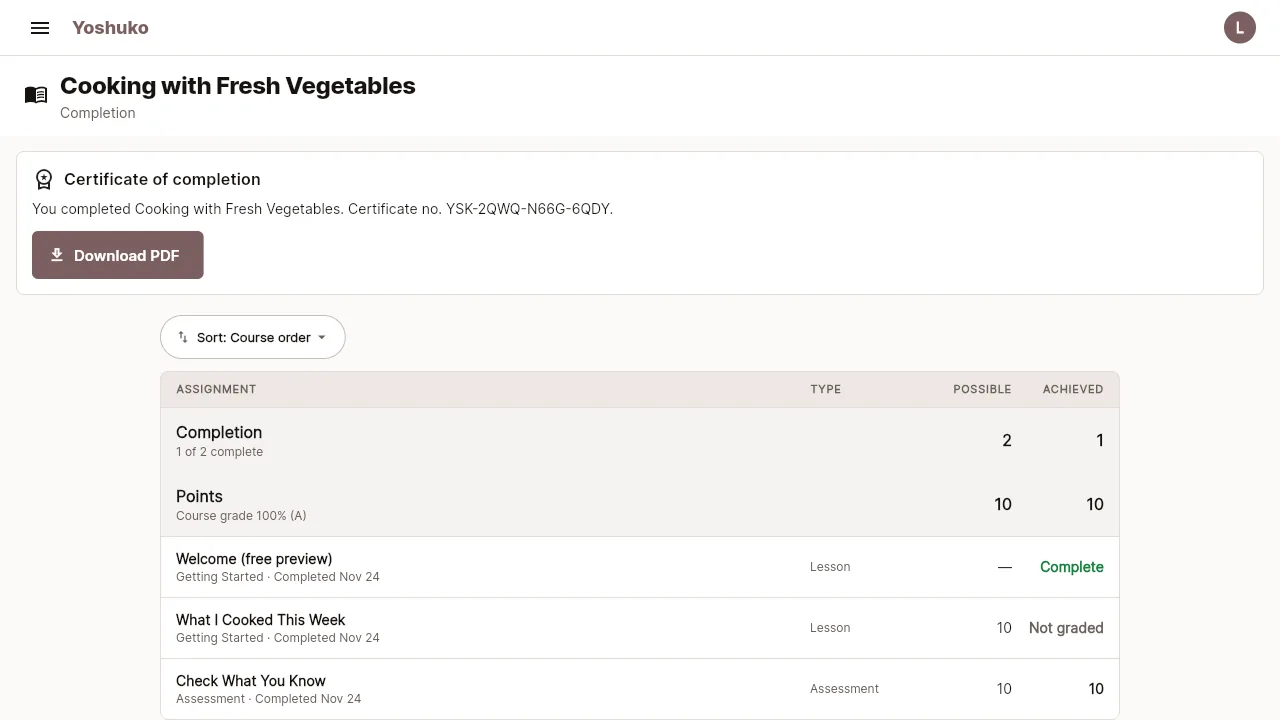
- Ouvrez le menu du cours (Afficher le menu du cours) et appuyez sur
Completion. - Le
Completiontotal afficheN of M complete. Chaque leçon que vous terminez est une ligne sous celui-ci, avec la date où vous l'avez terminée. - Points montre votre note de cours une fois les travaux notés.
Apprenez chaque jour et finissez le cours
Sur Mes cours, la ligne en haut montre combien de jours d'affilée vous avez appris. Par exemple : 3-day streak. Elle indique aussi combien de leçons vous restent, comme 2 leçons jusqu'à votre certificat. Étudiez chaque jour, sans rater un seul jour, pour maintenir le compteur. Lorsque vous marquez une leçon comme terminée après deux jours d'affilée ou plus, le message qui dit qu'elle est faite mentionne aussi le compteur.
Lorsque vous terminez la dernière leçon, Vous avez terminé le cours ! s'ouvre. Appuyez sur Voir mon dossier de cours pour voir votre dossier, ou sur Fermer.
Demander à votre classe une question
Si l'équipe du cours a activé la discussion, Discussion apparaît dans le menu du cours.
- Ouvrez le menu du cours et appuyez sur Discussion.
- Appuyez sur Commencer un sujet.
- Donnez-lui un Titre, puis écrivez Votre question ou message.
- Appuyez sur Publier le sujet. Le sujet s'ouvre sur sa propre page.
- Pour répondre à un sujet, tapez dans la zone de réponse et appuyez sur Publier la réponse.
Les réponses des personnes qui gèrent le cours ont une étiquette Équipe du cours à côté d'elles. Un sujet marqué Verrouillé ne prend pas de nouvelles réponses. Vous pouvez supprimer vos propres sujets et réponses.
Plus sur la façon dont la discussion fonctionne pour l'équipe du cours : Discussions.
Si quelque chose ne va pas
| Vous voyez | Cela signifie | Que faire |
|---|---|---|
No coursework yet |
Le cours n'a pas encore publié de leçons | Vérifiez plus tard. De nouveaux travaux apparaissent ici, les plus récents en premier. |
| Vous êtes tous à jour | Toutes les leçons et évaluations publiées sont terminées | Rien à faire. Félicitations ! |
| Rien dans groupe | Les groupes que vous affichez ne contiennent rien | Appuyez sur Afficher tout. |
Could not load your coursework |
Le Agenda n'a pas pu charger |
Appuyez sur Retry. |
| Échec du chargement de la leçon | La leçon n'a pas pu être chargée | Appuyez sur Retry. |
| La discussion n'est pas ouverte pour ce cours | L'équipe du cours n'a pas activé la discussion | Contactez l'équipe du cours d'une autre manière. |
| Impossible de marquer cette leçon comme terminée. | Le changement n'a pas été enregistré | Essayez encore. |