Votre liste de cours
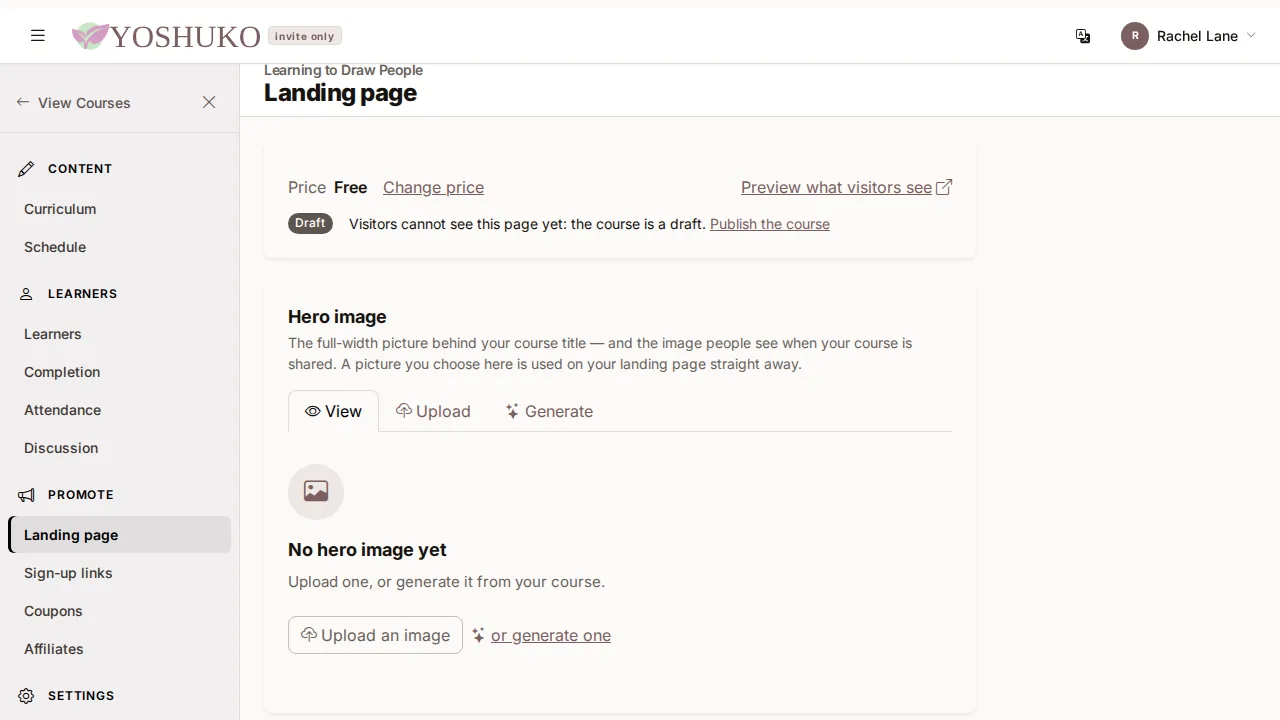
La page d'accueil de votre cours est ce qu'un apprenant peut lire avant de s'inscrire : un titre, une ligne courte en dessous, une description, une liste de ce qu'il va apprendre, et une grande image principale (l'image hero). Vous pouvez l'écrire vous-même ou demander un brouillon, et cela prend environ dix minutes.
Avant de commencer
- Vous devez être un créateur dans l'organisation qui possède le cours.
- Le cours doit avoir au moins un titre. La page publique n'est visible que lorsque le cours est publié et public.
- Pour facturer un cours, votre organisation doit avoir Stripe Connect installé — voir Paiements, plans et coupons.
Ouvrir l'éditeur de la page d'accueil
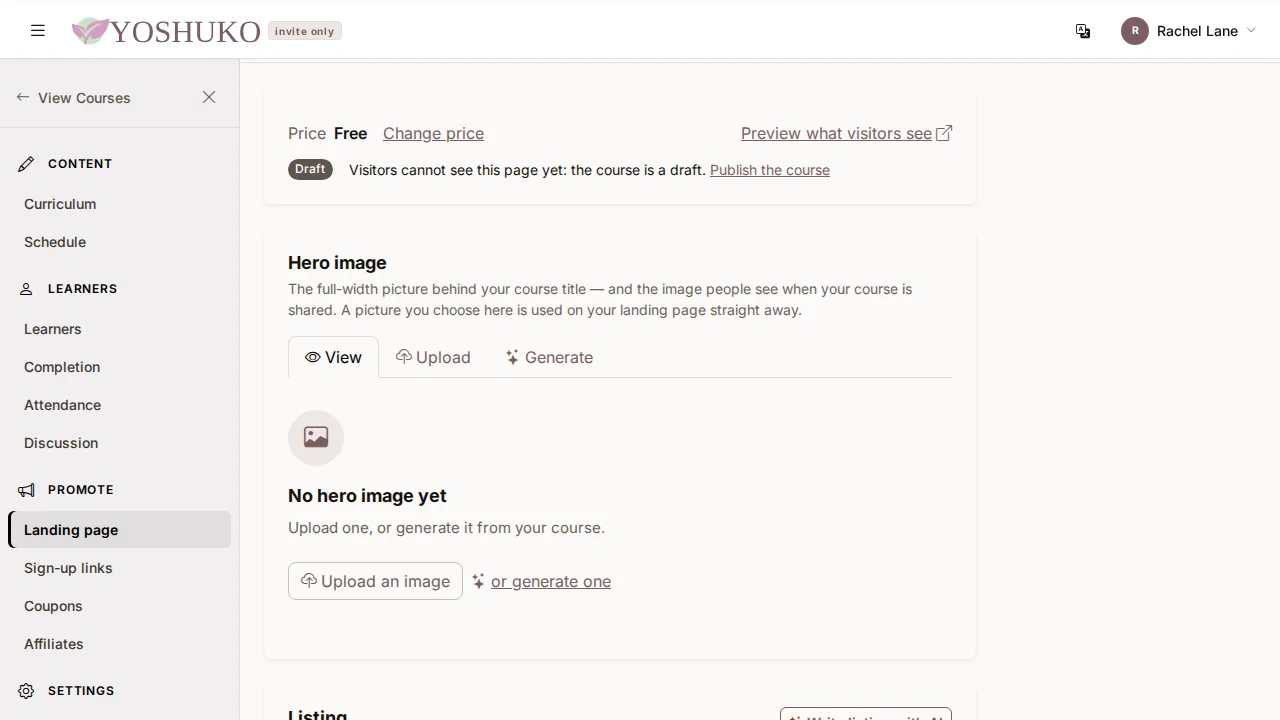
Ouvrez le cours dans le studio du créateur. Dans le menu du cours, sous Promouvoir, choisissez Page d’accueil. La page a trois cartes : Image hero, Titre de la page d'accueil et Liste.
Écrire la liste avec vos propres mots
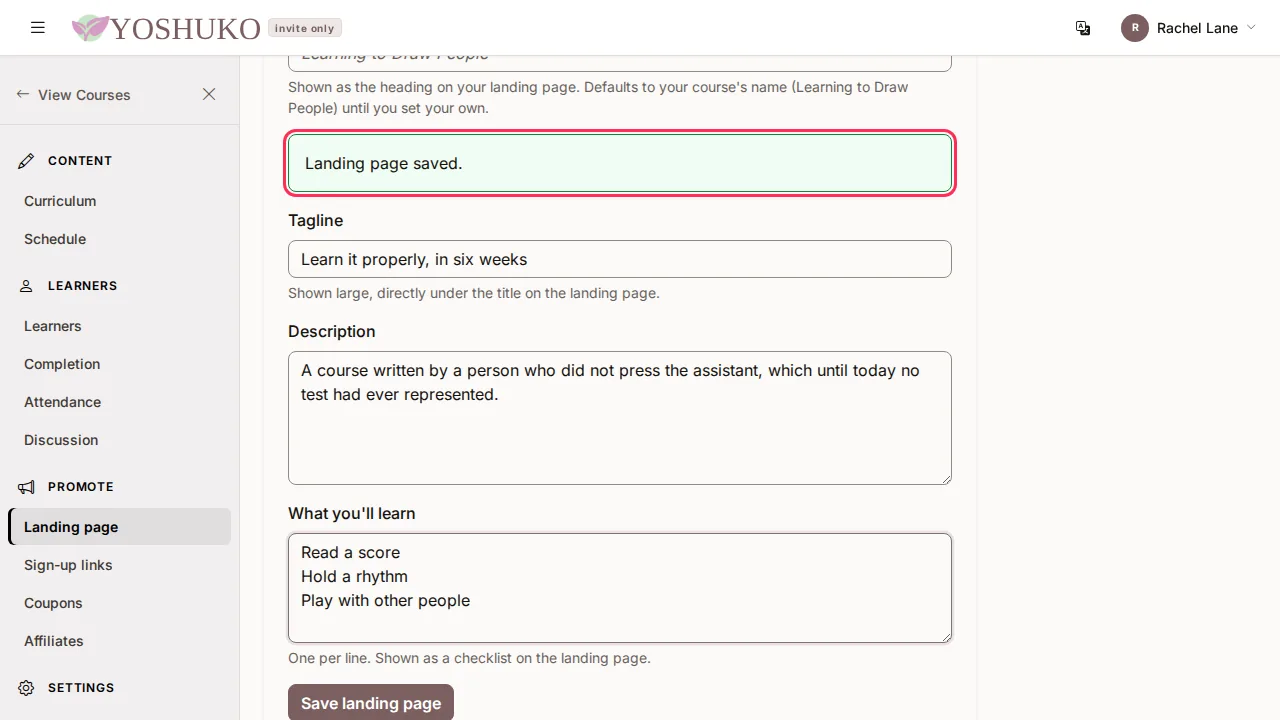
- Titre de la page d’accueil — le titre sur votre page d’accueil. Laissez-le vide pour utiliser le nom du cours ; définir cela ici ne change pas le nom du cours ailleurs.
Tagline— une ligne, jusqu'à 140 caractères, affichée en grand directement sous le titre.- Description — ce que les étudiants apprendront dans ce cours.
- Ce que vous allez apprendre — une chose qu'un apprenant pourra faire, sur chaque ligne. Chaque ligne devient un élément d'une liste avec des coches sur la page d'accueil.
- Appuyez sur Enregistrer la page d’accueil. Vous voyez Page d’accueil enregistrée.
Demander un brouillon au lieu de l'écrire vous-même
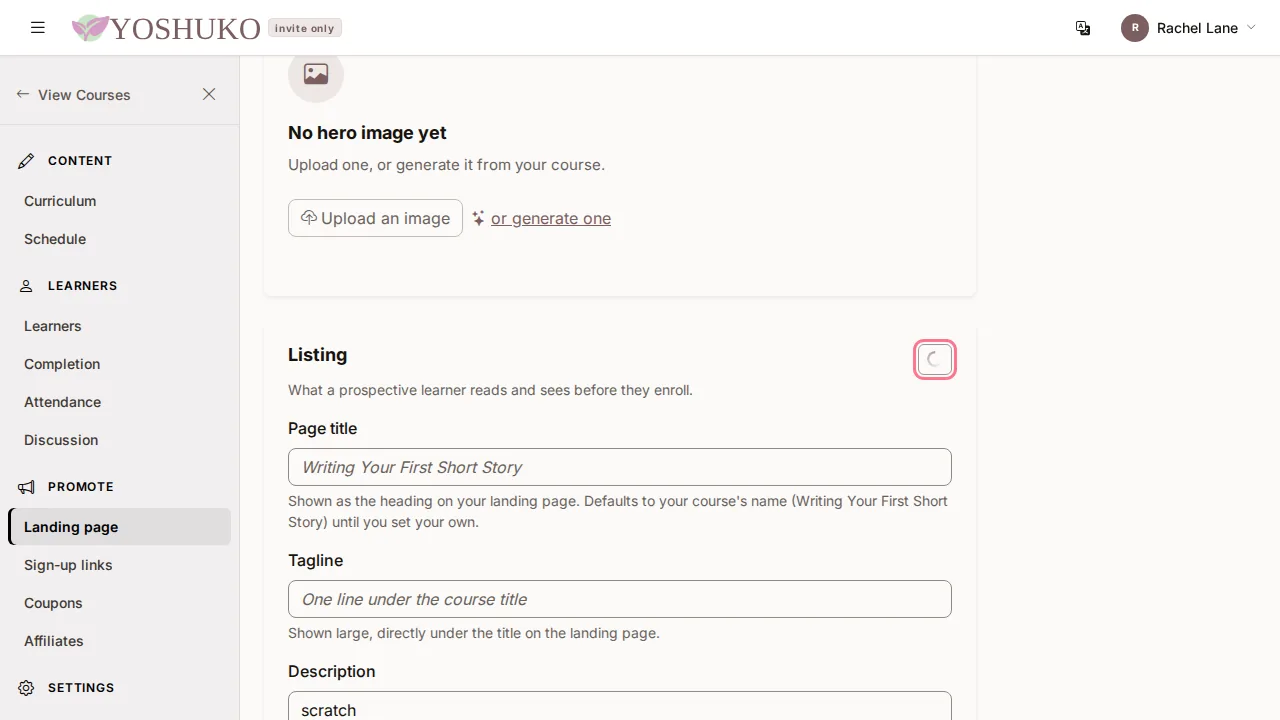
Appuyez sur Écrire avec IA à côté de Tagline. Cela utilise IA pour remplir la ligne courte, la description
et la liste de ce que les apprenants vont apprendre, tous ensemble, et vous dit Brouillon écrit dans le formulaire — appuyez sur
Enregistrer la page d’accueil pour le garder. Rien n'est enregistré jusqu'à ce que vous appuyiez sur Enregistrer la page d’accueil,
donc vous pouvez modifier le brouillon d'abord, ou recharger la page pour l'éliminer.
Ajouter une image hero
L'image hero est l'image en largeur complète derrière votre titre de cours, et l'image que les gens voient quand le lien vers votre cours est partagé. La carte Image hero a trois onglets:
| Onglet | Ce qu'il fait |
|---|---|
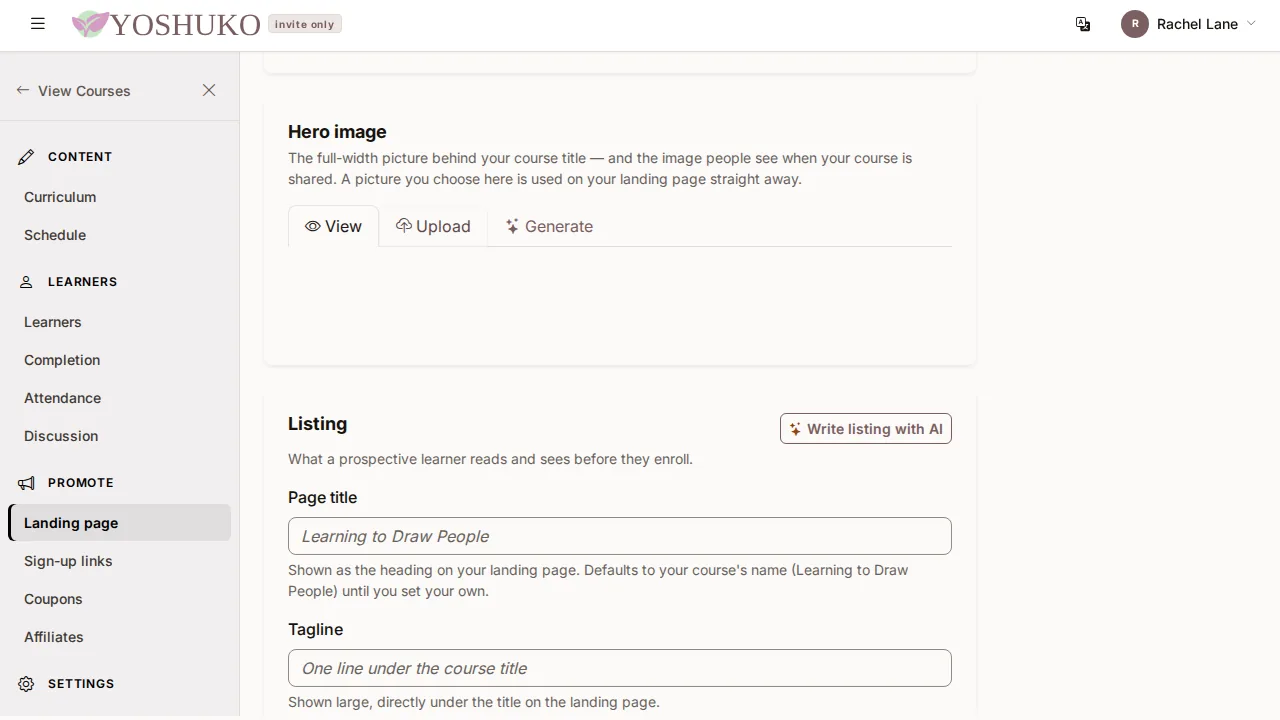
| Voir | Affiche l'image en usage (Ceci est visible sur votre page d’accueil.), ou Aucune image hero encore — votre page d'accueil utilisera un fond simple. |
| Télécharger | Téléchargez une image depuis votre ordinateur avec Télécharger l'image ; collez une image copiée en appuyant sur Ctrl+V (ou Cmd+V); ou collez un lien dans Paste an image link et appuyez sur Utiliser le lien. |
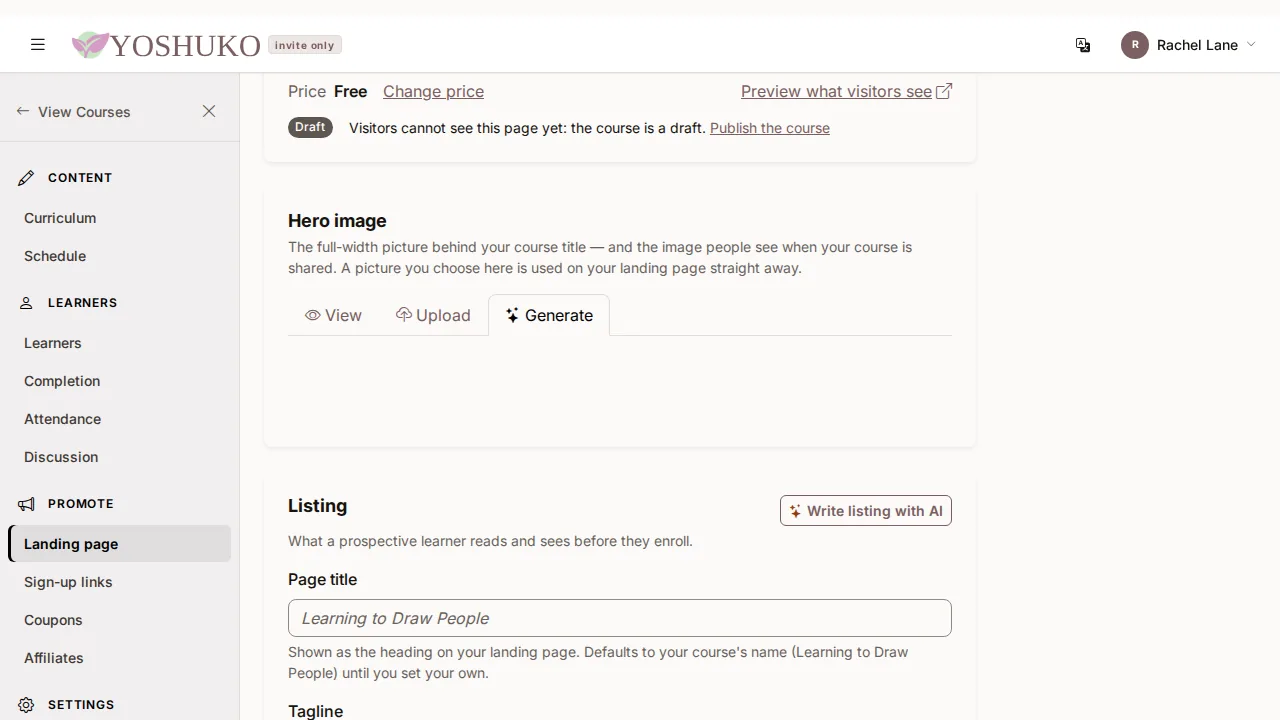
| Générer | Décrivez l'image et faites-la créer pour vous. |
Générer une image
- Choisissez l'onglet Générer.
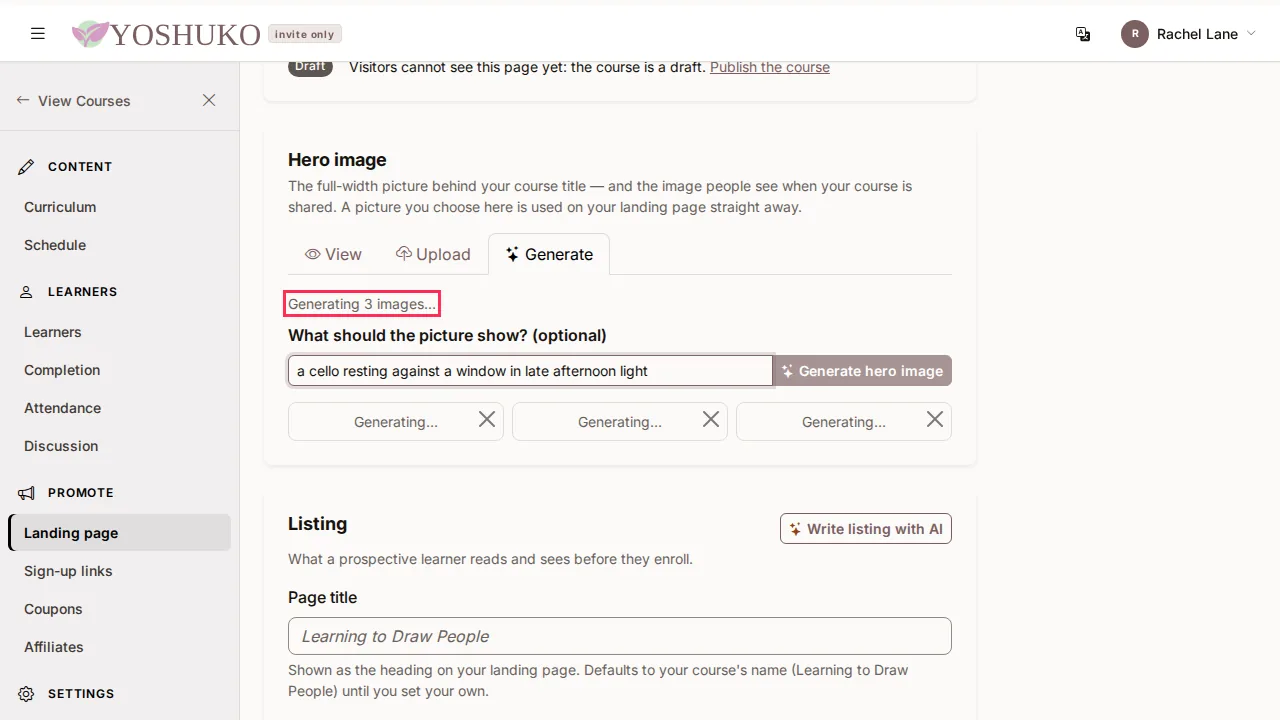
- Si vous le souhaitez, décrivez-la dans
What should the picture show? (optional). - Appuyez sur Générer l'image hero. Pendant qu'elle travaille, vous voyez combien d’images sont en cours de création — par exemple Génération de 1 image….
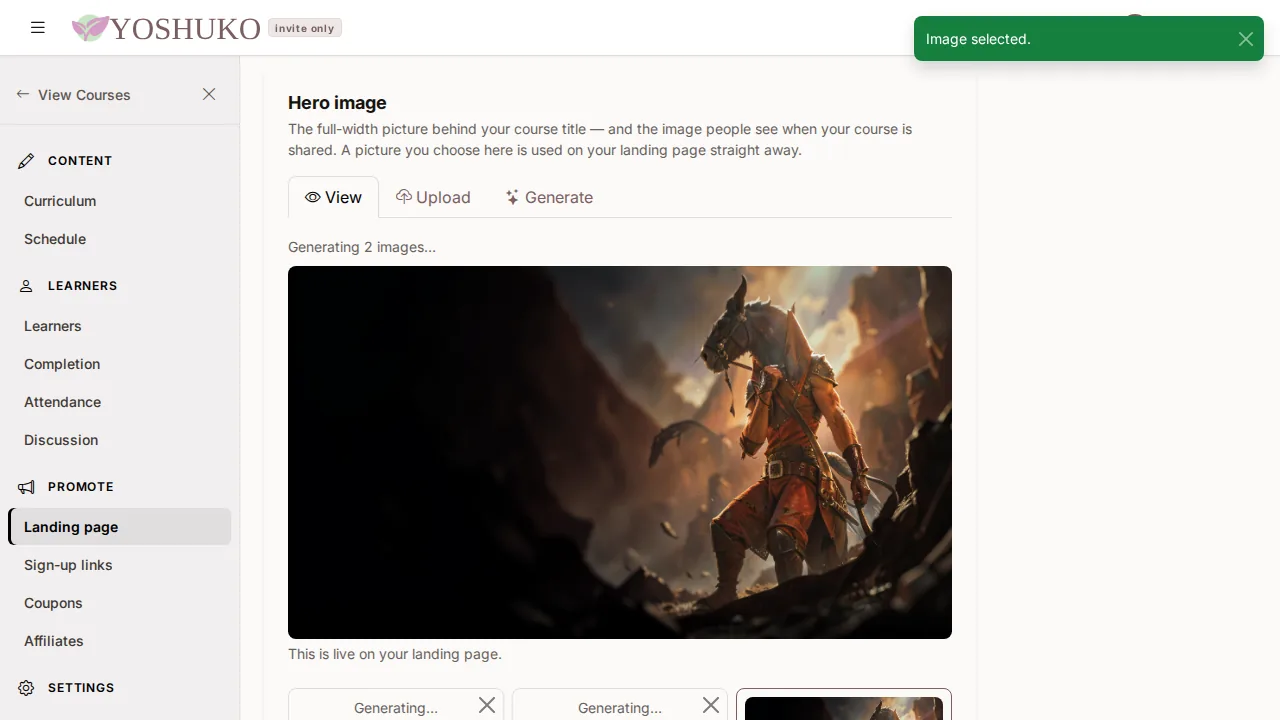
- Lorsque les images à choisir apparaissent, appuyez sur Utiliser celle-ci sous l'image que vous voulez. Elle est marquée Sélectionnée et devient l’image sur votre page d’accueil et sa carte de partage.
- Choisissez l'onglet Voir pour voir l'image maintenant en usage.
Utiliser une image à partir d'un lien
Lorsque vous insérez un lien, Yoshuko crée une copie de l'image et la garde, donc votre
page continue à fonctionner même si le premier lien casse plus tard. Les images peuvent être jusqu'à 10 MB.
Définir le prix
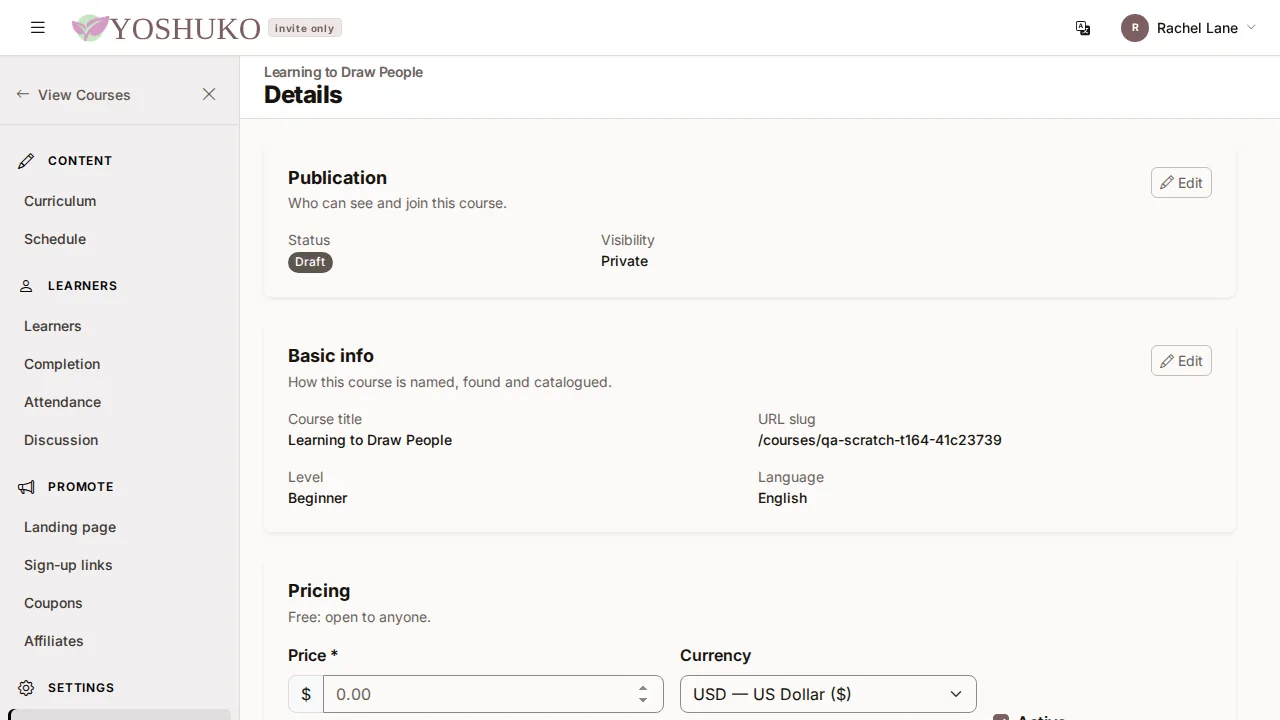
Le prix est dans les autres paramètres du cours, pas sur la page d’accueil.
- Dans le menu du cours, sous Paramètres, choisissez Détails.
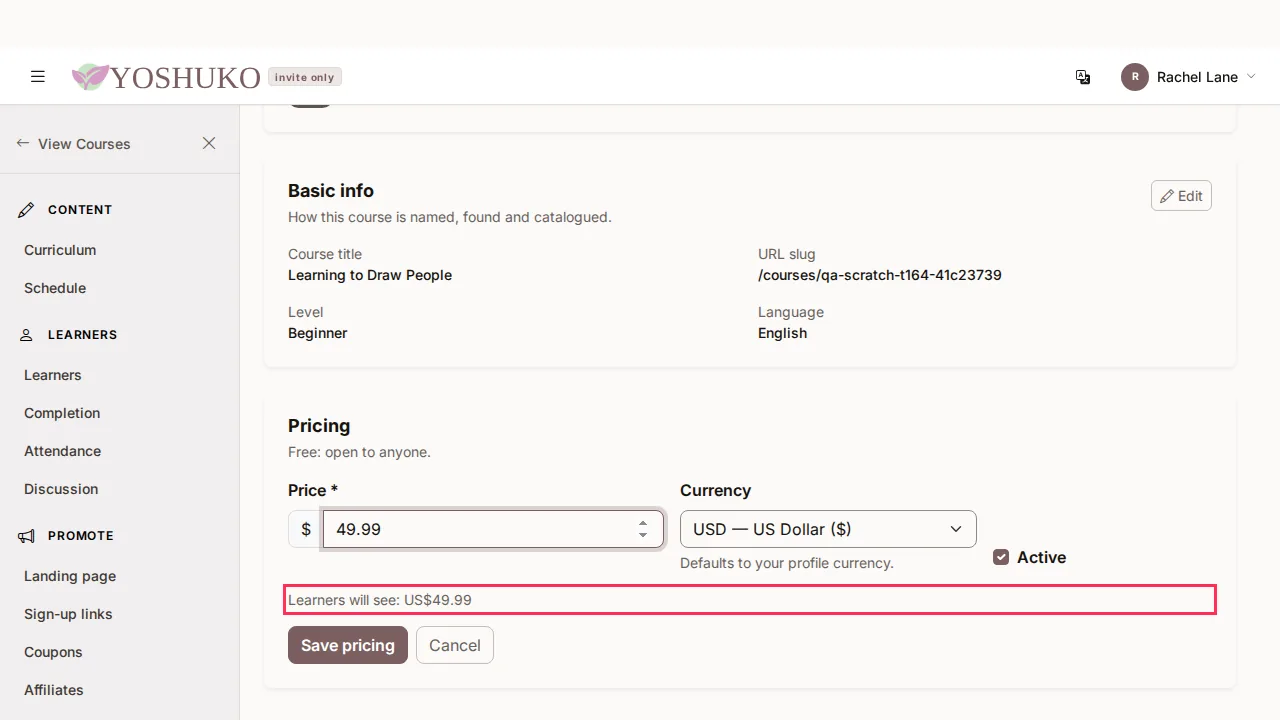
- Dans la carte Tarification, appuyez sur
Edit. - Entrez un Prix et choisissez une
Currency(le type de monnaie). Si vous ne le faites pas, cela utilise le type de monnaie dans votre profil. En dessous du formulaire, vous voyez ce que les apprenants verront, par exemple Les apprenants verront : $49.00. - Laissez Actif coché pour que le prix soit utilisé.
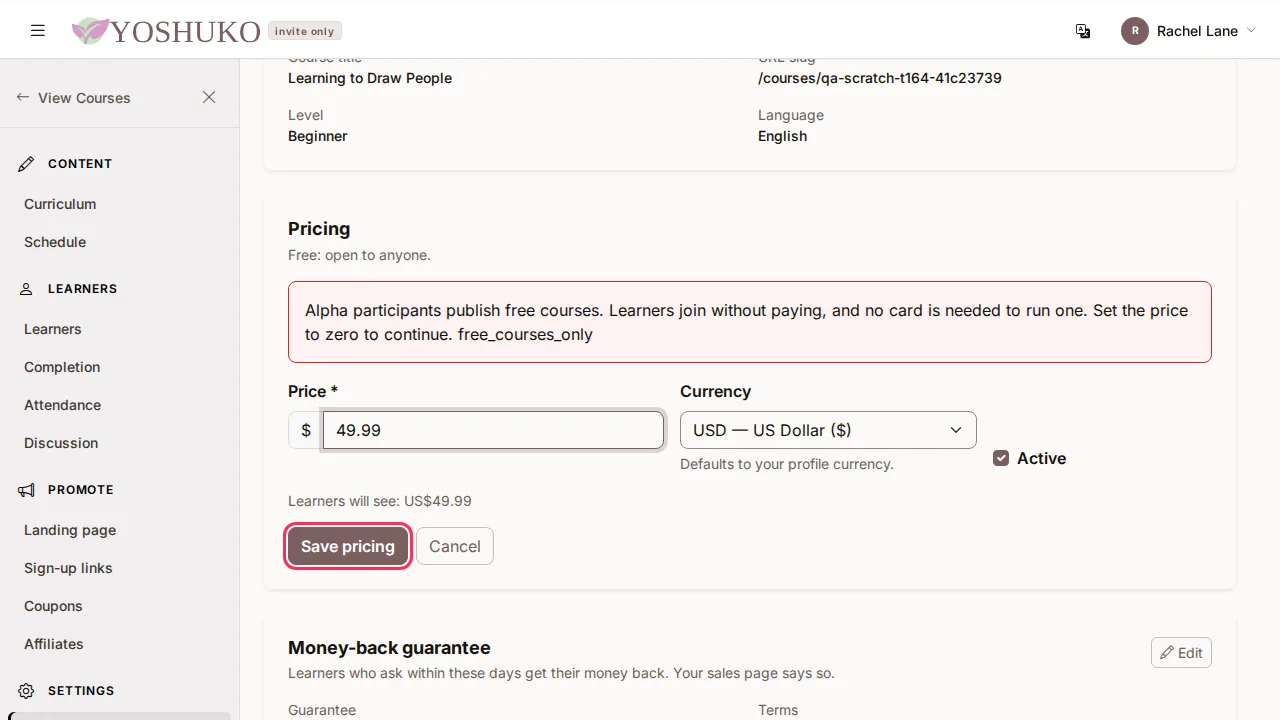
- Appuyez sur Enregistrer la tarification. Vous voyez Tarification enregistrée., ou un message expliquant pourquoi elle a été refusée.
Un cours sans prix actif est gratuit : sa page d’accueil propose Enrol free. Un
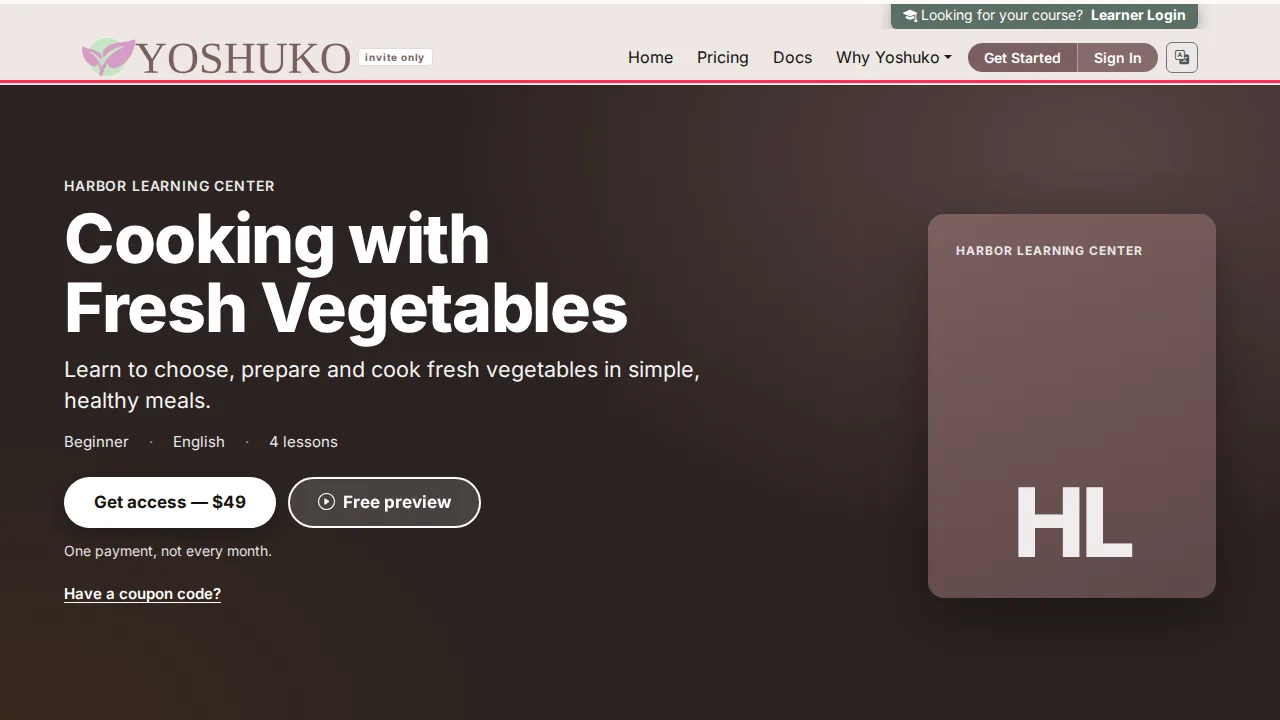
cours avec un prix propose Obtenir l'accès — suivi du type de monnaie et de la somme.
Vérifiez ce que voit un inconnu
Ouvrez la page publique du cours (/courses/ suivi du nom court de votre organisation et du
cours). Un visiteur voit :
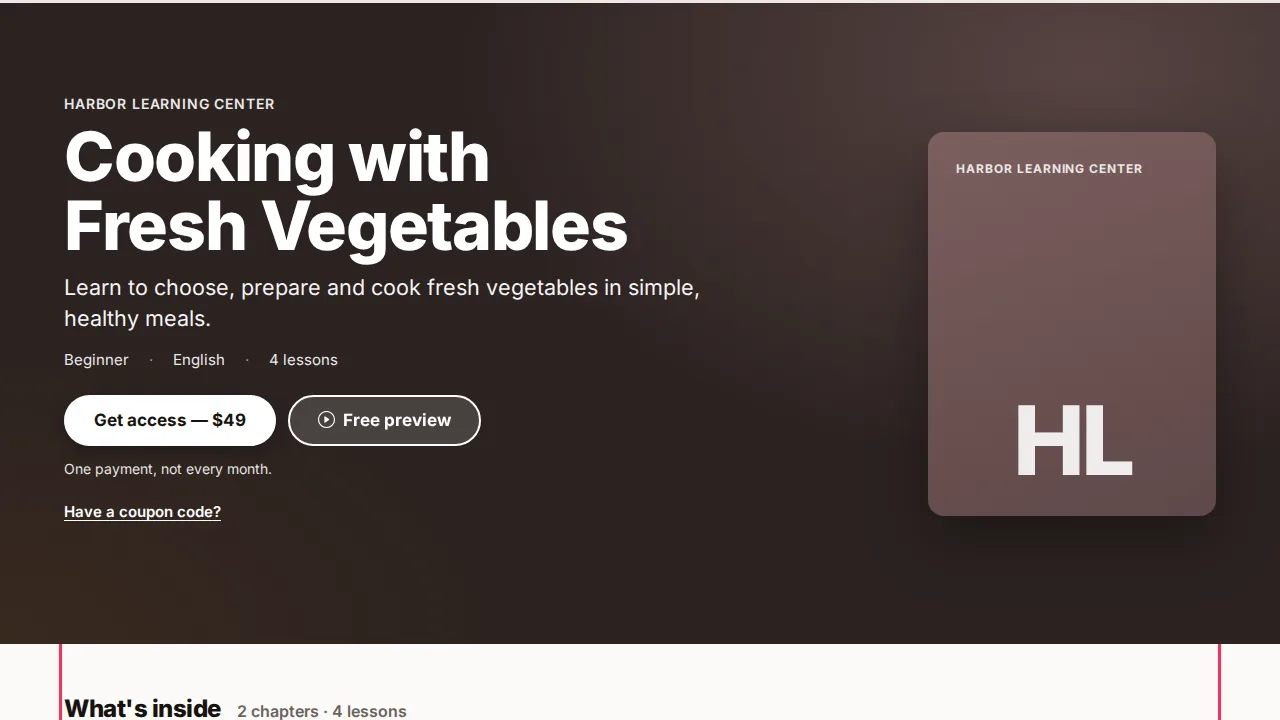
- l'image principale, le titre et la ligne courte en dessous ;
- le niveau, la langue, le nombre de leçons et, si défini, la durée estimée en minutes ;
- un bouton principal —
Enrol freeou Obtenir l'accès — avec le prix — et **Aperçu gratuit ** si une leçon publiée est marquée comme aperçu gratuit; - si vous vendez une abonnement à votre liste complète de cours, un bouton
Subscribe —pour chaque plan ; - Ce que vous apprendrez, Leçons (les unités et leurs leçons), et, lorsqu'il y a quelque chose à montrer, À propos du créateur, Ce que disent les apprenants et Questions.
Lorsque le lien est partagé, la carte d'aperçu affiche le titre, un résumé court du cours et l'image principale, et pointe vers l'adresse de votre propre boutique.
Si quelque chose ne va pas
| Vous voyez | Cela signifie | Que faire |
|---|---|---|
Could not load this course, so the landing page cannot be edited right now. Reload to try again. |
Les détails du cours n’ont pas chargé. Enregistrer la page d’accueil reste désactivé, donc un formulaire vide ne peut pas remplacer votre liste réelle. | Rechargez la page. |
| Ce lien n’a pas retourné une image., Cela ne ressemble pas à un lien vers une image., Cette adresse n'a pu être trouvée. et similaires | Le lien que vous avez mis n’a pas pu être utilisé, et rien n’a été enregistré. | Vérifiez que le lien ouvre une image dans votre navigateur, ou téléchargez l’image et utilisez Télécharger l'image. |
That image is too large (the limit is 10 MB). |
L’image dépasse la limite de taille. | Utilisez un fichier plus petit. |
Only http and https image links can be imported. |
Le lien n’est pas une adresse web. | Mettez un lien qui commence par https:// (l'adresse HTTPS). |
| Impossible d'accéder au service d'image. | La génération, le téléchargement ou l’importation ne peuvent pas être terminés. | Réessayez dans un instant. |
| Impossible de contacter l'assistant. Veuillez réessayer. | Écrire avec l'IA n’a pas pu produire un brouillon. | Réessayez, ou écrivez la liste vous-même. |
| Un montant de prix est requis. | Vous avez cliqué sur Enregistrer le prix avec un prix vide. | Entrez une somme. |
Alpha participants publish free courses. Learners join without paying, and no card is needed to run one. Set the price to zero to continue. |
Votre organisation est dans le test alpha, et son plan ne permet que des cours gratuits. | Laissez le cours gratuit, ou consultez le tarif. |
Lié à
- Boutique et votre propre domaine (un domaine est le nom d’un site web)
- Paiements, plans et coupons (un coupon est un code pour un prix réduit)
- Affiliés (un affiliate informe les gens de votre cours en échange d’une partie du montant)
- Organiser un cours