Registre d'activité et webhooks
Le Audit log est un registre d'activité qui dure pour toujours. Il montre les changements importants faits dans votre
organisation — qui a fait quoi, et quand. Webhooks envoient un message signé à une adresse web
que vous choisissez au moment où l'un de ces événements se produit, afin que vos propres systèmes puissent
réagir. Lire le registre prend une minute ; ajouter un endpoint (l'adresse qui reçoit les messages) prend environ cinq minutes.
Avant de commencer
Lire le registre d'activité
In the creator studio's left-hand menu, choose Organization, then press View
on the Audit log card. Entries are listed
newest first, with When, Action, Who and What changed — for example,
a Course published entry names the person who published it and shows what
changed.
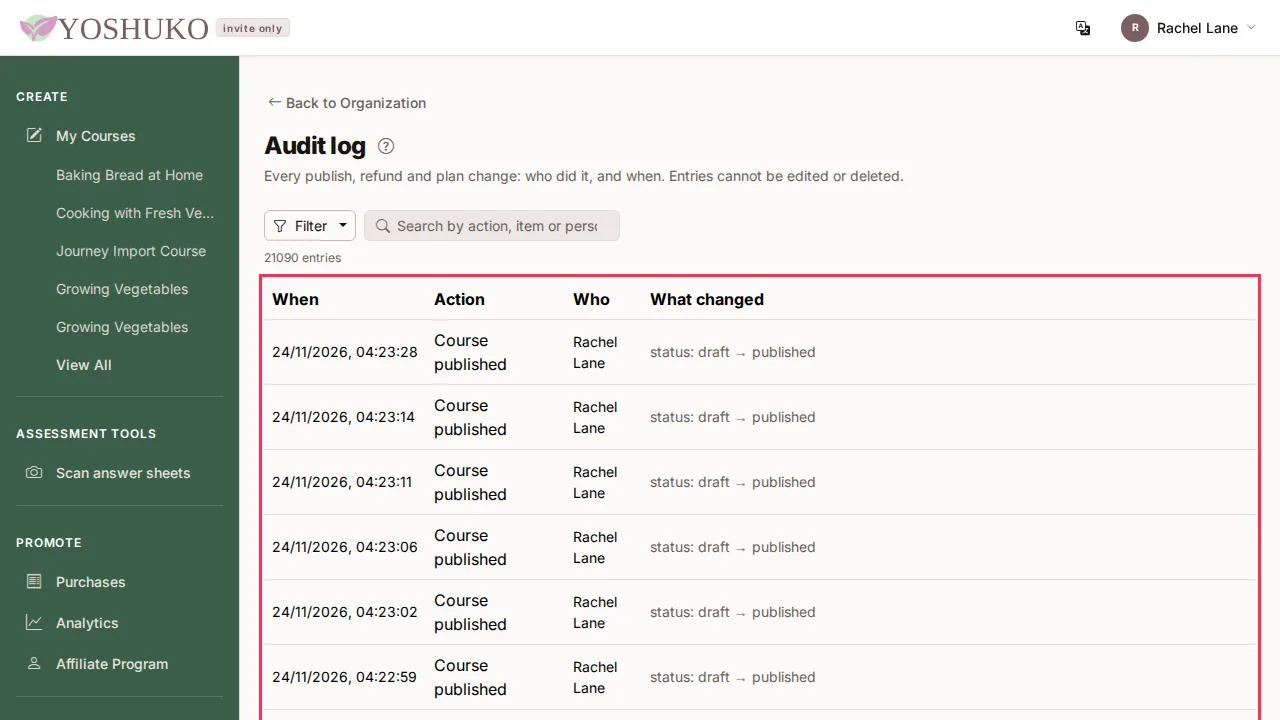
- Les entrées restent pour toujours : rien dans le registre ne peut être modifié ou supprimé.
- Les actions effectuées par Stripe ou par un job qui s'exécute à heure fixe apparaissent comme Système.
- Pour raccourcir la liste, tapez dans Rechercher l'action cible ou la personne, ou cliquez
sur
Filter, choisissez Action et cochez les types d’actions que vous voulez.
Le registre conserve ces actions : Cours publié, Course unpublished,
Cours archivé, Enrolment refunded, Plan modifié, Stripe Connect
activé, Custom domain verified, Certificat délivré, Certificate revoked,
Catalog subscription started, Catalog subscription canceled,
Catalog subscription plan changed, Code d'invitation de l'équipe créé, Membre rejoint,
Sujet de discussion épinglé, Discussion topic unpinned, Sujet de discussion
verrouillé, Discussion topic unlocked, Sujet de discussion supprimé et
Réponse de discussion supprimée.
Un cours qui est archivé a été mis de côté (archive) ; un remboursé a eu son argent remboursé (refund) ; un abonnement est un plan payé chaque mois ou année (subscription).
Ajouter une adresse web pour les webhooks
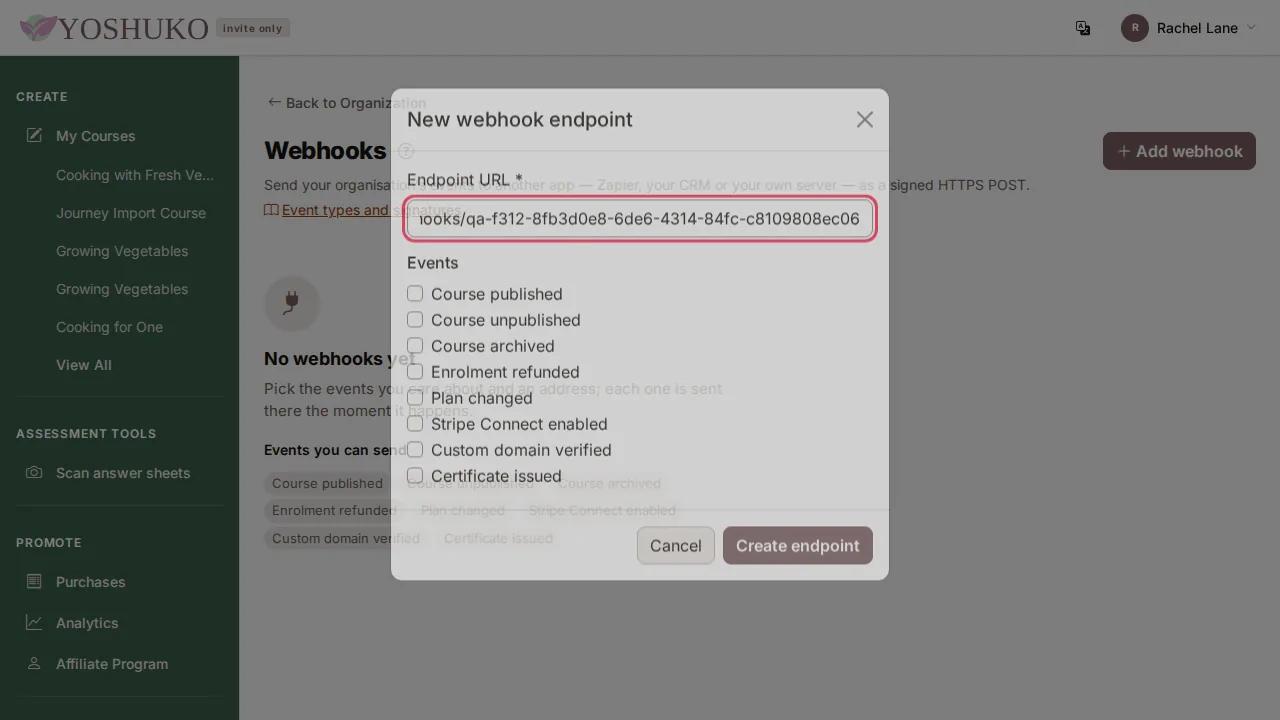
- Dans le menu de gauche, choisissez Organisation, cliquez sur Gérer sur la carte Webhooks puis cliquez sur Nouvel endpoint.
- Entrez l'URL de l’endpoint — par exemple
https://example.com/webhooks/yoshuko. Il doit être une adresse publiquehttpou HTTPS. -
Sous Événements, cochez chaque événement que vous voulez envoyer à cet endpoint. Un endpoint ne reçoit que les événements cochés ici:
Event Sent when Event name Course published a course is published course.publishedCourse unpublisheda course is taken off the site course.unpublishedCourse archived a course is archived course.archivedEnrolment refundeda learner gets their money back for a purchase enrollment.refundedPlan changed your organisation's Yoshuko plan changes org.plan_changedStripe Connect enabled your organisation can accept payments org.connect_enabledCustom domain verifiedyour own domain starts showing your storefront org.domain_verifiedCertificate issued a learner is awarded a certificate certificate.issued -
Appuyez sur Créer l'endpoint.
- La fenêtre Copier votre secret de signature maintenant affiche le Secret de l'endpoint. C'est la seule fois qu'il est affiché. Appuyez sur Copier, gardez-le en sécurité, puis appuyez sur J'ai copié.
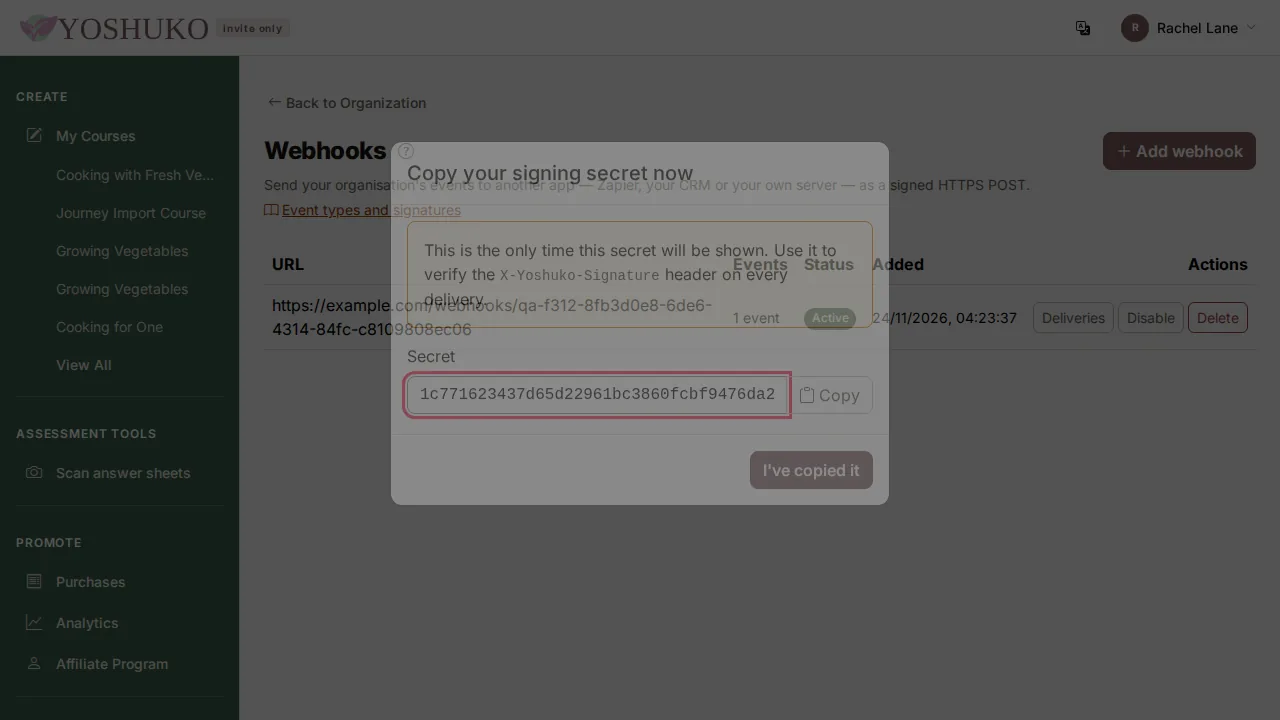
Si vous perdez le secret
Il ne peut pas être montré à nouveau. Supprimez l'endpoint et créez-en un nouveau.
Ce qu'une livraison ressemble
Chaque livraison est une requête POST envoyée sur le web (HTTP) à votre URL. Son corps est écrit en JSON et décrit l'événement,
et il a ces en-têtes :
| En-tête | Contient |
|---|---|
Content-Type |
application/json |
X-Yoshuko-Event |
le nom de l'événement, par exemple course.published |
X-Yoshuko-Signature |
t=<unix timestamp>,v1=<signature> |
Répondez avec n'importe quel statut 2xx pour confirmer que vous avez reçu la livraison. Tout autre message, ou aucune réponse,
compte comme une échec.
Vérifiez que la livraison provient vraiment de Yoshuko
La signature est créée avec HMAC-SHA256, en utilisant le secret de votre endpoint comme clé, à partir du
nombre de temps t, un point final, et le corps brut de la requête exactement tel qu'il a été reçu. Elle est écrite sous forme d'une chaîne hex :
HMAC_SHA256(secret, "<t>." + body). Comparez-la avec v1, et refusez les messages dont
le moment t est plus ancien que cinq minutes, afin qu'une personne qui intercepte un message en cours ne puisse pas le vous envoyer à nouveau plus tard.
import hashlib
import hmac
import time


def is_from_yoshuko(secret: str, signature_header: str, raw_body: bytes,
                    tolerance_seconds: int = 300) -> bool:
    """True if raw_body was signed by Yoshuko with this endpoint's secret."""
    parts = dict(
        chunk.split("=", 1) for chunk in signature_header.split(",") if "=" in chunk
    )
    try:
        timestamp = int(parts["t"])
        received = parts["v1"]
    except (KeyError, ValueError):
        return False
    if abs(time.time() - timestamp) > tolerance_seconds:
        return False
    expected = hmac.new(
        secret.encode(), f"{timestamp}.".encode() + raw_body, hashlib.sha256
    ).hexdigest()
    return hmac.compare_digest(expected, received)
Vérifiez toujours contre le brut du corps, exactement tel qu'il est arrivé. Si vous lisez la JSON et que vous réécrivez
à nouveau, les espaces ou l'ordre des clés peuvent changer, et la signature ne correspondra plus.
Regarde les livraisons, et envoie une échouée encore
Dans le tableau des points d'entrée (URL, Événements, Statut, Ajouté), appuie
Livraisons sur la ligne d'un point d'entrée. Le panneau liste chaque livraison avec Quand,
Événement, Statut (Pending, Envoyée ou Échouée), Essais et
Dernière réponse.
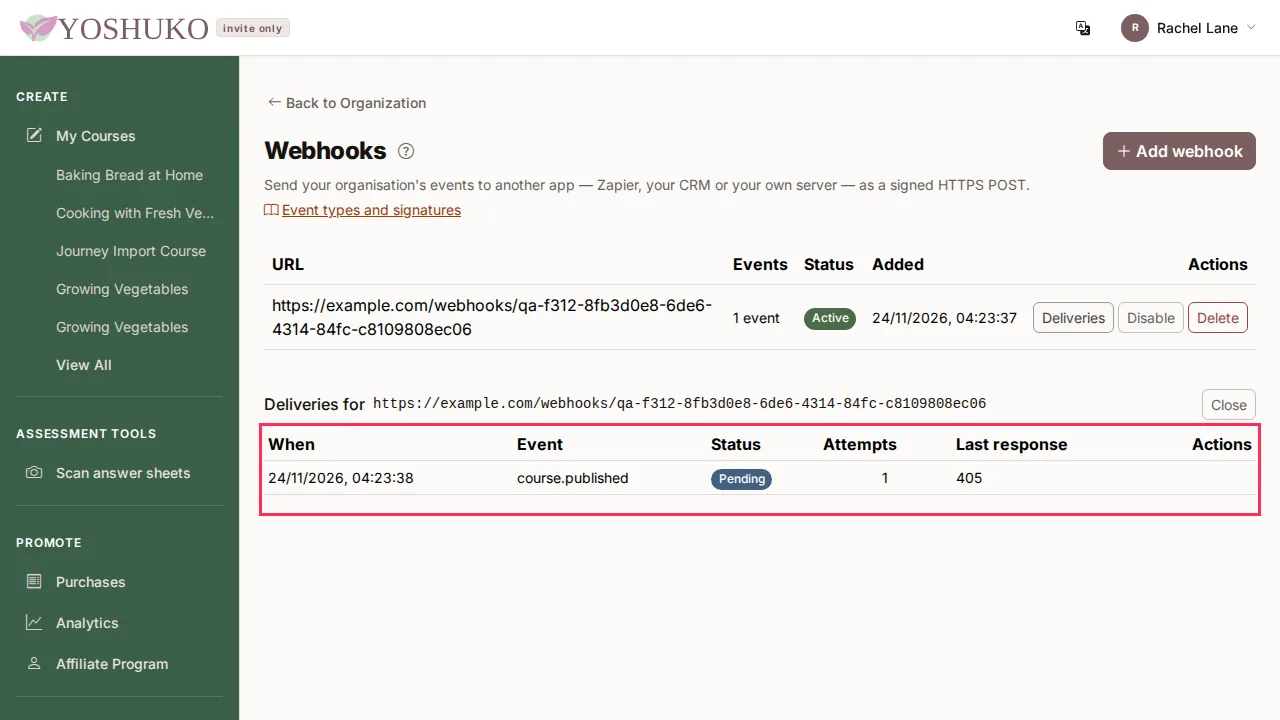
Une livraison échouée est réessayée automatiquement jusqu'à 5 fois, avec des délais plus longs entre
les tentatives. Après cela, elle reste Échouée jusqu’à ce que vous cliquiez sur Redeliver dans sa ligne.
Mettre en pause ou supprimer un point d'entrée
- Cliquez sur
Disablepour arrêter d’envoyer à un endpoint sans le supprimer ; son statut devientDisabled. Cliquez sur Activer pour recommencer. - Cliquez sur
Delete, puisDelete endpoint. Il cesse immédiatement de recevoir les événements, et vous ne pouvez plus le récupérer.
Si quelque chose ne va pas
| Tu vois | Cela signifie | Que faire |
|---|---|---|
| Aucune action enregistrée encore | Rien de ce que l'enregistrement garde n'est arrivé encore — publier un cours, rembourser un apprenant ou changer ton plan apparaîtra ici. | Rien à faire. |
No actions match your filters. |
Des entrées existent, mais ta recherche ou ton choix d'actions les cache toutes. | Efface la boîte de recherche ou le choix. |
| Aucun point d'entrée webhook encore | Tu n'en as pas ajouté un. | Appuie sur Nouveau point d'entrée. |
The endpoint URL must be http or https. ou Cela ne ressemble pas à une URL valide de point d'entrée. |
L'adresse n'est pas une URL web. | Saisis une adresse complète commençant par https://. |
| L'hôte de ce point d'entrée ne peut pas être résolu. | Le nom de domaine n'existe pas, ou il n'est pas accessible depuis le web public. | Vérifie l'orthographe. |
That endpoint address is not eligible to receive webhook deliveries. |
L'adresse pointe vers un réseau privé, à l'intérieur d'une entreprise ou d'une maison. | Utilise une adresse qui peut être atteinte depuis le web public. |
| Une livraison marquée Échouée | Ton serveur n'a pas répondu avec un statut 2xx après toutes les tentatives. Dernière réponse montre ce qu'il a répondu. |
Répare ton serveur, puis appuie sur Redeliver. |
| Ton code refuse chaque livraison comme non signée | Le corps a été modifié avant que tu ne l'aies vérifié, le secret est faux, ou l'horloge de ton serveur est erronée de plus de cinq minutes. | Vérifie le corps brut avec le secret exact que tu as copié, et vérifie ta montre. |
Lié à
- Analytiques (analytiques sont des chiffres et graphiques sur votre site)
- Paiements, plans et coupons (un coupon est un code pour un prix réduit)
- Boutique et votre propre domaine
- Ce que l'API peut faire (l'API permet à vos propres programmes de communiquer avec Yoshuko)