Certificats
Yoshuko peut décerner un certificat, signé avec votre nom, chaque fois qu'un apprenant termine l'un de vos cours. L'apprenant peut télécharger ce fichier pour l'imprimer. Chaque certificat porte un numéro et une adresse de vérification permettant à tout le monde de s'assurer qu'il est authentique. Activer cette fonction prend environ deux minutes.
Avant de commencer
- Vous devez être un créateur du cours.
Activer les certificats pour un cours
- Ouvrez le cours et, dans le menu du cours sous Apprenants, choisissez
Completion. - Appuyez sur
Setup. - Dans la carte
Certificate of completion, activez Émettre un certificat lorsque l'apprenant termine ce cours. Les paramètres du certificat apparaissent. - Remplissez :
- Signé par — le nom imprimé sur chaque certificat que ce cours délivre.
- Leur titre — par exemple Chef de l'école.
- Ligne sous le nom du cours — vous pouvez laisser cela vide ; par exemple 40 heures d'étude.
- Note minimale pour obtenir le certificat — un nombre entre 0 et 100 (sur 100). Laissez-le vide pour délivrer le certificat simplement en terminant. Un cours qui est noté uniquement par la fin n'a pas de note sur 100 à mesurer contre.
- Appuyez sur
Save setup.
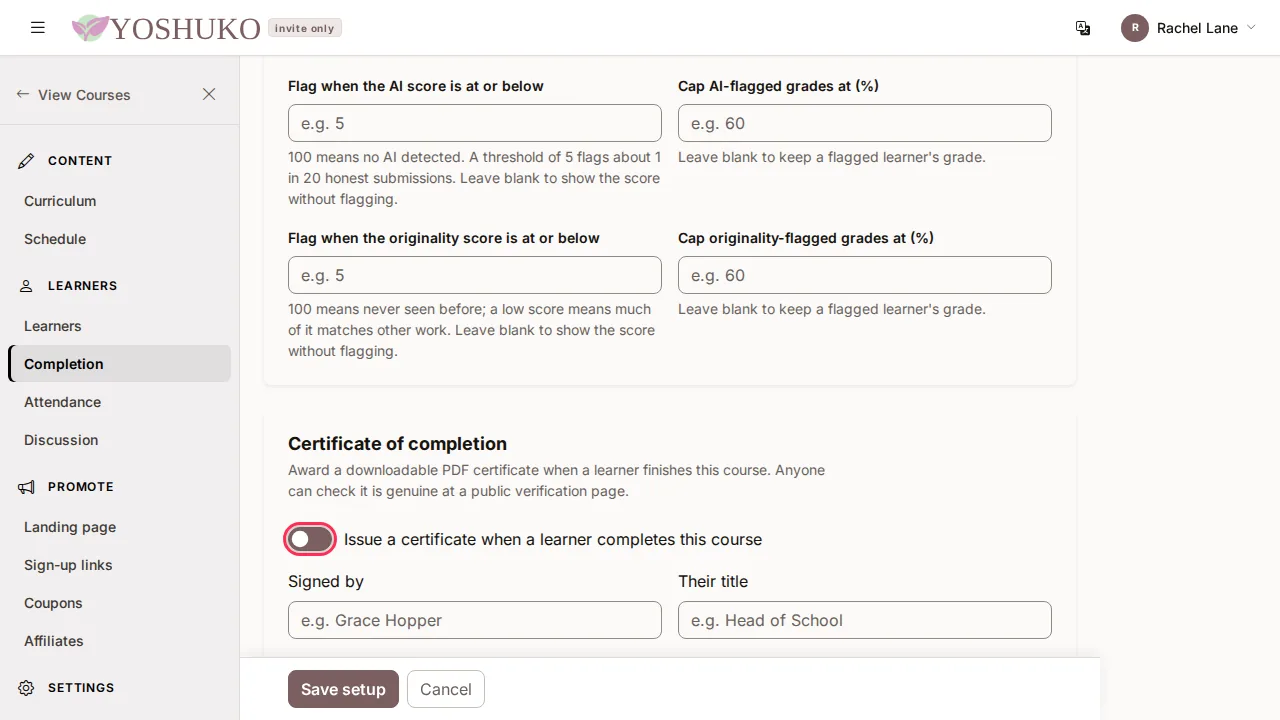
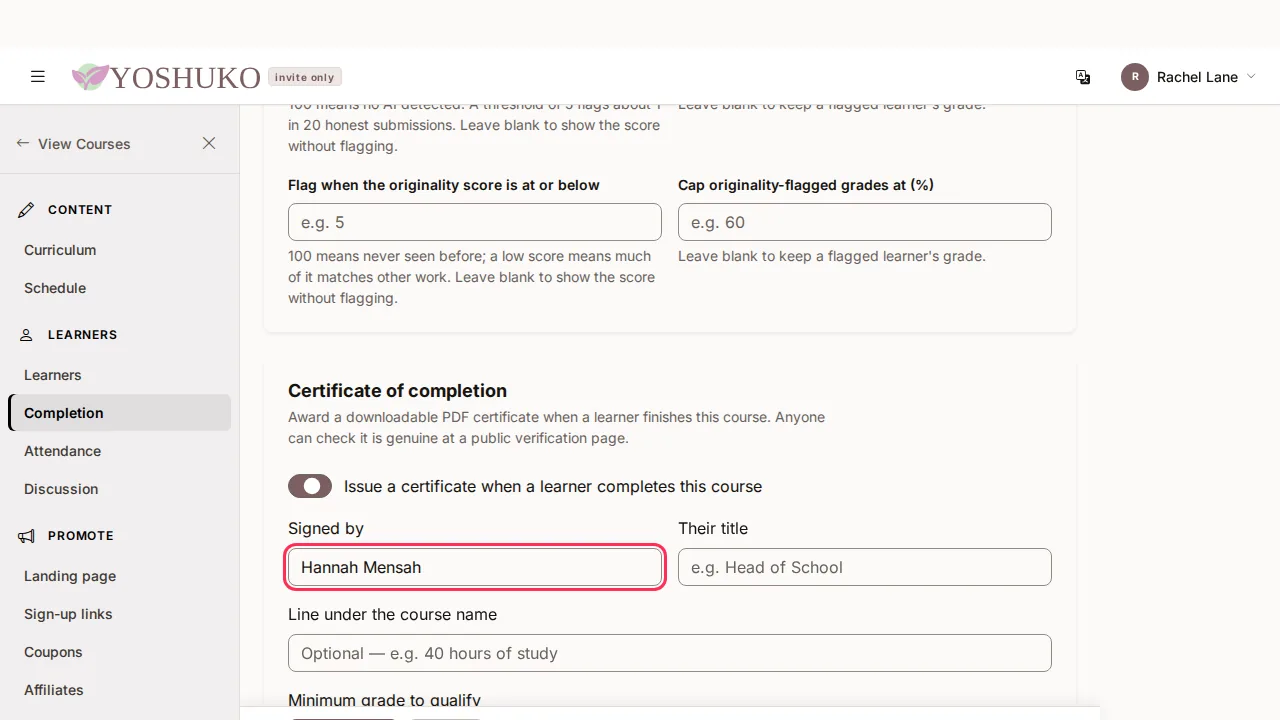
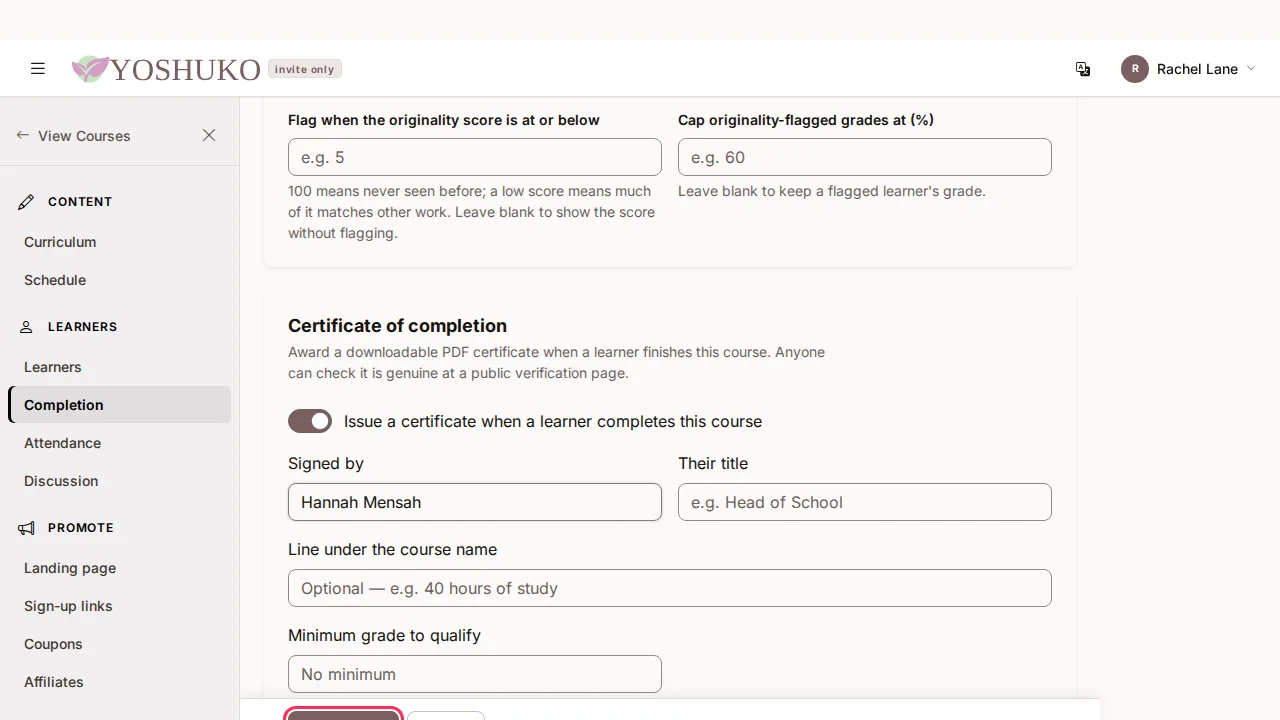
Regardez-le d'abord, puis rattrapez les apprenants qui ont déjà terminé
- Aperçu du certificat permet de prévisualiser le certificat : il télécharge un exemple pour que vous puissiez vérifier son aspect.
- Attribuer aux apprenants qui ont déjà terminé décerne le certificat aux apprenants ayant terminé le cours avant votre activation des certificats.
Ce que montre un certificat
Le fichier mentionne le nom de l'apprenant, du cours, de votre organisation et la date d'émission,
avec le nom de la personne que vous avez choisie pour signer. Le bas de la page porte le Numéro du certificat et une
Verify at adresse.
Vérifier qu'un certificat est authentique
N'importe qui peut le faire — aucun compte n'est nécessaire.
- Ouvrir l'
Verify atadresse imprimée sur le certificat. - Lire les résultats :
- Ce certificat est authentique — la page affiche à qui il a été décerné, le cours, par qui il a été décerné (Émis par), la date (Émis le) et le Numéro du certificat Comparez ces informations avec le certificat que vous avez vu.
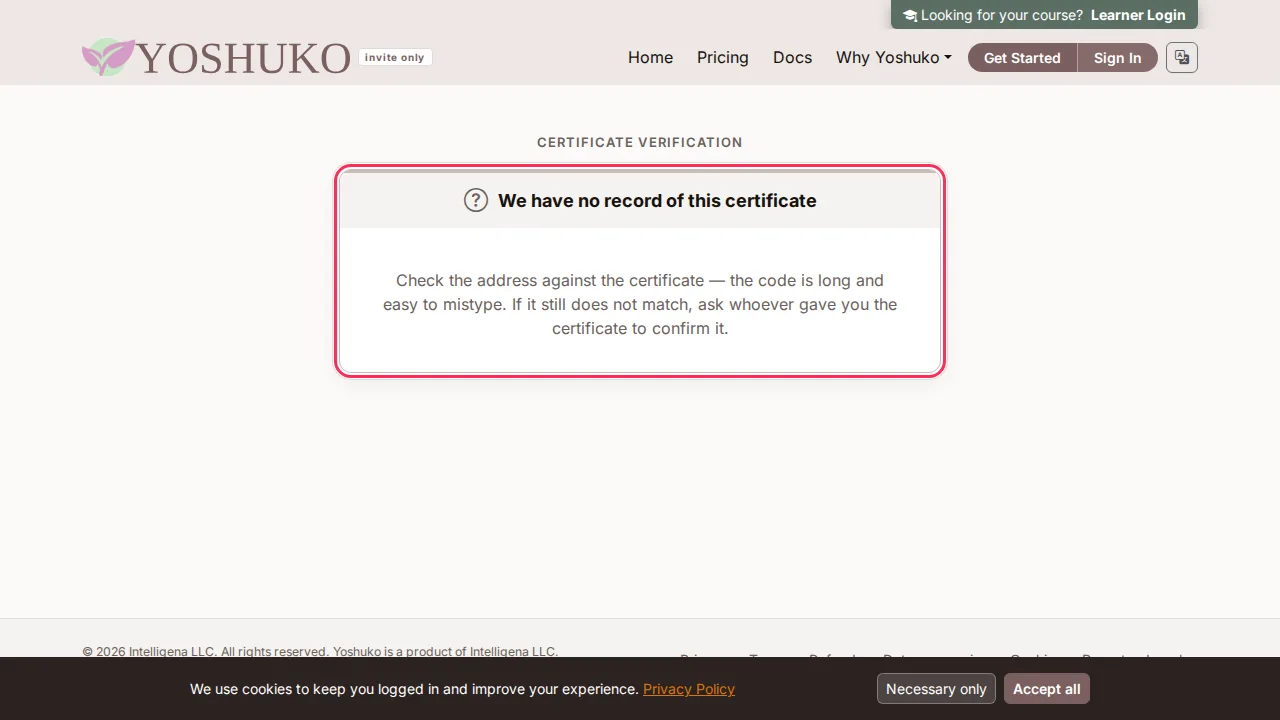
This certificate has been withdrawn— il a été émis, puis retiré. La page affiche à qui il a été initialement décerné et laWithdrawn ondate.- Nous n'avons aucun dossier pour ce certificat — voir ci-dessous.
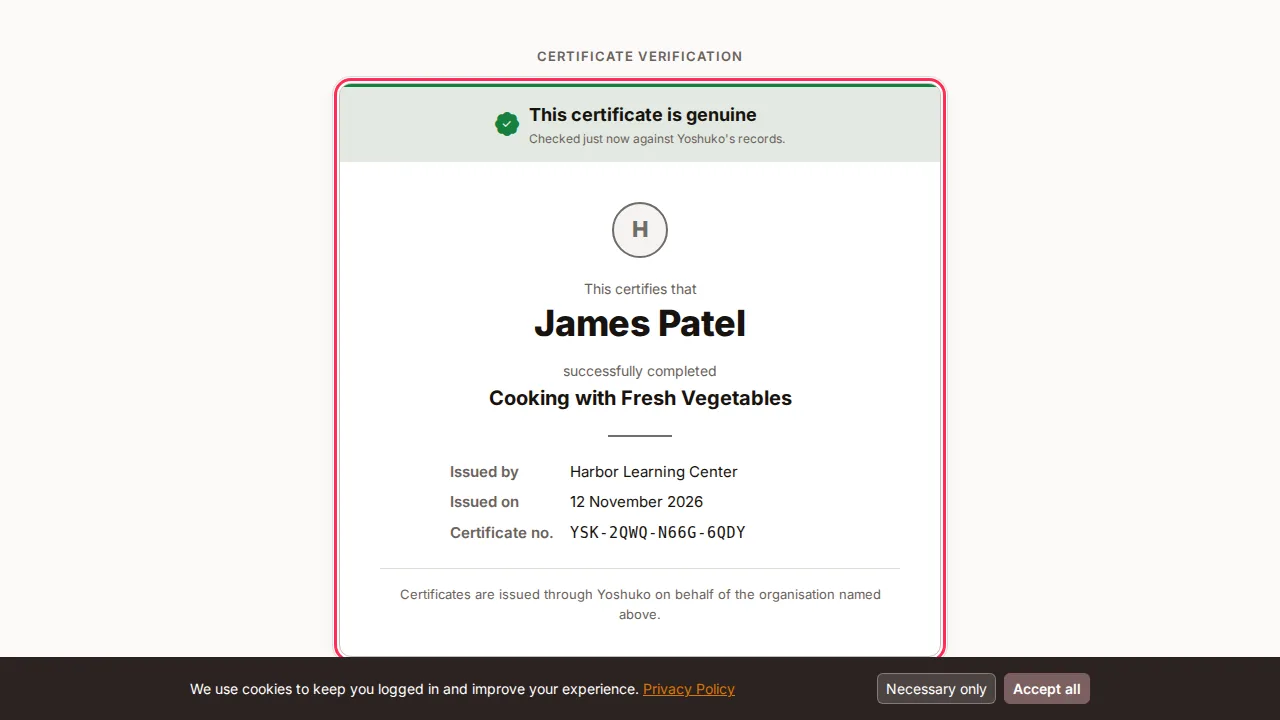
La page ne montre que ces détails — rien d'autre sur l'apprenant.
Si quelque chose ne va pas
| Vous voyez | Ce que cela signifie | Que faire |
|---|---|---|
| Nous n'avons aucun dossier pour ce certificat | Le code dans l'adresse ne correspond à aucun certificat. | Vérifiez l'adresse avec le certificat — le code est long et facilement tapé en erreur. Si cela ne correspond toujours pas, demandez à celui qui vous l'a donné de confirmer. |
| Un apprenant ayant terminé n'a pas de certificat | Il a peut-être terminé avant que les certificats soient activés, ou est en dessous du Minimum grade to qualify. | Appuyez sur Attribuer aux apprenants qui ont déjà terminé, ou vérifiez leur note dans le carnet de notes (comment fonctionne la notation). |
Lié à
- Notation et carnet de notes
- Vos certificats (pour les apprenants)
- Ajouter des apprenants et les placer dans une cohorte (une cohorte est un groupe qui apprend ensemble)