Paiements, plans et coupons
Pour vendre un cours, votre organisation relie un compte Stripe; les paiements des apprenants passent par Stripe et vous parviennent depuis là. Cette page couvre aussi votre propre plan Yoshuko, coupons pour un cours, et la liste des achats. Relier Stripe prend environ dix minutes, la plupart du temps sur les formulaires de Stripe.
Avant de commencer
- Vous devez être membre de l'organisation dans le créateur studio.
- Les plans et ce qu'ils incluent sont listés sur la page tarifaire.
- Fixer le prix d'un cours est expliqué dans Votre listing du cours.
Reliez Stripe afin que vous puissiez recevoir de l'argent
- Dans le studio créateur, choisissez Organisation dans le menu de gauche.
- Sur la carte Paiements, appuyez sur Configurer les paiements. La page Paiements s'ouvre et indique Votre organisation n'a pas encore relié un compte Stripe.
- Appuyez sur Se connecter avec Stripe. Vous êtes redirigé vers Stripe pour entrer vos détails commerciaux et bancaires.
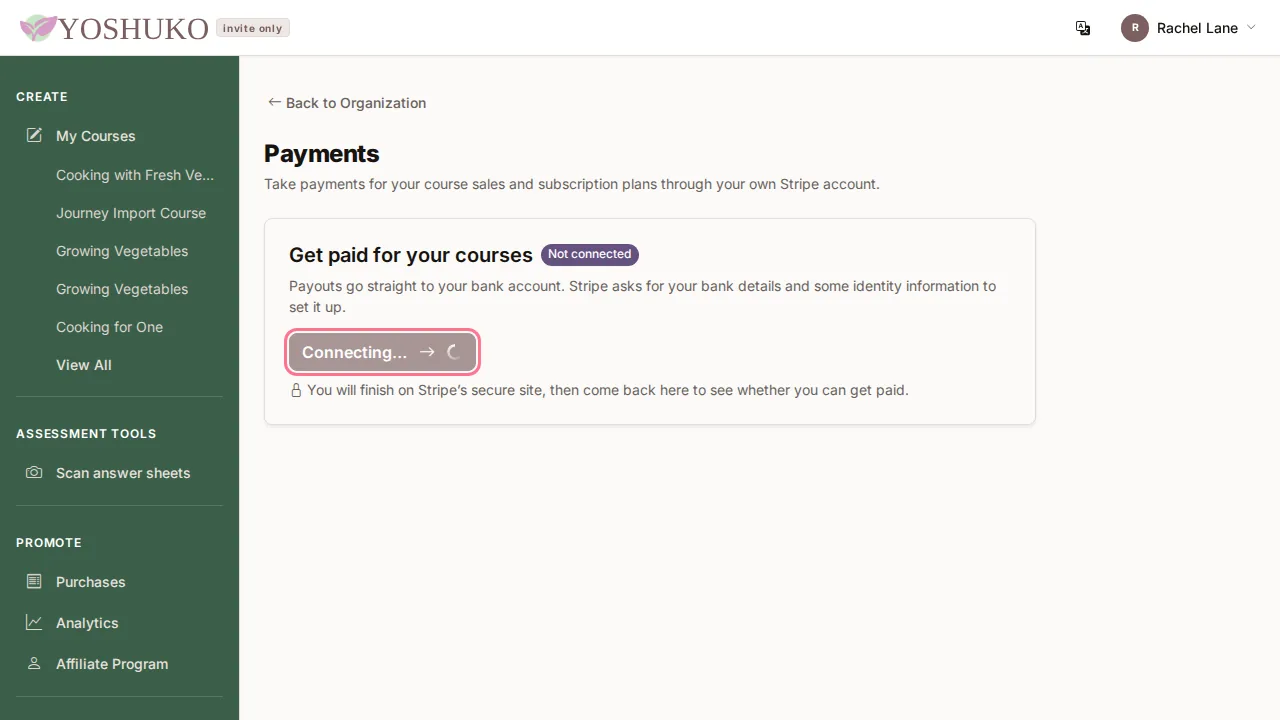
Lorsque vous revenez, la page Paiements montre votre situation :
| La page dit | Ce que cela signifie |
|---|---|
| Stripe a encore besoin de quelques détails supplémentaires avant que votre organisation puisse accepter les paiements. | Vous n'avez pas terminé les premières étapes avec Stripe. Appuyez sur Continue setup pour revenir à Stripe. |
| Votre organisation peut accepter les paiements. | Vous êtes prêt à vendre. Si cela indique Payouts are still being set up by Stripe., Stripe est encore en train de préparer l'envoi d'argent vers votre banque. |
Vous pouvez aussi vérifier cela sur la page Stripe Connect dans l'app de Yoshuko. Elle affiche
Frais activés et Payouts enabled, et propose Relier un compte Stripe ou
Resume Stripe onboarding quand vous en avez besoin.
Choisissez ou modifiez votre plan Yoshuko
Le plan de votre organisation est géré dans l'[app]Yoshuko, sur la page Abonnement (un abonnement est un plan que vous payez chaque mois ou année) (Gérez votre propre plan créateur Yoshuko.).
- Plan actuel montre le plan sur lequel vous êtes et ce que vous payez.
- Sous Plans disponibles, appuyez sur Sélectionner pour le plan souhaité.
- La page de paiement s'ouvre sur la page sécurisée de Stripe, où vous entrez votre carte.
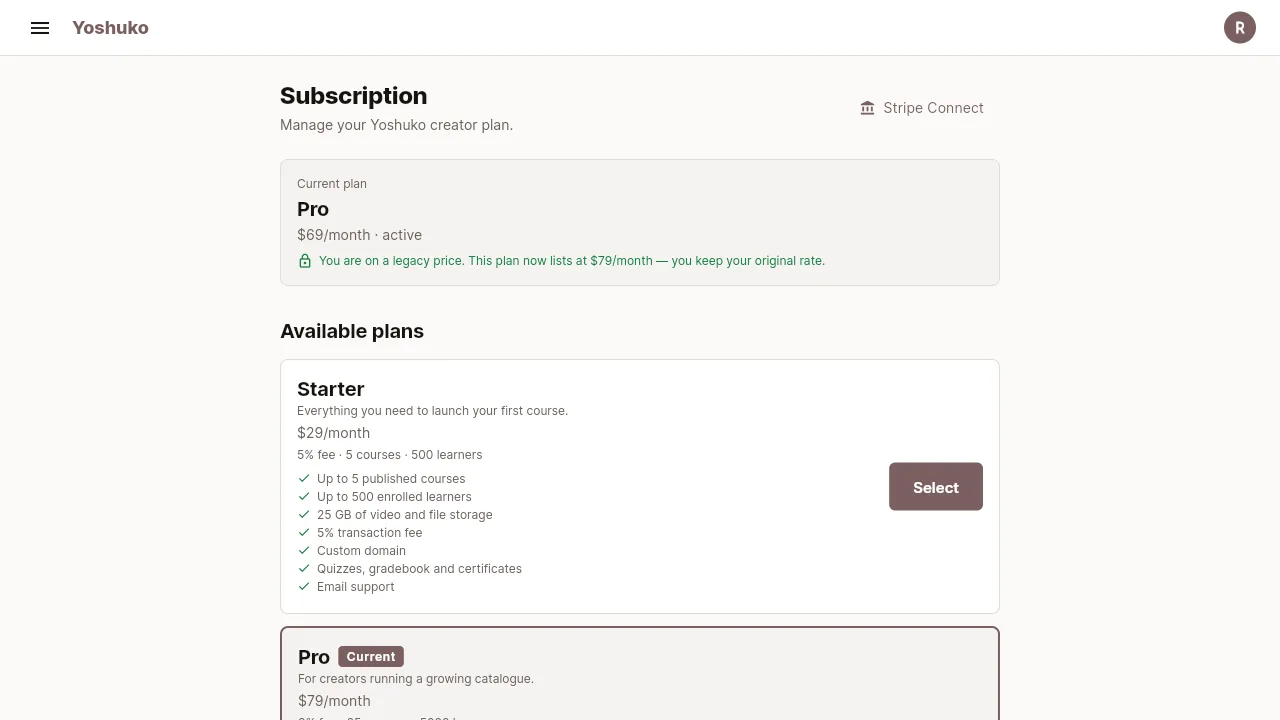
Si votre plan n'est plus proposé, la page vous le dit, et rien ne change : vous conservez votre prix actuel jusqu'à ce que vous choisissiez l'un des plans actuels.
Créez un coupon
Un coupon est un code qu'un acheteur tape à la caisse pour obtenir une réduction (sur 100) sur un cours. Il change ce que l'acheteur paie ; il ne rajoute personne au cours en lui-même (pour cela, utilisez un Lien d'inscription — voir Ajouter des apprenants).
- Ouvrez le cours. Dans le menu du cours, sous Promouvoir, choisissez Coupons.
- Appuyez sur Ajouter un coupon.
- Remplissez :
- Code — ce que l'acheteur tape, jusqu'à 32 caractères, par exemple
SAVE20. - Réduction — combien retirer, sur 100, de 1 à 100.
Max uses— combien de fois il peut être utilisé. Laissez-le vide pour pas de limite.Expires— la date limite d'utilisation. Vous pouvez le laisser vide.
- Code — ce que l'acheteur tape, jusqu'à 32 caractères, par exemple
- Appuyez sur Créer un coupon.
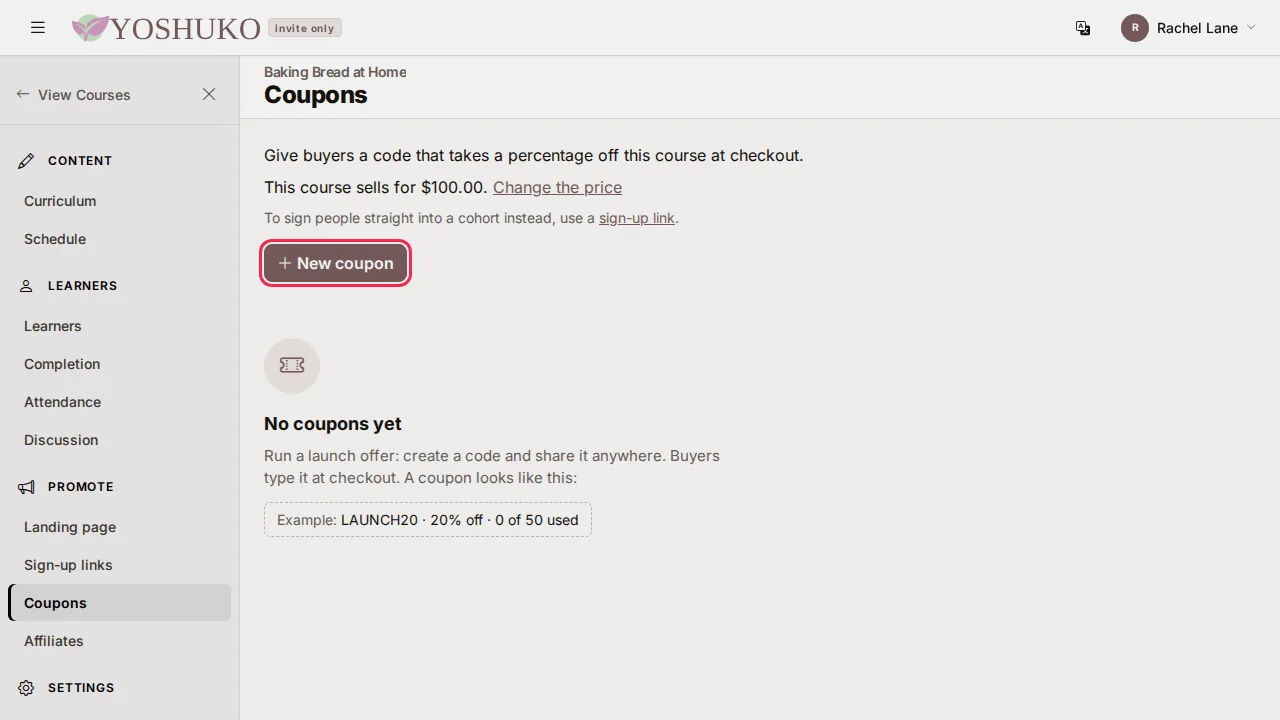
Chaque coupon dans la liste montre son code, Actif ou Inactive, la réduction, combien
de fois il a été utilisé, la date où il cesse de fonctionner et quand il a été créé.
Arrêtez un coupon
Appuyez sur Deactivate dans sa ligne et confirmez. Personne ne peut l'utiliser à la caisse après
ça ; les achats déjà faits avec lui ne changent pas. Un coupon arrêté reste dans
la liste, marqué Inactive.
Voir vos achats
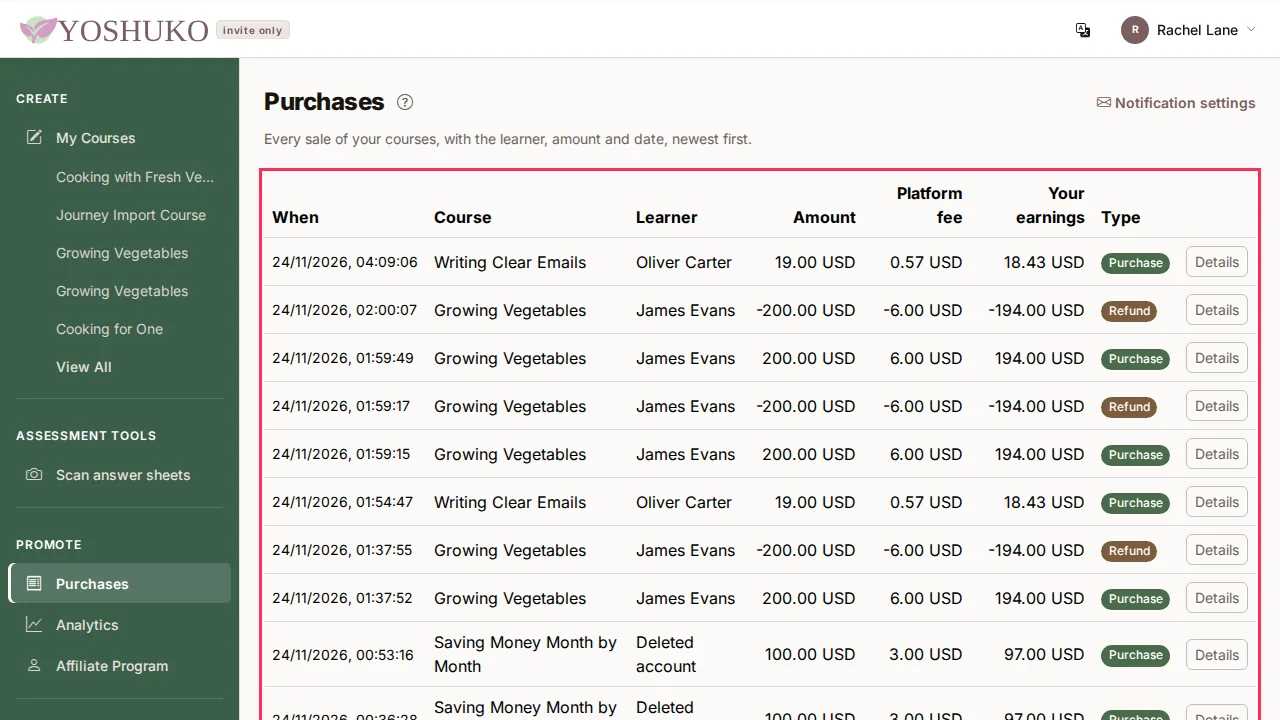
Choisissez Achats dans le menu de gauche. Chaque vente est listée, du plus récent au plus ancien, avec Quand, Cours, Apprenant, Montant, Frais de plateforme, Vos revenus et Type. Un remboursement apparaît comme une ligne distincte, marquée Remboursement, avec un montant négatif. Utilisez Précédent et Suivant pour naviguer entre les pages.
Choisir qui reçoit les emails sur les paiements
- Sur Organisation, appuyez sur Gérer dans la carte
Notifications— ou appuyez sur Choisir qui doit recevoir un email sur Achats. -
Pour chaque événement, vérifiez les rôles à envoyer par email : Créateur,
Admin, ou les deux:Événement Quand il est envoyé Achat de cours Un apprenant paie pour l'un de vos cours. Les jours chargés, les emails sont regroupés en un rapport court. Paiement du plan Yoshuko L'abonnement Yoshuko de votre organisation est confirmé. Achat d'espace supplémentaire Plus espace est acheté pour votre organisation. Custom domain verifiedVotre propre domaine passe son test DNS et commence à afficher votre boutique. -
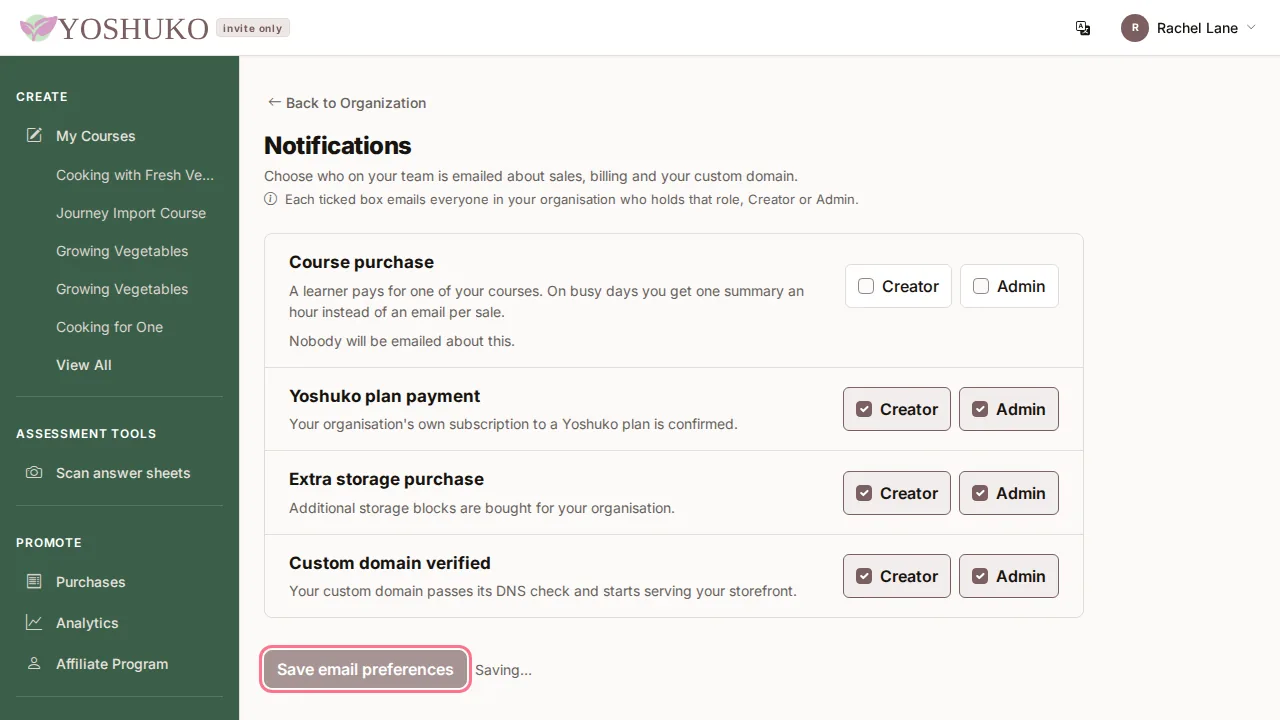
Appuyez sur
Save notification settings. Vous voyezNotification settings saved.
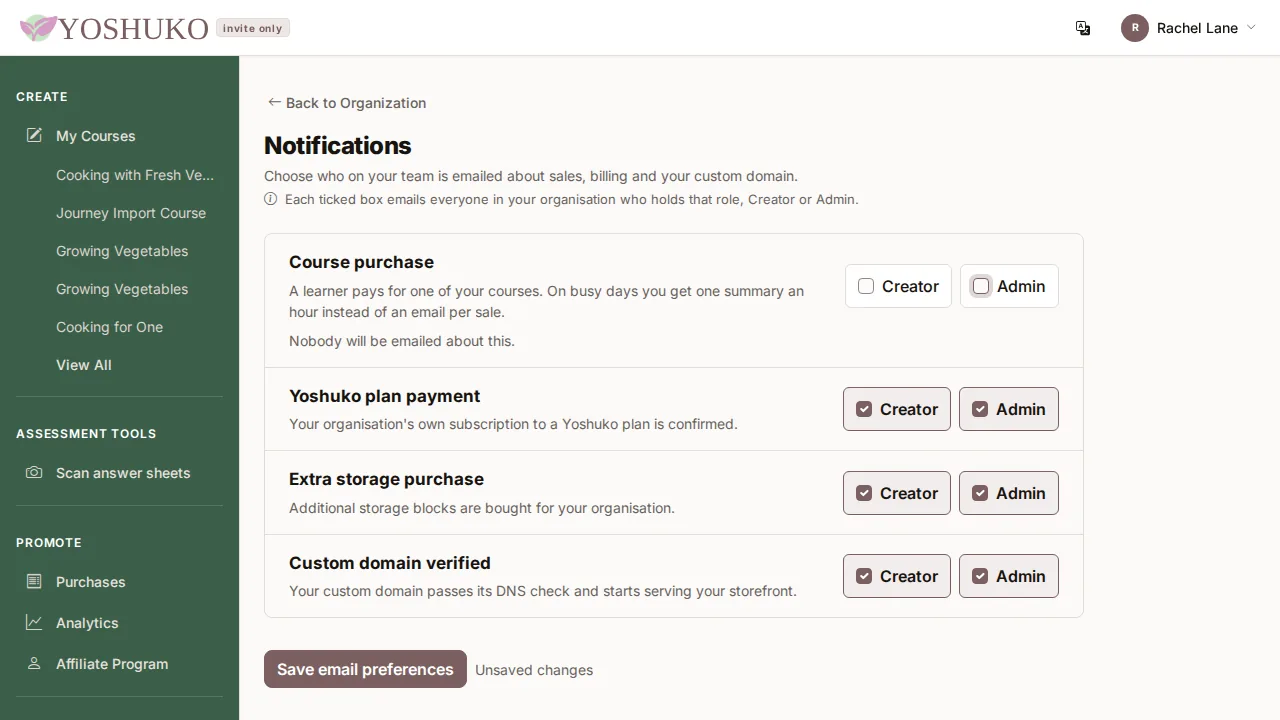
Jusqu'à ce que vous les modifiez, chaque événement va aux deux rôles.
Si quelque chose ne va pas
| Vous voyez | Ce que cela signifie | Que faire |
|---|---|---|
| Aucun achat encore — Quand un apprenant achète l'un de vos cours, il apparaîtra ici, et nous vous enverrons un email à ce sujet. | Personne n'a encore acheté un cours. Rien ne va mal. | Partagez votre liste de cours ou votre boutique. |
| Vos achats ne peuvent pas être chargés. | La liste n'est pas chargée. | Appuyez sur Réessayer. |
Your notification settings could not be loaded. |
Les paramètres ne sont pas chargés. | Appuyez sur Réessayer. |
Could not load your Stripe status. Reload to try again. |
La page Paiements ne peut pas vérifier Stripe. | Rechargez la page. |
Could not start Stripe onboarding. Please try again. |
Yoshuko ne peut pas vous rediriger vers Stripe. | Appuyez à nouveau sur Se connecter avec Stripe. |
Could not load coupons — reload to try again. |
La liste des coupons n'est pas chargée. | Rechargez la page. |
| Impossible d'ouvrir la page de paiement sécurisé. Veuillez réessayer. | Le paiement du plan ne peut pas démarrer. | Réessayez Sélectionner. |
Lié à
- Votre liste de cours
- Boutique et domaine personnalisé
- Affiliés (un affilié parle à des gens de votre cours pour une partie de l'argent)
- Analytiques (analytiques sont des chiffres et graphiques sur votre site)