证书
Yoshuko 可以在学员完成你的课程时颁发一份带你名字签名的证书。学员可以 下载 它作为文件打印。每份证书都有一个编号和一个 验证 地址,任何人都能检查它是否真实。打开这个功能大约需要两分钟。
在你开始前
- 你需要是该课程的 创作者。
为一门课程开启证书功能
- 打开课程,在课程菜单下的 学员 中选择
Completion。 - 按下
Setup。 - 在
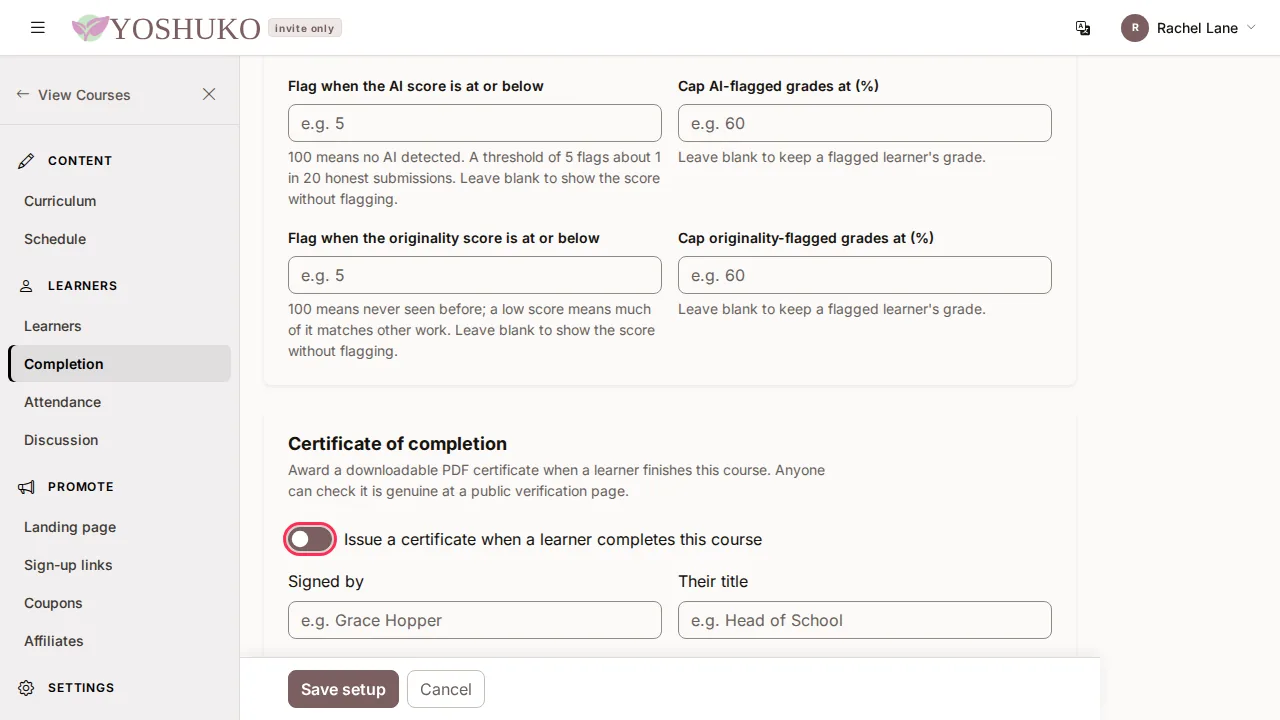
Certificate of completion卡片中,打开 学员完成此课程时颁发证书。证书设置会出现。 - 填写:
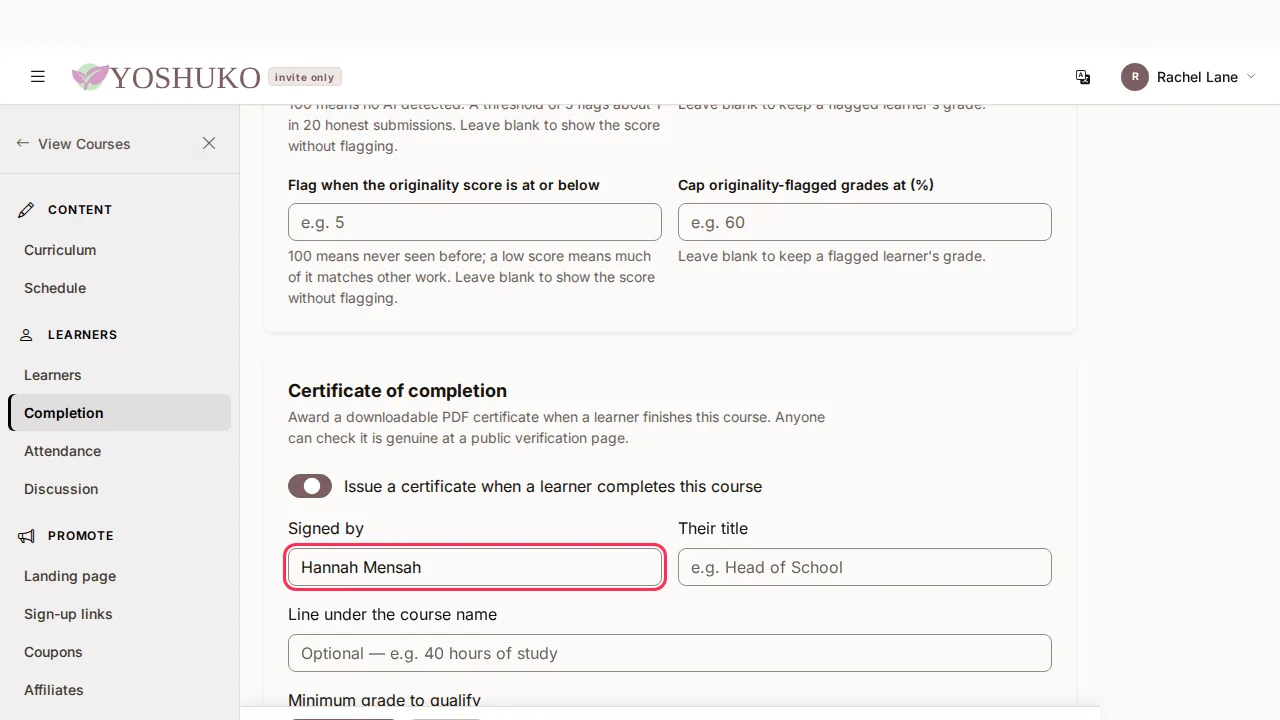
- 签名者 —— 所有由本课程颁发的证书上打印的名字。
- 他们的头衔 —— 例如 学校负责人。
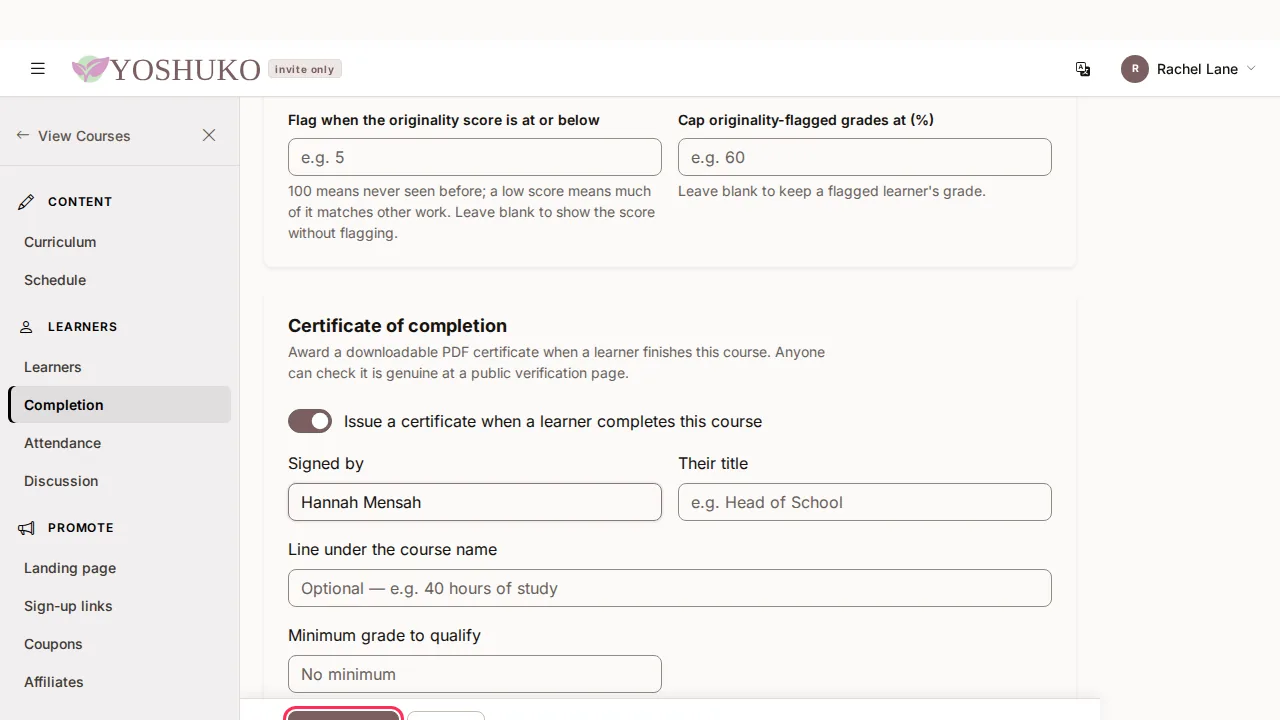
- 课程名称下方的行 —— 可以留空;例如 40 小时学习。
- 最低分数要求 —— 从 0 到 100 的数字(满分 100)。留空表示只要完成课程就颁发证书。仅按完成情况评分的课程没有 100 分制可衡量的标准。
- 按下
Save setup。
先预览一下,并给已经完成课程的学员发证
- 预览证书 让你 预览 它:它会下载一个示例文件,以便你可以检查它的外观。
- 颁发给已结束课程的学员 会给那些在你开启证书功能之前就完成课程的学员颁发证书。
证书上显示的内容
文件名包含学员、课程、你的机构和签发日期,并带有你选择签名的人的名字。页面底部有 证书编号 和一个 Verify at 地址。
检查一份证书是否真实
任何人都可以这么做 —— 不需要账号。
- 打开证书上打印的
Verify at地址。 - 查看结果:
- 此证书真实有效 —— 页面显示它颁发给谁、课程名称、由谁颁发 (Issued by)、日期 (Issued on) 和 证书编号。 与你看到的证书进行对比。
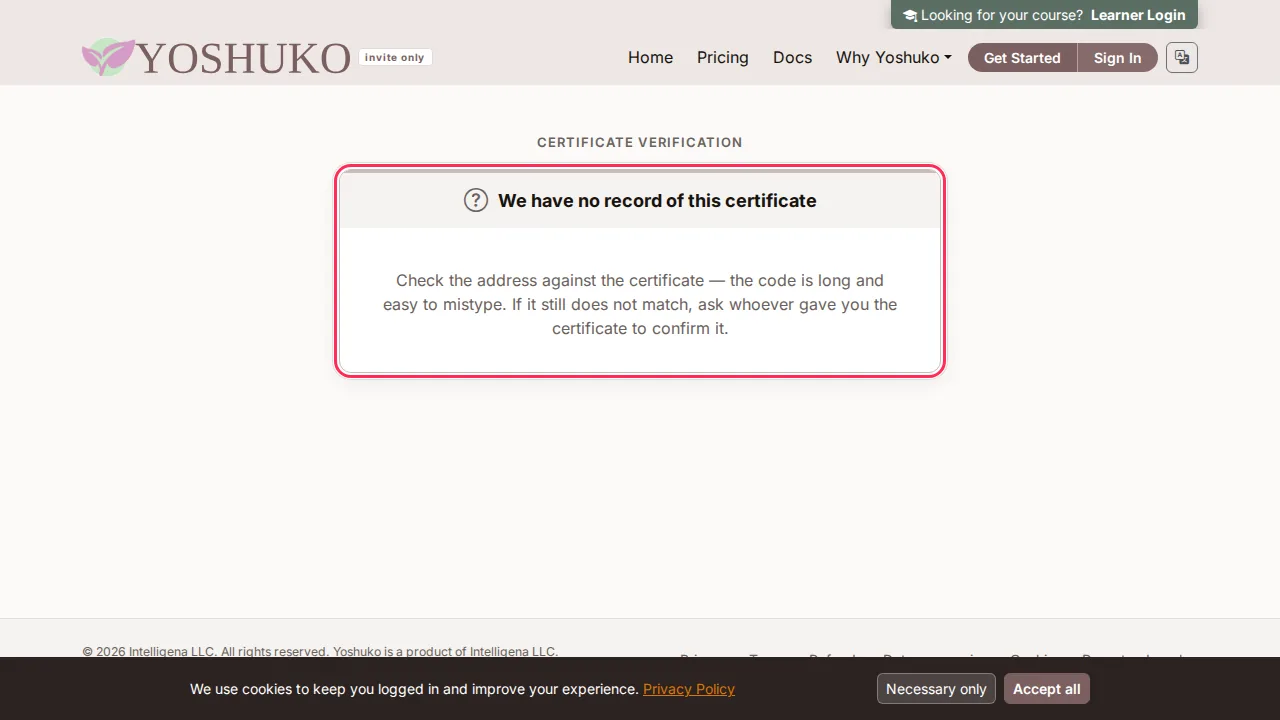
This certificate has been withdrawn—— 它曾被颁发,然后被收回。页面 显示它最初颁发给谁和Withdrawn on日期。- 我们没有此证书记录 —— 见下文。
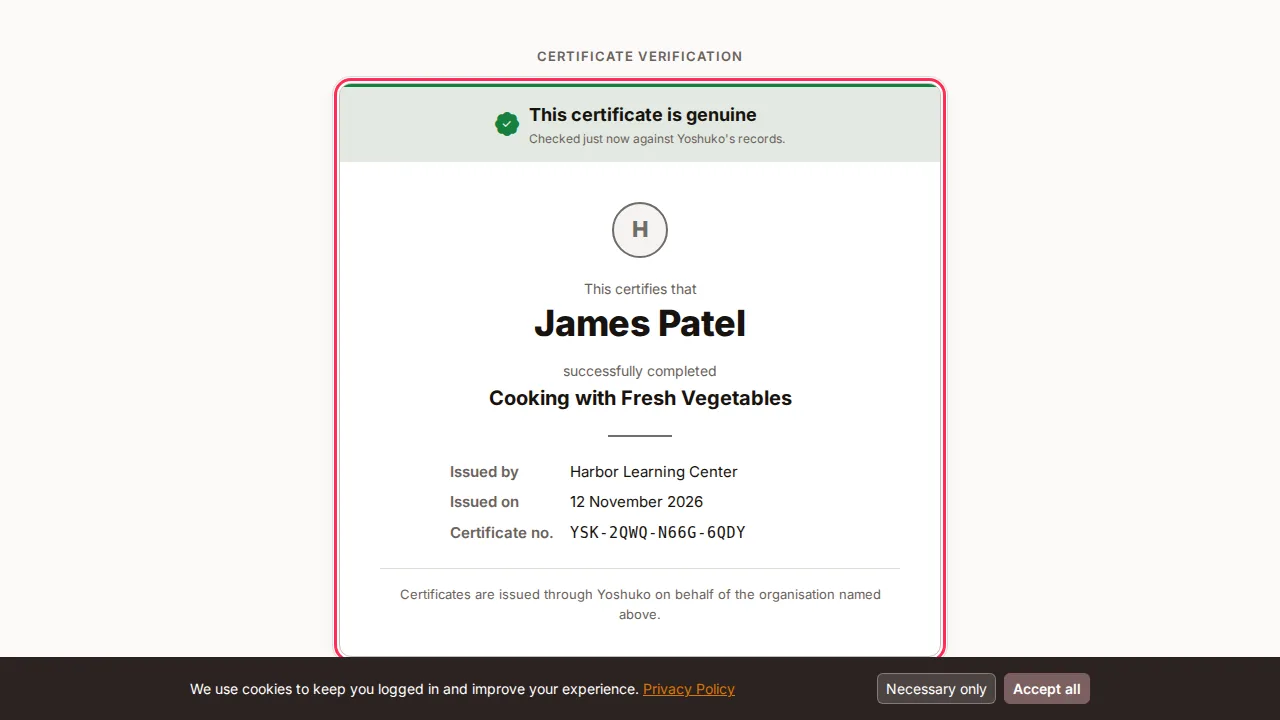
页面只显示这些信息 —— 没有其他关于学员的信息。
如果出现问题
| 你看到 | 它的意思 | 应该怎么做 |
|---|---|---|
| 我们没有记录此证书 | 地址中的代码与任何证书都不匹配。 | 核对地址和证书上的代码 —— 代码很长,容易输错。如果仍然不匹配,请向颁发给你证书的人确认。 |
| 已完成课程的学员没有证书 | 他们可能在开启证书功能前就完成了课程,或者低于 最低分数要求。 | 点击 颁发给已结束课程的学员,或检查他们在 成绩册 中的成绩 (评分方式)。 |
相关内容
- 评分和成绩册
- 你的证书(给学员)
- 添加学员并把他们放入一个班级 (一个 班级 是一起学习的群体)