活动记录和 Webhook
活动记录Audit log是永久存在的。它显示了你们 机构里发生的重要变化——谁做了什么,什么时候做的。Webhooks会在这些事情发生时立刻向你选择的一个网络地址发送一个签名消息,这样你的系统就能做出反应。查看这个记录需要一分钟;添加一个端点(接收消息的地址)大约要五分钟。
查看活动记录
在创作者工作室左侧菜单中,选择机构,然后点击Audit log卡片上的查看。 条目按最新顺序列出,包含时间、操作、谁和什么改变了——例如,一个课程发布条目会显示是谁发布的以及具体改了什么。
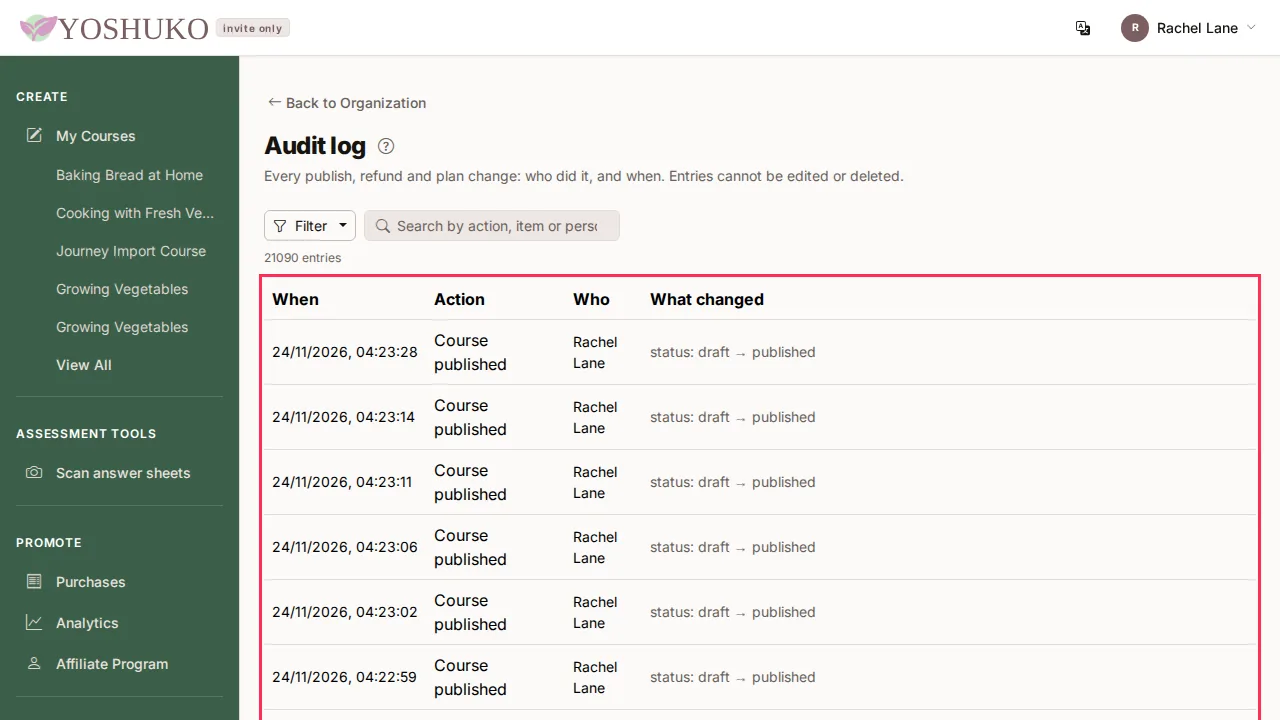
- 条目永久存在:记录里的任何内容都不能被修改或删除。
- 由Stripe或定时运行的任务执行的操作显示为系统。
- 要让列表变短,可以输入搜索操作目标或人员,或者按
Filter,选择操作并勾选你想要的类型。
记录保存这些操作:课程发布、Course unpublished、
课程归档、Enrolment refunded、计划变更、Stripe Connect
启用、Custom domain verified、证书颁发、Certificate revoked、
Catalog subscription started、Catalog subscription canceled、
Catalog subscription plan changed、团队邀请码创建、成员加入、
讨论主题置顶、Discussion topic unpinned、讨论主题
锁定、Discussion topic unlocked、讨论主题删除和
讨论回复删除。
一个被 归档 的课程已被收起来 (archive);一个被 退款 的课程已把钱退回去 (refund);一个 订阅 是每月或每年付费的计划 (subscription)。
添加 Webhook 接收端点
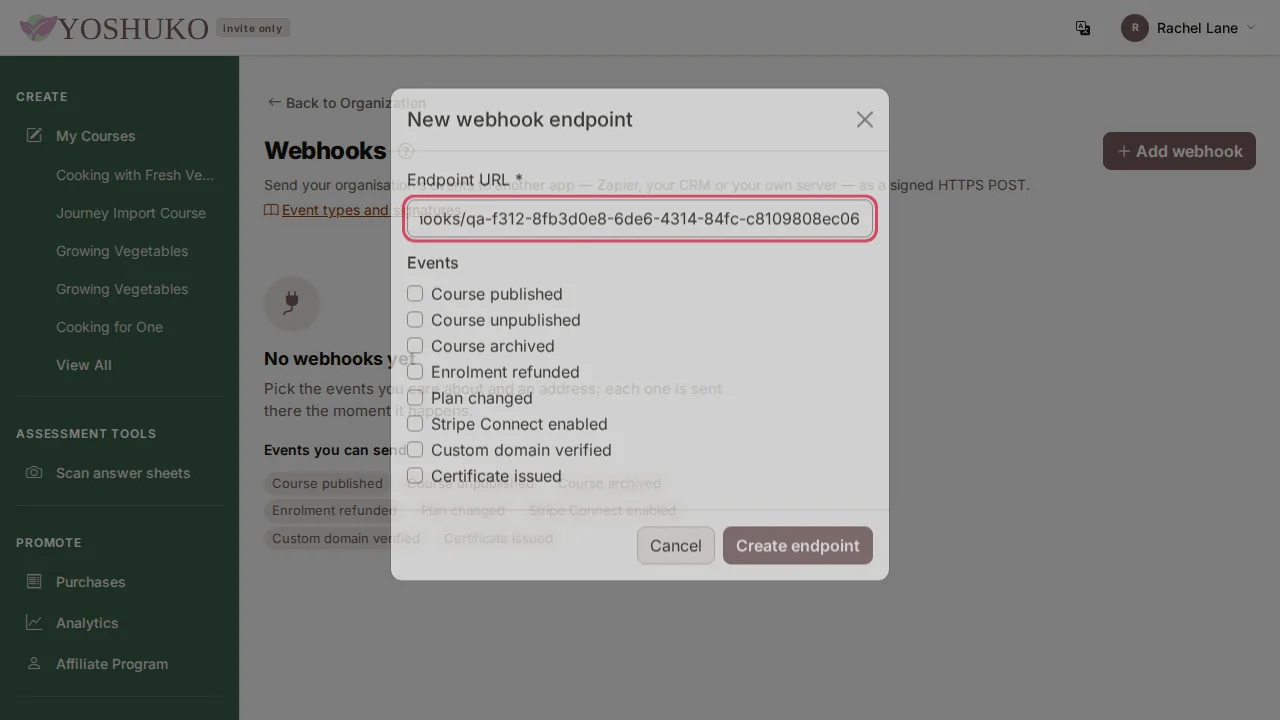
- 在左侧菜单中,选择 机构,点击 Webhooks 卡片上的 管理, 然后点击 新建接收端点。
- 输入 接收端点 URL —— 例如
https://example.com/webhooks/yoshuko。 它必须是一个公开的http或 HTTPS 地址。 -
在 事件 下,勾选你希望发送到它的每个事件。一个接收端点只接收 这里勾选的事件:
事件 发送时机 事件名称 课程发布 课程被发布时 course.publishedCourse unpublished课程从网站下架时 course.unpublished课程归档 课程被归档时 course.archivedEnrolment refunded学员因购买获得退款时 enrollment.refunded计划变更 你们机构的Yoshuko计划发生改变时 org.plan_changedStripe Connect启用 你们机构可以接受付款时 org.connect_enabledCustom domain verified你自己的域名开始显示你的店铺时 org.domain_verified证书颁发 学员被授予证书时 certificate.issued -
点击 创建接收端点。
- 复制你的签名密钥现在 窗口会显示该接收端点的 密钥。这是 唯一能查看到它的时候。点击 复制,妥善保存,并点击 我已复制。
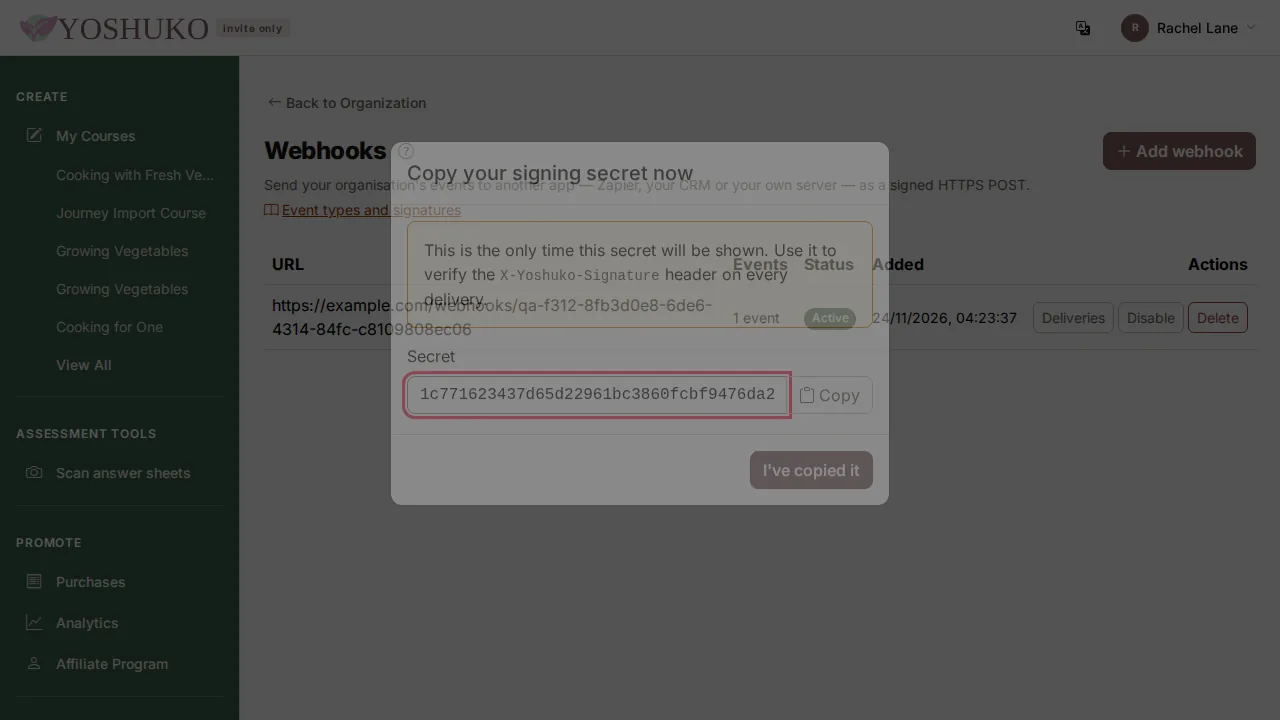
如果你丢失了密钥
它将无法再次显示。删除该接收端点并创建一个新的。
交付内容是什么样子的
每次交付都是一个POST请求,通过网络(HTTP)发送到你的URL。它的主体用JSON编写,描述事件,
并包含这些头部:
| 头部 | 包含 |
|---|---|
Content-Type |
application/json |
X-Yoshuko-Event |
事件名称,例如 course.published |
X-Yoshuko-Signature |
t=<unix timestamp>,v1=<signature> |
回复任意 2xx 状态码以确认你已收到它。任何其他内容或没有回应,
都视为失败。
确认交付确实来自Yoshuko
签名使用HMAC-SHA256生成,密钥是你的端点的密钥、时间数字t、一个句号和收到时原始请求体完全一致。它以hex字符串形式写成: HMAC_SHA256(secret, "<t>." + body)。将其与v1对比,并拒绝时间t超过五分钟的消息,这样中途截获消息的人就无法稍后再次发送给你。
import hashlib
import hmac
import time


def is_from_yoshuko(secret: str, signature_header: str, raw_body: bytes,
                    tolerance_seconds: int = 300) -> bool:
    """True if raw_body was signed by Yoshuko with this endpoint's secret."""
    parts = dict(
        chunk.split("=", 1) for chunk in signature_header.split(",") if "=" in chunk
    )
    try:
        timestamp = int(parts["t"])
        received = parts["v1"]
    except (KeyError, ValueError):
        return False
    if abs(time.time() - timestamp) > tolerance_seconds:
        return False
    expected = hmac.new(
        secret.encode(), f"{timestamp}.".encode() + raw_body, hashlib.sha256
    ).hexdigest()
    return hmac.compare_digest(expected, received)
始终使用原始体进行比对,完全按收到时的样子。如果你先读取了JSON再重新写出来,空格或键的顺序可能会改变,签名将不再匹配。
查看投递记录,并重新发送失败的
在端点表(URL, 事件, 状态, 添加时间)中,点击
某端点行上的投递记录。面板会列出每次投递的时间、
事件、状态(Pending, 已投递或失败)、尝试次数和
最后响应。
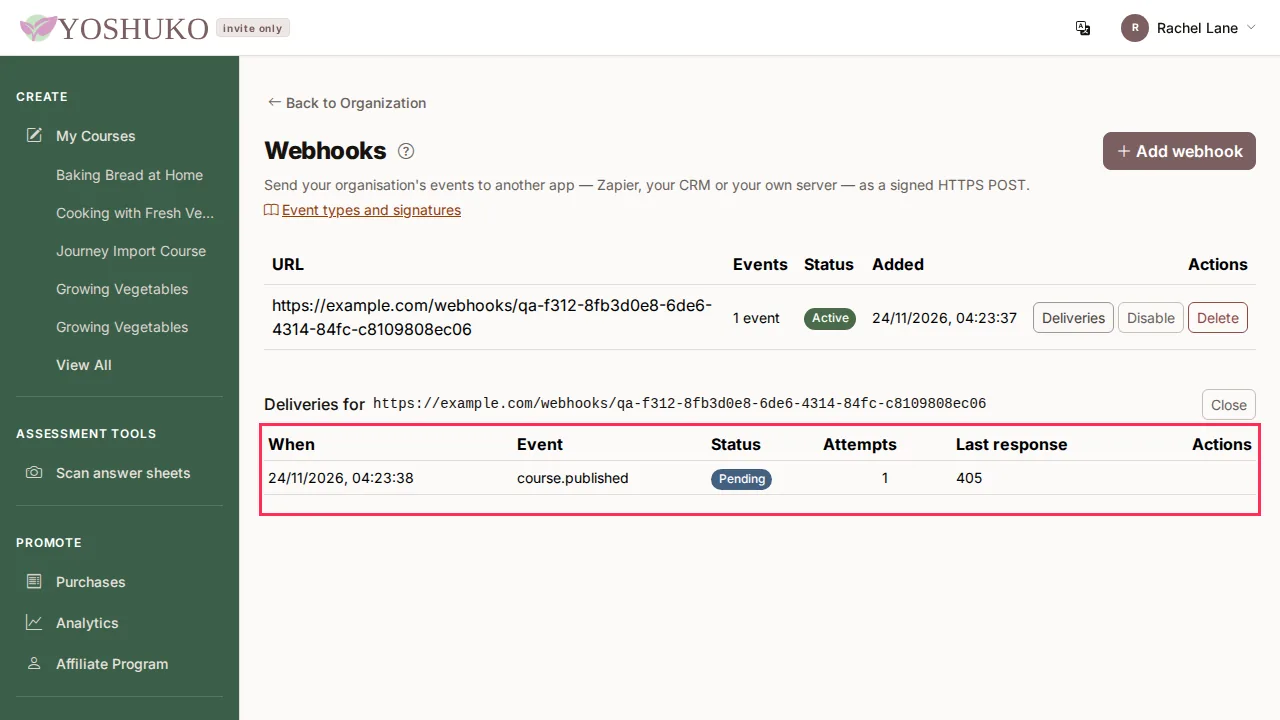
失败的投递会自动重试最多5次,每次间隔时间更长。
之后它将保持失败状态,直到你点击其行上的 Redeliver。
暂停或删除一个端点
- 点击
Disable来停止向该端点发送,但不删除它;其状态 变为Disabled。点击 启用 来重新开始。 - 点击
Delete,然后Delete endpoint。它会立即停止接收事件, 并且无法恢复。
如果出现问题
| 你看到 | 它的意思 | 应该怎么做 |
|---|---|---|
| 尚未记录任何操作 | 目前还没有发生任何被记录的事情 —— 发布课程、退还学员或更改计划都会在这里显示。 | 不需要做任何事。 |
No actions match your filters. |
存在条目,但你的搜索或选择的操作隐藏了它们全部。 | 清除搜索框或选择项。 |
| 尚未添加任何 webhook 端点 | 你还没有添加一个。 | 点击 新建端点。 |
The endpoint URL must be http or https. 或 该地址看起来不是有效的端点 URL |
地址不是一个网页 URL。 | 输入一个完整的地址,以 https:// 开头。 |
| 无法解析该端点主机名 | 域名不存在,或从公共网络无法访问它。 | 检查拼写。 |
That endpoint address is not eligible to receive webhook deliveries. |
地址指向私有网络(如公司或家庭内部)。 | 使用一个可以从公共网络访问的地址。 |
| 标记为 失败 的投递记录 | 你的服务器在所有尝试后都没有返回 2xx 状态。最后响应 显示它实际返回了什么。 |
修复你的服务器,然后点击 Redeliver。 |
| 你的代码拒绝所有投递(因为未签名) | 数据体在你检查前被修改过、密钥错误,或你的服务器时钟误差超过五分钟。 | 使用你复制的精确密钥检查原始数据体,并检查你的时钟。 |