测验和书面作业
一个测验和一份书面作业都会在课程播放器中打开,就像 任何其他课时一样。测验提交后立刻评分。书面答案由 你的老师批改。
开始前
- 你已经加入了课程并打开了测验或书面作业。参见 参加一门课。
回答一个测验
测验可以问几种题型:
- 从选项中选一个。
- 选择所有适用项:勾选所有正确的选项。
- 简短答案:在单行框内输入(请输入你的答案…)。
- 长篇书面答案:在框内输入(请写下你的答案…)。
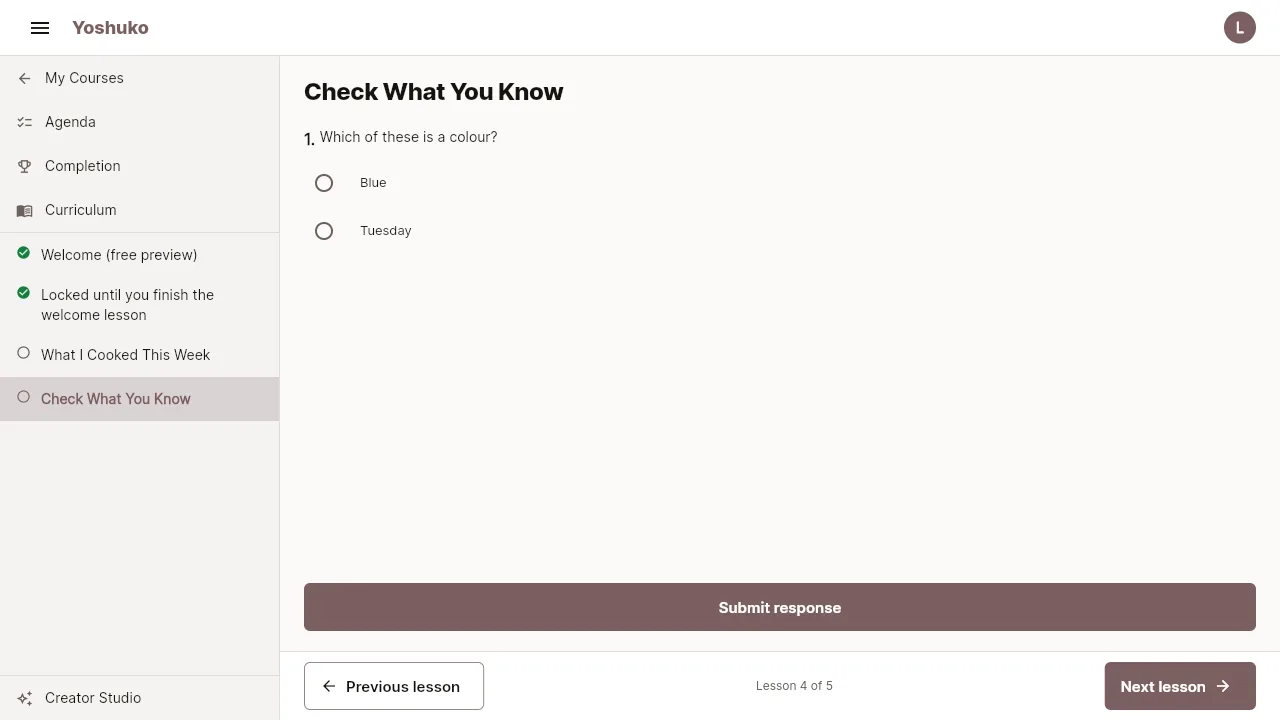
- 回答所有问题。
- 按下
Submit response。 -
弹出一个框问 完成这次答题? 并告诉你这次之后还剩多少次机会 点击
Submit attempt提交,或点击 继续做题 返回。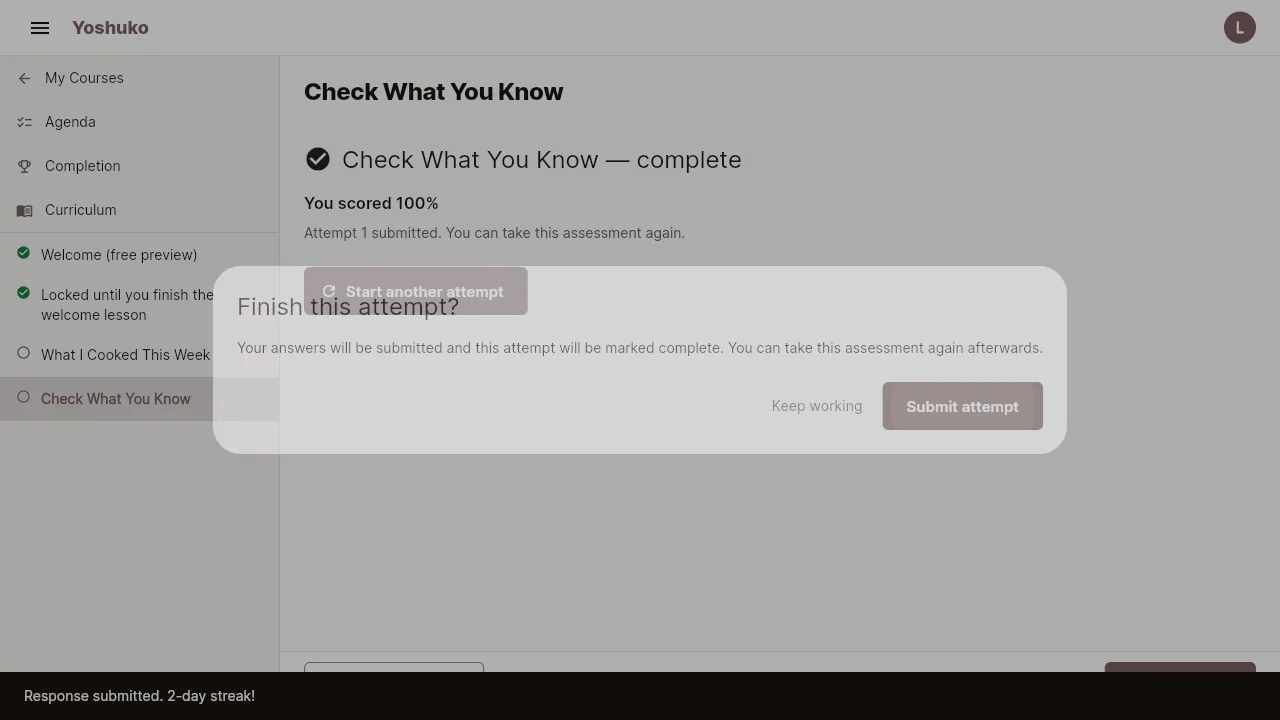
-
你看到 评估 完成 并显示你的成绩:
- 你得了
N% 当测验可以由电脑评分,或 Your answers are with your instructor for marking.当它有需要人工阅读的书面答案。
- 你得了
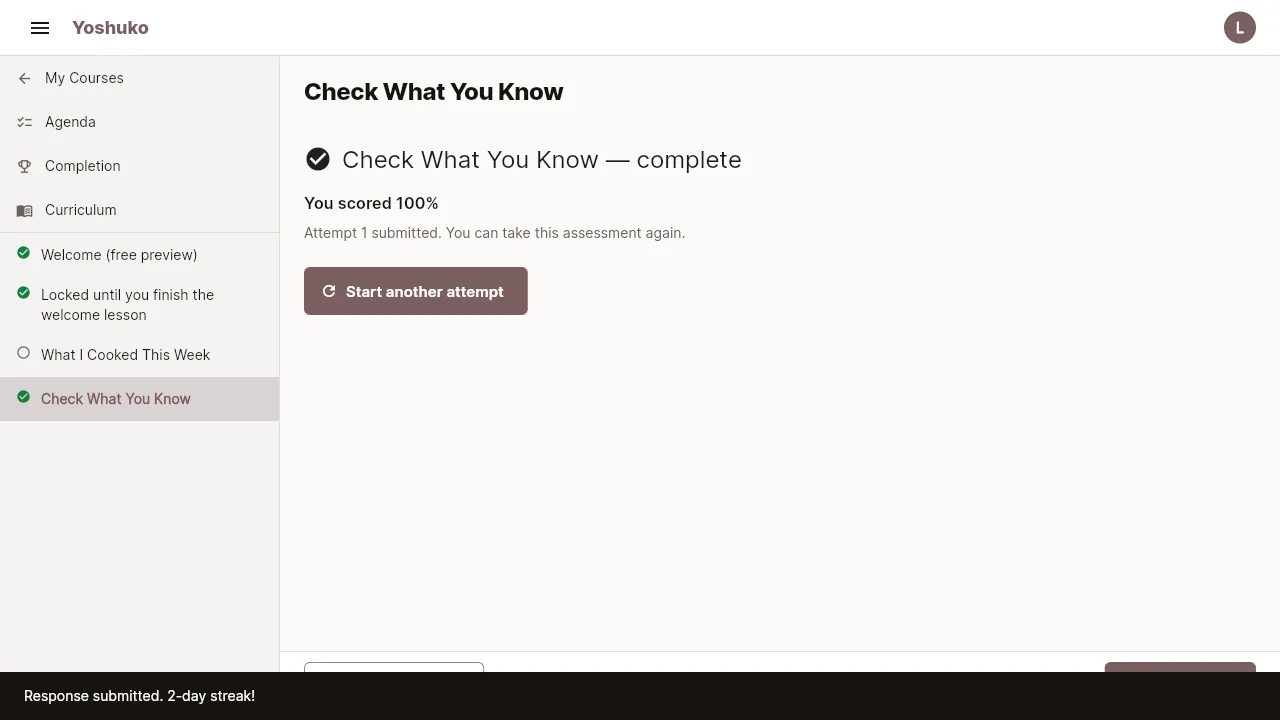
在结果下面有一行告诉你这是第几次尝试以及还剩多少次。例如:Attempt 1 of 3 submitted. 2 attempts remaining.
再次参加测验
如果创作者允许多次尝试,你可以再次参加。
- 在 评估完成 下方点击 开始另一次尝试。
- 回答问题并按下
Submit response,然后点击Submit attempt。
当你有超过一次机会时,面板会告诉你哪一次算数,如果不是最新的那次:你得分最高的那一次是最终成绩 或 你得分最低的那一次是最终成绩。
当没有次数剩下时,面板显示 无剩余尝试。
回答一份书面作业
- 在框内输入你的答案。
- 点击
Submit response,你看到Response submitted.
你的老师批改后,分数会显示在 Agenda 和你的
Completion 页面上。参见 选修课程。
手写作业提交
有些题目要求你在纸上写答案并 扫描 进来。你会看到 请在纸上写下你的答案,然后在这里扫描。请用印刷体字母而不是连笔字。
- 在纸上写出你的答案。
- 点击 扫描作业 并扫描你的页面。
-
扫描完成后,你会看到 已扫描 —
N页 和从你页面中读取的文字,在 这是你的作业将被评分的内容: 下面。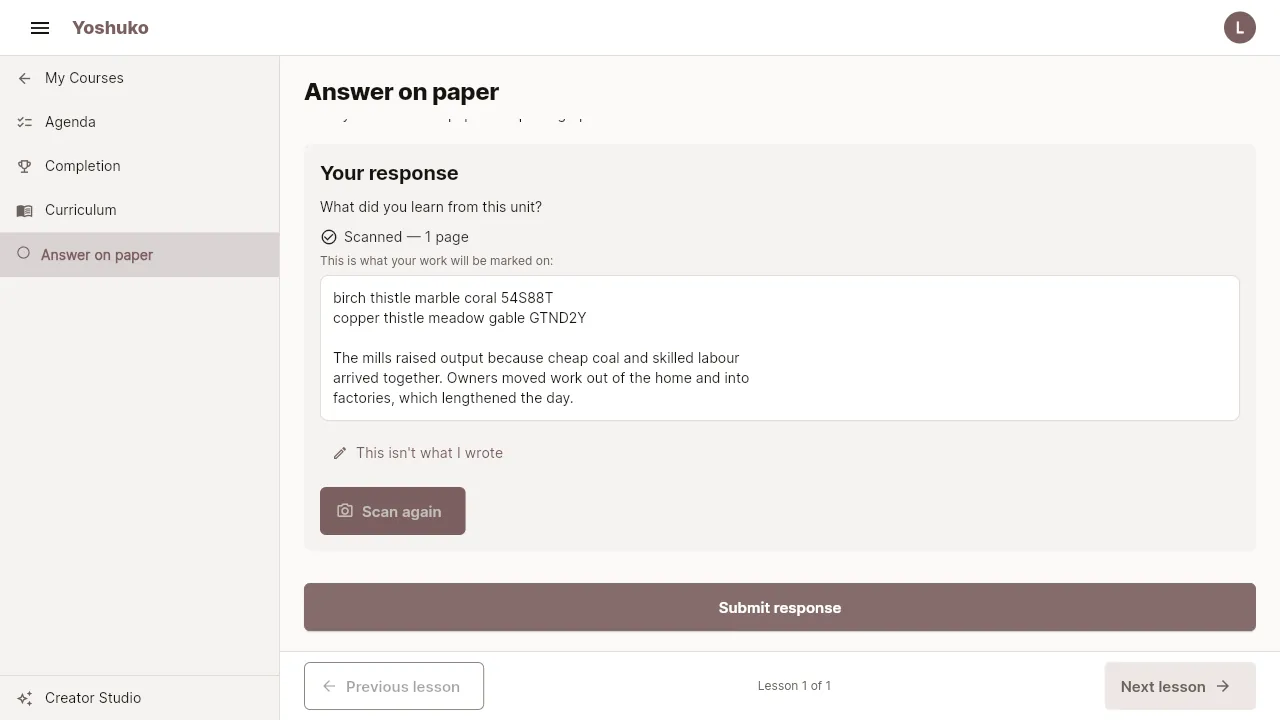
-
仔细检查文字。如果哪里不对,按 这不是我写的。
- 在框里改正文字,然后按
Save correction(或 取消)。
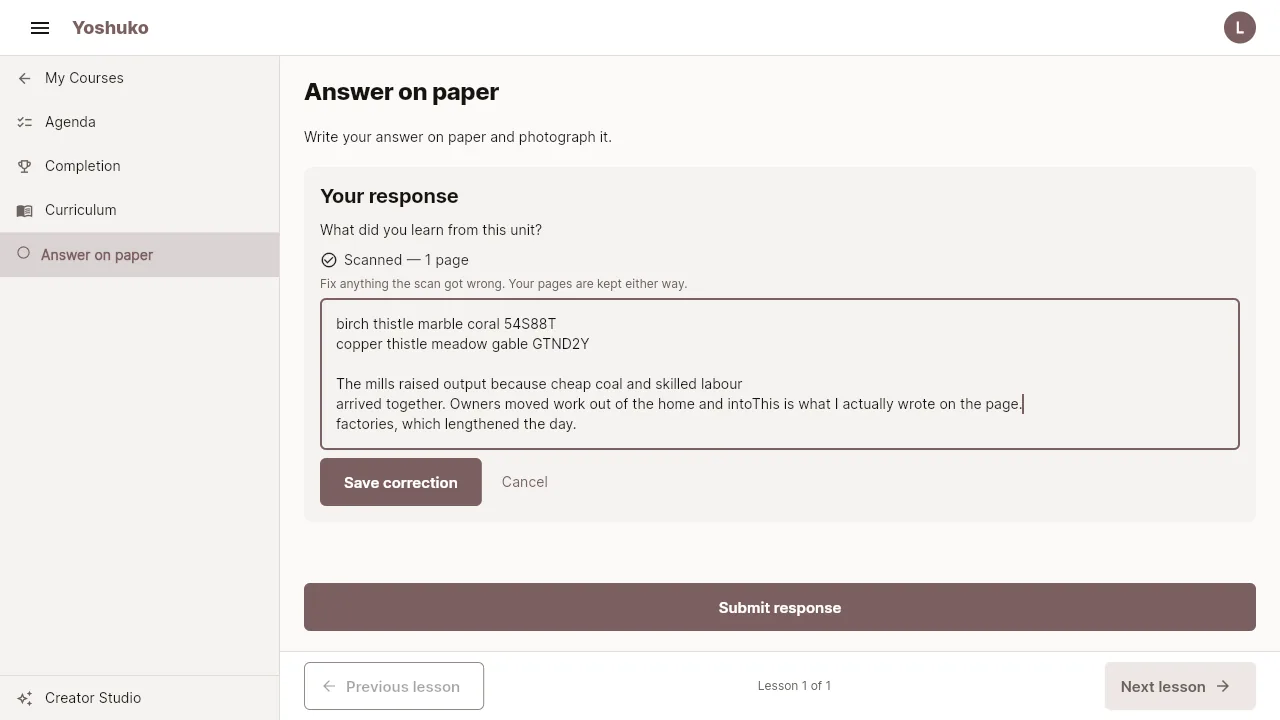
无论怎样,你的扫描文件都会保留下来,以便老师看到你实际写下的内容。要替换你的页面,请点击 重新扫描。
如果出现问题
| 你看到 | 它的意思 | 应该怎么做 |
|---|---|---|
Write a response before submitting. |
答案框是空的 | 输入答案,然后发送。 |
| 你已经用完了这次评估的所有尝试次数。 | 没有剩余尝试机会了 | 你的最后一次保存结果仍然有效。如果你觉得这不对,请联系老师。 |
Could not submit your response. |
你的答案没有成功提交 | 检查网络连接,再按 Submit response。 |
| 页面无法保存。请检查网络连接并重试。 | 扫描未能 上传 | 再按 扫描作业。 |
Your correction could not be saved. |
修改的文字没有被保存 | 重新尝试 Save correction。 |