测试和任务
有两种方式要求学员完成任务。一个 评估,比如一个 测验,是一节由问题组成的课,有及格分数。一个 学员回答 可以添加到 任何普通课时 —— 书面答案、手写后扫描的页面、文件链接或快速提问。设置任一种方式只需几分钟。
创建评估
- 在课程的 课程大纲(课程大纲 是你的课程计划)中,点击一个单元里的 添加,输入一个 标题,选择 评估 类型并点击 添加。然后从它的行打开。
-
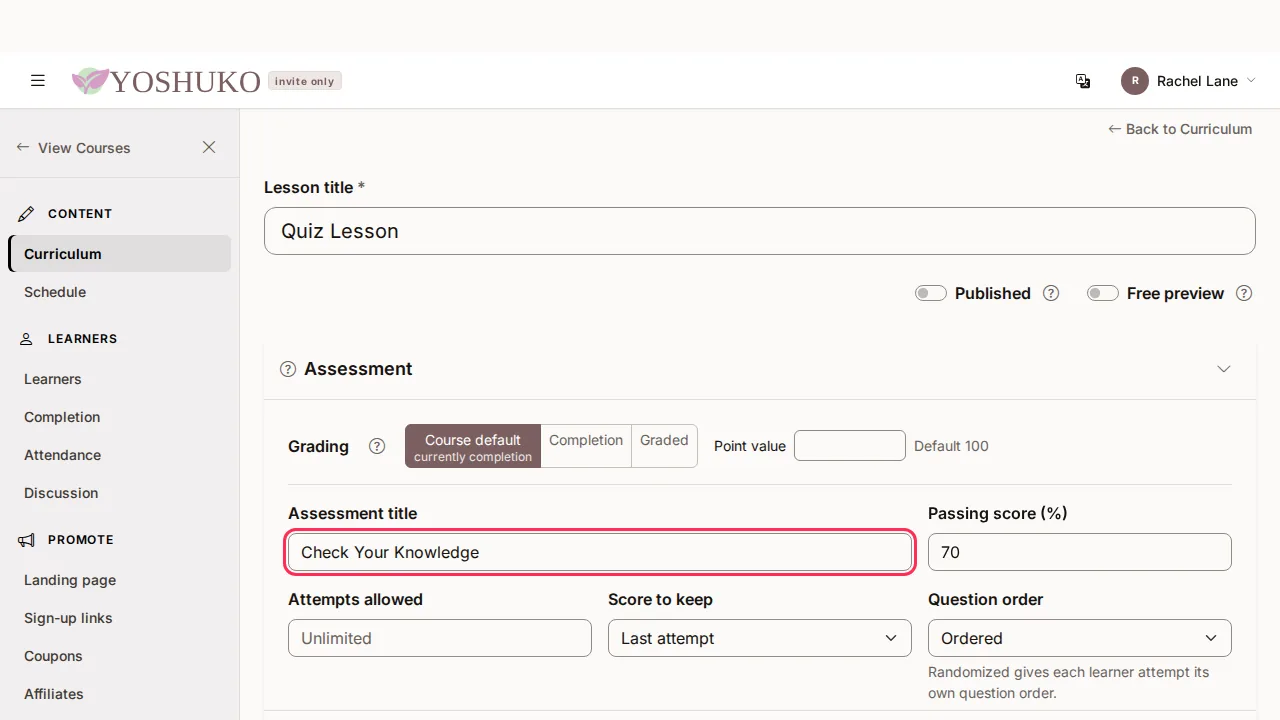
在 评估 部分,填写:
- 评估标题
- 及格分数 (%) — 0 到 100。
- 允许尝试次数 — 空着表示无限制。
- 保留分数,当学员可能多次尝试时:最后一次尝试、 最高分 或 最低分。
- 题目顺序 — 有序 会向每个学员展示你写下的题目 按顺序。另一个选择 (
Randomized) 给每位学员不同的顺序,且每次新尝试(如果页面在尝试中途重新加载)时再次改变顺序(顺序保持不变)。它不会影响答案的评分方式。打印测试有自己的版本,在 打印版本 下。
-
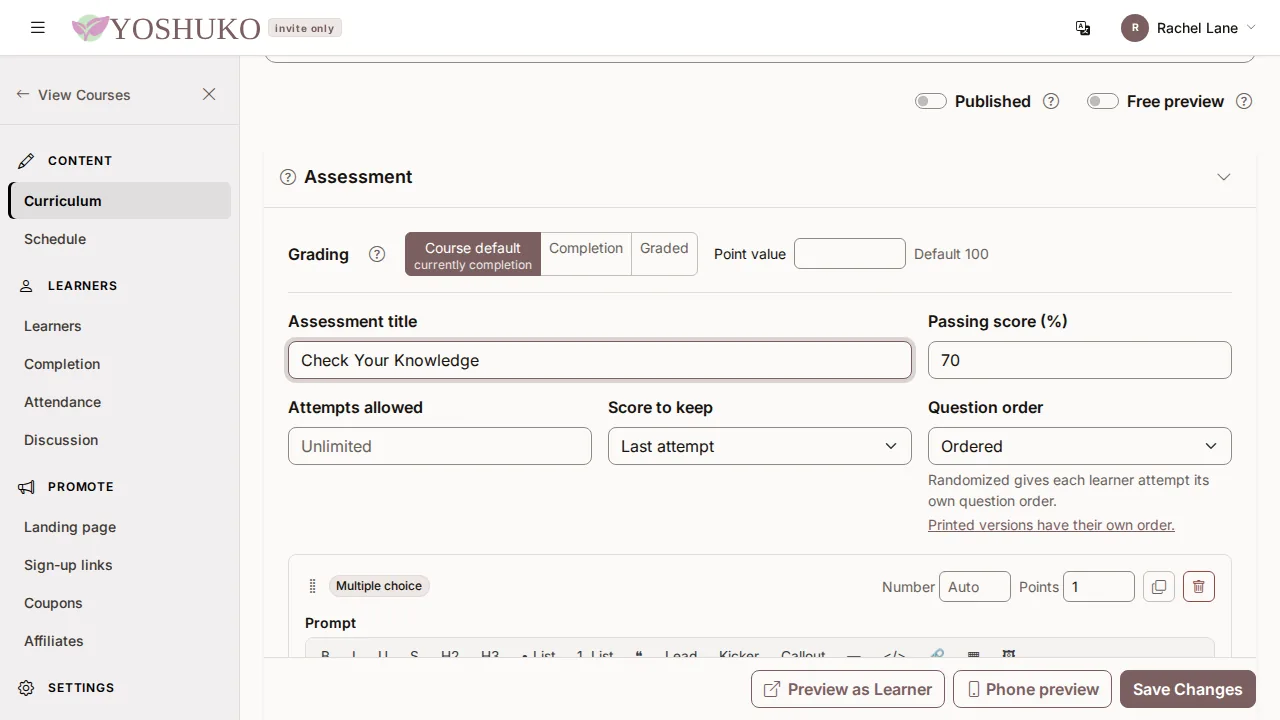
使用下面的按钮添加题目(见下一节)。
-
点击 保存更改。
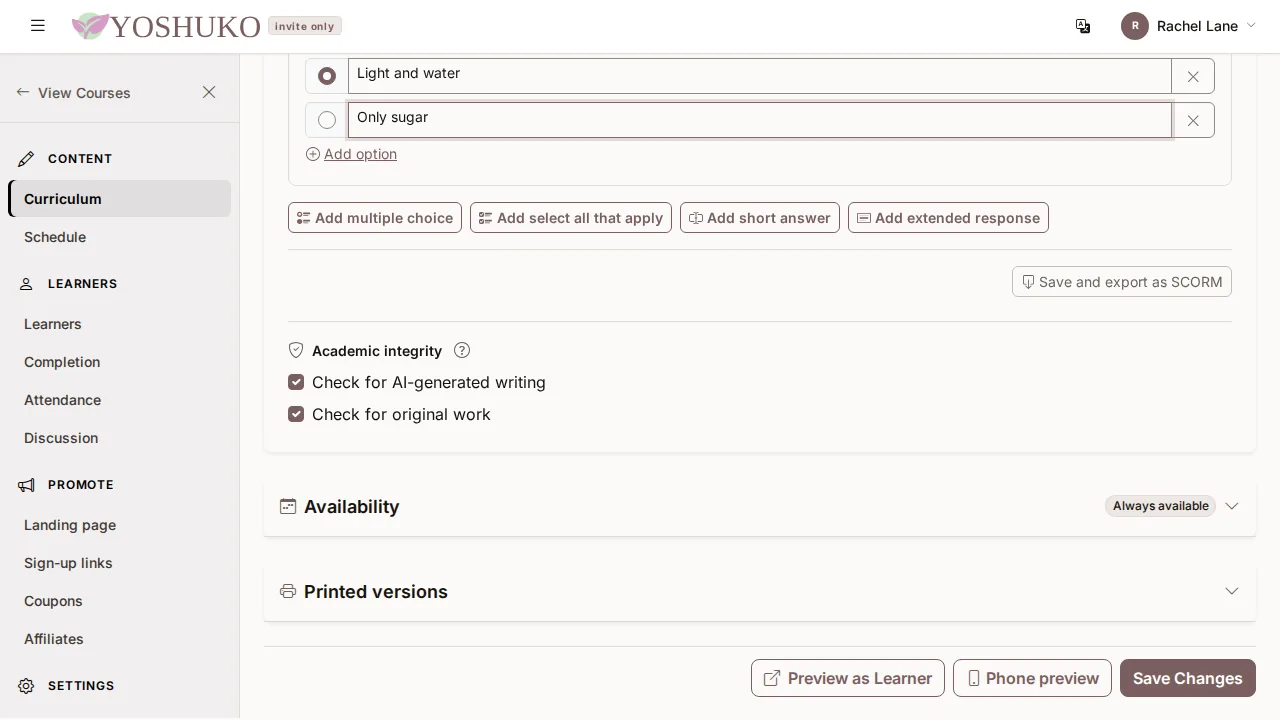
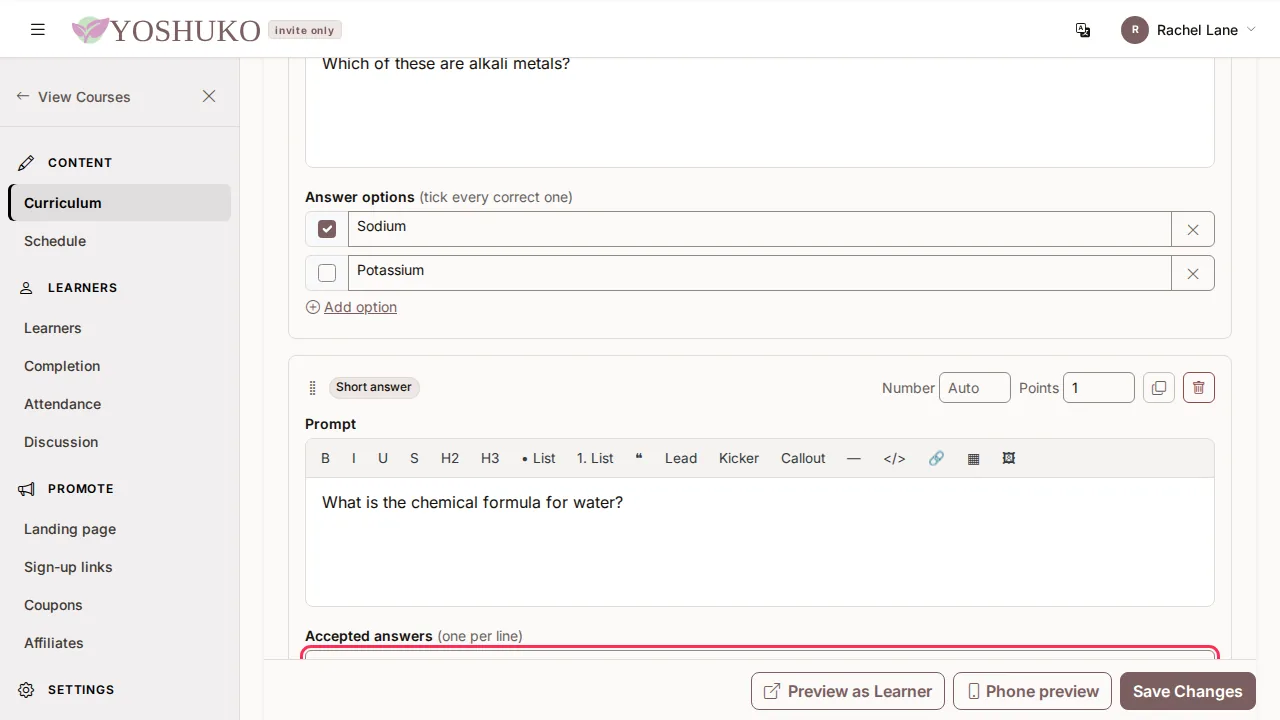
四种题型
| 按钮 | 学员做什么 | 如何评分 |
|---|---|---|
Add multiple choice |
从列表中选择一个答案 | 自动。标记正确答案 (正确答案)。 |
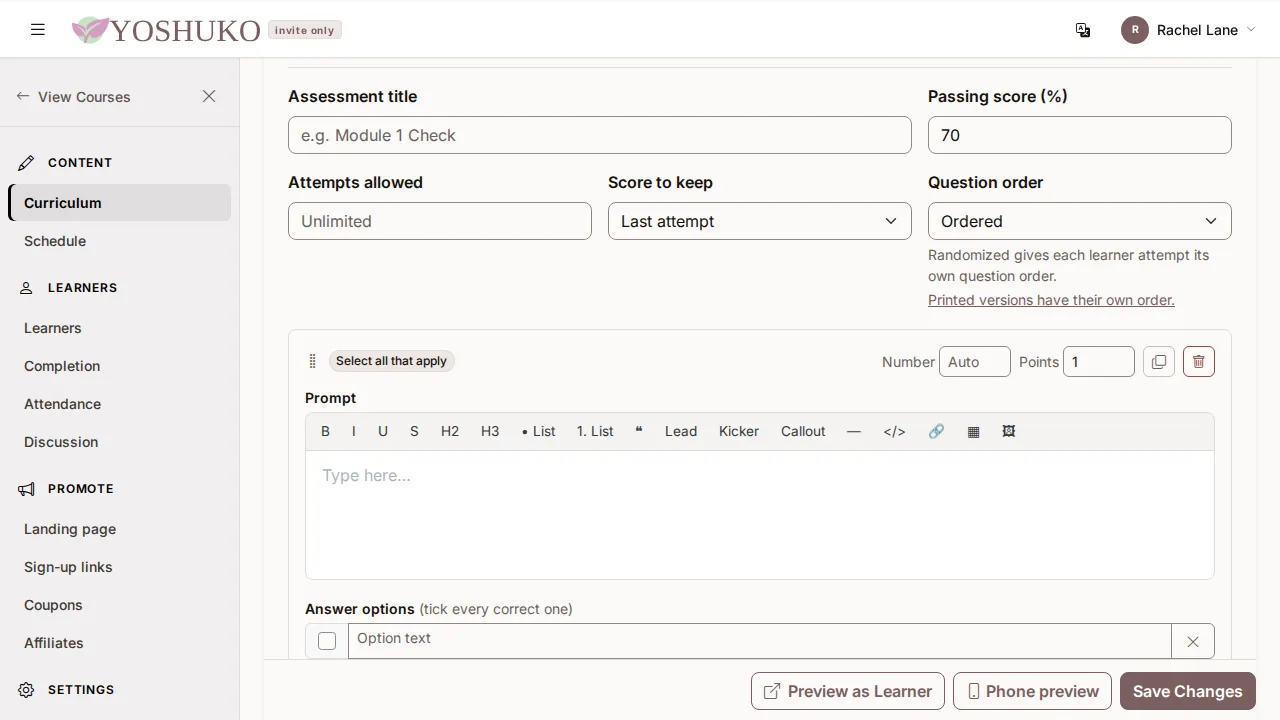
| 添加多选题 | 勾选多个答案 | 自动,且只有完全选对才能得满分 —— 没有部分分数。 |
| 添加简答题 | 输入单词或短语 | 自动。列出 可接受的答案,每行一个。匹配不区分大小写和多余空格,所以列出你所有可以接受的拼写。 |
| 添加长答案题 | 写更长的回答 | 由你或 AI 打分,依据 评分标准 / 评分细则 和一个 AI打分提示语(你不必填写)。 |
每个题目都有一个 提示 和一个 分数值。选择题有 答案选项 —— 点击 添加选项 添加更多。用 删除题目 删除题目。
将评估导入其他系统
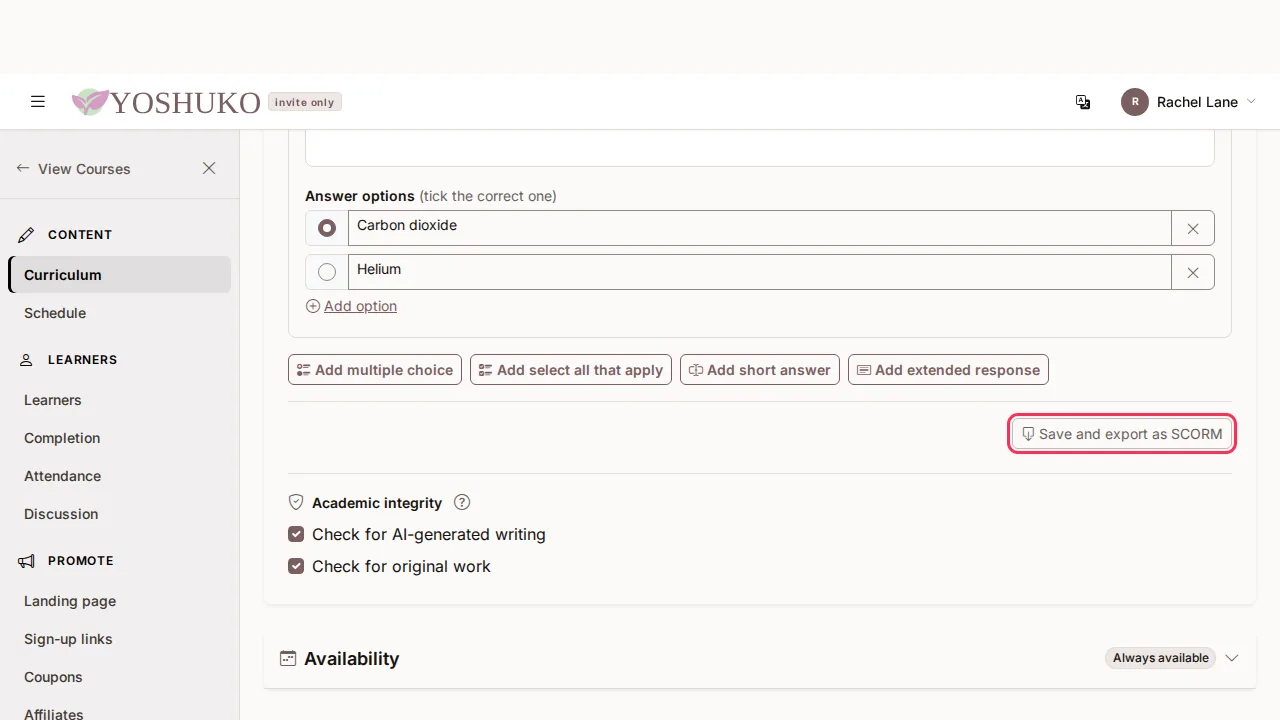
在 评估 部分点击 保存并导出 SCORM。评估被保存, 然后下载为一个 SCORM 包,你可以加载到另一个学习 系统中。
在普通课时要求学员回答
没有问题的课时在其学员响应部分显示 "本课时无需提交答案。"。
-
点击 添加回答 并选择一种类型:
类型 学员提供什么 打分 书面回答 输入答案 AI打分 Handwritten Scanned纸上手写的页面照片 AI打分 Multiple choice从列表中选一个正确答案 自动 多选题 多个正确答案 —— 只有全对才能得满分 自动 简答题 输入与列表匹配的答案 自动 文件链接 学员输入的 URL 由你打分 — AI无法评分 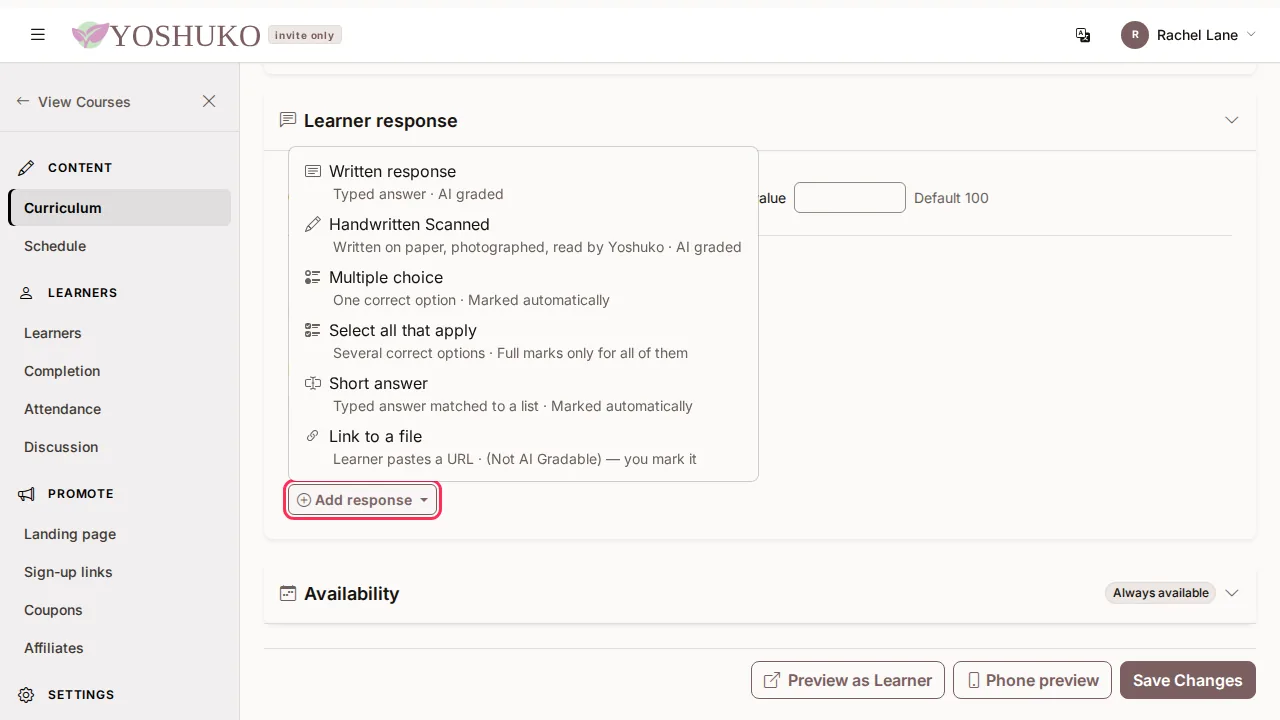
-
填写学员应回答的内容,然后点击 保存更改。
你可以为一个课时添加多个响应;每个响应都是独立的一张答题卡。
根据评分标准打分
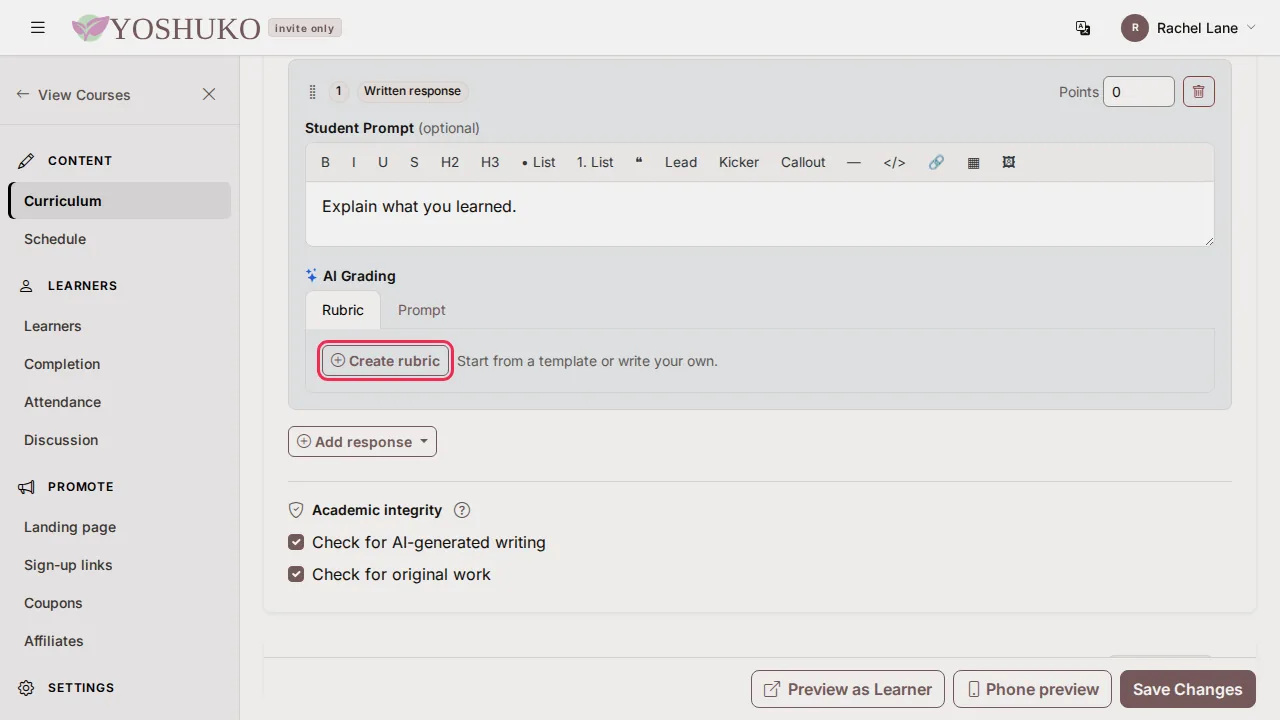
一个 评分标准 是一组分数段。每个分数段有 将答案放入其中的规则。它属于一个回答并随课时保存。 评分标准在响应卡的 AI 打分 部分设置,位于其 评分标准 标签页。
创建评分标准
-
点击 创建评分标准。
-
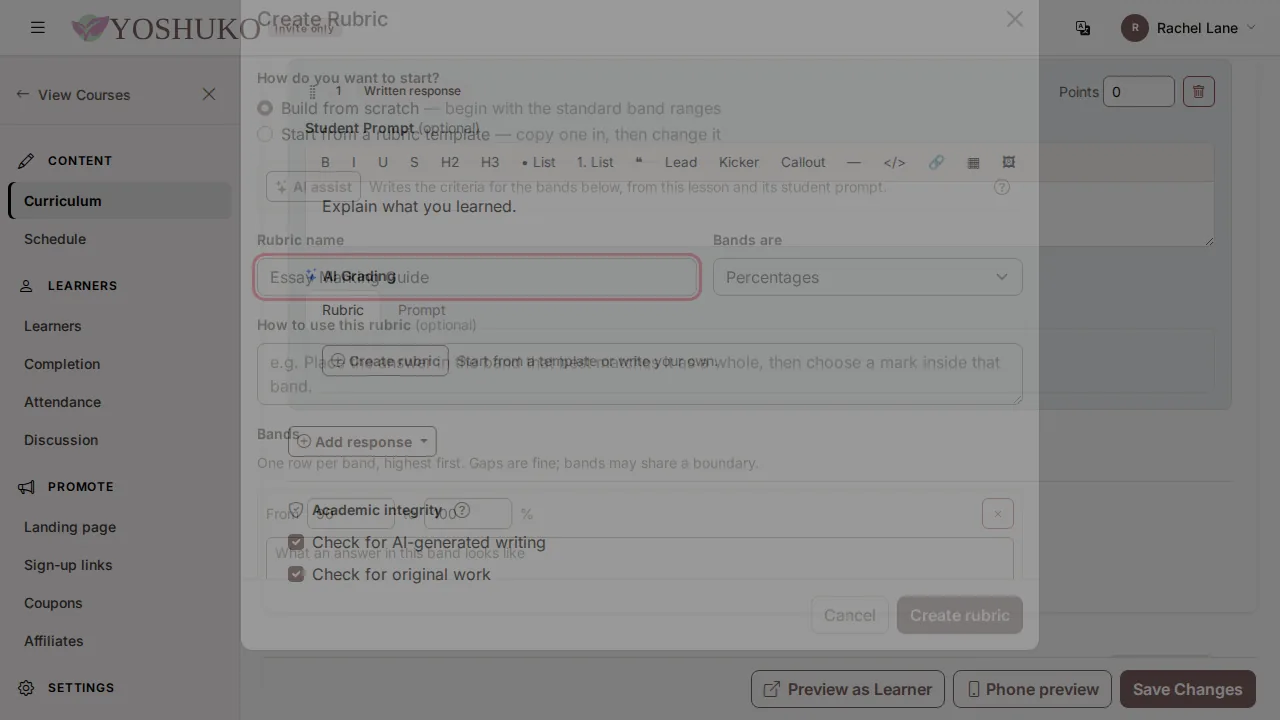
选择从零开始构建,或从评分标准模板开始并选一个。一个 模板是你保存下来再次使用的评分标准。选择 另一个模板会替换表单里的内容。
- 输入评分标准名称,如果等级是以 100 分的比例给出(
Percentages)或作为分数(对于分数,请说明它是 满分多少分)。 -
在等级下,给每个等级设定范围和规则。添加等级增加一个新等级。AI 辅助可以为你已设置的等级写规则——它从不改变你的范围。
-
点击 创建评分标准,然后在课时里点击 保存更改。直到你这么做,什么都不会被保存。
每个等级都需要描述,并且等级不能覆盖相同的数字。如果两个等级在同一个数字上相交,比如 80–90 和 90–100,是可以的。
修改、再次使用或删除评分标准
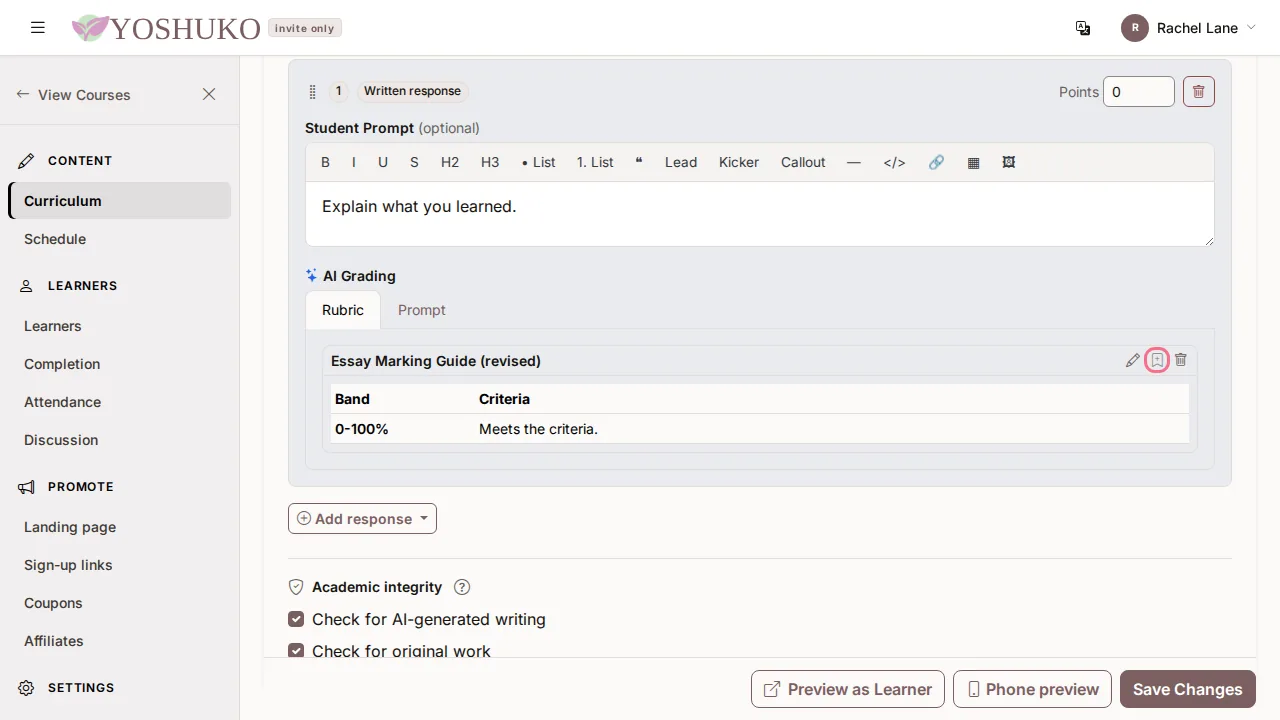
一旦一个响应有了评分标准,其顶部会显示:
Edit rubric— 再次打开表单;点击 保存评分标准,然后 保存更改。- 另存为模板 — 保留一份你可以从它开始用于本课程其他响应的副本。对任一副本的后续修改不会影响另一个副本。
- 从此响应中移除评分标准 — 只从这个响应中移除。点击 保存更改以确认变更。
查看学员提交的内容
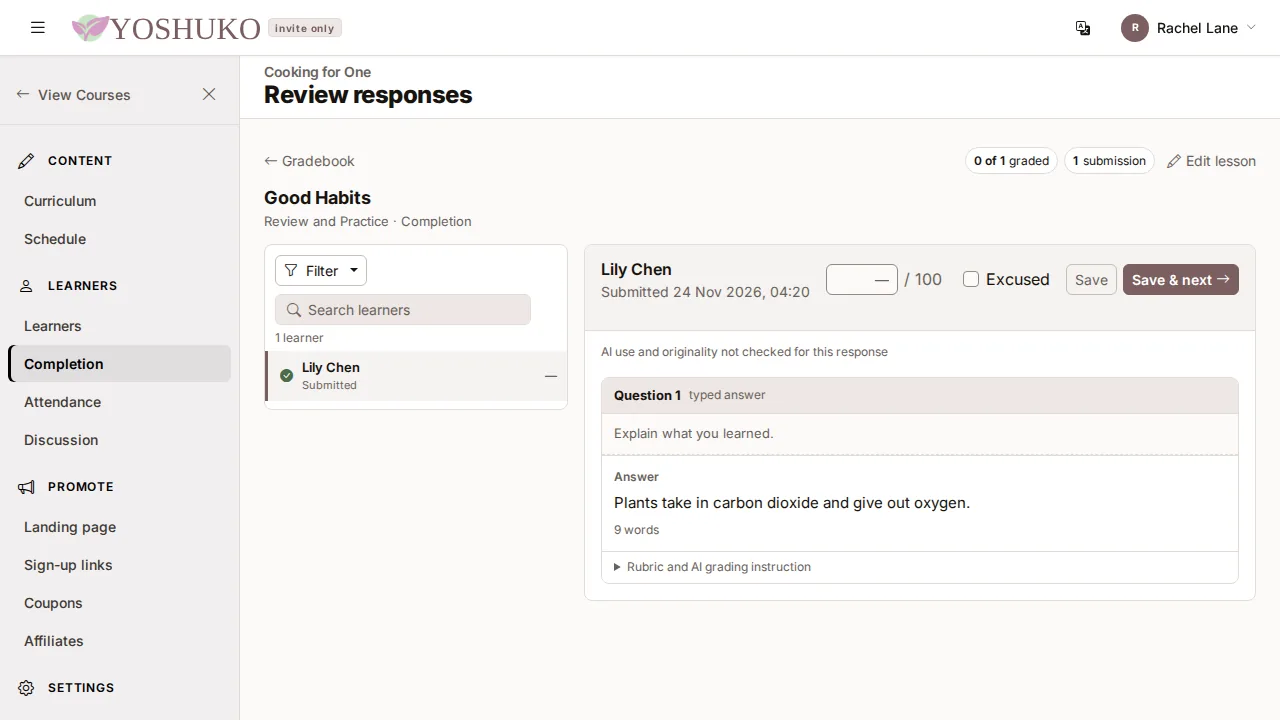
当课时收集到学员响应后,编辑器会显示 查看响应,并附带等待处理的数量。点击它打开本课时的审核屏幕。评分详见 评分。
决定整个课程如何评分
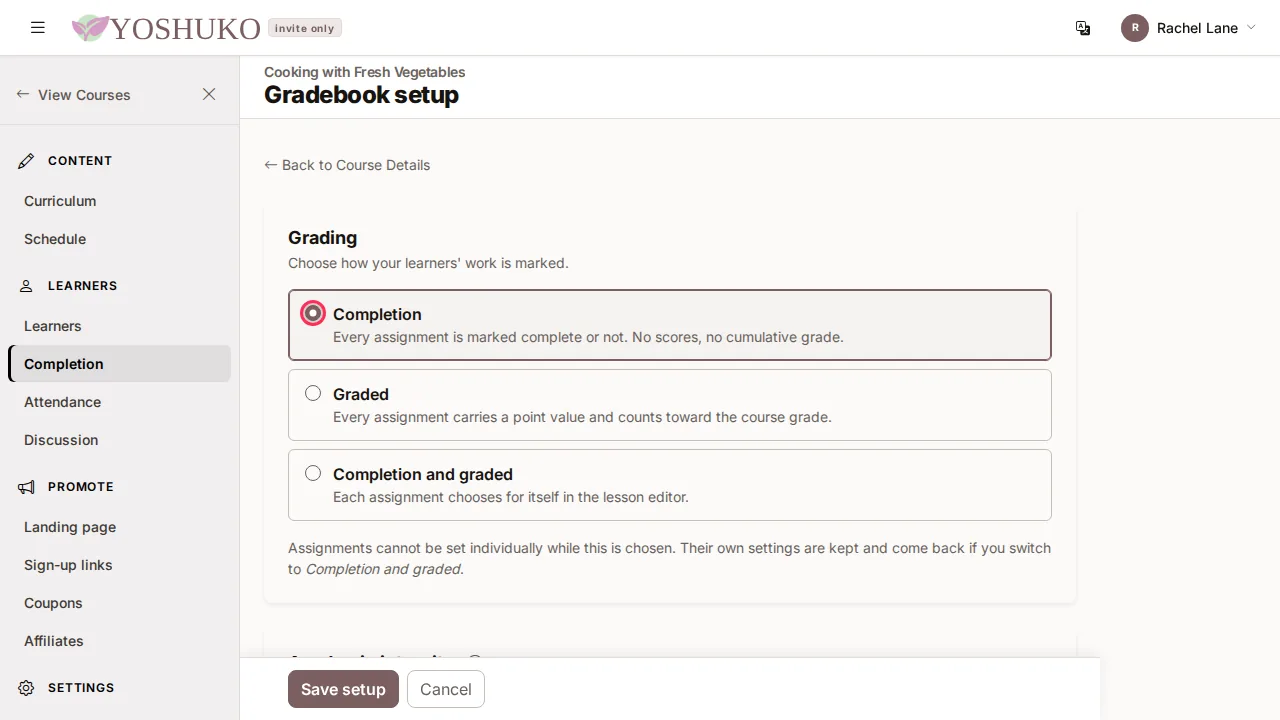
- 打开课程的详情页面(行菜单 → 设置 → 详情) 并点击
Gradebook setup。成绩册是每位 学员分数的表格。 -
在评分下选择:
Completion— 每项任务标记为完成或未完成。没有分数,也没有累计课程总分 的总评。- 评分制 — 每项任务有分数,并计入课程总成绩。
Completion and graded— 每个任务在课时编辑器中自行选择。
-
在已设置评分的情况下,你还可以设定权重、评分等级和对诚实工作的检查(
Academic integrity)。点击Save setup。
当课程对所有内容使用 Completion 或 分级 时,每个课时自己的
评分 选项会被锁定并显示:"Every assignment in this course is graded."
(或相同内容带 completion),并附有返回 Gradebook setup 的链接。若将课程切换回
Completion and graded,则每个课时的独立选择会恢复。否则,一个课时的
评分 可以是 Gradebook default、Completion 或 分级,并带有
分数值。
让程序来完成这个操作
测试和任务都是课时,因此也可以通过 API 密钥创建或修改。 请参阅 使用 API 创建课程。
如果出现问题
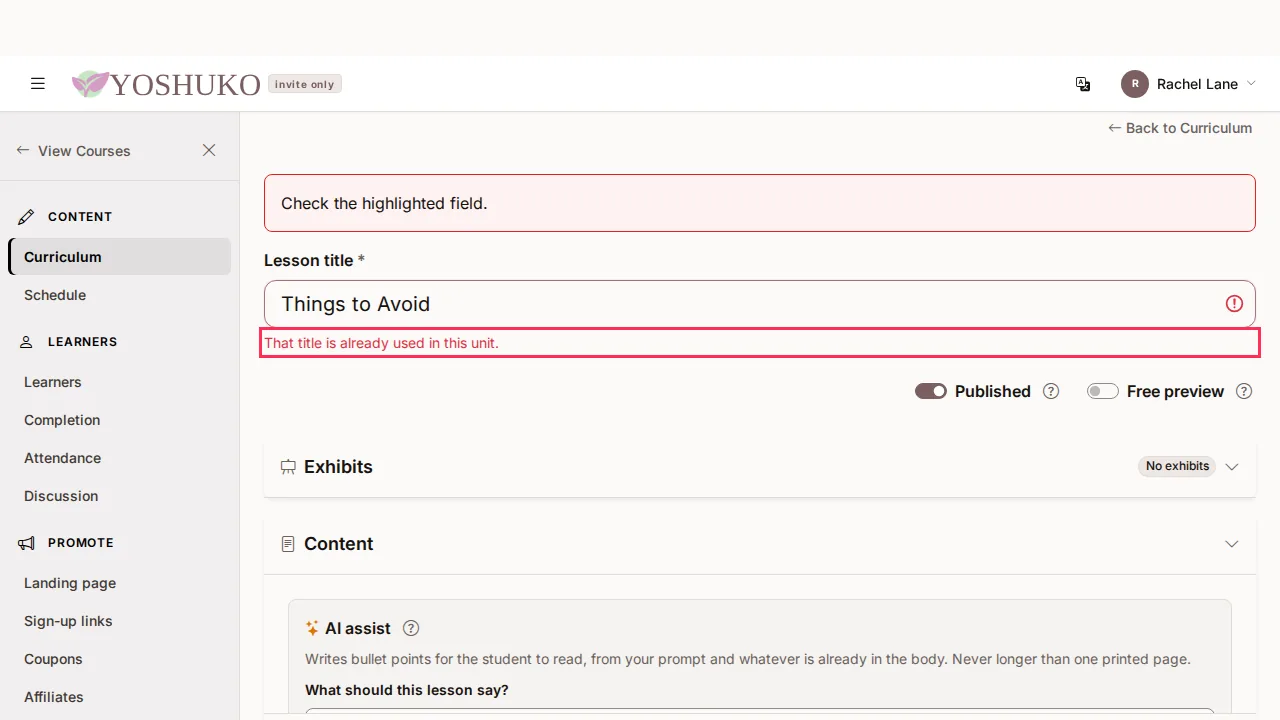
| 你看到 | 它的意思 | 应该怎么做 |
|---|---|---|
| "标题是必需的。" 出现在标题旁边,点击 保存更改 后 | 这个课时没有标题,因此未保存任何内容。有问题的框会被标记。 | 输入一个标题并再次保存。 |
| 没有 查看响应 按钮 | 本课时尚未收集到任何响应。 | 在 学员响应 下添加一个。 |
相关内容
纸质提交
一个每个问题都有答案列表的评估可以打印成答题卡,并用相机批改。参见 纸质答题卡。